
Het maken van opvallende afbeeldingen kostte vroeger veel tijd en vaardigheid, maar nu hebben AI-beeldgeneratoren het spel veranderd. Met deze tools kun je uren overslaan die je besteedt aan het aanpassen van kleine details en gewoon je idee uittypen, en de AI doet de rest.
Eén tool die momenteel furore maakt, is de Seedream AI-beeldgenerator . Of je nu contentmaker bent, een marketeer of gewoon iemand die graag met visuals rommelt, Seedream AI maakt alles gemakkelijk voor je.
In deze blog laten we u zien waardoor Seedream AI opvalt, belichten we de beste functies en laten we u precies zien hoe u deze kunt gebruiken. Bovendien vergelijken we het met een ander tophulpmiddel en delen we hoe u het kunt gebruiken voor nog betere resultaten.
Deel 1: Seedream AI-beeldgenerator in één oogopslag
Seedream AI is een geavanceerde beeldgenerator waarmee u tekstprompts binnen korte tijd kunt omzetten in afbeeldingen van hoge kwaliteit. Seedream is ontwikkeld door ByteDance, hetzelfde bedrijf achter TikTok en CapCut, en is gebouwd op een zeer krachtige architectuur met 12 miljard parameters.
Dankzij deze architectuur kan het tekstprompts veel diepgaander interpreteren, door toon, context en details vast te leggen op een manier waar veel andere AI-tools alleen maar van kunnen dromen.
Bovendien combineert Seedream 4.0, in tegenstelling tot oudere modellen waarbij het genereren en bewerken van afbeeldingen gescheiden is, ze allemaal in één mooi, naadloos systeem. Deze tool is gemaakt voor zowel nieuwelingen als professionals die snelle, eersteklas resultaten willen behalen zonder urenlang dingen te moeten aanpassen.
Hieronder staan de kernfuncties waardoor Seedream AI Image Generator opvalt:
- Geünificeerde creatie en bewerking: U kunt nieuwe afbeeldingen maken of bestaande afbeeldingen aanpassen zonder van gereedschap te wisselen.
- Multimodale invoer: Combineer tekstprompts met maximaal zes referentieafbeeldingen om de AI meer context te geven.
- Geavanceerd redeneren: De AI begrijpt logische relaties, waardoor afbeeldingen nauwkeuriger en samenhangender worden.
- Snelle generatie: Afbeeldingen kunnen binnen 1,8 seconden klaar zijn, zodat u ideeën snel kunt testen.
- Stijlregelaars en voorinstellingen :Schakel eenvoudig tussen fotorealisme, anime of 3D-stijlen, afhankelijk van uw project.
Ondanks zijn sterke punten heeft Seedream AI enkele beperkingen. Deze beperkingen omvatten:
- Tekst en labels: Zeer kleine of gedrukte tekst kan wazig of vervormd lijken.
- Consistentie van gezicht en lichaam: Complexe bewerkingen of meerdere hoeken kunnen soms resulteren in inconsistente kenmerken.
- Scènes met meerdere personen: Groepsafbeeldingen kunnen mensen dupliceren in plaats van unieke individuen te creëren.
- Stilistische nauwkeurigheid: Sommige stijlen kunnen er gefilterd uitzien in plaats van authentiek weergegeven.
Het gebruik van Seedream AI om afbeeldingen te genereren is eenvoudig. Hieronder vindt u een handleiding over hoe u gratis afbeeldingen kunt maken met Seedream AI Image Generator.
Stap 1: Bezoek de Seedream AI-website met uw apparaat en klik op “Text-to-Image ” om toegang te krijgen tot de aanmaakpagina.
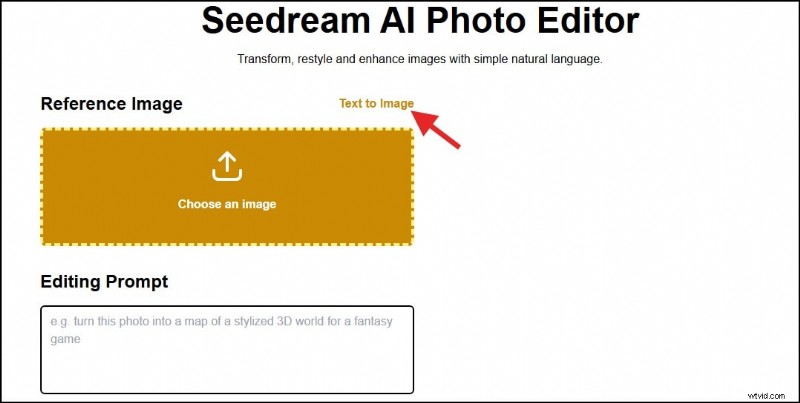
Stap 2: Zodra u op Tekst-naar-Afbeelding klikt, wordt er een tekstvak weergegeven waarin u een duidelijke en specifieke beschrijving van uw afbeeldingsidee in het promptvak kunt typen. Dit is bedoeld om de AI te helpen precies te weten wat hij moet genereren.

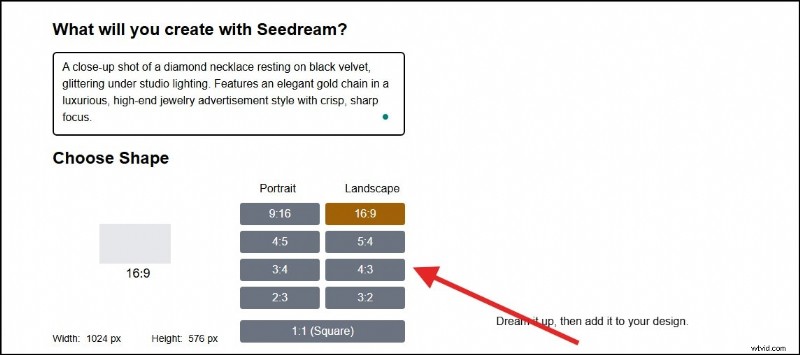
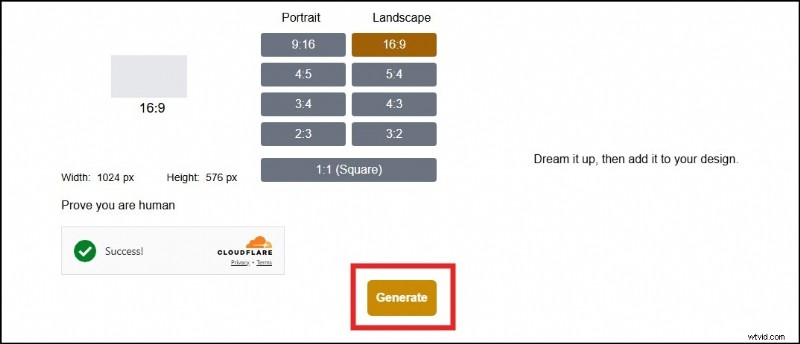
Stap 3: Selecteer vervolgens de gewenste beeldverhouding of resolutie. Je kunt kiezen voor 1:1 voor sociale media of 16:9 voor een breedbeeldindeling. Welke u ook kiest, zorg ervoor dat de afbeelding aan uw behoeften voldoet.
Stap 4: Klik daarna op “Genereren ' en wacht een paar seconden terwijl Seedream AI de afbeelding produceert op basis van uw prompt.
Stap 5: Nadat de AI klaar is met het genereren van de afbeelding, selecteert u de afbeelding die u het leukst vindt en klikt u op “Download ” om het op uw apparaat op te slaan.
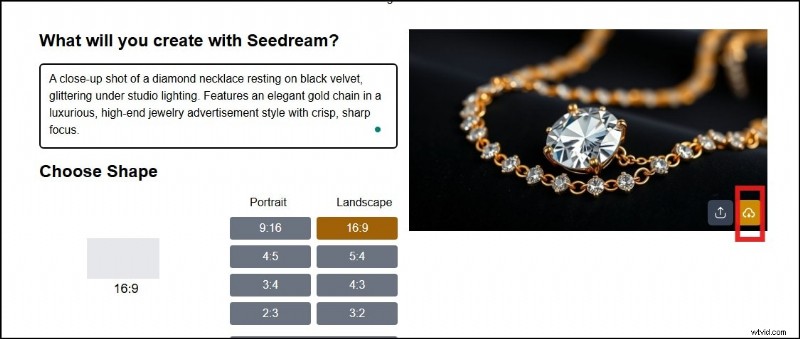
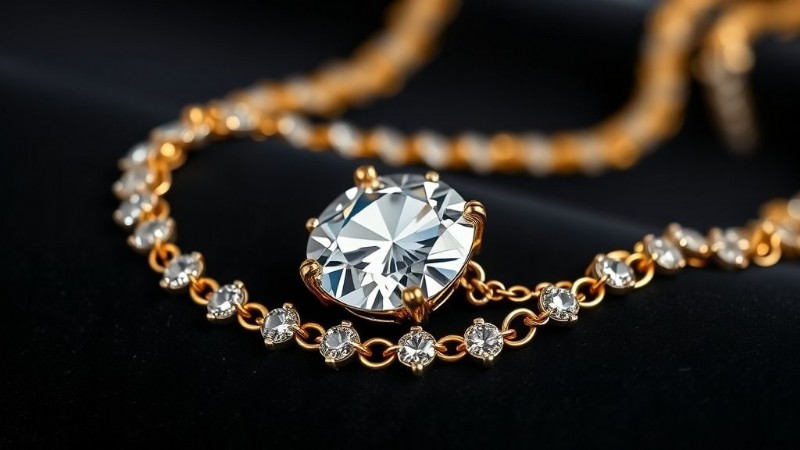
Hieronder ziet u een voorbeeld van een afbeelding die is gegenereerd met Seedream AI:
Deel 3:Is er een alternatief Seedream AI-beeldgenerator ?
Ja, die zijn er! Hoewel Seedream AI geweldig is voor het genereren van afbeeldingen van hoge kwaliteit, is Nano Banana een ander model voor het genereren van AI-afbeeldingen dat de laatste tijd veel aandacht krijgt. Dit AI-model is populair vanwege de snelheid en het vermogen om met minimale inspanning realistische afbeeldingen te maken.
De belangrijkste kenmerken zijn:
- Meerdere afbeeldingen samenvoegen: U kunt eenvoudig en natuurlijk verschillende afbeeldingen of elementen combineren tot één afbeelding.
- Karakterconsistentie: Het zorgt ervoor dat hetzelfde karakter of object er op meerdere afbeeldingen hetzelfde uitziet.
- Precieze lokale bewerkingen: Je kunt kleine delen van een afbeelding, zoals de achtergrond of objecten, heel nauwkeurig wijzigen.
- Geavanceerd redeneren: De AI kan lastige instructies of schetsen begrijpen en er afbeeldingen van maken.
Het Nano Banana AI-beeldgeneratormodel is, in vergelijking met Seedream AI, sneller voor het genereren van realistische beelden. Hoewel Nano Banana is gebouwd op de Gemini-technologie van Google en al deze functies biedt, kunnen gebruikers niet elk detail in de tool volledig aanpassen.
Gelukkig zijn verschillende creatieve platforms begonnen met het integreren van het Nano Banana AI-model in hun systemen, en Wondershare Filmora valt op als een van de beste. Het biedt niet alleen de snelheid en het realisme van de Nano Banana AI, maar geeft je ook de volledige controle om de afbeeldingen eenvoudig handmatig te bewerken en te personaliseren

Filmora
⭐⭐⭐⭐⭐
De beste AI-aangedreven videobewerkingssoftware en app
Deel 4:Nano Banana gebruiken voor het genereren van afbeeldingen op Filmora
Voordat je de stappen ingaat, is het erg belangrijk dat je weet wat Filmora is. Het is gebruiksvriendelijke video- en beeldbewerkingssoftware waarmee u beelden van professionele kwaliteit kunt maken zonder ingewikkelde hulpmiddelen.
Naast handmatige bewerking zit deze tool boordevol verschillende AI-functies die het maken/bewerken van video's en foto's heel eenvoudig maken, waaronder de AI Image-functie. En om uw ervaring met de tool te verbeteren, wordt de nieuwe Filmora AI Image geleverd met het Nano Banana-model. Met deze integratie kunt u moeiteloos geavanceerde, gestileerde afbeeldingen maken.
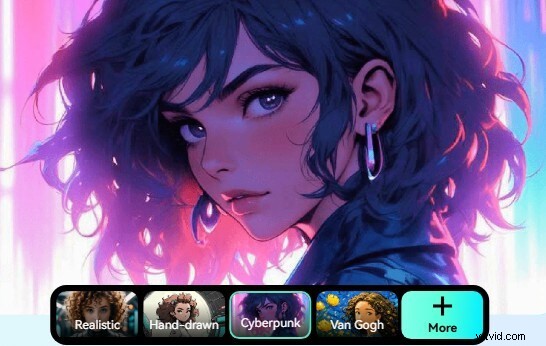
U kunt ook profiteren van ingebouwde voorinstellingen die zijn geïnspireerd op populaire stijlen, waaronder 3D-figuurtjes, modetijdschrift-looks en aangepaste kleurenpaletten. Dit maakt het gemakkelijk om binnen enkele seconden de perfecte afbeelding te maken.
Hier is een stapsgewijze handleiding over hoe u het Nano Banana AI-model kunt gebruiken voor het genereren van afbeeldingen op Filmora:
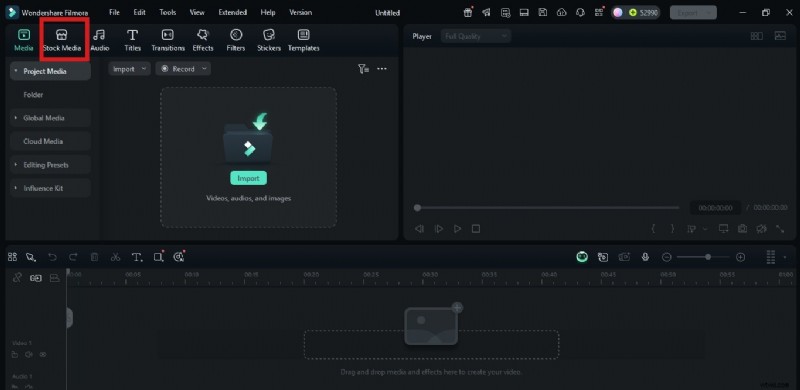
Stap1:Start Filmora en Open Stock Media
- Start Filmora op uw apparaat en wacht tot de software is geladen.
- Zodra het laden is voltooid, klikt u op 'Nieuw project ” om toegang te krijgen tot het bewerkingsdashboard
- Zoek in het toegangspaneel linksboven naar 'Stockmedia ' en klik erop.
Stap 2:toegang tot de AI-afbeeldingsfunctie
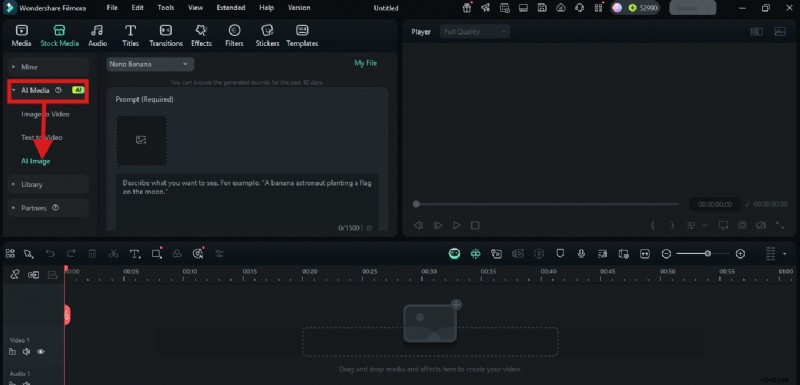
- Zodra u op de Stock Media-knop klikt, verschijnt er een menuknop aan de linkerkant van het scherm
- Zoek de AI-media en klik erop
- Selecteer vervolgens AI-afbeelding uit het vervolgkeuzemenu
Stap3:invoerprompt en afbeelding genereren
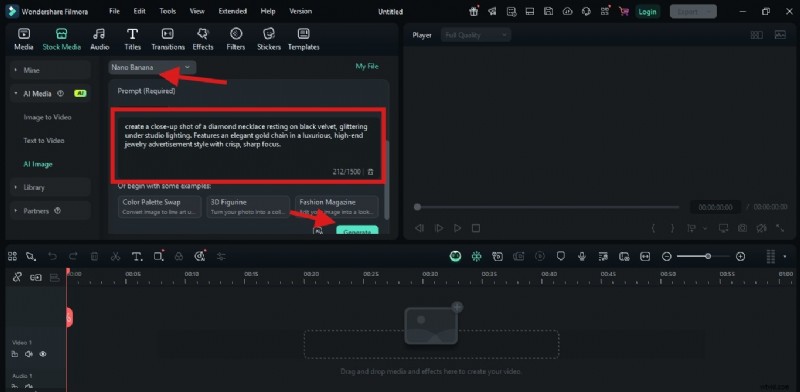
- Typ uw afbeeldingsidee in het 'Promptvak'. Voor betere resultaten moet uw prompt duidelijk en beknopt zijn.
- Rechtsboven in het tekstvak vindt u een menu waarin u uw model voor het genereren van afbeeldingen kunt selecteren. Klik erop en selecteer Nano Banana.
- Nadat je dit hebt ingesteld, klik je op Genereren knop
Stap 5:Pas de afbeelding aan en exporteer deze
- Klik op de gegenereerde afbeelding en sleep deze naar de bewerkingstijdlijn onder het scherm
- Vanaf hier kun je de afbeelding verder bewerken door tekst, watermerk of een andere wijziging toe te voegen die je wilt aanbrengen met de bewerkingstools van Filmora
- Als u klaar bent met uw bewerkingen, klikt u op Exporteren knop in de rechterbovenhoek van het bewerkingsscherm en sla de afbeelding op in het bestandsformaat van uw keuze (bij voorkeur JPEG of PNG)
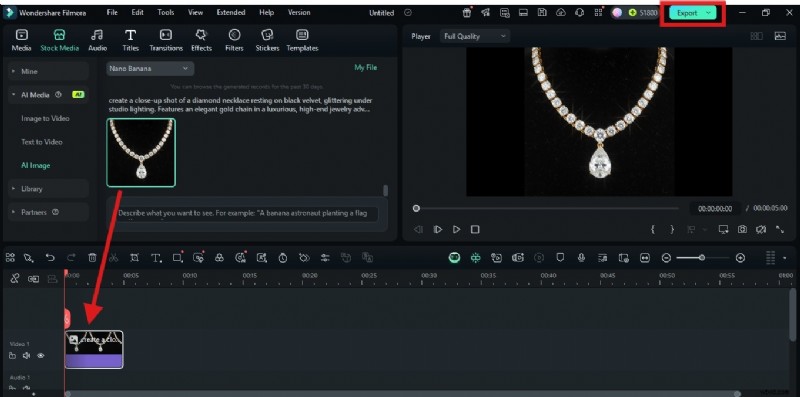
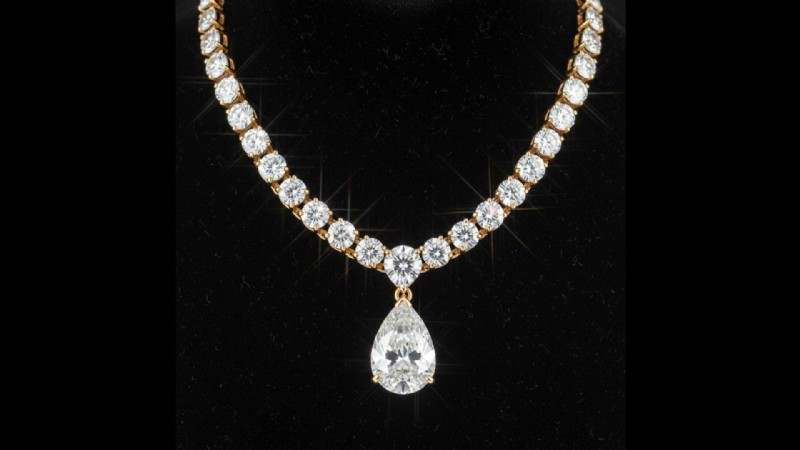
Hier is een voorbeeld van een afbeelding die is gegenereerd met behulp van de Nano Banana AI op Filmora:
Conclusie
Met Seedream AI kunt u snel en eenvoudig afbeeldingen van hoge kwaliteit genereren. Maar als je volledige creatieve flexibiliteit wilt, gaat de AI Image-tool van Filmora nog een stap verder met de integratie van het Nano Banana-model. Op Filmora kun je tekstprompts omzetten in professioneel ogende beelden, de details aanpassen en spannende voorinstellingen uitproberen, zoals 3D-figuren of modetijdschriftstijlen.