
GIMP is een zeer bekende foto-editor omdat het open-source en verrassend geavanceerd is. Dat is de reden waarom veel mensen het gebruiken voor allerlei soorten bewerkingen, waaronder leren hoe je een achtergrond transparant maakt in GIMP voor foto's, logo's of miniaturen.
Het probleem is dat als je nog nooit met GIMP hebt gewerkt (of er zelfs nog nooit van hebt gehoord), het uitzoeken hoe je een achtergrond in GIMP verwijdert, niet bepaald beginnersvriendelijk is. Te veel tools, te veel stappen en te weinig duidelijke uitleg.
Daarom is deze gids hier. We laten u eenvoudige, praktische methoden zien die echt werken, zonder de zaken al te ingewikkeld te maken. Aan het einde weet u precies hoe u een achtergrond in GIMP verwijdert met vertrouwen.
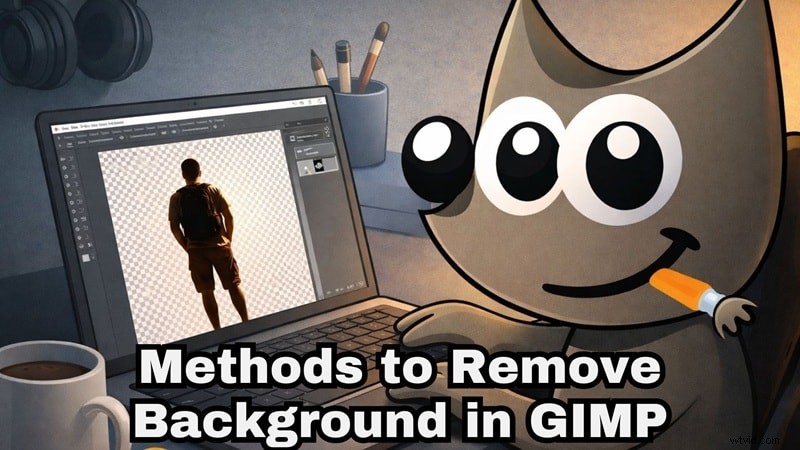
Deel 1. Methode 1:Achtergrond verwijderen met Fuzzy Select (beste voor beginners)
GIMP biedt u eigenlijk een paar verschillende manieren om een achtergrond te verwijderen, dus de methode die u gebruikt kan afhangen van het soort afbeelding waarmee u werkt. We zullen ze allemaal bespreken, maar laten we beginnen met de Fuzzy Select-tool, omdat dit zonder twijfel de snelste manier is om te leren hoe je de achtergrond in GIMP kunt verwijderen, vooral als je net begint.
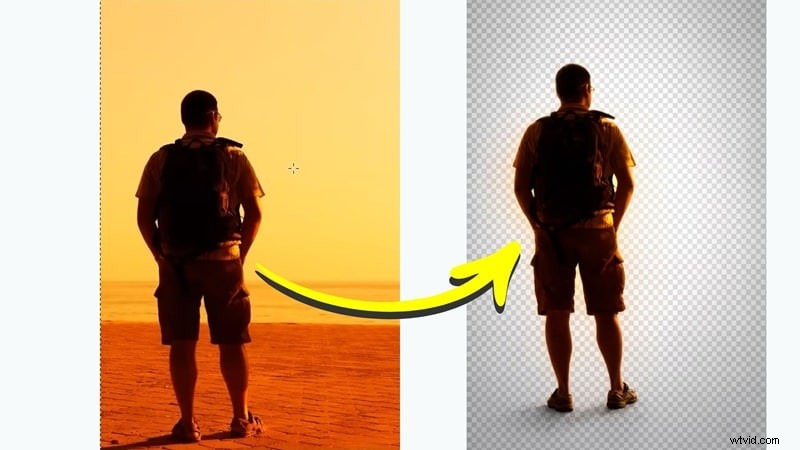
Dat gezegd hebbende, zal deze methode niet goed werken op elke foto. Wanneer de kleuren consistent zijn en de randen schoon zijn, werkt deze methode meestal het beste. Dat omvat;
- Foto's met twee achtergrondkleuren die qua toon erg op elkaar lijken, zoals lichtblauw en hemelsblauw.
- Platte ontwerpafbeeldingen zoals pictogrammen, stickers of eenvoudige vectorillustraties.
- Schermafbeeldingen van apps of websites met een duidelijke interface-achtergrond.
- Productfoto's gemaakt op een gladde studioachtergrond met vrijwel geen schaduwen.
Stappen om de achtergrond te verwijderen met Fuzzy Select
Laten we zonder verder oponthoud beginnen met de tutorial. Er is een handige video van Logos by Nick op YouTube waarin deze methode duidelijk wordt uitgelegd, dus de onderstaande stappen volgen hetzelfde idee. Volg gewoon de onderstaande gids en u zult zien hoe u de GIMP op de achtergrond verwijdert in slechts een paar klikken.
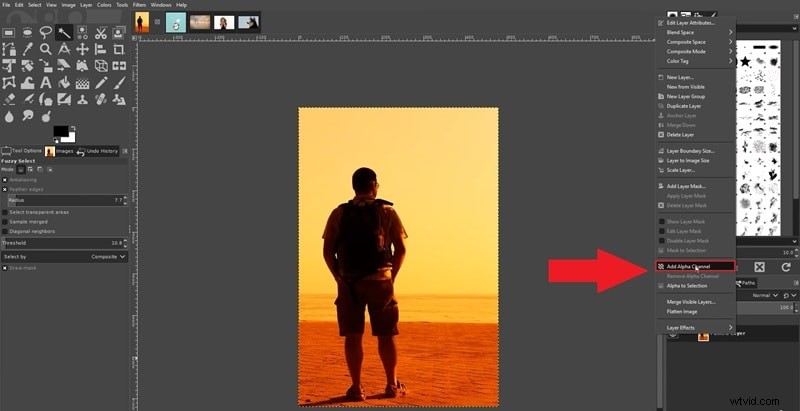
Stap 1. Open uw afbeelding en voeg een alfakanaal toe
- Start GIMP en upload uw afbeelding.
- Ga naar de Lagen paneel en klik met de rechtermuisknop op uw afbeeldingslaag.
- Klik op Alfakanaal toevoegen .
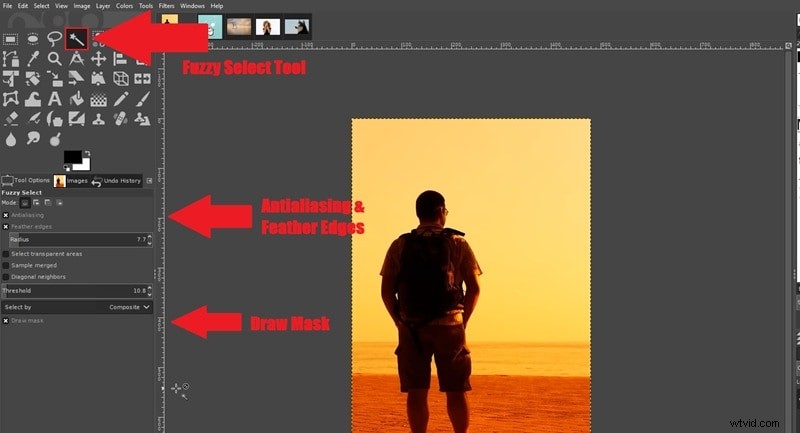
Stap 2. Selecteer het gereedschap Fuzzy Select
- Kies het Fuzzy Select Tool uit de gereedschapskist.
- In Toolopties schakelt u het volgende in: Anti-aliasing , Verenranden , en Masker tekenen .
Stap 3. Selecteer de achtergrond en pas de drempel aan
- Klik en houd ingedrukt op het achtergrondgebied dat u wilt verwijderen.
- Er verschijnt een gekleurde overlay om de selectie weer te geven.
- Sleep de muis naar beneden en naar boven om het selectiegebied te vergroten of te verkleinen.
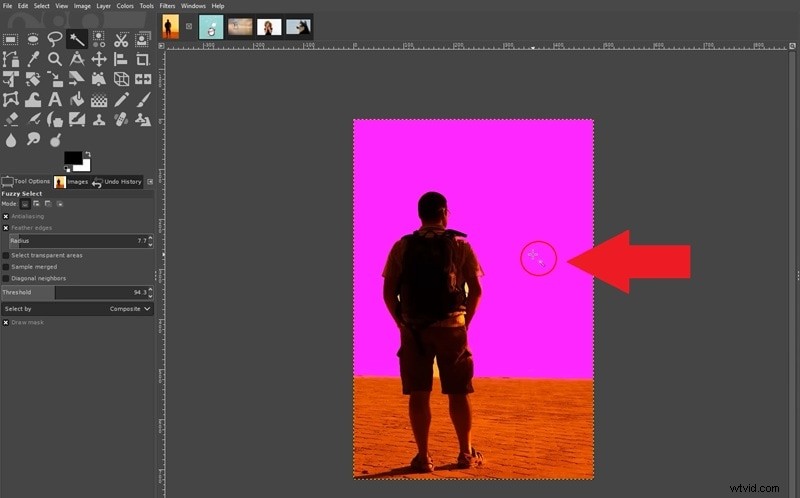
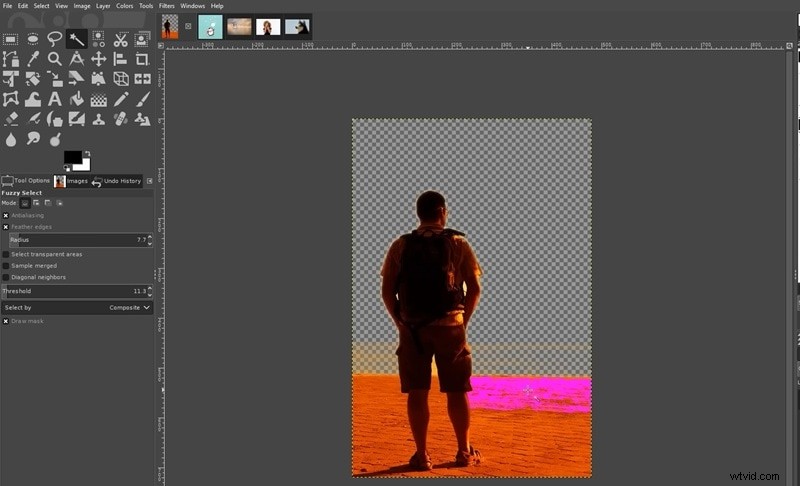
Stap 4. Verwijder de achtergrond
- Als de achtergrond correct is geselecteerd, laat u de muis los.
- Druk op Verwijderen op uw toetsenbord en het geselecteerde gebied wordt transparant.
- Selecteer indien nodig andere achtergrondgebieden en verwijder deze opnieuw totdat de achtergrond volledig is verwijderd.
Deel 2. Methode 2:Voorgrondselectietool (beste voor haar en complexe randen)
Een andere manier om te leren hoe je een achtergrond in GIMP wist is met behulp van het gereedschap Voorgrond selecteren. Deze methode is handig als de achtergrond moeilijker te onderscheiden is en de randen van uw onderwerp niet schoon zijn.
Misschien heeft uw foto bijvoorbeeld rommelig haar, vacht, zachte schaduwen of kleine details rondom het onderwerp. In zulke gevallen heeft de Fuzzy Select-tool meestal moeite om de juiste gebieden te pakken. Het gereedschap Voorgrondselectie geeft je meer controle, zodat je GIMP precies kunt vertellen welk deel van de afbeelding moet blijven en welk deel moet verdwijnen.
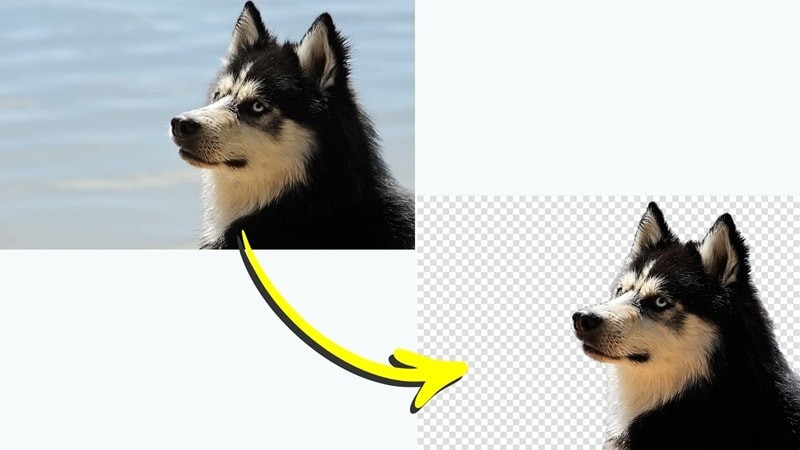
Het is vooral handig voor:
- Portretfotografie waarbij het haar overal zit.
- Foto's van huisdieren met vacht die alle kanten op gaat.
- Modefoto's met veel stofdetails.
- Productafbeeldingen met ingewikkelde of gestructureerde randen.
Stappen om de achtergrond te verwijderen met het gereedschap Voorgrond selecteren
In dezelfde video van Logos by Nick laat hij ook zien hoe je GIMP kunt gebruiken om de achtergrond uit een afbeelding te verwijderen met behulp van het gereedschap Voorgrondselectie. Volg de onderstaande stappen om te leren hoe u deze methode kunt gebruiken:
Stap 1. Selecteer het gereedschap Voorgrondselectie en teken een ruwe omtrek
- Ga naar de gereedschapskist en kies het gereedschap voor voorgrondselectie .
- Klik en teken een ruwe omtrek rond uw onderwerp.
- Breng de lijn terug naar het startpunt om de omtrek te sluiten.
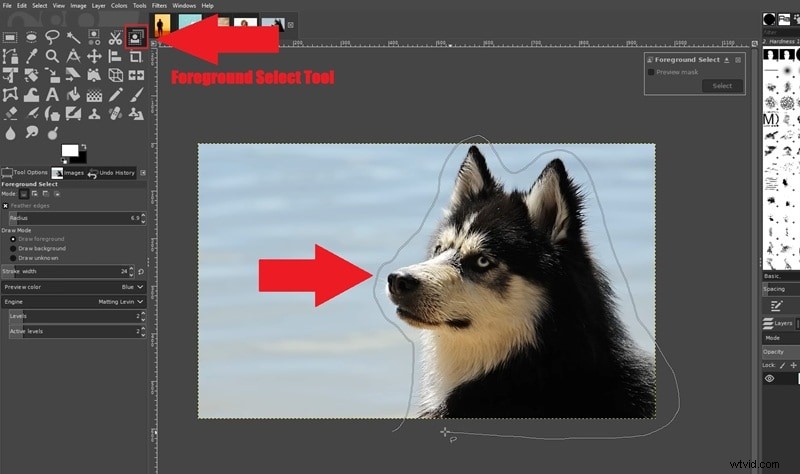
Stap 2. Verf over het onderwerp
- Druk op Enter op je toetsenbord en de achtergrond wordt donkerblauw.
- Gebruik het penseel dat over je onderwerp lijkt te schilderen.
- Bedek de belangrijkste gebieden, zoals het hoofd en het lichaam, en schilder niet te dicht bij de randen.
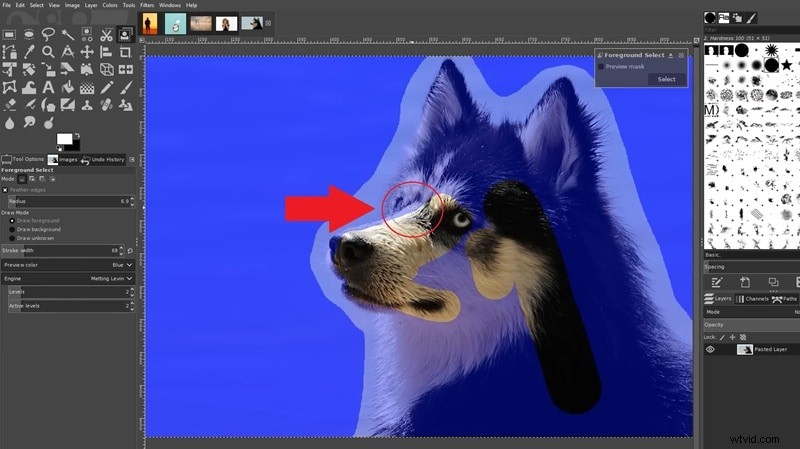
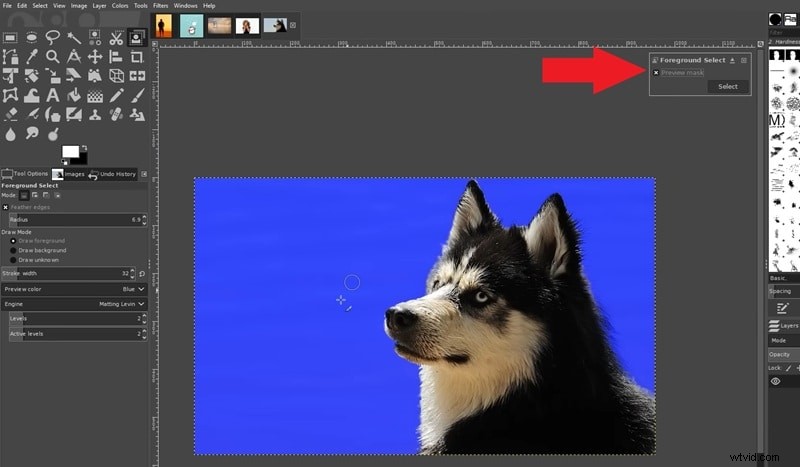
Stap 3. Bekijk het voorbeeld
- Schakel het Voorbeeldmasker in of uit optie om te zien hoe de selectie eruit ziet.
- Ga door met poetsen als delen van het onderwerp ontbreken.
- Als u tevreden bent, drukt u op Enter om het resultaat om te zetten in een actieve selectie.
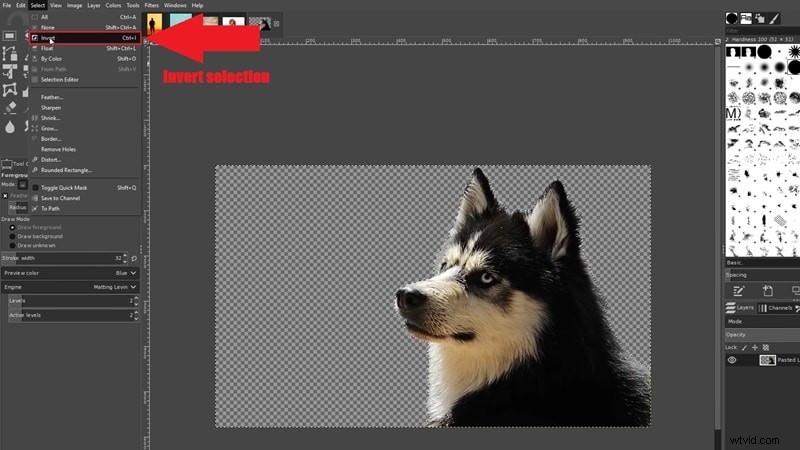
Stap 4. Keer de selectie om en verwijder de achtergrond
- Ga naar Selecteren> Omkeren .
- Druk op Verwijderen op uw toetsenbord.
- De achtergrond wordt verwijderd en vervangen door transparantie.
Deel 3. Methode 3:Achtergrond verwijderen met het gereedschap Emmer vullen (voor zeer eenvoudige achtergronden)
De laatste methode die we willen laten zien bij het leren hoe je de achtergrond verwijdert in GIMP maakt gebruik van het gereedschap Emmer vullen. En eerlijk gezegd is dit misschien wel de gemakkelijkste methode van alle drie de methoden die we je hebben geleerd.
Het voordeel is echter dat het alleen werkt op afbeeldingen waarbij de achtergrond één effen effen kleur heeft, niets bijzonders, geen verlopen, geen texturen. In die zin is het dus wat beperkter.
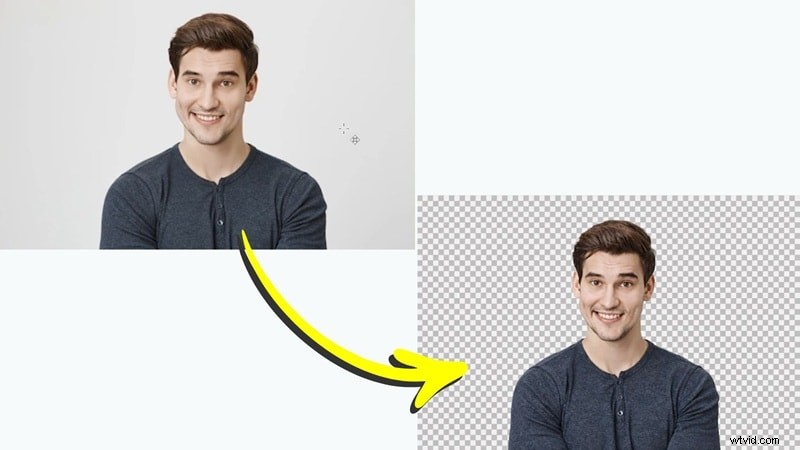
Als uw afbeelding echter aan deze beschrijving voldoet, is dit waarschijnlijk de snelste manier om het voor elkaar te krijgen. Het werkt perfect voor zaken als:
- Productfoto's op een witte of effen achtergrond.
- Logo's op een vlak gekleurd canvas.
- Portretten gemaakt tegen een schone studioachtergrond.
- Schermafbeeldingen of digitale afbeeldingen met eenvoudige, uniforme achtergronden.
Stappen om de achtergrond te verwijderen met behulp van het gereedschap Emmer vullen
Voor deze methode volgen we een andere videogids, dit keer van Guide Hub op YouTube. De stappen zijn vrij eenvoudig, dus volg gewoon en je achtergrond wordt binnen de kortste keren verwijderd.
Stap 1. Upload uw afbeelding en maak een nieuwe laag
- Open GIMP en importeer de foto die u wilt bewerken.
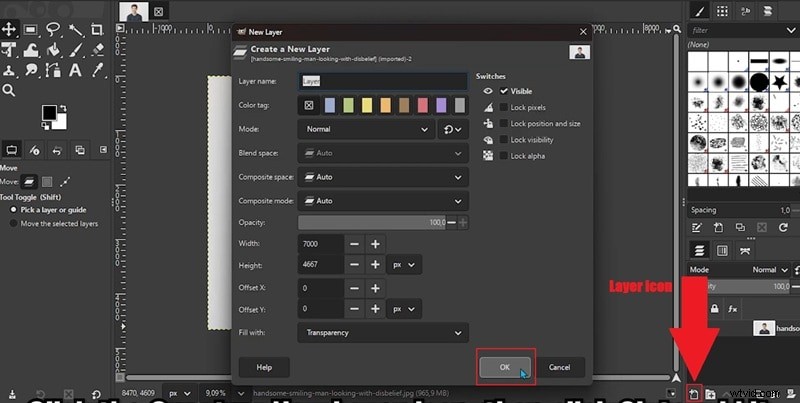
- Ga naar het deelvenster Lagen en klik op het pictogram Een nieuwe laag maken .
- Klik op OK om de lege laag toe te voegen.
Stap 2. Kies het gereedschap Emmer vullen
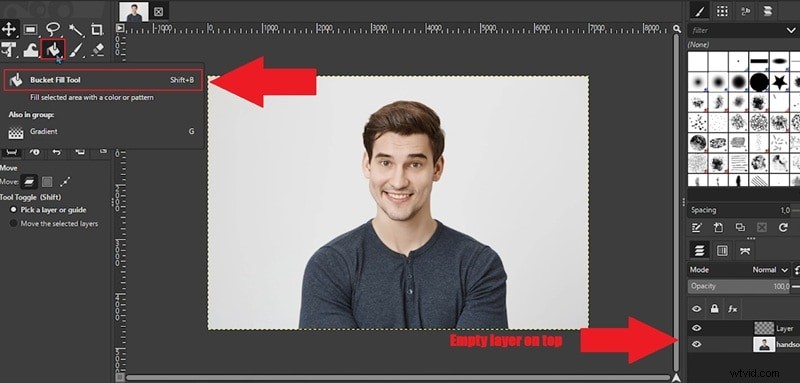
- Zorg ervoor dat de lege laag zich boven de fotolaag in het deelvenster Lagen bevindt.
- Klik op de fotolaag onder de lege laag.
- Ga naar de werkbalk en selecteer het Emmervulgereedschap .
Stap 3. Pas de gereedschapsinstellingen aan en verwijder de achtergrond
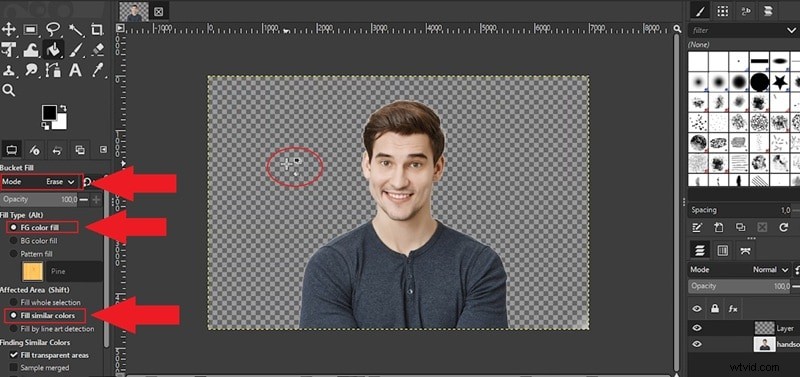
- Stel Modus in naar Wissen .
- Wijzig Vultype naar FG Kleurvulling .
- Stel het getroffen gebied in om Gelijkaardige kleuren te vullen .
- Verwijder vervolgens de achtergrond door op de achtergrond van de foto te klikken met het gereedschap Emmer vullen.
Deel 4. Wil je het nog makkelijker? Achtergrond met één klik verwijderen met Filmora
Nadat je alle verschillende methoden hebt gezien over hoe je een afbeelding transparant maakt in GIMP , uit de resultaten kun je afleiden dat dit zeker mogelijk is. En eerlijk gezegd is het echt indrukwekkend voor een gratis tool. Dat gezegd hebbende, er is nog steeds een leercurve. Zelfs de snelste methode vereist nog steeds dat je alfakanalen, toolinstellingen, drempelaanpassingen en handmatige opruiming begrijpt.
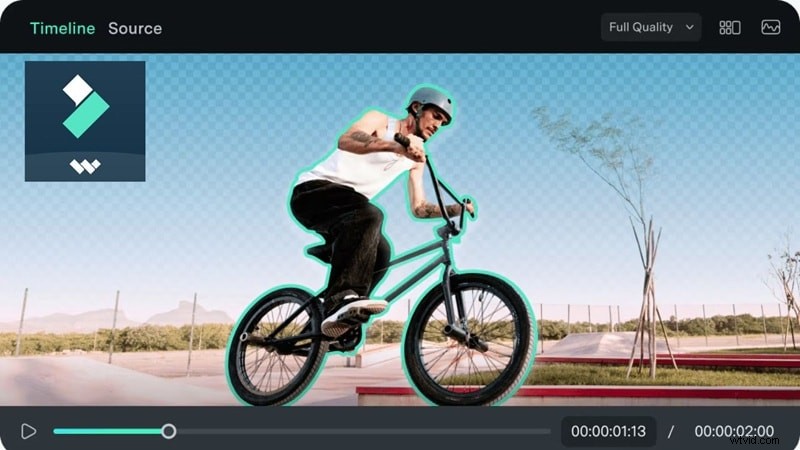
Gelukkig is er een veel eenvoudigere optie:Wondershare Filmora . Het is een door AI aangedreven editor die het verwijderen van de achtergrond vanuit een andere hoek benadert. In plaats van te vertrouwen op handmatige selecties, gebruikt het AI om onderwerpen te detecteren en automatisch achtergronden te verwijderen. Laten we meer onderzoeken om te zien waarom dit een veel betere oplossing zou kunnen zijn dan GIMP om te leren hoe je de achtergrond transparant kunt maken .
 Veilig downloaden
Waarom Filmora gebruiken om achtergrond te verwijderen
Echte AI-portretuitsnede met één klik
Filmora's AI Portrait Cutout kan mensen in een fragment of afbeelding vrijwel onmiddellijk detecteren. Eenmaal toegepast, scheidt het het onderwerp van de achtergrond, terwijl kleine details zoals haarlokken, kledingranden en natuurlijke contouren behouden blijven. Het resultaat ziet er vaak schoon uit zonder dat er veel handmatige correctie nodig is.
AI slimme uitsparing voor objecten
Als je iets anders dan een persoon wilt verwijderen, bevat Filmora AI Smart Cutout. Met dit hulpmiddel schildert u eenvoudig grofweg over het object dat u wilt behouden. De AI analyseert vervolgens de randen en verfijnt de selectie automatisch. Het bespaart veel tijd vergeleken met het handmatig overtrekken van vormen in traditionele editors.
Verwijder achtergrond uit video, niet alleen uit afbeeldingen
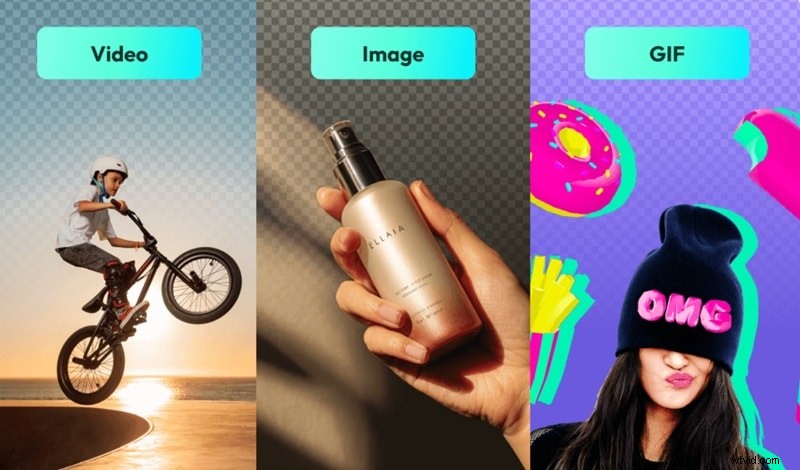
Een groot verschil is dat Filmora achtergronden uit video's, GIF's en afbeeldingen kan verwijderen. GIMP werkt goed voor fotobewerking, maar is niet ontworpen voor videoworkflows. Filmora verwerkt beide in dezelfde tijdlijn, wat handig is voor clips op sociale media, YouTube-video's of korte animaties.
Desktop- en mobiele flexibiliteit
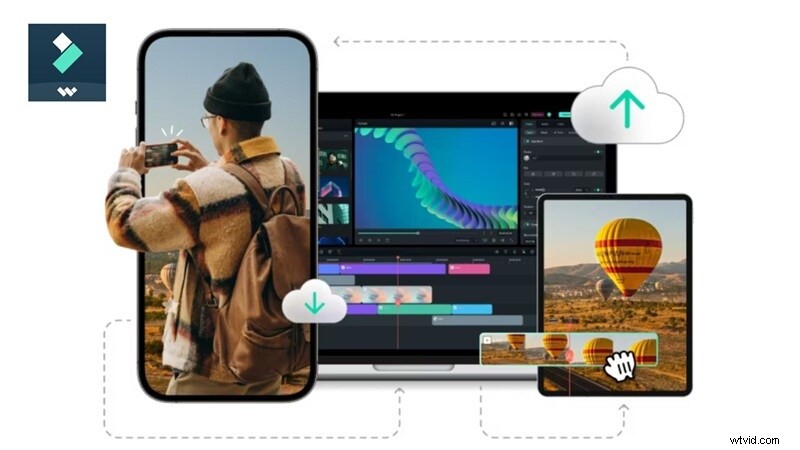
Filmora draait op Windows, macOS, Android en iOS, dus je bent niet beperkt tot een desktopconfiguratie. U kunt een achtergrond uit een fragment op uw laptop verwijderen en hetzelfde project vervolgens op uw telefoon verder bewerken. Die flexibiliteit maakt het handig als je onderweg snelle bewerkingen nodig hebt.
Achtergrond verwijderen met Filmora
Het verwijderen van een achtergrond in Filmora gaat eerlijk gezegd veel sneller dan het handmatig doen in veel foto-editors. Je hoeft geen randen over te trekken of de achtergrond zorgvuldig te selecteren, en dat geldt ook voor allerlei foto's, van eenvoudige achtergronden tot complexe hoesjes met veel haar.
Volg deze eenvoudige stappen om de achtergrond in Filmora te verwijderen met behulp van AI Portrait Cutout.
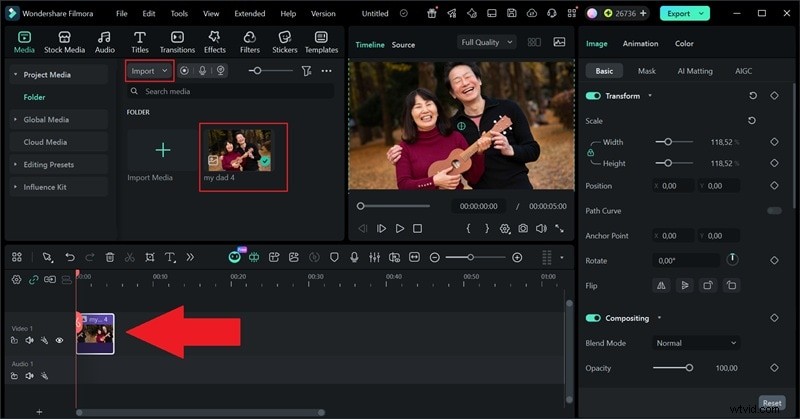
Stap 1. Open Filmora en importeer uw foto
- Open Filmora op uw apparaat en klik op Nieuw project .
- Klik in de hoofdinterface op Importeren om uw foto te uploaden.
- Sleep het naar de bewerkingstijdlijn hieronder.
Veilig downloaden
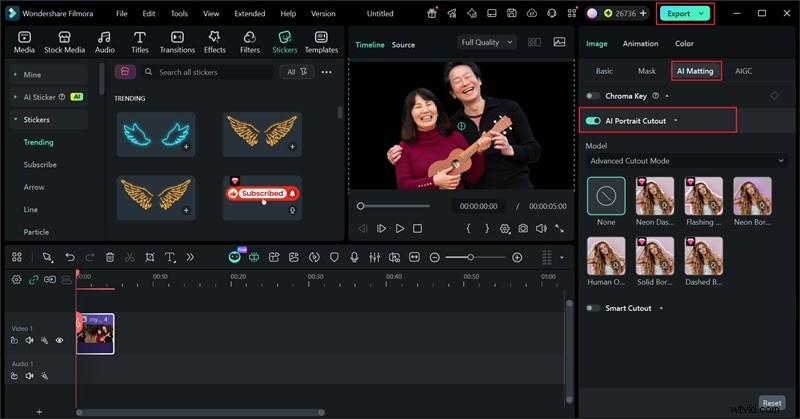
Stap 2. Schakel de functie AI Portrait Cutout in
- Selecteer AI-matten vanuit het eigenschappenvenster aan de rechterkant.
- Schakel de AI portretuitsnede in functie.
- Voeg gerust een nieuwe achtergrond toe, voeg stickers in en meer.
- Klik op Exporteren om het op uw apparaat op te slaan.
GIMP versus Filmora:vergelijking van achtergrondverwijdering
Dus nadat we hebben geleerd hoe je van een achtergrond in GIMP en FIlmora af kunt komen, is het duidelijk dat beide tools volledig capabel zijn. Ze zijn echter gebouwd voor verschillende workflows en verschillende soorten gebruikers. Hier is een overzicht om u te helpen erachter te komen welke het beste bij uw situatie past:
| Categorie | GIMP | Filmora |
| Verwijderingsmethode | Meerdere stappen; alfakanaal, gereedschapsselectie, handmatige aanpassingen | AI met één klik doet het zware werk voor u |
| Leercurve | Gemiddeld, vereist enige oefening | Minimaal, werkt direct uit de doos |
| Fijne randkwaliteit | Goed, maar handmatige inspanning vereist | Uitstekend, AI behoudt het haar en fijne details |
| Bestandsondersteuning | Voornamelijk afbeeldingen (PNG, JPG, enz.) | Afbeeldingen, videobestanden en GIF's |
| Platform | Windows, macOS, Linux | Windows, macOS, Android, iOS |
| Kosten | Volledig gratis en open source | Gratis abonnement beschikbaar; Pro ontgrendelt alle functies |
| Snelheid | 5 - 15+ minuten, afhankelijk van de complexiteit | Een paar seconden later verwerkt AI het automatisch |
| Beste voor | Eenvoudige effen of platte achtergronden | Haar, vacht, complexe randen, video's, GIF's |
| Meer weergeven Minder weergeven |