
Je audio alleen als audiobestand achterlaten kan saai en saai zijn. Geen visuele weergave. Geen beweging. Niets dat de aandacht van uw publiek vasthoudt.
Een manier om je muziek, podcast of beat levendiger te laten lijken, is door een After Effects-audiovisualizer toe te voegen die als een hartslag op de audio reageert. After Effects is al jaren de industriestandaard voor motion graphics, en de enorme mate van aanpassing maakt het een goede optie om een audiovisualizer te maken die er precies zo uitziet als jij dat wilt.
Hieronder hebben we meerdere manieren uiteengezet om dit voor elkaar te krijgen, elk met eenvoudig te volgen stappen.
Deel 1. Wat is een After Effects Audio Visualizer?
Een audiovisualizer is een afbeelding die synchroon beweegt met een geluidsbestand. Het zijn die streepjes, stippen of ringen die meebewegen op de beat die je ziet op YouTube-muziekkanalen of podcasts.
Wanneer de audiofrequentie hoog is, zullen de beelden gewoonlijk pieken, uitrekken of naar buiten pulseren. Als het geluid wegvalt, gaan ze weer zitten. Het reageert in realtime op uw audio, wat het zeer bevredigend maakt om naar te kijken.
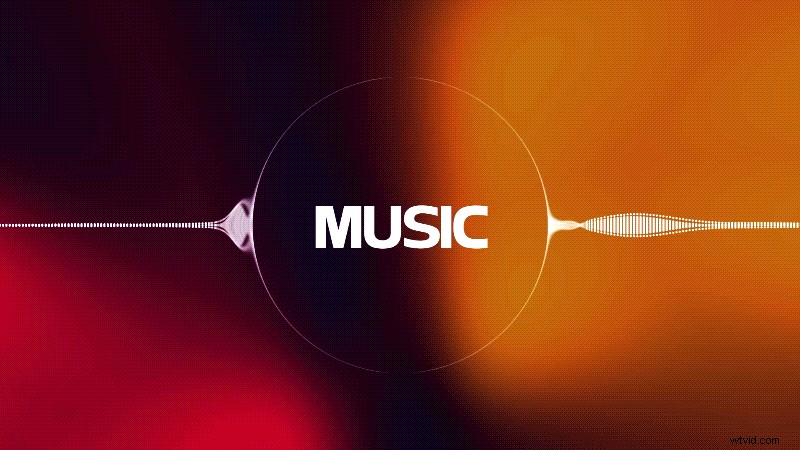
Er zijn verschillende soorten audiovisualisaties:
- Audiogolfvormen :de ronde lijnen die uitrekken en krimpen met het volume en de frequenties.
- Maten: bevat maten die bij elke tel op en neer schieten, waardoor je nummer opgepompt aanvoelt.
- Analoge lijnen: golvende, vloeiende lijnen geïnspireerd op ouderwetse oscilloscopen die in realtime dansen, draaien en golven op het geluid.
- Punten: kleine puntjes of deeltjes die zich verspreiden, clusteren en exploderen met de beat.
- Cirkel: een draaiende centrale cirkel of ring die uitzet, pulseert of oplicht met het ritme. Het creëert een hypnotiserende, gerichte energie die kijkers meteen naar binnen trekt.
Om deze audiovisualisatoren in After Effects te maken, zijn er een paar verschillende methoden die we hier gaan bespreken:
- Met behulp van ingebouwde Audio Spectrum-effecten (geen externe tools of aanvullende software)
- Het gebruik van audiovisualisatiesjablonen (snel en zeer gevarieerd, maar kan extra kosten met zich meebrengen)
- Plug-ins gebruiken (geavanceerde besturingselementen)
Voor degenen die de complexiteit van After Effects niet willen beheren, raden we ook aan om alternatieven voor videobewerkingssoftware te gebruiken, zoals Wondershare Filmora , dat een alles-in-één oplossing biedt die eenvoudiger en sneller is, met ingebouwde, aanpasbare audiospectrumsjablonen.
Deel 2. Hoe je een audiovisualisatie maakt in After Effects met behulp van audio-effecten
After Effects heeft een ingebouwd effect genaamd Audiospectrum , wat de meest eenvoudige manier is om een reactieve audio-visualizer te maken zonder dat er plug-ins nodig zijn. Het leest de frequentiegegevens uit uw audiobestand en vertaalt deze direct in beweging.
Voor deze zelfstudie gebruiken we After Effects 2024, maar de stappen mogen niet te veel verschillen als u een oudere of nieuwere versie gebruikt. Deze functie is toegankelijk via het deelvenster Effecten en voorinstellingen in After Effects. Volg de stap-voor-stap hier voor meer details.
Audiogolfvorm maken in Efter-effecten
Stap 1
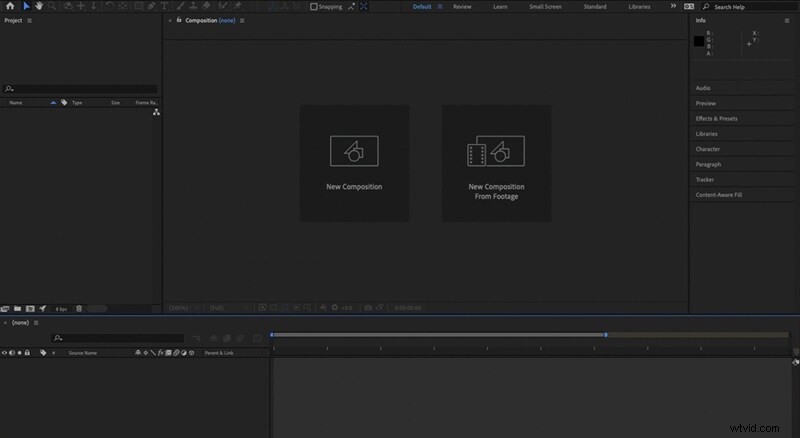
Maak een nieuwe compositie
Open After Effects en maak een nieuwe compositie. Stel uw resolutie in op basis van waar u post.
Stap 2
Importeer uw audiobestand
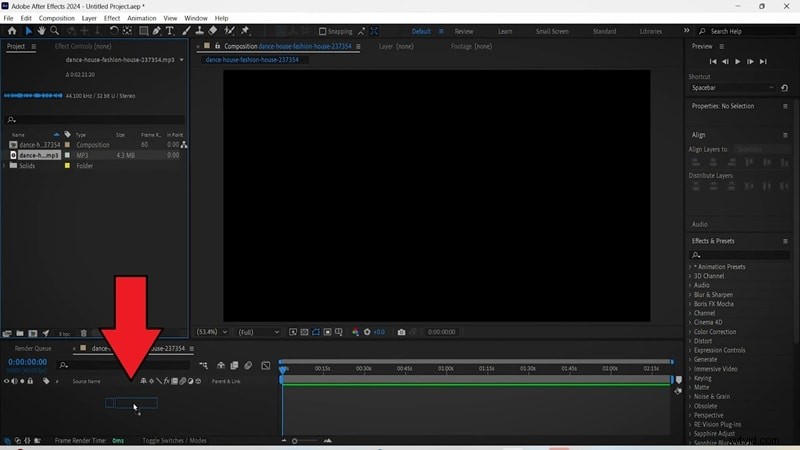
Ga naar Bestand> Importeren> Bestand en selecteer uw audiotrack. Eenmaal geïmporteerd, sleept u het audiobestand vanuit het projectpaneel naar uw tijdlijn.
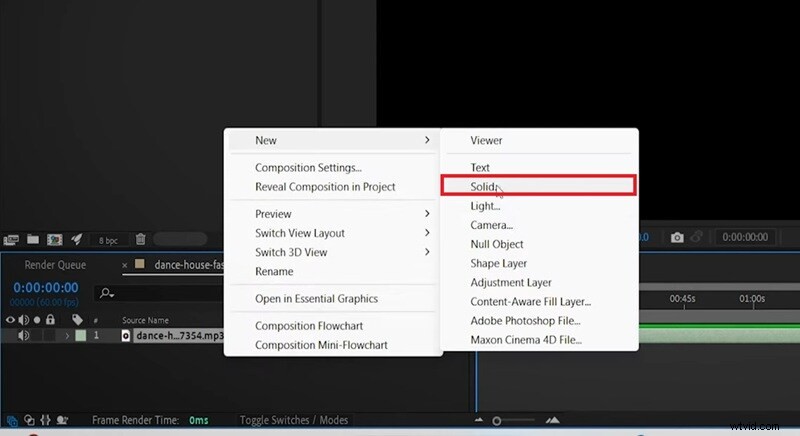
Maak vervolgens een later voor uw visualisatieapparaat. Ga naar Laag> Nieuw> Effen en zorg ervoor dat de afmetingen overeenkomen met uw compositiegrootte.
Stap 4
Pas het audiospectrumeffect toe
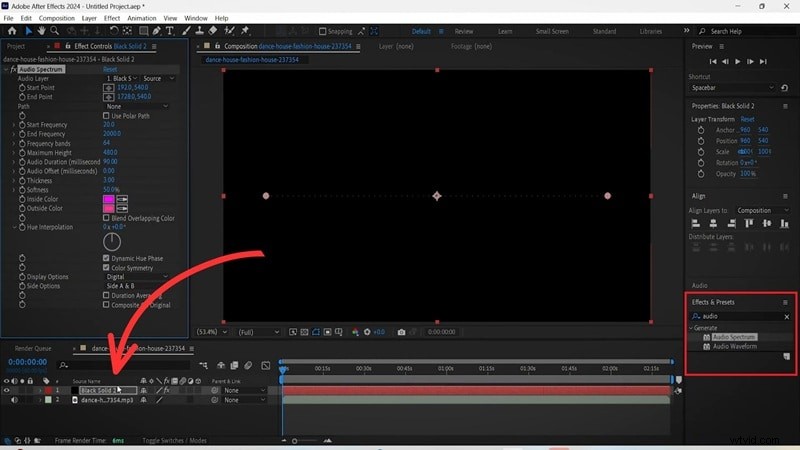
Open de Effecten en voorinstellingen paneel (ga naar Venster> Effecten en voorinstellingen als je het niet ziet). Zoek naar 'Audiospectrum " en laat het op de nieuwe vaste laag vallen om het aan te brengen.
Stap 5
Koppel het effect aan uw audio
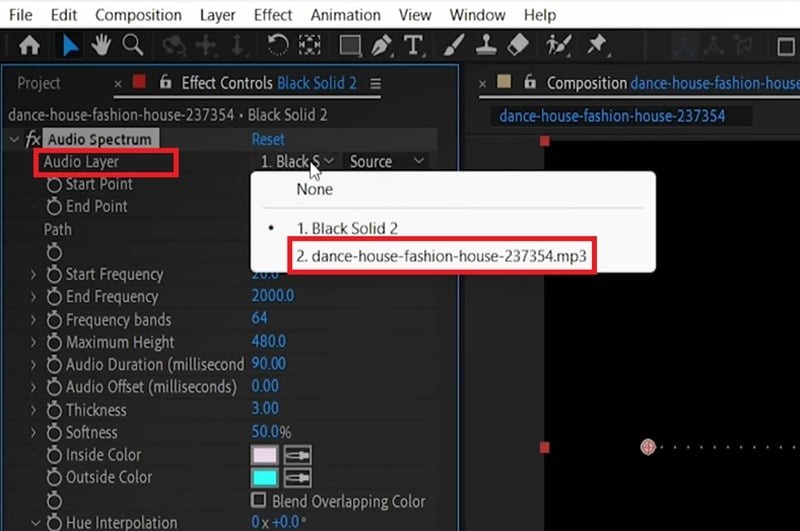
In de Effectbediening paneel, zoek de Audiolaag vervolgkeuzelijst en selecteer de audiotrack die u aan de tijdlijn hebt toegevoegd. Zodra je dit hebt gedaan, blader je door je tijdlijn en zie je dat de visualisator op het geluid begint te reageren.
Nu het leuke gedeelte. Pas het uiterlijk aan door de instellingen aan te passen, waaronder:
- Maximale hoogte: Bepaalt hoe groot de visualisator wordt. Verhoog dit om de balken hoger te laten springen.
- Frequentiebanden :Past aan hoeveel balken of punten worden weergegeven. Meer banden betekent meer details.
- Dikte en zachtheid :Regelt het gewicht van elke staaf. Zachtheid voegt een vervaging toe aan de randen.
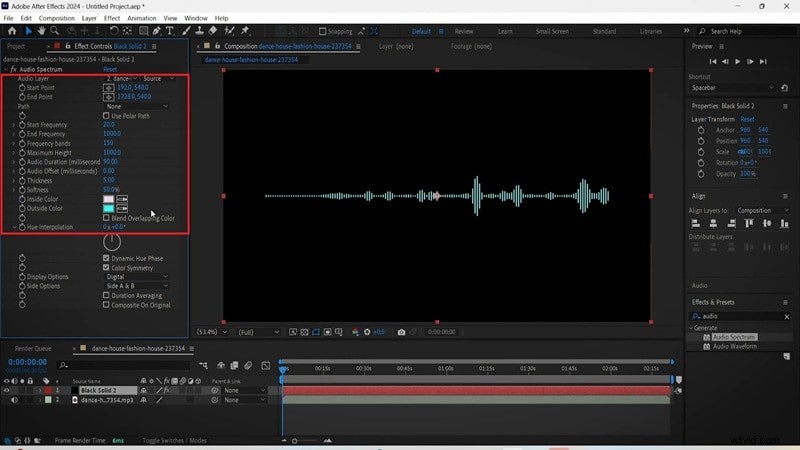
Daarna kun je een achtergrondafbeelding of video toevoegen aan de onderkant van de compositietijdlijn, zodat de visualisatie erbovenop komt te staan.
Deel 3. After Effects Audio Visualizer maken met sjablonen (snel)
Een andere snelle manier om een audiovisualizer te maken in After Effects is door sjablonen te gebruiken. Deze sjablonen zijn meestal gevarieerder qua stijl vergeleken met ingebouwde effecten zoals Audio Spectrum, maar het nadeel is dat ontwerpen van hoge kwaliteit extra kosten met zich mee kunnen brengen, aangezien voor sommige ervan moet worden betaald, vooral voor ontwerpen van hoge kwaliteit.
Download After Effects-sjablonen voor audiovisualisatie
Om te voorkomen dat u heen en weer navigeert tussen verschillende sites, kunt u de samengestelde lijst hieronder raadplegen om After Effects-audiospectrumsjablonen te downloaden en te installeren.
1. Mixkit
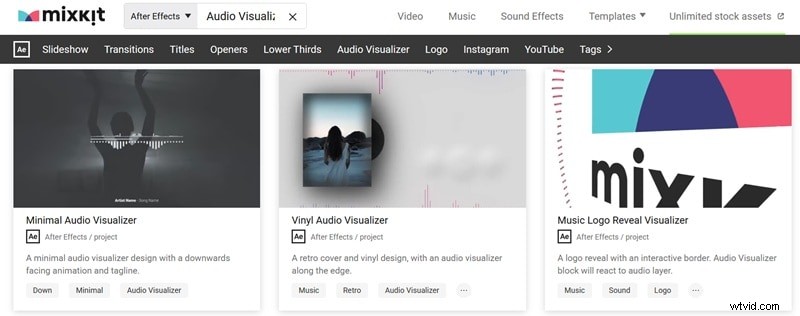
Mixkit biedt verschillende gratis After Effects-sjablonen voor audiovisualisatie, allemaal klaar voor gebruik in uw volgende videoproject onder de Mixkit-licentie. U hoeft geen account aan te maken en in te loggen om het te downloaden. Ze kunnen veilig worden gebruikt in uw YouTube-video's, muziekvideo's, online marketingadvertenties en zelfs commerciële projecten.
2. Envato-elementen
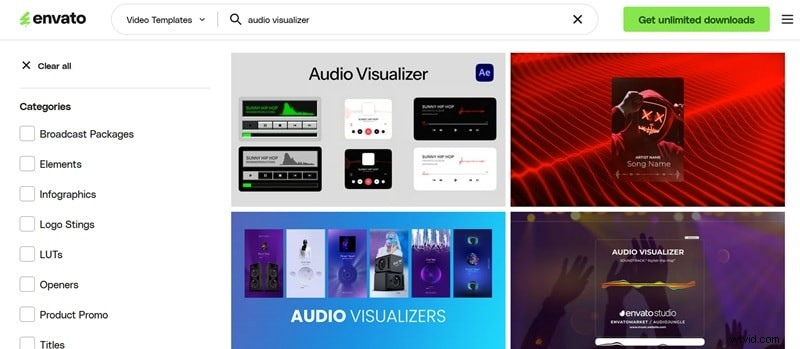
Je kunt ook een grote selectie After Effects-sjablonen voor audiovisualisatie vinden op Envato Elements, een creatieve abonnementsservice die is ontworpen voor ontwerpers en video-editors die middelen van hoge kwaliteit nodig hebben. Een enkel abonnement begint bij $ 8,99/maand , en elke sjabloon die u downloadt onder een geldig Envato-abonnement wordt geleverd met een levenslange commerciële licentie.
3. Verhaalblok
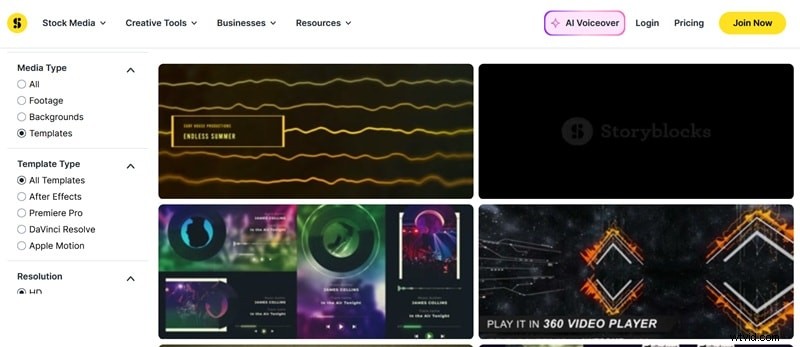
Storyblocks kunnen ook een andere optie zijn als je onbeperkte downloads van After Effects-muziekvisualisatiesjablonen voor de hele bibliotheek binnen één abonnementsmodel wilt. De kosten beginnen bij $ 21 per maand (jaarlijks gefactureerd), wat iets hoger is in vergelijking met sommige andere platforms. Maar voor makers die regelmatig stock-items nodig hebben, is Storyblock nog steeds het overwegen waard.
After Effects Audio Visualizer-sjablonen gebruiken
Nadat u een sjabloon heeft gekozen en gedownload, is de rest vrij eenvoudig. Bekijk en volg hoe u de sjablonen in After Effects kunt gebruiken om een audiovisualizer te maken.
Stap 1
Pak uw bestanden uit en orden ze
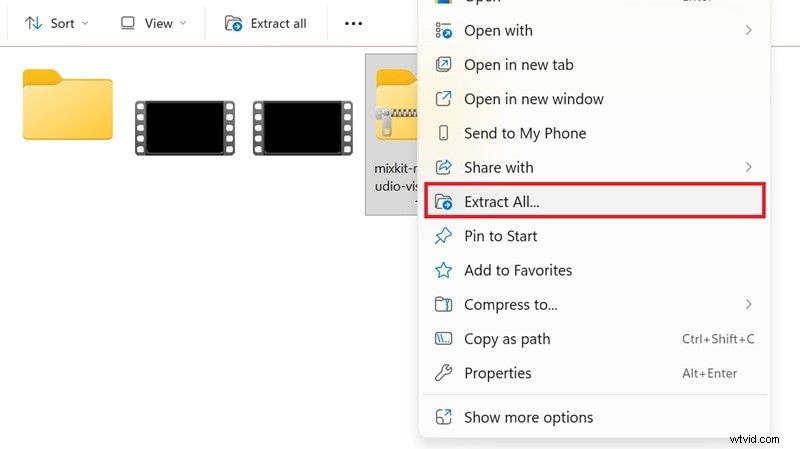
Pak na het downloaden het .zip-bestand uit. U zou een .aep-bestand (After Effects Project) moeten vinden samen met ondersteunende middelen zoals lettertypen, afbeeldingen of beeldmateriaalbestanden. Bewaar alles in dezelfde map.
Stap 2
Open de sjabloon in After Effects
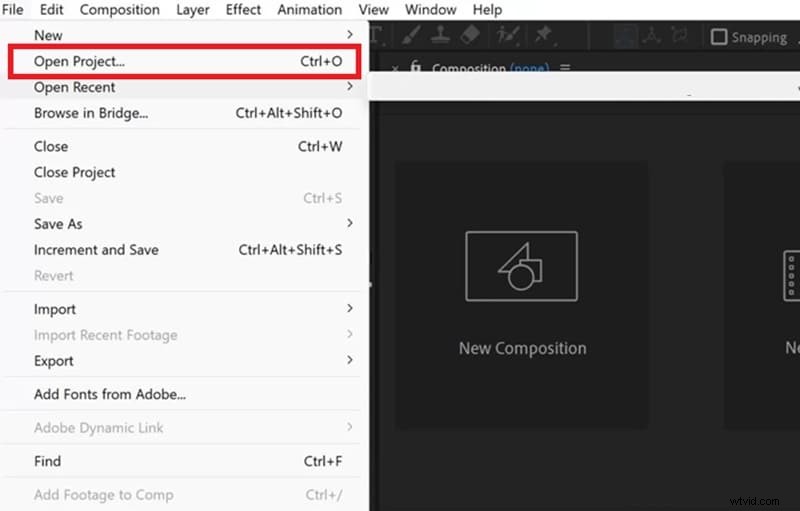
Start After Effects en ga naar Bestand> Project openen . Navigeer naar de uitgepakte map en open het .aep-bestand.
Stap 3
Importeer en plaats uw audio
Importeer uw audiotrack en plaats deze op een laag of compositie met het label 'Drop Audio Here' of 'Your Audio Here' in de tijdlijn.
Stap 4
Bewerk de tijdelijke aanduidingen voor tekst
De meeste sjablonen bevatten tijdelijke tekst voor zaken als de titel van uw nummer, de naam van uw artiest of de titel van uw podcast. Selecteer een tekstlaag in de tijdlijn om deze rechtstreeks te bewerken.
Deel 4. Hoe maak je een audiovisualizer in After Effects met plug-ins
Naast sjablonen zijn plug-ins ook praktisch om een audiovisualizer in After Effects te maken. Ze werken als bewerkbare effecten direct in uw compositie, waardoor u geavanceerdere bedieningselementen en een breder scala aan visuele stijlen krijgt dan wat de ingebouwde effecten van After Effects kunnen bieden.
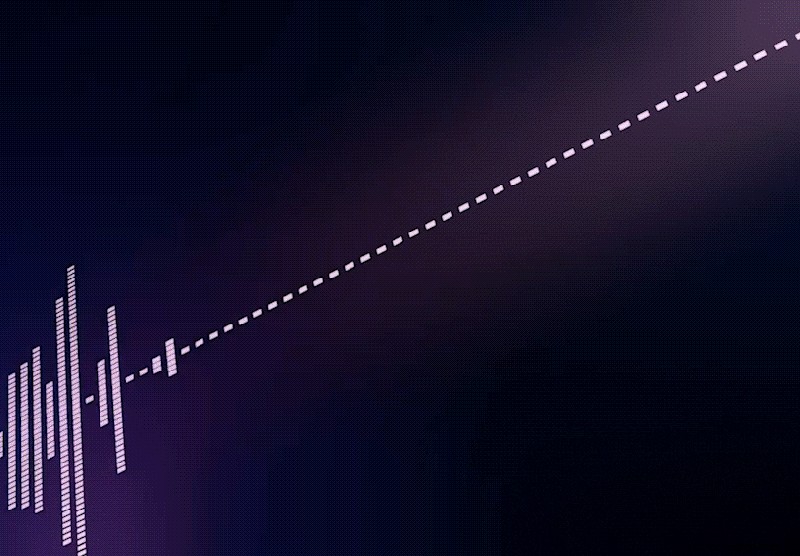
Een van de meest populaire opties hiervoor is Boris FX Continuüm , een plug-in die wordt geleverd met een speciale audiovisualisatietool, meer dan 70 kant-en-klare voorinstellingen en slimme beatmatching die de beelden automatisch met uw audio synchroniseert.
Om te beginnen download en installeer je de Continuum-plug-in van de Boris FX-website. Er is een gratis proefversie beschikbaar, terwijl de volledige versie $ 48 per maand kost ($ 27,08 per maand, jaarlijks gefactureerd) of $ 1.095 voor een eeuwigdurende licentie. Eenmaal geïnstalleerd, verschijnt het automatisch in After Effects. Volg daarna de onderstaande stappen.
Een audiovisualisatie maken in After Effects
Stap 1
Voeg een nieuwe effen laag toe
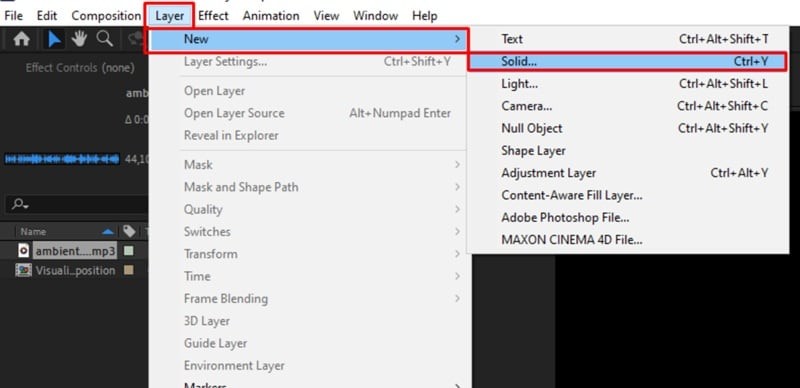
Ga met je audio naar Laag> Nieuw> Effen en zorg ervoor dat het overeenkomt met uw compositiegrootte. Dit is de laag waarop uw BCC+ Audio Visualizer-effect wordt toegepast.
Stap 2
Pas het Audio Visualizer-effect toe
Selecteer de effen laag en ga naar Effect> BCC-tijd> BCC+ Audio Visualizer . Wanneer u hierom wordt gevraagd, gaat u naar het paneel Effect Controls en opent u 'Select Audio ' vervolgkeuzelijst en verander deze van 'Geen' naar uw audiolaag.
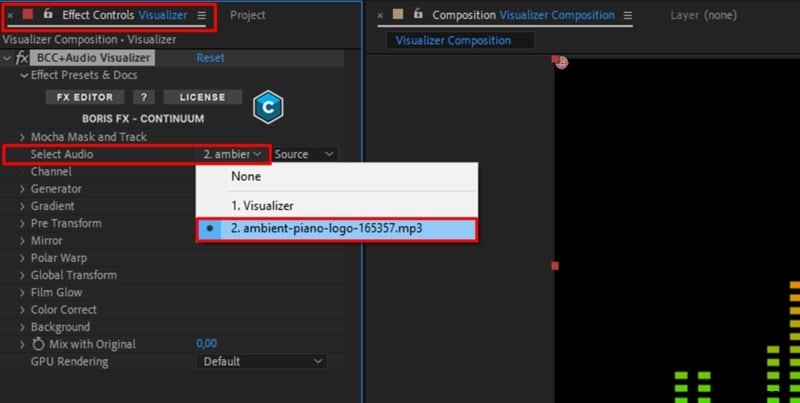
Om de visualisator aan te passen, past u de instellingen handmatig aan of begint u met een voorinstelling. Om door de vooraf ingestelde bibliotheek te bladeren:
- Klik op FX-editor
- Kies de stijl die je leuk vindt
- Klik op Toepassen om terug te keren naar After Effects
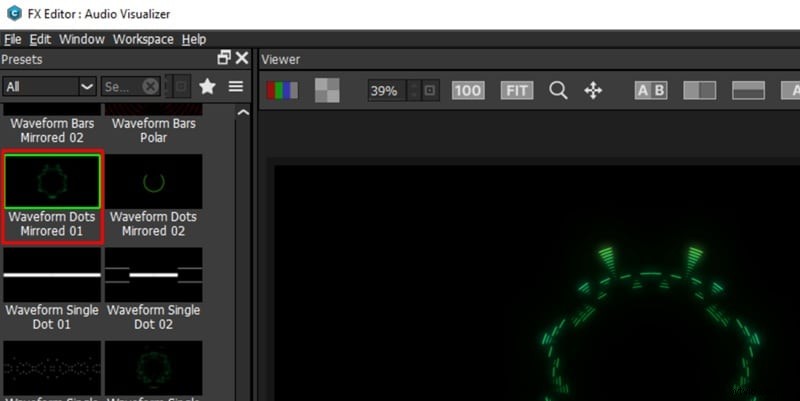
Van daaruit kunt u de kleur en vorm naar wens verfijnen.
Deel 5. Eenvoudiger alternatief:maak een audiovisualisatie zonder nawerkingen
Hoewel After Effects ongeëvenaarde controle biedt, is het niet altijd de meest efficiënte keuze voor elk project, en ook niet de enige optie voor het maken van een audiovisualizer.
Als u weinig tijd of budget heeft om te investeren in premiumsjablonen en complexe software, raden we u aan Wondershare Filmora te gebruiken , omdat het een veel eenvoudigere benadering biedt voor het produceren van hoogwaardige beelden voor uw audio.
Filmora is ontworpen voor makers die professionele resultaten nodig hebben zonder de steile leercurve of de zware rendering-eisen die doorgaans gepaard gaan met geavanceerde bewegende beelden. Deze tool bevat Audio Visualizer als een van de ingebouwde effecten die werken als audiovisualizer in After Effects.
 Veilig downloaden
Waarom Filmora gebruiken voor audiovisualisaties?
- Ingebouwde voorinstellingen voor audiovisualisatie: Ontdek vele unieke audiovisualisatiestijlen, waaronder deeltjes, lijngolven en cirkelvormige ringen, en pas ze aan.
- Geen ingewikkelde installatie: U hoeft zich niet bezig te houden met complexe expressies, het koppelen van lagen of het handmatig in kaart brengen van frequenties.
- Snellere workflow voor sociale media met direct delen: Geoptimaliseerd voor makers, waar u uw project snel kunt aanpassen aan verschillende formaten en rechtstreeks naar uw favoriete platforms kunt exporteren.
- Gemakkelijker te navigeren voor beginners: Filmora heeft een intuïtieve interface die al je creatieve tools op één plek plaatst.
- Automatische audiosynchronisatie: De AI-aangedreven engine van de software "luistert" naar uw muziek en synchroniseert automatisch elke puls en piek in realtime met het ritme van uw nummer.
Een audiovisualisatie maken in Filmora
Start Filmora en start een nieuw project. Breng uw audiobestand naar de tijdlijn.
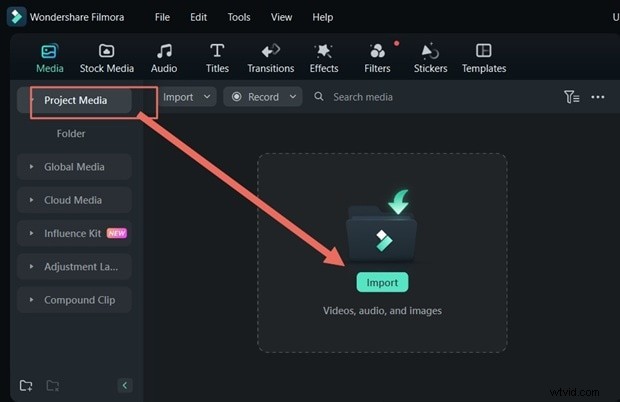
Stap 2
Pas een Audio Visualizer-effect toe
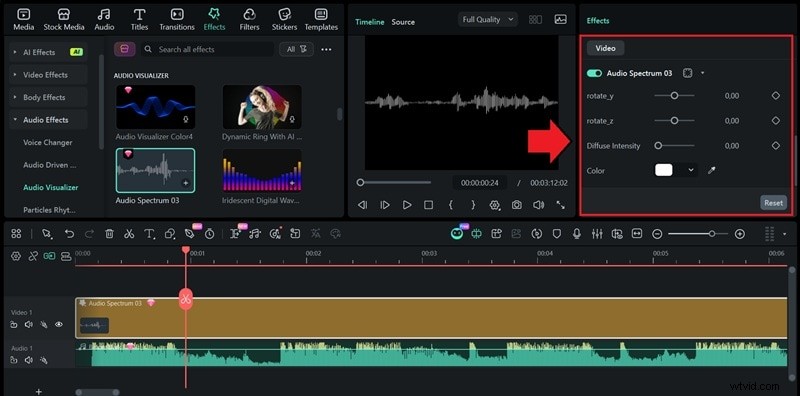
Ga naar de Effecten tabblad en zoek naar de Audio Visualizer categorie. Download degene die bij jouw sfeer past en sleep deze naar een track direct boven je audiolaag.
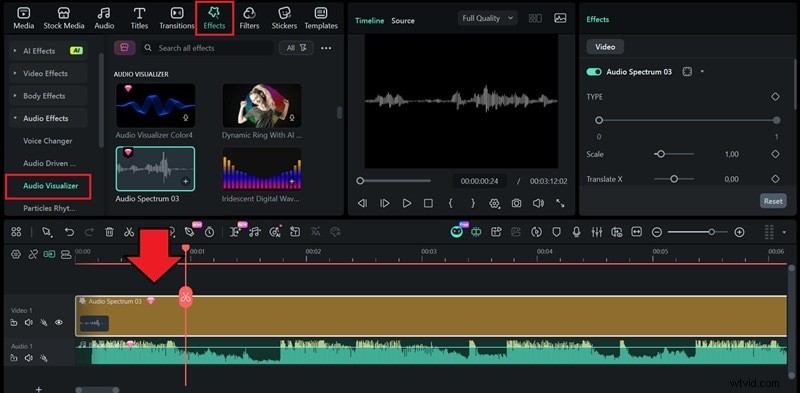
Rek het uit of knip het bij, zodat het van begin tot eind in één lijn ligt met uw audio.
Klik op de audiovisualisatietrack in de tijdlijn om deze te selecteren. Aan de rechterkant verschijnt een eigenschappenpaneel waarin u de instellingen kunt aanpassen aan de stijl die u zoekt.
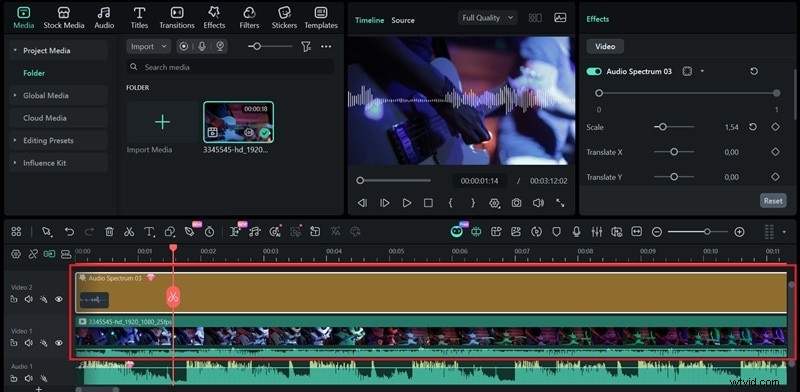
Importeer een achtergrondafbeelding of video en plaats deze op een track onder de audiovisualisatielaag. Op deze manier wordt de visualisatie-animatie bovenaan geplaatst en blijft deze volledig zichtbaar.
Filmora versus After Effects Audio Visualizer
Hoe verhoudt Filmora zich tot After Effects als het gaat om het maken van een audiovisualizer? Beide tools kunnen de klus klaren, maar ze bedienen heel verschillende soorten gebruikers.
Meer weergeven
Minder weergeven

Filmora
AI-app en -software voor videobewerking
Beste tool om overal video's te maken voor alle makers!
Conclusie
Het maken van een audiovisualizer in After Effects is mogelijk via meerdere benaderingen. U kunt de methode kiezen die het beste bij u past en de stappen volgen om te beginnen met het maken van een visualisator die er precies zo uitziet en beweegt zoals u dat wilt voor uw eigen project.
Zelfs als je After Effects te technisch of tijdrovend vindt voor je workflow, kan Filmora je beste optie zijn. Het biedt ingebouwde voorinstellingen voor audiovisualisatie, automatische audiosynchronisatie en een beginnersvriendelijke interface waarmee u sneller de finish bereikt, zonder dat dit ten koste gaat van de kwaliteit.
-
Hoe u het X-Rite ColorChecker-paspoort gebruikt om de perfecte kleur te verkrijgen?
-
Beste Avidemux-alternatieven voor 2026:geavanceerde videobewerkingstools
-
Gratis online slow motion video-editor - Filmora [2026]
-
Blender-camera-animatie:vloeiende bewegingen met keyframes en paden | Handleiding
-
Top 16 gratis videobewerkingssoftware voor beginners [Zeer eenvoudig te gebruiken]
-
10 beste online animatiemakers om geweldige video's te maken (gratis/betaald)
-
Welk programma behandelt Fujifilm Raw -bestanden beter, Lightroom of Capture One?
-
Avid Media Composer Review 2026:functies, prijzen en professionele analyse
-
Hoe u uw video's in de bewerking kunt laten springen
-
Beste racemakers zonder code in staafdiagrammen:maak boeiende gegevensvideo's