
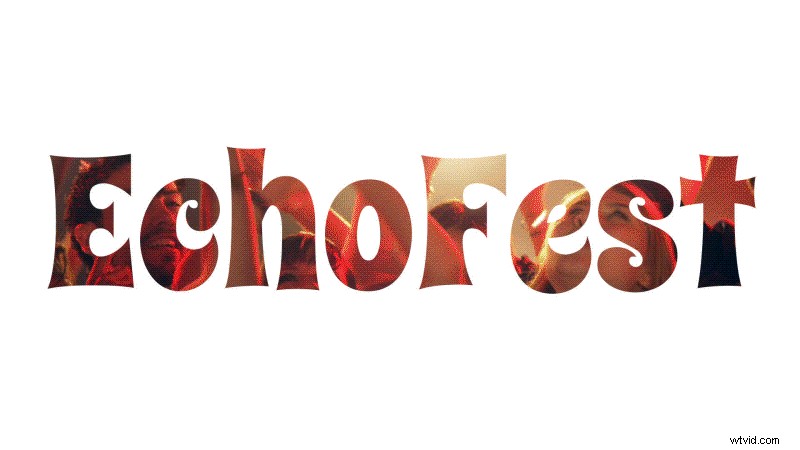
Laten we vandaag uw videobewerkingsvaardigheden verbeteren door het in- en uitzoomeffect onder de knie te krijgen voor zowel video als tekst. Je hebt waarschijnlijk wel eens die clips gezien die beginnen met een dramatisch in- en uitzoomen video-effect —een techniek waarbij vetgedrukte tekst wordt vergroot, waardoor de beelden erin zichtbaar worden.
Vanwege het coole effect dat het met zich meebrengt, is deze animatie eigenlijk eenvoudig te maken. We zullen het demonstreren met behulp van een eenvoudige video-editor zoals Wondershare Filmora , zodat iedereen dit effect kan bereiken, zelfs als je nog niet eerder hebt bewerkt.
Deel 1. Zoomteksteffecten begrijpen (belangrijkste concepten)
Een zoomteksteffect is een creatieve visuele techniek die door editors wordt gebruikt om de focus van de kijker te verleggen, door dichterbij te komen om details te benadrukken (inzoomen) of door zich terug te trekken om het grotere geheel te onthullen (uitzoomen).
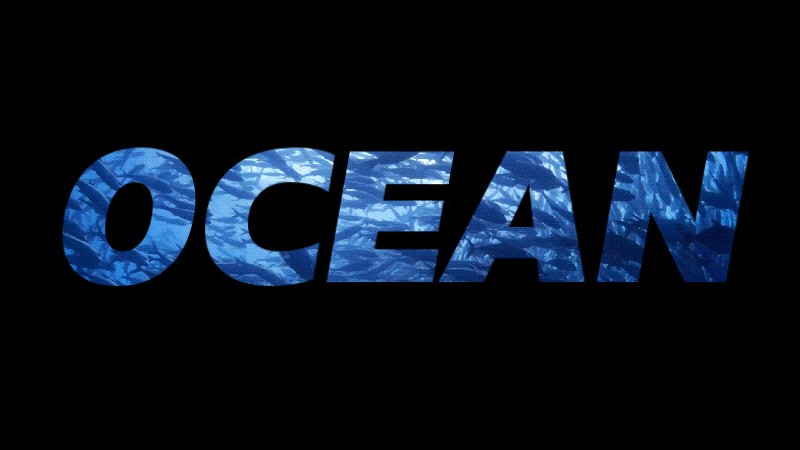
In combinatie met een tekst wekt dit effect de indruk dat de camera door of van de letters af beweegt. De tekst bepaalt meestal het thema of de boodschap van je video, terwijl de scène die daarin wordt onthuld dat idee visueel ondersteunt, bijna zoals het verhaal zich vlak achter de woorden ontvouwt.
Het is dus niet alleen maar cool om naar te kijken. Als je iemand bent die graag namen of titels aan je video's geeft, kun je dit zoomteksteffect gebruiken om je intro te laten opvallen.
Deel 2. Veelvoorkomende gebruiksscenario's van in- en uitzoomende teksteffecten
Er zijn bepaalde momenten in videobewerking waarbij het in- en uitzoomen van teksteffecten bijzonder goed werkt.
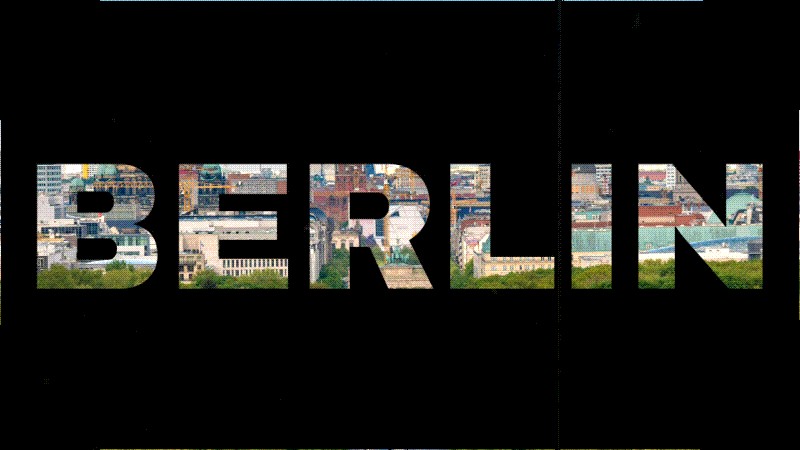
1. Locatietags in reisvideo's
In reisvlogs of zelfs films verschijnt de locatietag vaak op het scherm om te laten zien waar het verhaal zich afspeelt, zoals 'Bali', 'New York' of 'Berlijn'. In plaats van het gewoon als platte tekst te laten, kunt u via het inzoomende teksteffect een overgang naar de volgende scène maken en de locatie onthullen.
2. Intro's en openers
Bij het starten van een video kan het in- en uitzoomeffect de aandacht van de kijker rechtstreeks naar uw titel of logo trekken en de opening een lekker beetje energie geven. Het wordt vaak gebruikt om de kanaalnaam, slogan of het hoofdonderwerp van de video op een gewaagde manier te introduceren.
3. Scène-overgangen
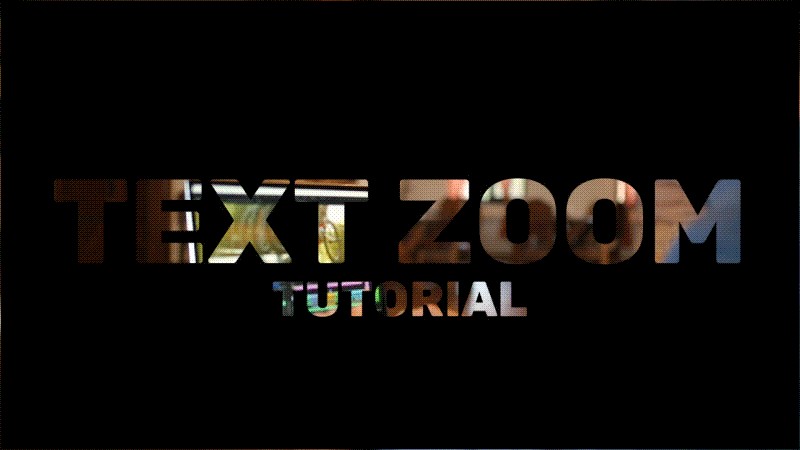
Regelmatig in- en uitzoomen wordt vaak gebruikt om scènewisselingen vloeiender te laten aanvoelen. Wanneer je het combineert met tekst, helpt het om context te geven, bijvoorbeeld om te laten zien waar het verhaal naartoe gaat of waar het volgende deel over gaat. Door de tekstovergang in te zoomen blijft de stroom tussen clips natuurlijk en kunnen kijkers volgen wat er daarna komt.
4. Videopromoties
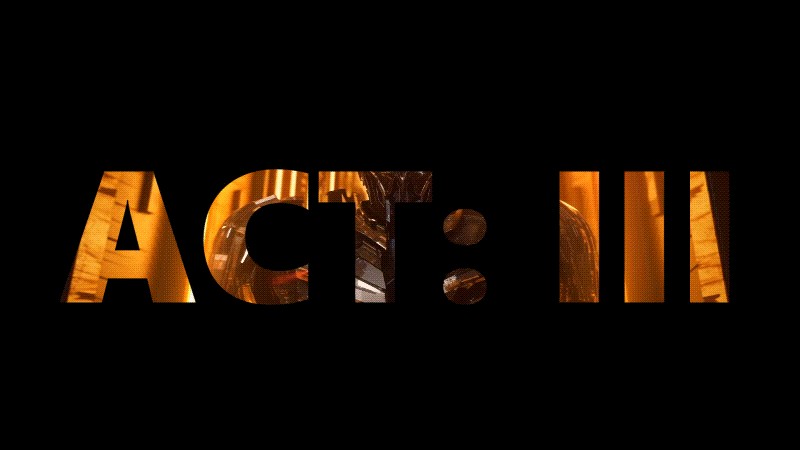
In- en uitzoomende tekstanimaties werken ook perfect voor korte promo's of teaservideo's. Ze helpen belangrijke zinsneden, uw merknaam of titels van evenementen onder de aandacht te brengen op een manier die gedenkwaardig en gemakkelijk te onthouden is.
Deel 3. Stap voor stap:beheers het Filmora in- en uitzoomeffect voor tekst en video
Nadat we hebben gezien hoe het effect werkt, gaan we beginnen met het maken van uw eigen inzoombare tekstanimatie met Wondershare Filmora. Filmora is een eenvoudig te gebruiken video-editor die perfect is als je een beginner bent, maar toch krachtig genoeg bent om geavanceerde visuele effecten zoals deze te verwerken zonder je creativiteit in de weg te staan.
Om deze tekst in Filmora te laten inzoomen, moet je eerst je tekst maken en deze in een afbeeldingslaag veranderen. Pas vervolgens Pan en Zoom toe functie om die vloeiende zoombeweging toe te voegen. We laten het hieronder stap voor stap in detail zien.
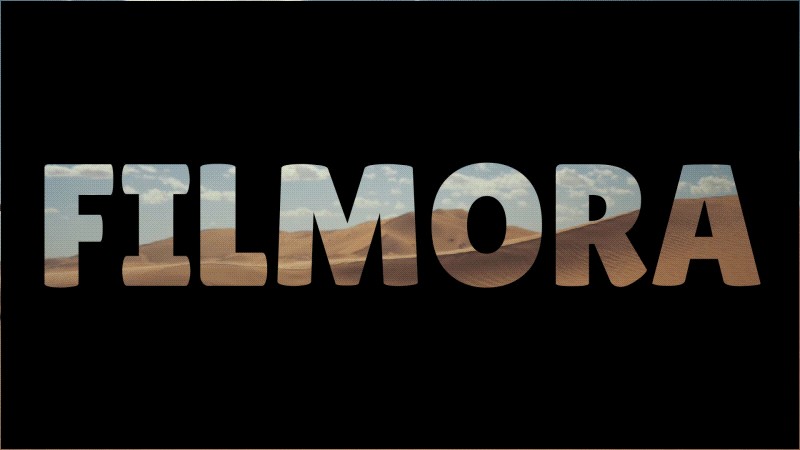
Tekst of tekst inzoomen met Filmora
Stap 1
Creëer een nieuw project in Filmora
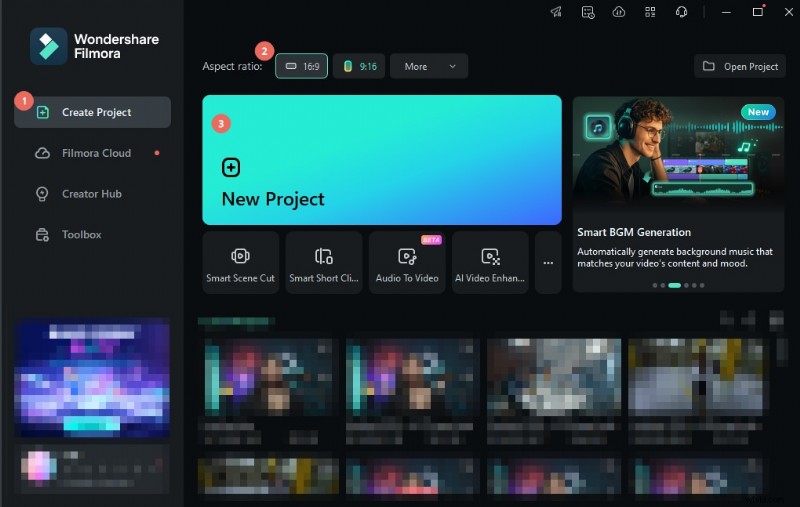
Open het programma terwijl uw Filmora is geïnstalleerd en maak een nieuw project aan.
Stap 2
Voeg de tekst toe en pas deze aan
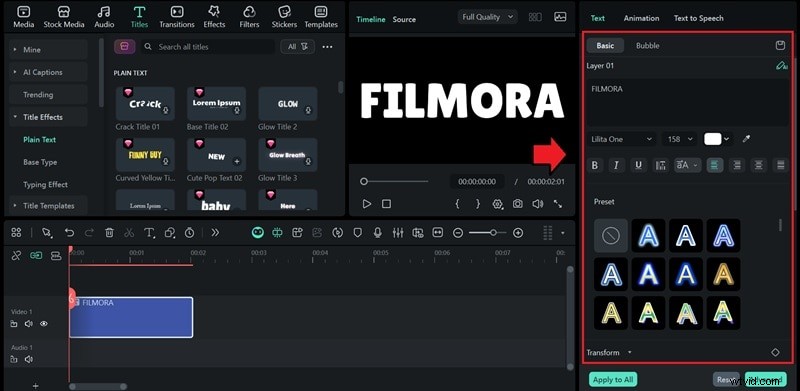
Ga in de bewerkingswerkruimte naar de Titels menu en gebruik het gewone basismenu. Sleep het naar de tijdlijn.

Pas uw tekst aan via het eigenschappenpaneel aan de rechterkant. Typ uw titel of woordgroep en schakel over naar een vet, dik lettertype om later voldoende ruimte over te laten voor de zoom.
Stap 3
Verander de tekst in een afbeeldingslaag
Verander de tekst in een afbeeldingslaag door op de Screenshot te klikken knop. Hierdoor wordt de tekst vastgelegd als een stilstaand frame, dat u vervolgens kunt gebruiken om in de volgende stappen de doorzoomovergang te maken.
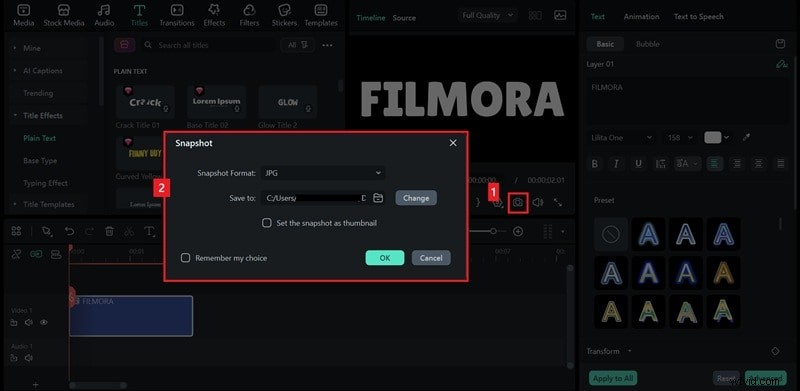
Verwijder vervolgens de originele titeltrack en vervang deze door de tekstscreenshot die u eerder hebt gemaakt.
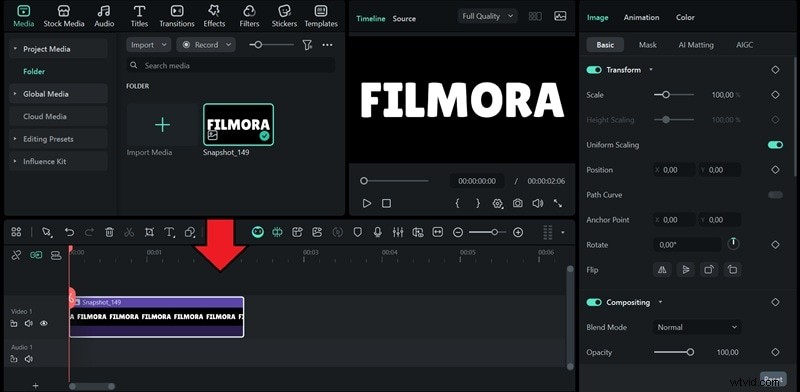
Stap 4
Pas het pan- en zoomeffect toe
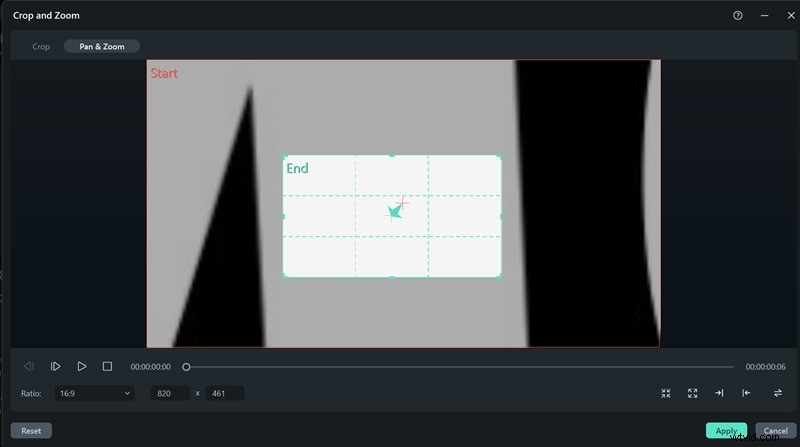
Pas de duur van de clip aan, klik met de rechtermuisknop op de track en kies 'Bijsnijden en zoomen ." U kunt ook op Bijsnijden klikken pictogram uit de werkbalk voor snelle toegang.
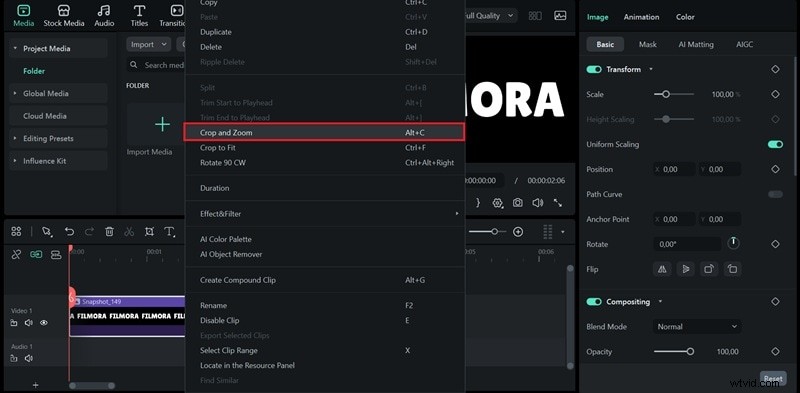
Ga in het pop-upvenster naar "Pan en Zoom " tabblad. Je ziet twee frames:Start en End.
- Stel het startframe zo in dat het het hele scherm bedekt.
- Sleep voor het eindkader een van de hoeken naar binnen om het zo klein mogelijk te maken en verplaats het vak vervolgens naar het midden van de tekst.
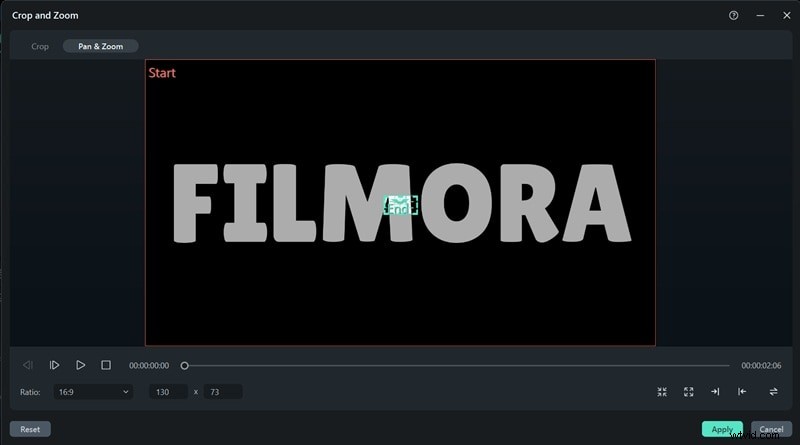
Zodra alles er goed uitziet, klikt u op Toepassen . Je ziet nu dat het Pan- en Zoom-effect op je tekst wordt toegepast.
Opmerking: Als er nog steeds een opening is en de zoom de letters niet perfect bedekt, kunt u nog een momentopname maken op het punt waar de zoom stopt.
- Speel de tijdlijn af en stop bij het laatste frame van de zoom.
- Maak op dat punt nog een momentopname en plaats deze direct na de eerste momentopname.
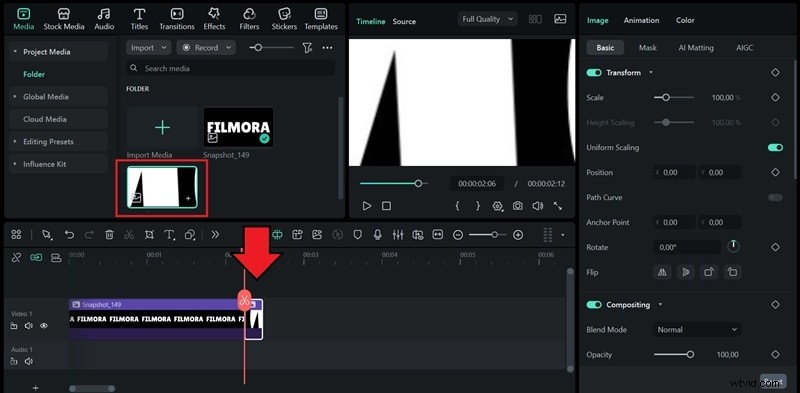
- Pas het pan- en zoomeffect opnieuw toe.
Stap 5
Voeg de achtergrondvideo toe
Nu je tekst klaar is, is het tijd om de achtergrondvideo toe te voegen. Importeer de clip die u via de tekst zichtbaar wilt maken en plaats deze op de track onder uw tekstlaag. Zorg ervoor dat de video verder reikt dan het einde van de tekstanimatie.
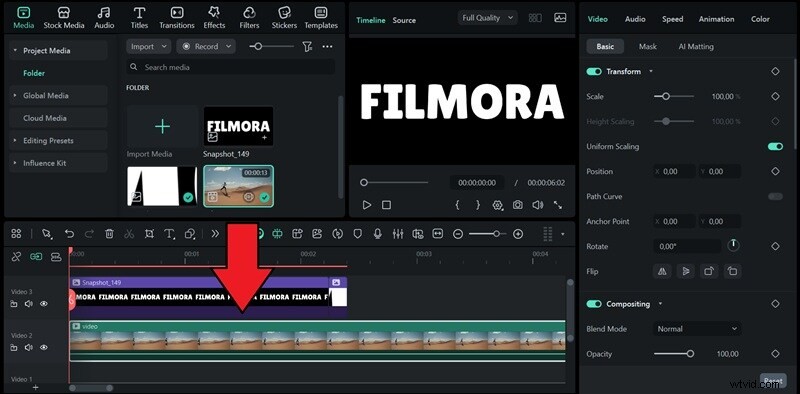
Selecteer daarna het tekstfragment, ga naar het gedeelte Compositie en wijzig de overvloeimodus naar Vermenigvuldigen (als u een zwarte achtergrond gebruikt) en Lichter of Scherm (als u een witte achtergrond gebruikt).
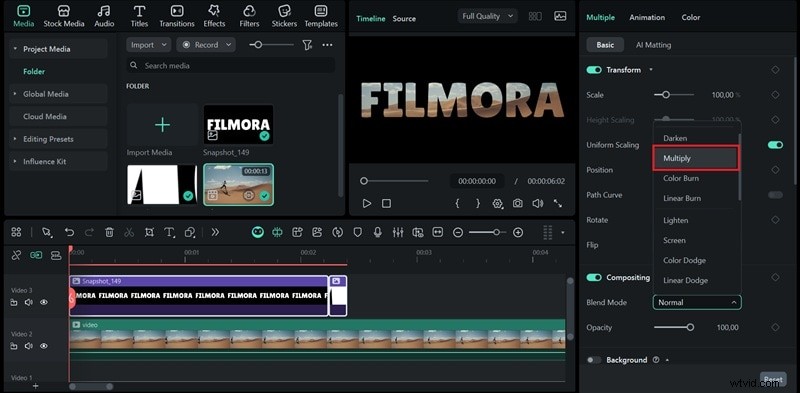
Bekijk een voorbeeld van het resultaat en breng indien nodig aanpassingen aan.
Maak meer tekstanimatie met Filmora
Nadat je met succes het zoomteksteffect hebt gemaakt, kun je nog creatievere tekstanimaties verkennen in Filmora. Er zijn veel tekstanimaties waarmee je kunt experimenteren, van eenvoudige tot meer gestileerde animaties.
Afgezien daarvan worden veel titelsjablonen in Filmora al geleverd met ingebouwde animaties. Je kunt ze direct toepassen, het lettertype of de kleur aanpassen en professioneel ogende tekst klaar hebben voor gebruik voor elk soort project!
 Veilig downloaden
Deel 4. Vergelijking van alternatieve benaderingen en hulpmiddelen
Naast het gebruik van Filmora, geavanceerd video-effect in- en uitzoomen s kunnen worden gemaakt in professionele editors. We vergelijken hoe u het Premiere Pro in- en uitzoomeffect kunt bereiken , het Davinci Resolve in- en uitzoomeffect (als een populair alternatief), en de eenvoudigste methoden met behulp van een video-effect-app voor in- en uitzoomen zoals Canva.
1. Hoe u het Premiere Pro-in- en uitzoomeffect onder de knie krijgt
De stappen voor het maken van een in- en uitzoomend teksteffect in Premiere Pro verschillen enigszins van die in Filmora:
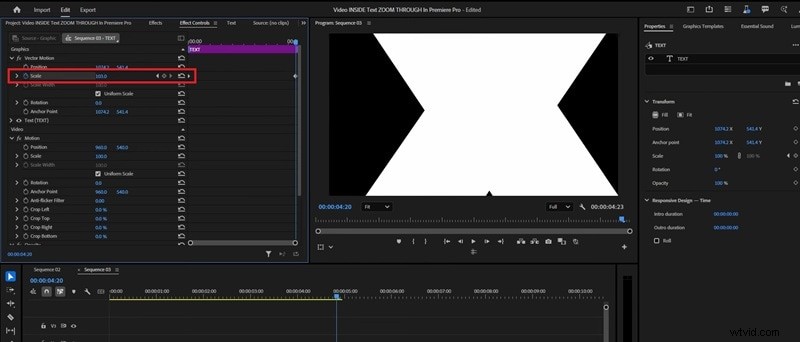
- Gebruik het ankerpunt als referentie voor waar de zoom vandaan komt.
- Stel sleutelframes in voor de eigenschap Schaal, beginnend met een kleinere waarde die bij uw scène past, en verhoog deze geleidelijk totdat er wordt ingezoomd op de tekst.
Om de tekst met je video te laten samenvloeien:
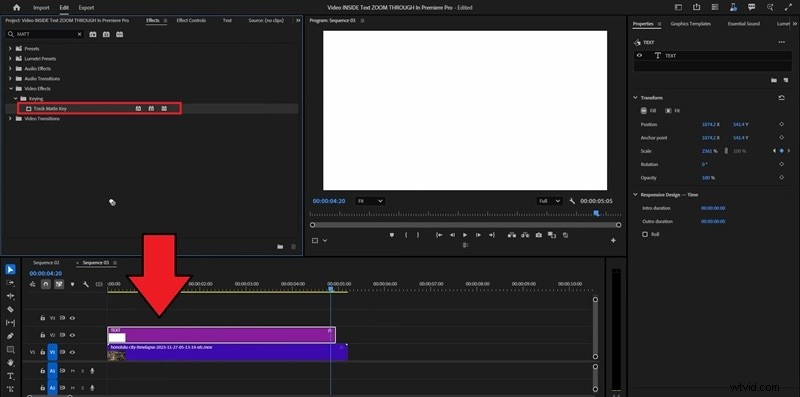
- Importeer een video en plaats deze onder de tekstlaag op de tijdlijn
- Pas het Matte Key-effect toe op de tekstlaag om de video binnen de tekst te laten verschijnen.
2. Het geavanceerde inzoom-teksteffect creëren in After Effects
Voor het maken van zoom-door-teksteffecten in After Effects is het proces vrijwel gelijk aan dat van Premiere Pro. U moet sleutelframes instellen voor de eigenschappen Schaal om te bepalen hoe de camera of tekst beweegt.
- Nadat je een video aan de tijdlijn hebt toegevoegd, voeg je de tekst in en pas je de positie aan.
- Selecteer Schakelaars/modi onder aan het tijdlijnpaneel om de Track Matte-opties weer te geven.

- Stel op de videolaag de Track Matte in op uw tekstlaag. Hierdoor verschijnt de video binnen de tekst.

Om door het effect te zoomen:
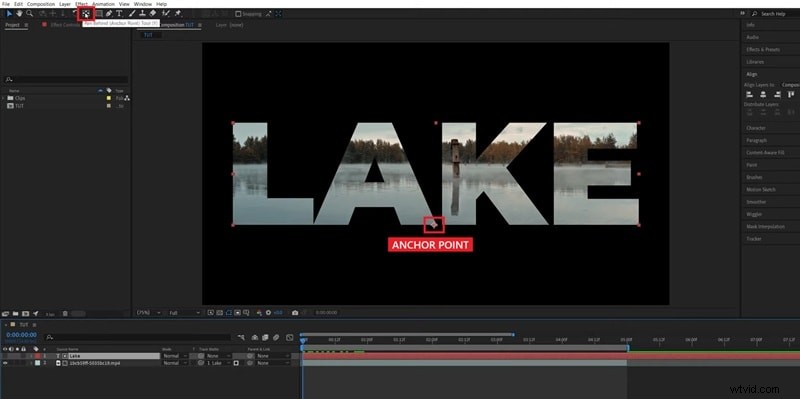
- Selecteer de tekstlaag en kies vervolgens het gereedschap achter pannen (Y) .
- Verplaats het ankerpunt naar de plek waar je wilt dat de zoom scherpstelt of er doorheen gaat.
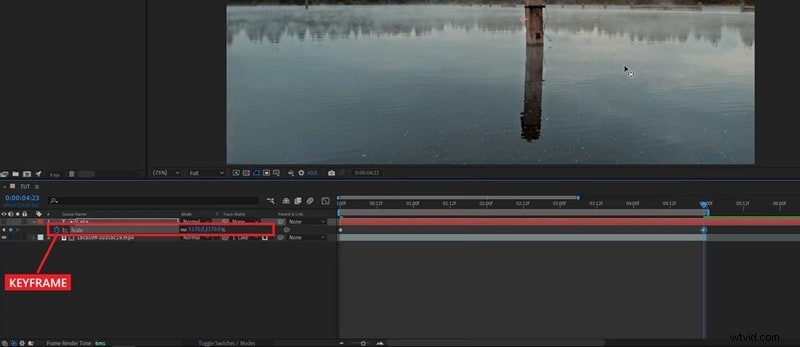
- Druk op S om de Schaal weer te geven eigenschap en stel uw eerste keyframe in op de begingrootte.
- Verplaats de afspeelkop naar het einde van de animatie, vergroot de schaal totdat deze door de tekst zoomt en voeg uw tweede keyframe toe.
3. Online zoomtekstanimatie maken op Canva
Als je liever een online video-editor gebruikt om eenvoudige zoomteksteffecten te creëren, kun je Canva gebruiken. Maar aangezien Canva geen geavanceerde functies heeft, zoals keyframing-animatie en pannen en zoomen, zul je een kleine oplossing moeten gebruiken om het effect te bereiken.
- Maak een vorm en plaats je tekst erop.
- Sla het ontwerp op als PNG-bestand.
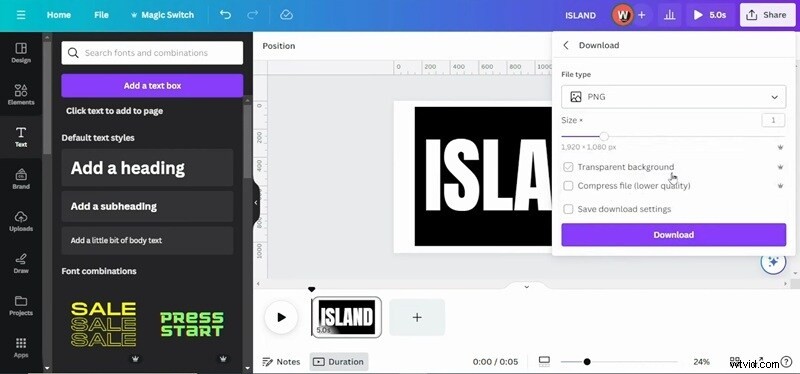
- Upload zowel de video die je wilt gebruiken als de tekstafbeelding naar Canva.
- Gebruik het gereedschap Achtergrond verwijderen op de tekstafbeelding om deze transparant te maken en pas vervolgens de positie en plaatsing ervan over de video aan.
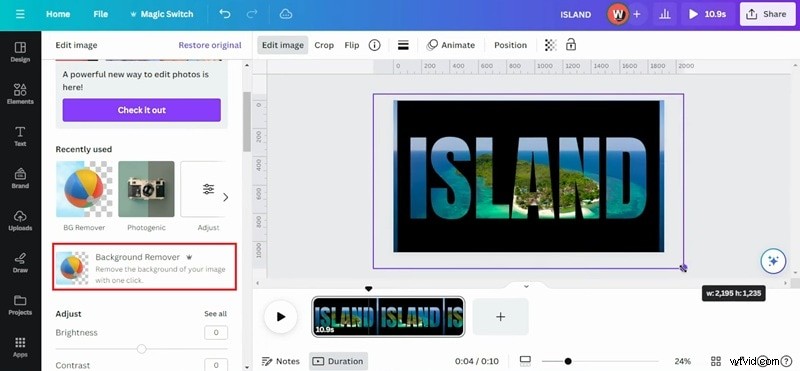
Om het teksteffect door te zoomen:
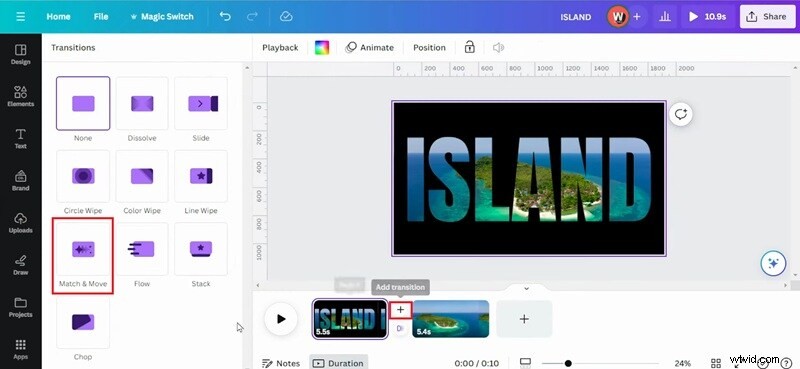
- Voeg een nieuwe pagina toe en dupliceer de tekstafbeelding.
- Wijzig op de tweede pagina het formaat van de tekst totdat deze het frame vult of het gewenste zoomniveau bereikt.
- Voeg een overgang toe tussen de twee pagina's en kies "Match and Move ."
Voor welke methode moet je kiezen?
Nu we verschillende manieren hebben besproken om het in- en uitzoomende teksteffect te creëren, hebben we deze snelle vergelijkingstabel gemaakt om u te helpen beslissen welke workflow voor u het meest comfortabel aanvoelt.
| Dimensie | Filmora | Première Pro | Aftereffects | Canva |
| Platform | Windows en macOS | Windows en macOS | Windows en macOS | Online |
| Gebruiksgemak | Eenvoudig te gebruiken met intuïtieve bediening | Gemiddeld; vereist enige bewerkingservaring | Gemiddeld; vereist enige bewerkingservaring | Eenvoudig met beperkte controle |
| Methoden | Pan &Zoom, Overvloeimodus | Keyframes en mat sleuteleffect | Keyframes en trackmatte | Overgang matchen en verplaatsen |
| Gebruikersniveau | Beginner tot gemiddeld | Geavanceerd | Geavanceerd | Beginner |
