
Blender is een 3D-animatiesoftware waarmee verbluffende 3D-modellen en video's kunnen worden gemaakt. Het is gratis en open source, wat betekent dat het beschikbaar is voor iedereen die er gebruik van wil maken. Blender is ook zeer veelzijdig en kan worden gebruikt om alles te maken, van eenvoudige 3D-modellen tot volledige 3D-films.
Een van de grootste voordelen van Blender is dat het gemakkelijk te leren is. De interface is intuïtief en gebruiksvriendelijk, en er zijn tal van tutorials online beschikbaar die u op weg kunnen helpen. Blender heeft ook een zeer actieve community, dus als je ooit vastloopt, is er waarschijnlijk iemand die je kan helpen. Het is complexe software, maar er zijn veel online tutorials zoals dit artikel die je op weg kunnen helpen.
Om Blender te downloaden, ga naar https://www.blender.org/download/. Klik op de link met de tekst "Blender downloaden" en selecteer vervolgens de versie die u wilt downloaden. Nadat je Blender hebt gedownload, installeer je het op je computer.
Stap voor stap hoe je video's roteert in Blender
De eerste manier om een video in Blender te roteren is door de optie Strippen te gebruiken.
Stap 1:Open hiervoor de video die je wilt roteren in Blender.
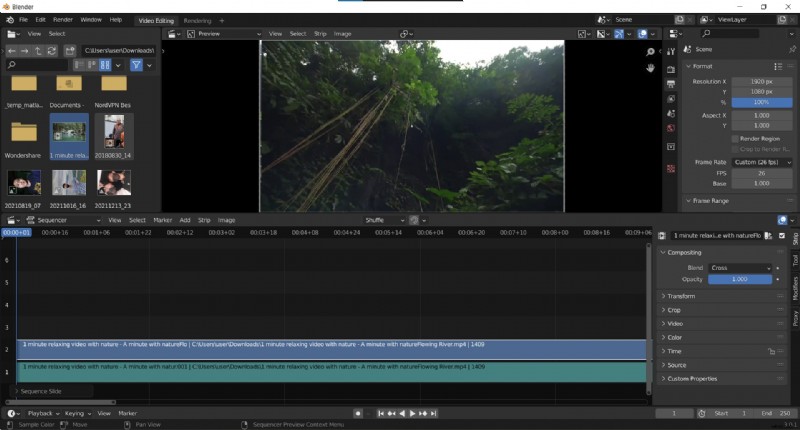
Stap 2:Klik vervolgens op het menu "Strip" en selecteer "Transformeren."
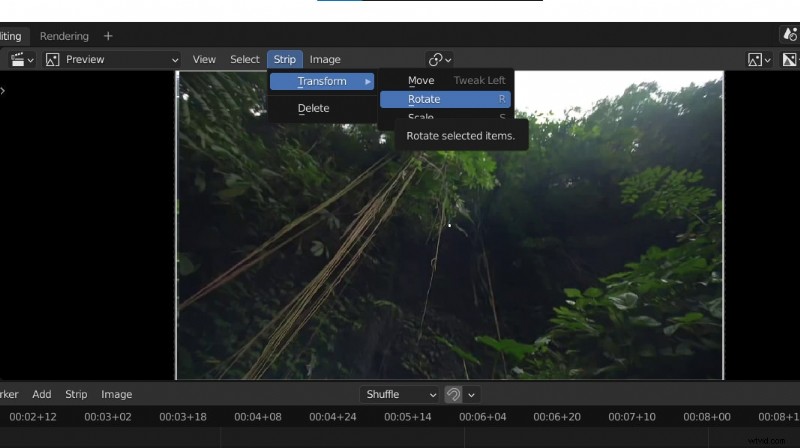
Stap 3:In het venster Transform Properties ziet u een lijst met verschillende tools voor de video. Scroll naar beneden totdat u de eigenschap 'Rotatie' ziet. Hier kun je de video handmatig roteren.
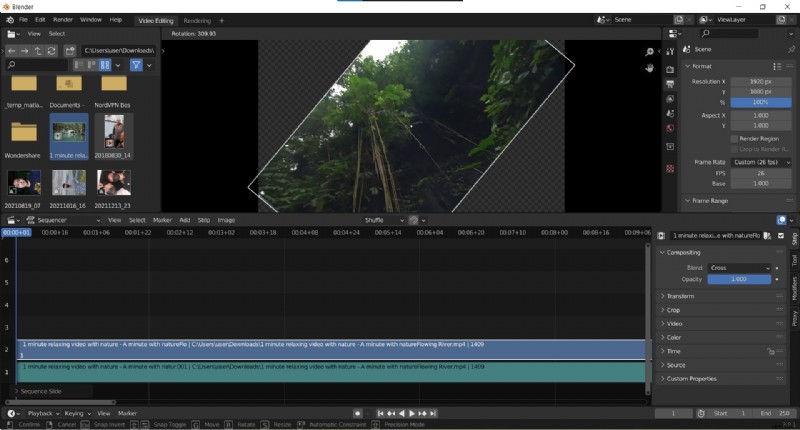
Stap 4:Klik op Enter om de rotatie van de video op te slaan.
De tweede manier om een video in Blender te roteren is door het Transform Properties-venster te gebruiken. Om dit te doen...
Stap 1:Open de video die je wilt roteren in Blender.
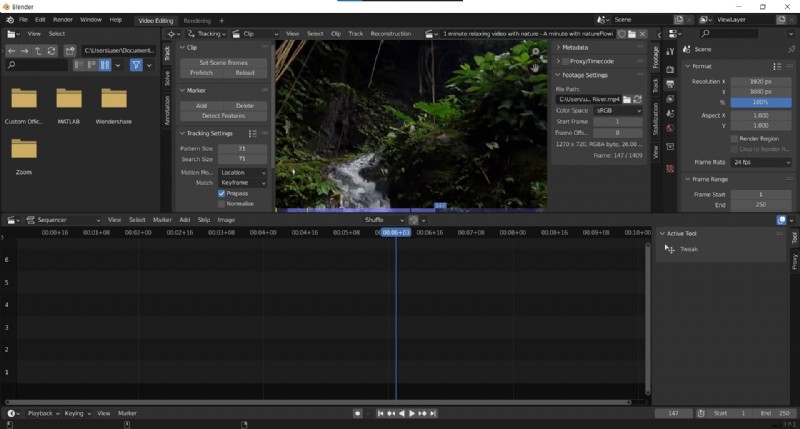
Stap 2:Ga vervolgens naar ‘Transform’ in het Active Tool-gedeelte van het scherm.
Figuur 5
Stap 3:Ga naar de optie ‘Transformeren’ in het eigenschappenvenster en pas deze aan op basis van de gewenste rotatiehoek.
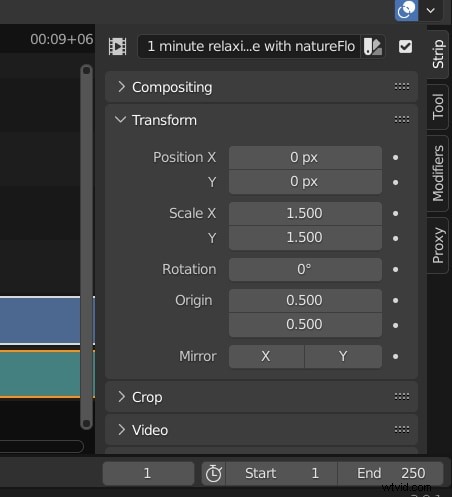
Stap 4:Klik op ‘Enter’ om het op de video toe te passen.
In deze tutorial hebben we je twee verschillende manieren laten zien om een video in Blender te roteren. De eerste manier is door het venster Transform Properties te gebruiken, en de tweede manier is door de 3D Viewport te gebruiken.
Welke methode je gebruikt, is aan jou. We raden echter aan de 3D Viewport-methode te gebruiken, omdat deze nauwkeuriger is.
Het roteren van een video in Blender kan voor andere doeleinden gebruikt worden dan alleen maar roteren.
Hier zijn enkele andere dingen die u kunt doen met een geroteerde video:
- Schaal de video omhoog of omlaag
- Draai de video horizontaal of verticaal
- Verander de positie van de video in de 3D Viewport
Video's roteren in Filmora
Ondertussen kun je Filmora Video Editor ook gebruiken om een video zonder watermerk te draaien. Filmora is videobewerkingssoftware waarmee je eenvoudig video's kunt roteren. Het is eenvoudig te gebruiken en heeft veel krachtige functies waarmee je je video's als een professional kunt bewerken. Het heeft ook een ingebouwde videoconverter waarmee u uw video's naar verschillende formaten kunt converteren, zodat ze op elk apparaat kunnen worden afgespeeld. Je kunt je video's ook exporteren in 4K-resolutie, zodat ze er geweldig uitzien, ongeacht op welk apparaat je ze bekijkt.
Er zijn twee manieren om video te roteren in Filmora:door het gebruik van keyframes of door het transformatiegereedschap te gebruiken.
Stap voor stap hoe je video's roteert in Filmora
Een videoclip roteren met keyframes...
Stap 1:Importeer de videoclip die u naar uw project wilt roteren.
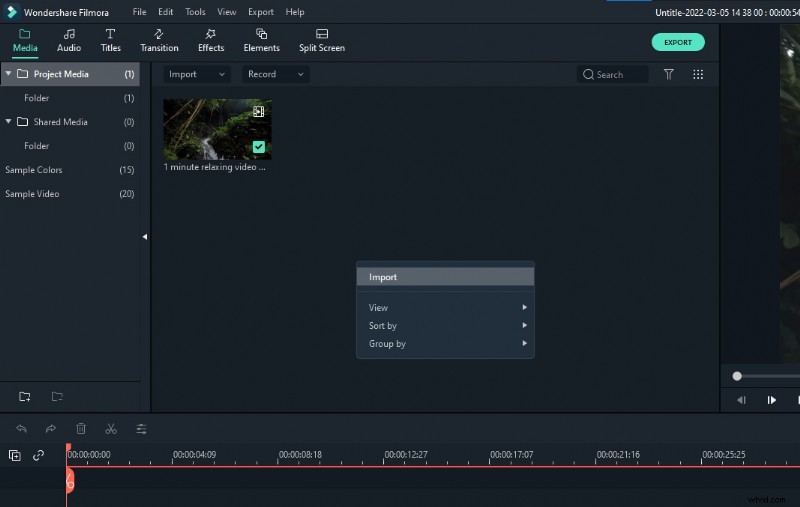
Stap 2:Plaats de afspeelkop in de tijdlijn aan het begin van de clip.
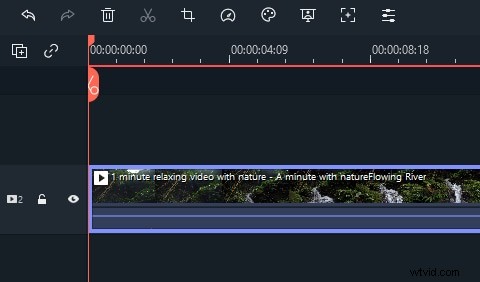
Stap 3:Terwijl de afspeelkop nog steeds aan het begin van de clip staat, sleept u de rotatiehendel in het voorbeeldvenster om de video te draaien.
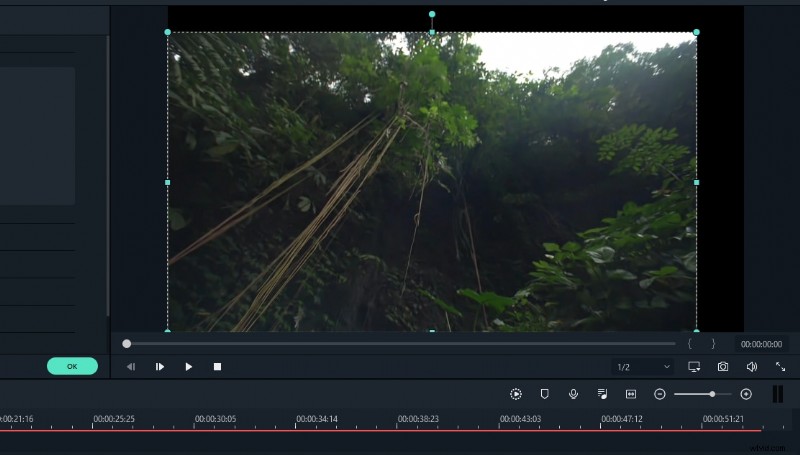
Stap 4:Verplaats de afspeelkop naar het einde van de clip en sleep de rotatiehendel nogmaals om deze verder te draaien.
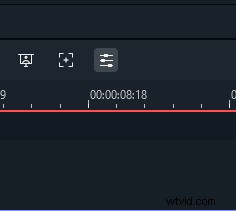
Een videoclip roteren met behulp van het transformatiegereedschap...
Selecteer het gereedschap 'Bewerken' in de werkbalk.
Ga naar de selectie “Transformeren” en selecteer vervolgens de rotatieoptie.
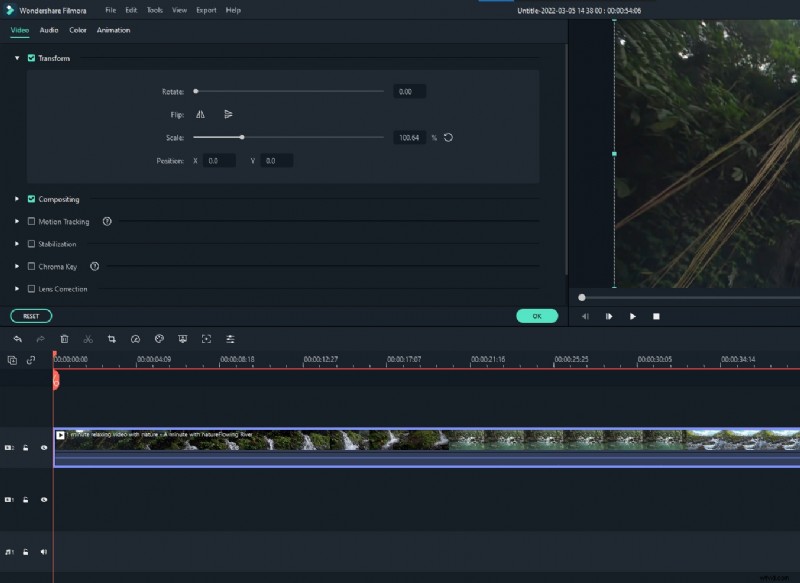
Pas de rotatiehoek aan met behulp van het gereedschap.

Beide methoden zijn redelijk eenvoudig en gemakkelijk te gebruiken. Experimenteer met elk ervan om te zien welke het beste werkt voor uw project.