
Met Photoshop kunt u afbeeldingen en gezichten vervagen om beweging te versterken, focus te brengen en verschillende artistieke elementen aan de foto's toe te voegen. Wanneer de ogen van kijkers niets anders hebben om op te focussen dan het onderwerp van de foto, zullen ze de tijd nemen om de schoonheid van het onderwerp te waarderen. Ze zullen de sproeten op je wangen en ogen kunnen zien en verbinding kunnen maken met de uitdrukking die je op je gezicht hebt. In dit artikel geven we u informatie over hoe u gezichten kunt vervagen in Photoshop . Je leert ook hoe je gezichten in video's kunt vervagen.
In dit artikel
Deel 1. Gezichten/achtergrond/teksten vervagen in Photoshop
Door te leren hoe u een deel van een afbeelding kunt vervagen in Photoshop, kunt u uw afbeeldingen verbeteren en details verbergen. Met dat in gedachten leest u hier hoe u teksten, achtergronden en gezichten kunt vervagen in Photoshop.
Gezichten vervagen in Photoshop
Als u het gezicht van Photoshop wilt vervagen, volgt u de onderstaande stappen.
Stap 1. Start Photoshop op uw apparaat.
Stap 2. Klik op de knop Bestand.
Stap 3. Selecteer de optie Openen en dubbelklik op het bestand waaraan u wilt werken.
Stap 4. Nadat u uw afbeelding in Photoshop heeft geopend, kiest u het selectiekader in de werkbalk. Als alternatief kunt u de sneltoets M.
gebruiken
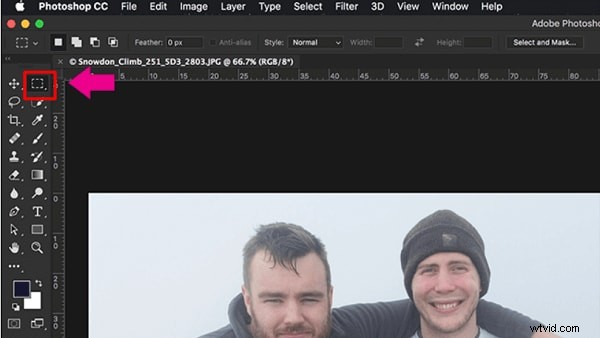
Stap 5. Teken nu een selectie rond het gezicht dat u wilt vervagen.
Stap 6. Navigeer naar Filter en selecteer de optie Vervagen en kies vervolgens Gaussiaans vervagen. U ziet het menu Gaussiaanse vervaging en een voorbeeld van het effect van de vervaging op het gebied van het gezicht dat u had geselecteerd.
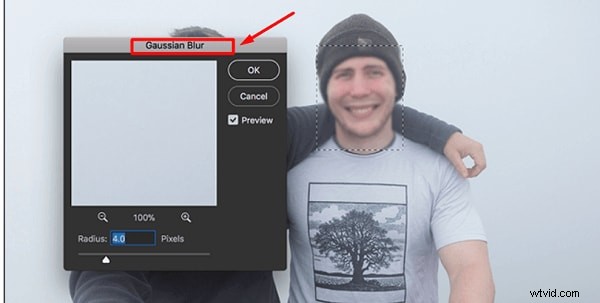
Stap 7. Kies de straal naar boven; doe dit totdat het gezicht volledig wazig is.
Stap 8. Druk op de knop OK om het effect toe te passen en de nieuwe afbeelding op uw apparaat op te slaan.
De achtergrond vervagen in Photoshop
Met het vervagingseffect creëer je in Photoshop prachtige zachte achtergronden. Door een deel van de afbeelding met Photoshop te vervagen, kunt u de focus op een onderwerp vergroten. Volg de onderstaande stappen om te leren hoe u de achtergrond in Photoshop vervaagt:
Stap 1. Open Photoshop op uw pc en klik op de knop Bestand in de menubalk.
Stap 2. Selecteer vervolgens de optie Openen in het vervolgkeuzemenu en kies de foto die u wilt bewerken uit uw galerij.
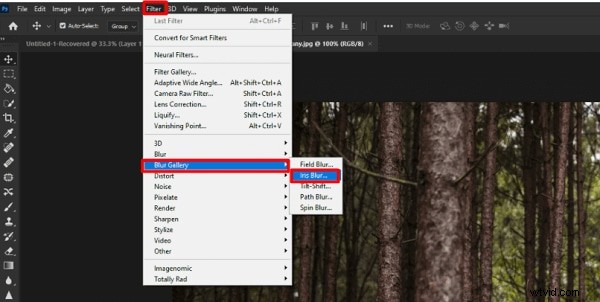
Stap 3. Klik in de menubalk op de filterfunctie. Zoek de optie Galerij vervagen in het vervolgkeuzemenu; je ziet een lijst met verschillende vervagingsopties als je erop klikt.
Stap 4. Kies Iris Blur om de achtergrond te vervagen; deze optie helpt bij het definiëren van een brandpunt in uw afbeelding en vervaagt de rest van de foto.
Stap 5. Er verschijnt een grote vervagingsring met pin in het midden op je afbeelding. Je ziet ook verschillende stippen rond de Blur Ring. De Pin fungeert als doelwit; uw afbeelding wordt waziger naarmate u de afstand vanaf het midden vergroot.
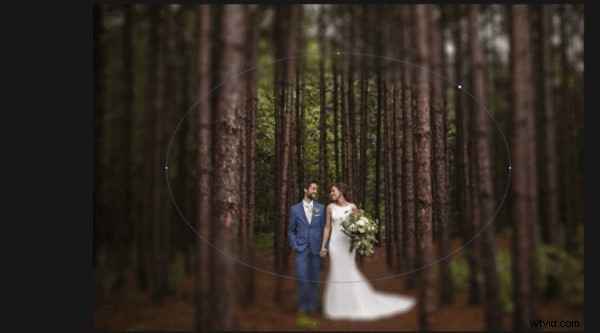
Stap 6. Klik op het midden van deze pin en breng deze vervolgens naar het onderwerp. Laat de muis los om de pin te plaatsen.
Stap 7. Nu moet je de vervagingsovergang aanpassen. Er bevinden zich vier grote witte stippen in de vervagingsring, die het vervagingsovergangsgebied definiëren. In wezen zal de vervagingsovergang scherper zijn als u deze punten ver van het brandpunt verplaatst, en vloeiender als u ze dichter bij het brandpunt plaatst. Door op deze punten te klikken en te slepen, kunt u het overgangsgebied voor vervaging aanpassen.
Stap 8. Je ziet vier kleine puntjes op de buitenste ring van je vervagingsvoorbeeld. Als u uw muis over een van deze punten beweegt, verandert uw cursor in een gebogen pijl.
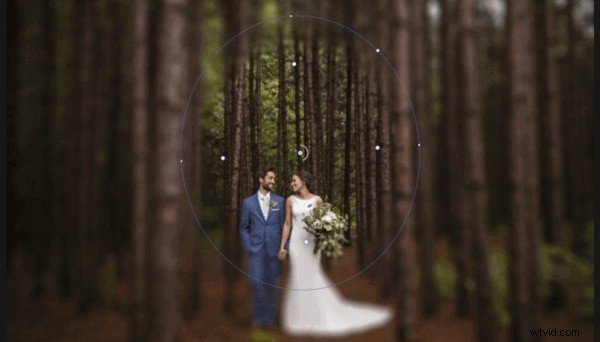
Stap 9. U moet de dubbele pijl met de klok mee draaien door uw muis te bewegen. Hierdoor wordt het onscherptegebied vergroot. Als u de pijl tegen de klok in beweegt, wordt het vervagingsgebied kleiner. U kunt ook op de Blur Ring-lijn klikken en deze verslepen.
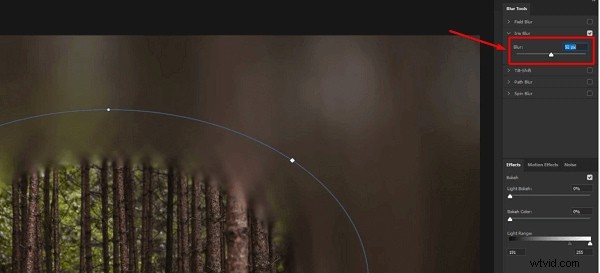
Stap 10. Pas de mate van vervaging aan met behulp van de vervagingsknop in het midden van het vervagingsvoorbeeld, dicht bij de pin. Draai de vervagingsknop tegen de klok in om de vervaging te verminderen en beweeg hem met de klok mee om de vervaging te versterken. Als alternatief kunt u de vervagingsschuifregelaar in het deelvenster Vervagingshulpmiddelen gebruiken om de vervaging aan te passen.
Stap 11. Zodra u tevreden bent met uw achtergrond, klikt u op de knop OK om uw bewerkingen op te slaan.
Teksten vervagen in Photoshop
Met Photoshop kunt u tekst op uw afbeelding vervagen om bepaalde informatie voor kijkers te verbergen. Het enige wat u hoeft te doen is de onderstaande stappen te volgen:
Stap 1. Importeer de afbeelding met de tekst die je wilt vervagen.
Stap 2. Selecteer het selectiekader.
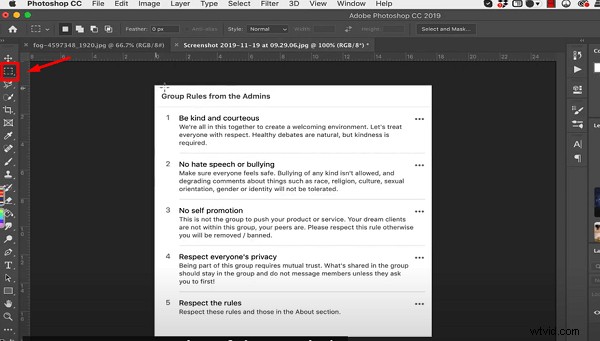
Stap 3. Teken een selectie rond de tekst die je wilt vervagen.
Stap 4. Ga nu naar Filter en kies Vervagen. Selecteer de optie Gaussiaans vervagen.
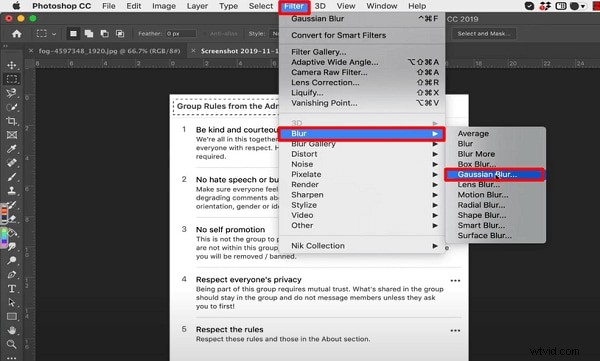
Stap 5. Het Gaussiaans vervagen-menu verschijnt met een voorbeeld.
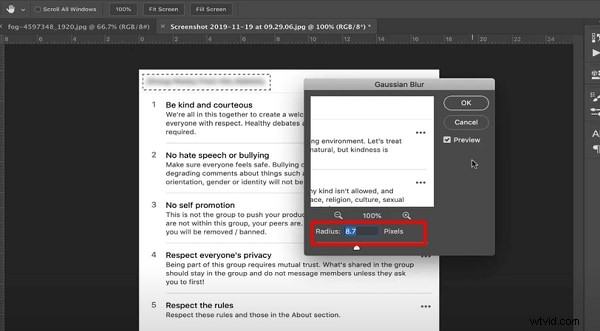
Stap 6. Verhoog of verlaag het vervagingseffect in de optie Radius.
Stap 7. Klik op Bestand in de menubalk en selecteer Opslaan als om uw bewerkte afbeelding met wazige tekst op te slaan.
Deel2. Beste alternatieve manier om het formaat van video's te wijzigen met Wondershare
Wil je een eenvoudigere oplossing om de gezichten in je video's te vervagen? U hoeft zich geen zorgen te maken, want Wondershare Filmora biedt een intuïtieve en gebruiksvriendelijke interface waarmee u de gezichten met een paar klikken kunt vervagen. Het is een van de meest betrouwbare platforms die je kunt tegenkomen om je video's te bewerken en aan te passen. Het biedt ook vooraf ingestelde sjablonen en een Instant-modus waarmee u efficiënt een geheel nieuwe video kunt maken. Het biedt ook een hoge weergavesnelheid, zodat u uw eindresultaten direct kunt zien.
Ga gratis aan de slagVoor Win 7 of hoger (64-bit) Ga gratis aan de slagVoor macOS 10.14 of hoger
3 methoden om gezichten te vervagen met Filmora
Er zijn drie belangrijke en eenvoudige manieren om gezichten in video's te vervagen met een desktop-app. Deze methoden omvatten het gebruik van het AI-gezichtsmozaïek, het face-off-effect en bewegingsregistratie. In dit gedeelte ontdek je hoe je met beide methoden de gezichten van mensen in video's kunt vervagen.
Hoe je gezichten vervaagt met de AI-mozaïekfunctie
AI Face Mozaïek is een nieuwe functie die beschikbaar is in Filmora versie 14 en hoger. Het helpt gebruikers snel mozaïekbedekkingen aan te brengen op gevoelige personen die niet op het scherm mogen verschijnen, vooral in scènes met meerdere mensen. Laten we eens kijken naar de stappen om deze functie te gebruiken.
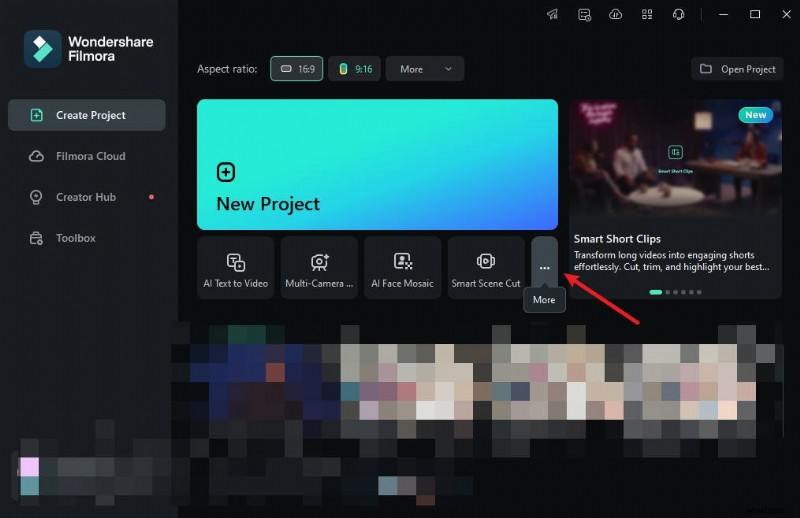
Stap 1:Start Filmora op uw pc en ga naar "Meer" of selecteer de drie stippen aan het einde van de bewerkingsopties.
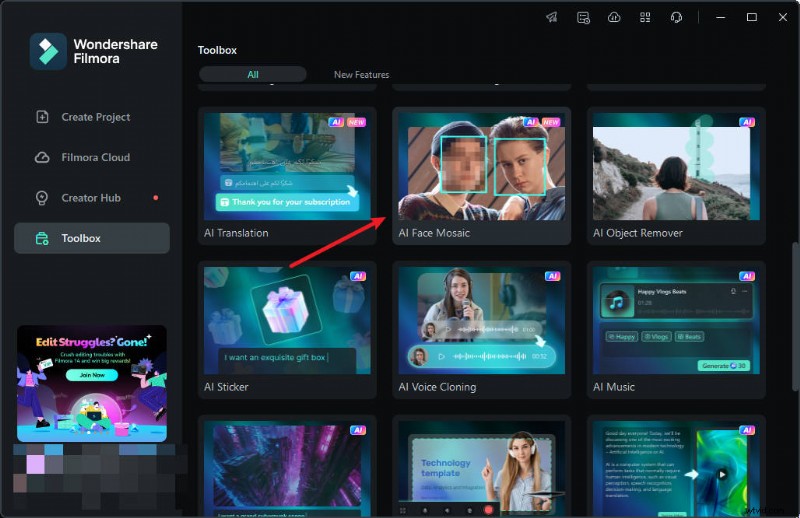
Stap 2:Klik op "AI Face Mozaïek". Importeer vervolgens uw media om deze te bewerken.
Stap 3:Filmora analyseert de video automatisch om het vervagingseffect toe te passen op gezichten in het hele beeldmateriaal. Zodra de analyse is voltooid, heeft elk gezicht een mozaïekeffect.
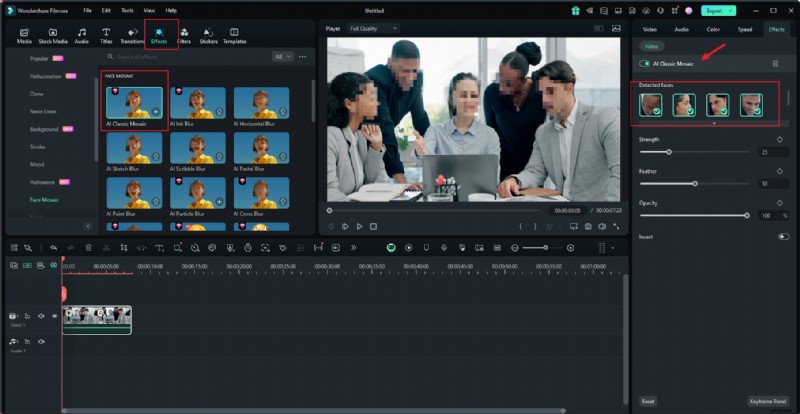
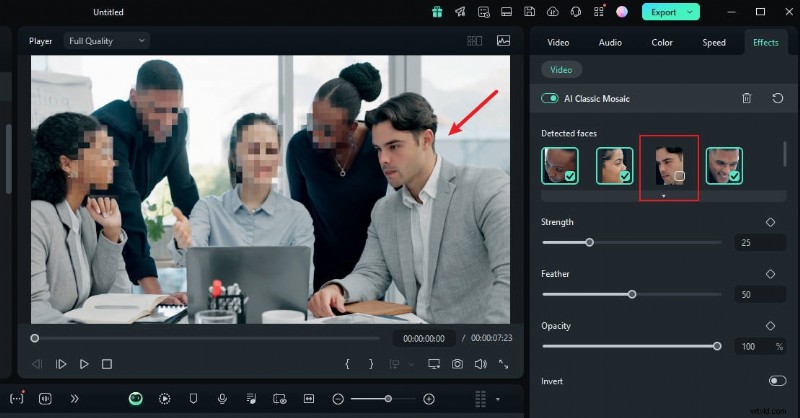
Stap 4:Om een gezicht te kiezen waarvan u het mozaïekeffect wilt verwijderen, deselecteert u dit in het rechterpaneel.
Stap 5:Je kunt de grader ook gebruiken om de sterkte, doezelaar en dekking van de vervaging aan te passen.
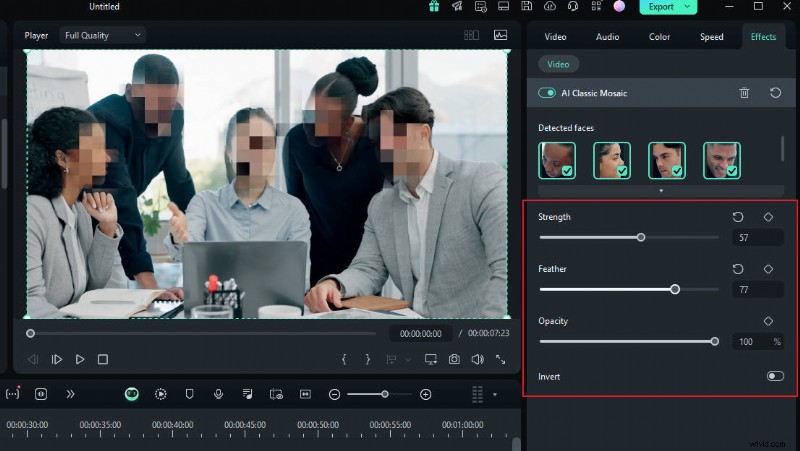
Stap 6:U kunt het mozaïek ook omkeren door op "Omkeren" te klikken. Hierdoor krijgt al het andere, behalve de gezichten, het mozaïekeffect.

En dat is het! Als je klaar bent, bekijk je een voorbeeld van je video en exporteer je deze.
Gezichten vervagen met Filmora
- Gezichten in video's vervagen met uitgebreide tools en een dynamische interface.
- Bewegingstracking zorgt ervoor dat bewegende gezichten in elk frame onscherp blijven.
- AI-gezichtsmozaïek vervaagt menigten met één enkele klik.
- Pas het face-off-effect toe om gezichten selectief te verbergen in uw videobewerkingen.



Gezichten vervagen met het Face-off-effect
Een andere snelle en gemakkelijke manier om gezichten in Filmora te vervagen is door effecten uit het bewerkingspakket te gebruiken. U hoeft alleen het gezichtsvervagingseffect te selecteren om een mozaïek aan het gezicht van een persoon toe te voegen. Zo kun je iemands gezicht in een video vervagen met Face-off:
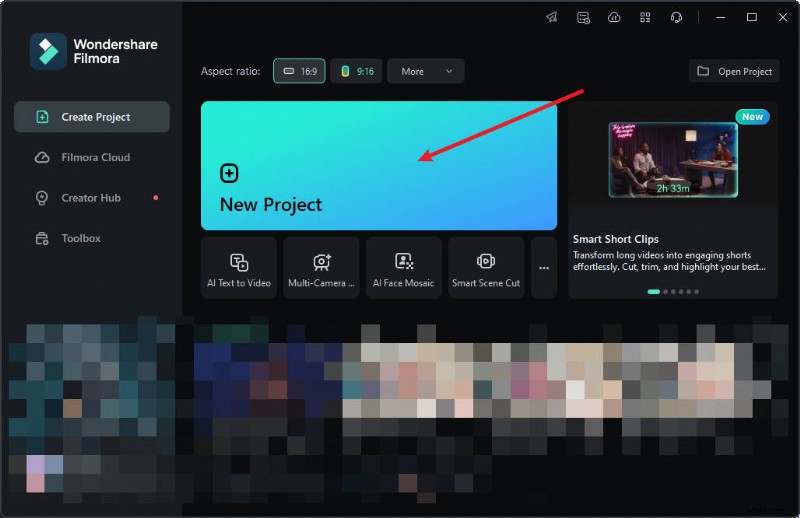
Stap 1:Start Filmora op uw pc en klik op "Nieuw project".
Stap 2:Om uw media te importeren, sleept u deze naar de bewerkingssuite of klikt u op "Importeren".

Stap 3:Tik op 'Effecten' in het hoofdmenu bovenaan de suite.
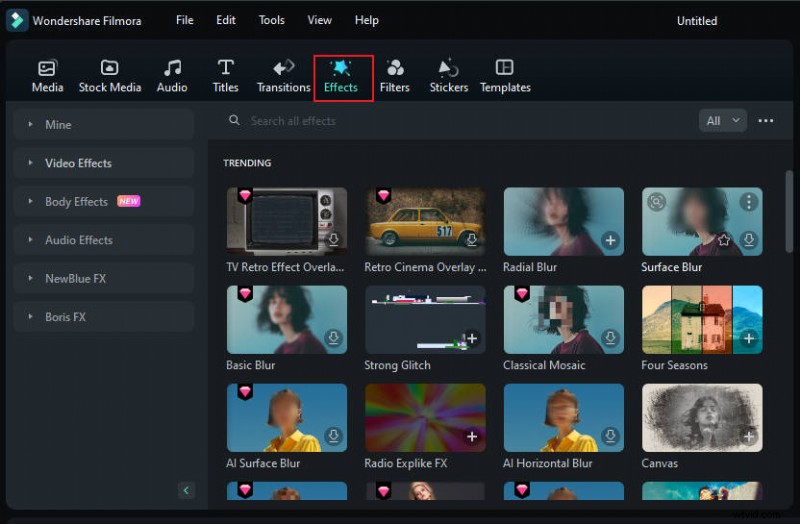
Stap 4:Als je het Face-off-effect niet ziet op de eerste effectenpagina, zoek dan naar 'Face-off' in de zoekbalk.
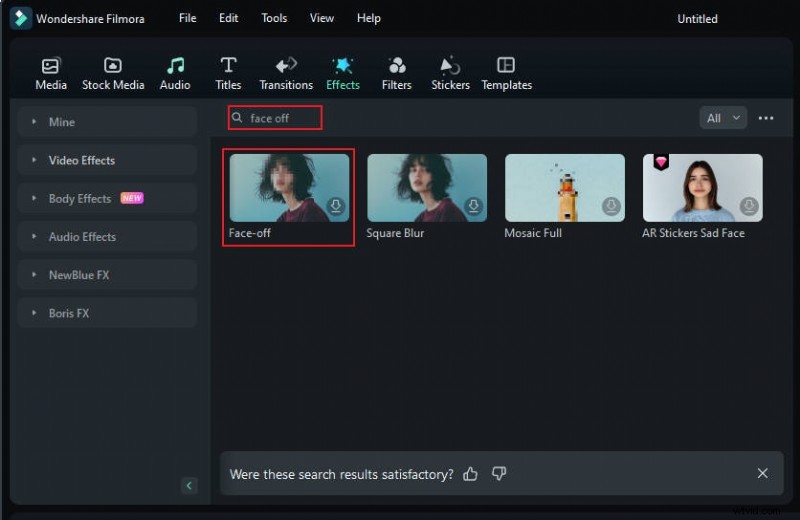
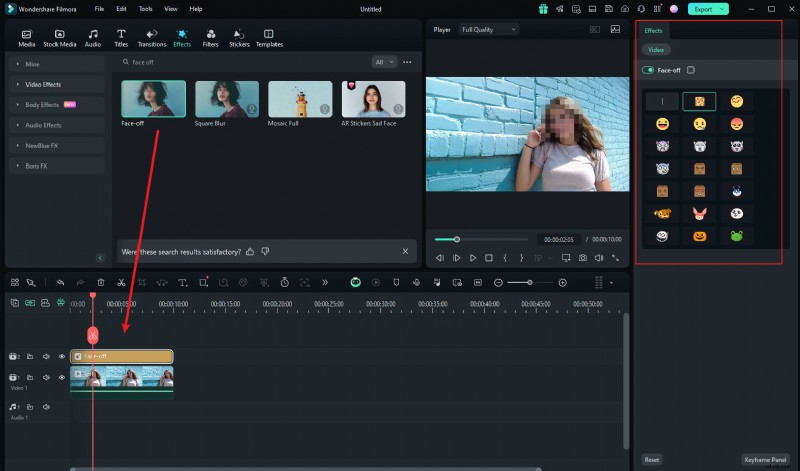
Stap 5:Klik op het "Face-off-effect" om het te downloaden. Sleep het vervolgens naar uw media in de tijdlijn. Bekijk vervolgens een voorbeeld van de video om er zeker van te zijn dat de vervaging overal in de video op de juiste plek staat en exporteer deze.
Ga gratis aan de slagVoor Win 7 of hoger (64-bit) Ga gratis aan de slagVoor macOS 10.14 of hoger
Gezichten vervagen met bewegingsregistratie
Als je een mozaïek op het gezicht van een bewegend persoon wilt toepassen, is de bewegingsregistratiefunctie in Filmora de beste keuze. Laten we eens kijken hoe deze functie kan worden gebruikt om een gezicht te mozaïeken.
Stap1 Importeer de video en sleep deze naar de tijdlijn
Zodra je klaar bent met het starten van Filmora, selecteer je "Nieuw project maken". Importeer daarna de video en zet deze neer op de tijdlijn.
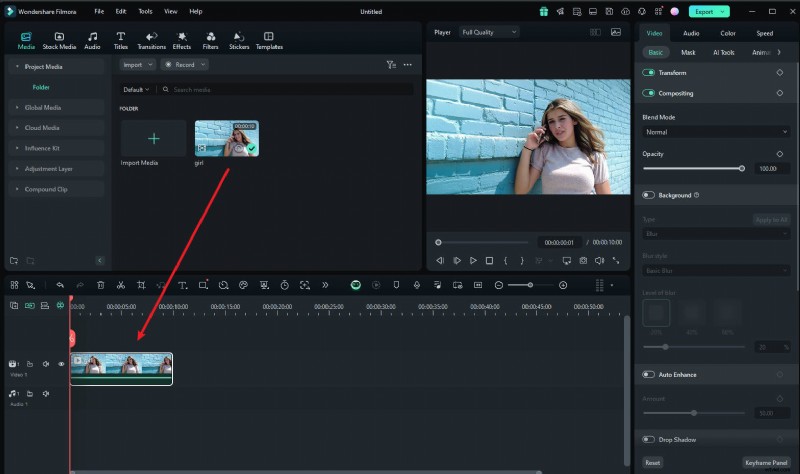
Stap 2 Pas de bewegingsvolgruimte aan
Plaats nu de afspeelkop aan het begin en ga verder met de tool "Motion Tracking" en pas de bewegingsvolgruimte aan vanuit uw voorbeeldvenster.

Stap3 Start het bewegingsregistratieproces
Als u klaar bent, klikt u op de knop 'Tracking starten'. Binnen een paar minuten kunt u dit proces voltooien.
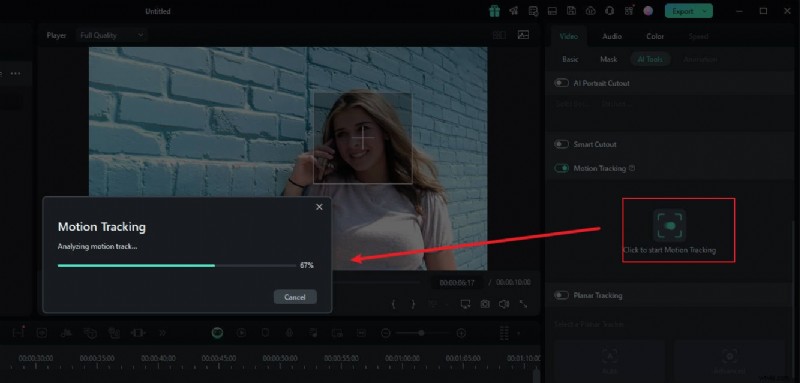
Stap 4 Pas de vervagingsinstellingen aan
Klik nu op de video op de tijdlijn. In het rechterpaneel, onder de optie 'linkelement', kunt u het gewenste overlay-element selecteren, zoals een afbeelding of mozaïek.
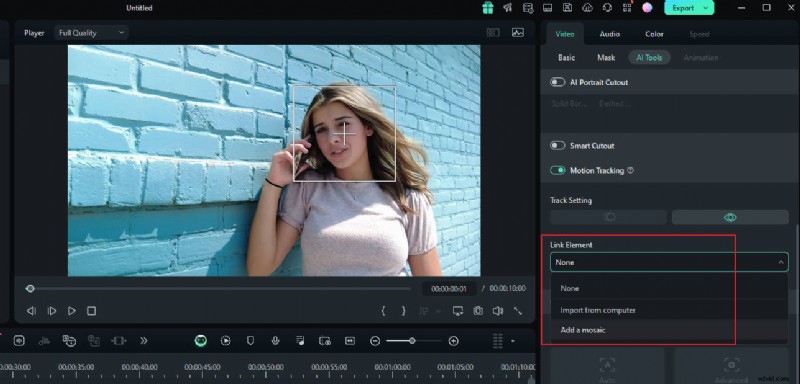
Stap5 Kies Mozaïek in Bewegingsregistratie
Als je het mozaïek kiest, verschijnt er een mozaïek over het gezicht van de persoon. U kunt ook de mate van vervaging en de ondoorzichtigheid van de vervaging wijzigen. Pas daarna de onscherpe ruimte in uw voorbeeldvenster aan. Eenmaal bevestigd, kun je de video exporteren.
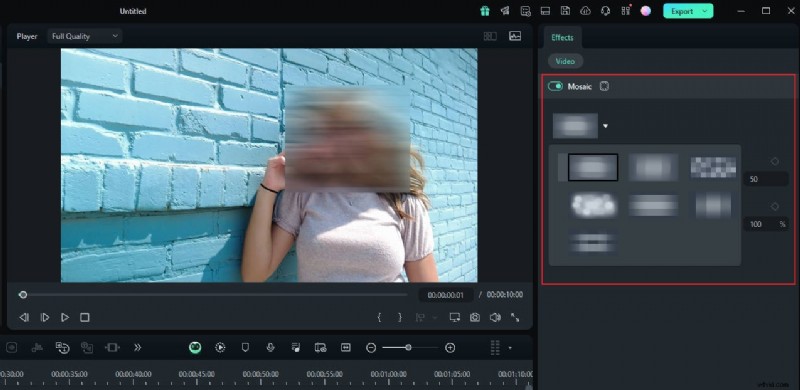
Bounusgedeelte:hoe je het platte oppervlak in video's kunt vervagen
Als je vlakken in een video wilt volgen en overlays of vervaging wilt toepassen, kan Filmora je daarbij helpen. Sinds Filmora versie 14 en hoger kun je met de Planar Tracking-functie vliegtuigen in video's volgen en stickers of vervaging toepassen. Wilt u weten hoe deze functie werkt? Laten we de onderstaande instructievideo eens bekijken!
Conclusie
Nu u weet hoe u gezichten kunt vervagen in Photoshop, kunt u dit gebruiken om de aandacht op uw foto's te vestigen en emoties te versterken. Dit artikel introduceert ook drie veelgebruikte manieren om gezichten in Filmora te vervagen. Als je iemands identiteit of informatie in een video wilt verbergen, kun je de software kiezen waarmee je het liefst oefent. Filmora wordt echter meer aanbevolen omdat de bewerkingsfuncties beginnersvriendelijker zijn en de AI-functies uw bewerking efficiënter kunnen maken.
Ga gratis aan de slagVoor Win 7 of hoger (64-bit) Ga gratis aan de slagVoor macOS 10.14 of hoger