
Bij het bewerken van video's is het wijzigen van de beeldverhouding essentieel voor verschillende platforms zoals YouTube, Facebook, Pinterest en Instagram. Video's variëren in grootte en vorm, dus het formaat wijzigen is van cruciaal belang om de kwaliteit en efficiëntie te behouden. Of het nu om zakelijke of persoonlijke projecten gaat, het aanpassen van de afmetingen bespaart tijd en geld.
In deze handleiding ziet u hoe u het formaat van video's kunt wijzigen met DaVinci Resolve en Filmora Wondershare. Als je het eenmaal hebt geleerd, wordt het net zo eenvoudig als een klik. Laten we erin duiken!
In dit artikel
Davinci Resolve is een zeer krachtig hulpmiddel om video's te bewerken. Stel dat je een aantal video-opnamen hebt en dat alle video's verschillende formaten hebben, sommige video's passen in de tijdlijn en sommige vallen buiten de tijdlijn. Het maakt niet uit, je gaat een video maken op dezelfde schaal en hetzelfde formaat.
Het formaat van de video wijzigen kan op drie manieren:
- Inzoomen, uitzoomen
- Bijsnijden
- Retime en schaling
Methode 1. Inzoomen en uitzoomen
Selecteer eerst de video's in je tijdlijn. Je moet in het midden van het frame blijven om het in te stellen, omdat het te breed is. De tijdlijn beweegt vooruit en achteruit. Laat je video 4K zijn, ga naar de rechteronderhoek en klik op tijdlijnformaat. Selecteer tijdlijnresolutie, selecteer ultra HD of wat je maar wilt in de vervolgkeuzelijst.
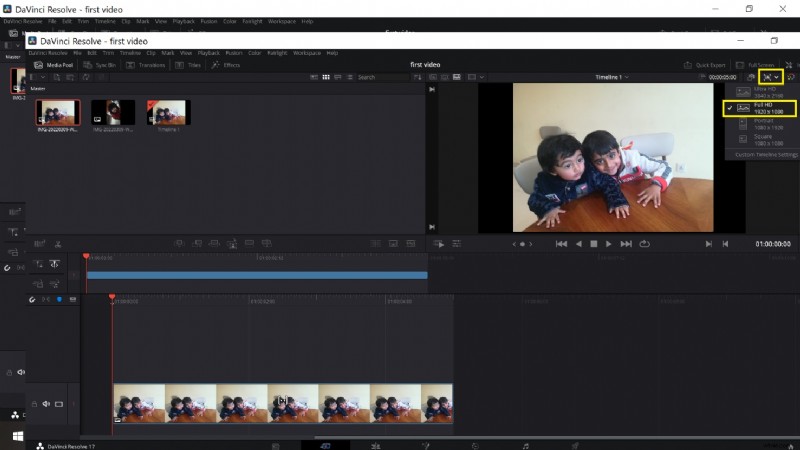
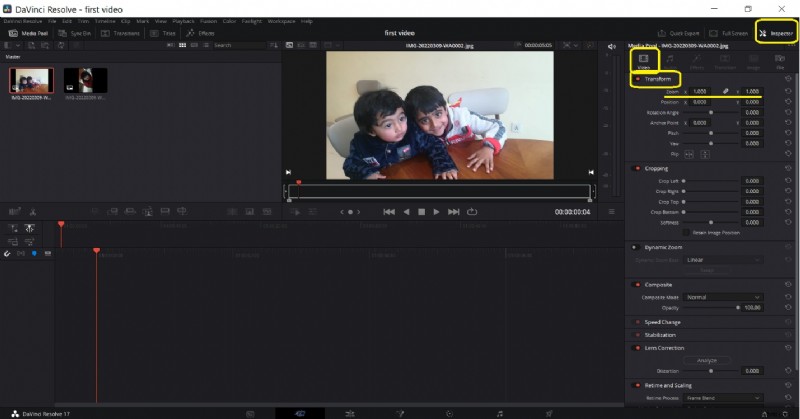
Ga naar de inspecteur vanuit de rechterbovenhoek en selecteer Transformeren onder het videogedeelte. Hier kunt u het formaat van uw afbeelding wijzigen. Plaats de muis over zoomx (horizontaal) en zoomy (verticaal) waarden om naar links of rechts te slepen om in of uit te zoomen. Het formaat van de video kan dienovereenkomstig worden aangepast.
Hier kunt u ook de rotatie ervan wijzigen.
Methode 2. Bijsnijden
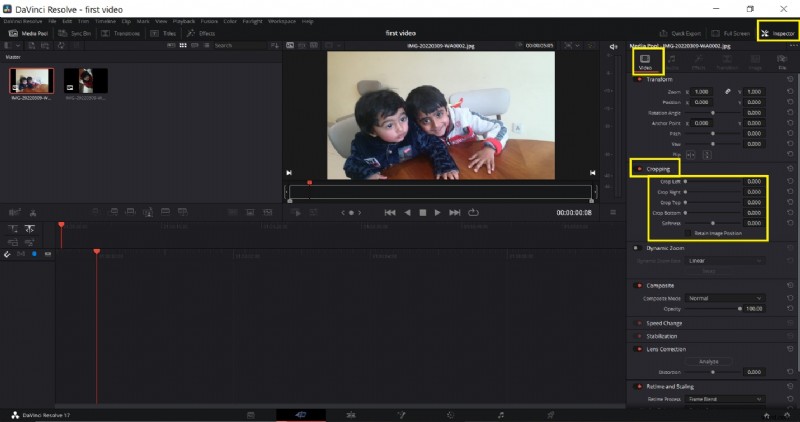
Ga naar de inspecteur in de rechterbovenhoek en selecteer Transformeren. Kies nu Bijsnijden. Hier zijn vier opties Bijsnijden links, bijsnijden rechts, bijsnijden onder en bijsnijden boven. U kunt de schaal van links naar rechts slepen om de bijsnijdinstellingen aan te passen aan het gewenste resultaat.
Methode 3. Retime en schaling
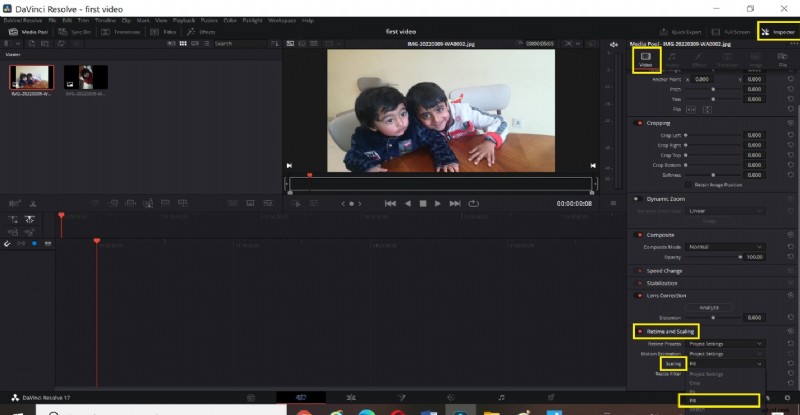
Ga naar de inspecteur in de rechterbovenhoek en selecteer retime en schaling. Je kunt uitrekken, Passen, Opvullen of Bijsnijden kiezen om de video bij te snijden in de vervolgkeuzelijst.
- De functie Bijsnijden wordt gebruikt om het onnodige of oneffen deel van de video te verwijderen.
- De functie Fit zorgt ervoor dat de video automatisch wordt gecentreerd en dat de geselecteerde clips worden opgemaakt op basis van de schermafmetingen.
- Stretchfunctie maakt het mogelijk de lengte van een bepaalde clip op een bepaalde duur te wijzigen.
Nadat je de video's hebt getransformeerd, bijgesneden en vergroot of verkleind, kun je dezelfde instellingen kopiëren zonder de bovenstaande stappen voor elke video te herhalen.
Deel 2. Een alternatieve manier om het formaat van video's te wijzigen met Wondershare
Wondershare Filmora is een gebruiksvriendelijke maar krachtige video-editor die geschikt is voor alle videomakers, waarmee je moeiteloos horizontale video's naar verticale video's kunt converteren. Filmora beschikt met name niet alleen over de functie Auto Reframe, maar ook over een geavanceerde compressiefunctie en biedt een methode om de videodimensies handmatig aan te passen. Wondershare Filmora is een duidelijke winnaar! De geavanceerde videocompressor maakt het ongelooflijk eenvoudig om de bestandsgrootte te verkleinen zonder kwaliteitsverlies, terwijl u ervoor zorgt dat uw video's voldoen aan de groottevereisten voor uploads naar sociale media.
En alsof dat nog niet genoeg is, heeft Filmora ook een Auto Reframe-functie, samen met andere manieren om de bestandsgrootte te verkleinen. U kunt de videoresolutie aanpassen, de bitrate en framesnelheid aanpassen of de videolengte inkorten. Bovendien wordt het geleverd met geavanceerde functies waarmee u uw video's kunt verbeteren voordat u ze op sociale media deelt.
Bovendien is het ongelooflijk snel, met compressiesnelheden tot 47x sneller! En het beste deel? Als je de bestandsgrootte voor YouTube-uploads verkleint, kun je de aanbevolen bitsnelheid gebruiken voor de best mogelijke kwaliteit.
En alsof dat nog niet genoeg is, heeft Filmora ook een Auto Reframe-functie, samen met andere manieren om de bestandsgrootte te verkleinen. U kunt de videoresolutie aanpassen, de bitrate en framesnelheid aanpassen of de videolengte inkorten. Bovendien wordt het geleverd met geavanceerde functies waarmee u uw video's kunt verbeteren voordat u ze op sociale media deelt.
Meerdere manieren om het formaat van je video's aan te passen
- Video automatisch opnieuw framen in 16:9, 1:1, 9:16, 4:3 of 21:9.
- Biedt coole video-effecten en filters om uw video professioneel te maken.
- Ondersteund voor meerdere platforms - (Windows, Mac, iOS, Android).
- Vergroot het formaat van je video's zonder kwaliteitsverlies.



Waar wacht je nog op? Probeer Filmora eens om de grootte van je videobestanden te verkleinen! Volg gewoon deze eenvoudige handleiding om aan de slag te gaan:
Methode 1:Geavanceerde videocompressor gebruiken
Stap1Start Filmora en upload je video
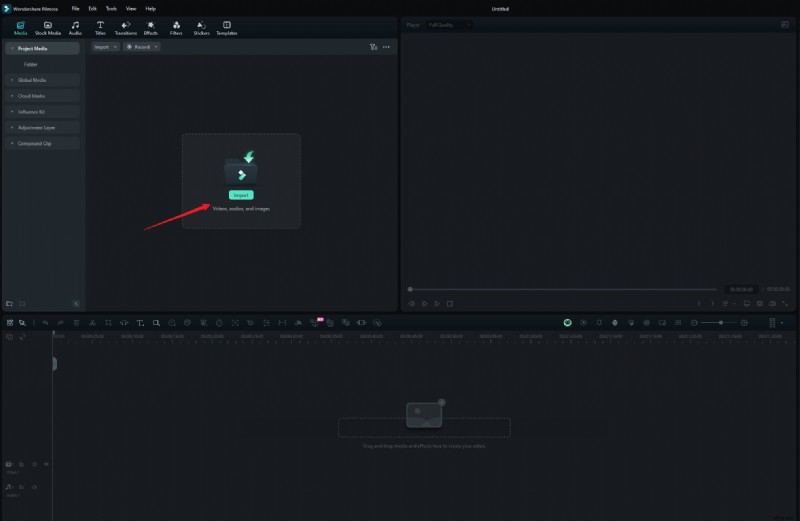
Als je Wondershare Filmora nog niet hebt gedownload, kun je hier de nieuwste versie downloaden. Na de installatie dubbelklikt u op het pictogram om het te openen. Zodra Filmora is geopend, start u een nieuw project en importeert u uw video vanuit Google Drive of Dropbox, of sleept u uw video's eenvoudigweg naar Filmora.
Stap2Comprimeer je video
Klik rechtsboven op 'Exporteren' en kies vervolgens uw videocompressiemodus:'Op kwaliteit' of 'YouTube-upload'.
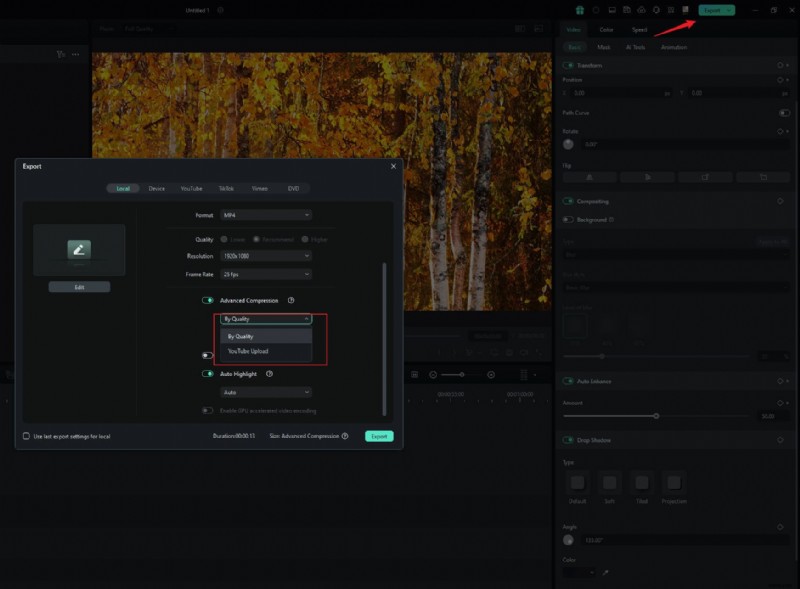
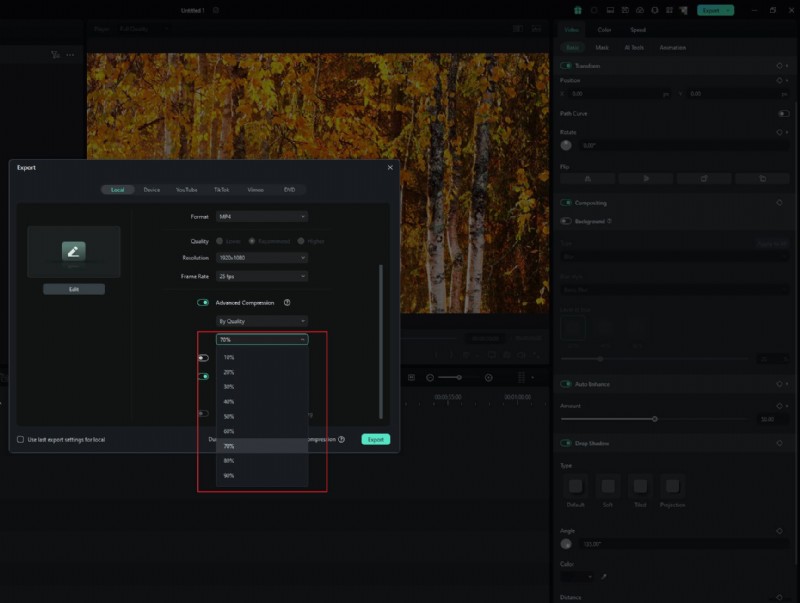
Als u "Op kwaliteit" kiest, kunt u de bestandsgrootte aanpassen door een kwaliteitsniveau te selecteren, van 10% tot 90%. Als je ondertussen 'YouTube Upload' kiest, wordt de video automatisch gecomprimeerd naar de aanbevolen bitsnelheid voor YouTube, waardoor onscherpte tijdens het uploaden wordt voorkomen.
Stap3Exporteer je video
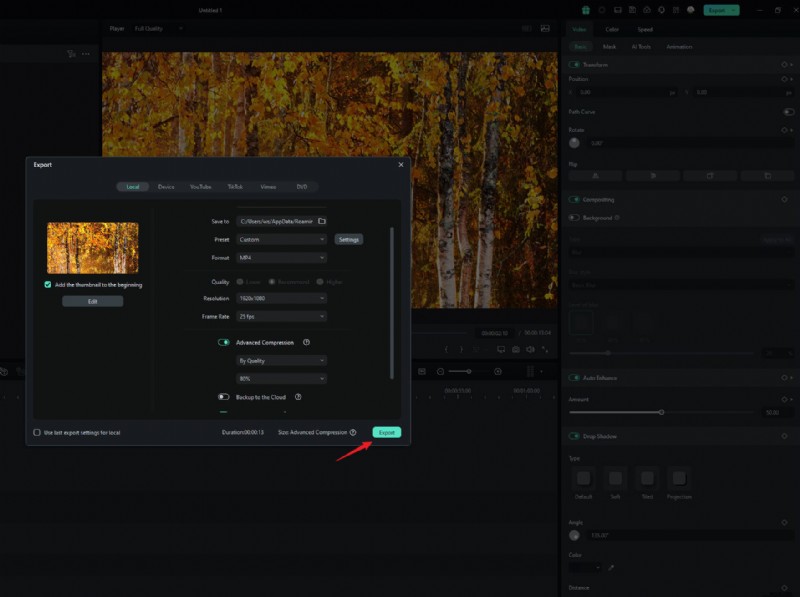
Kies de optie die het beste bij u past, en de tool comprimeert uw video automatisch. Als dit klaar is, klikt u gewoon op 'Exporteren' om uw video met de kleinere bestandsgrootte op te slaan.
Methode 2:de functie Automatisch opnieuw framen gebruiken
Stap1Upload je video en krijg toegang tot de functie Automatisch opnieuw framen
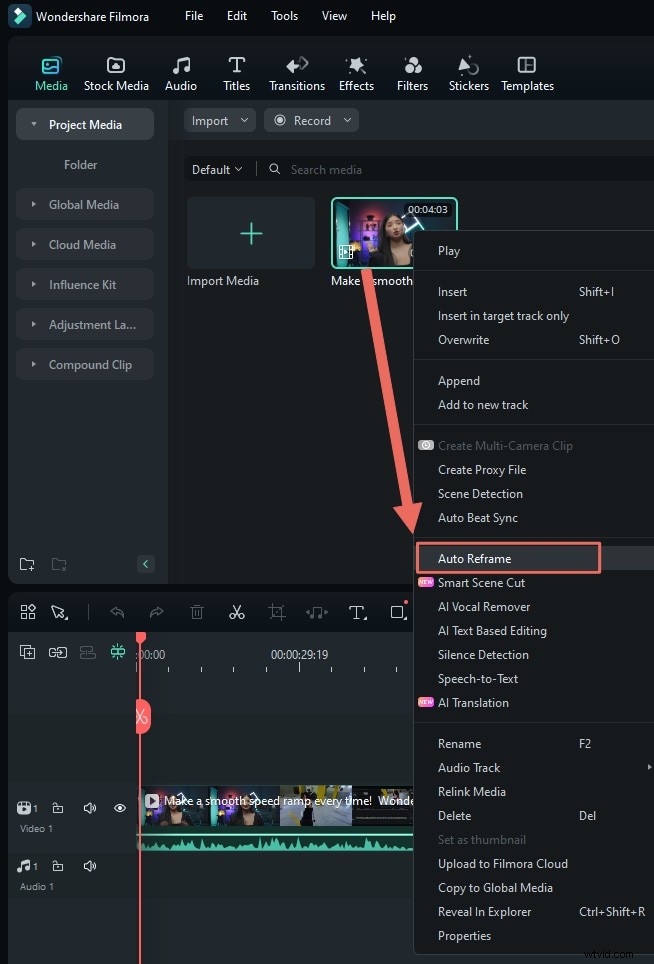
Nadat je je video naar Filmora hebt geüpload, ga je naar Extra> Automatisch opnieuw framen, of klik je eenvoudigweg met de rechtermuisknop op de video in de mediabibliotheek en selecteer Automatisch opnieuw framen.
Stap2Pas de beeldverhouding aan
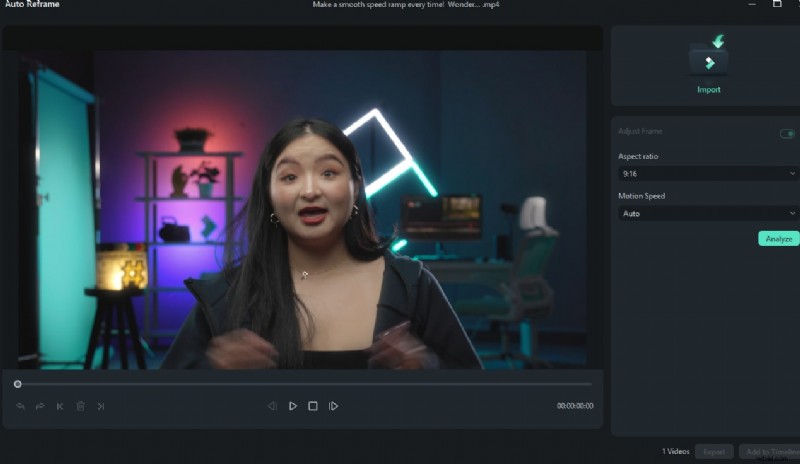
In het pop-upvenster ziet u verschillende opties voor de beeldverhouding, zoals vierkant (1:1), verticaal (9:16), standaard (4:3), breedbeeld (16:9) en bioscoop (21:9). Kies degene waarmee u uw videoformaat kunt verkleinen. Als uw video bijvoorbeeld oorspronkelijk breedbeeld (16:9) was, kan het overschakelen naar een vierkante (1:1) of verticale (9:16) beeldverhouding de bestandsgrootte verkleinen.
Nadat je je keuze hebt gemaakt, klik je op 'Analyse' zodat Filmora de video dienovereenkomstig kan aanpassen.
Stap3Bekijk het voorbeeld en breng eventuele aanvullende aanpassingen aan
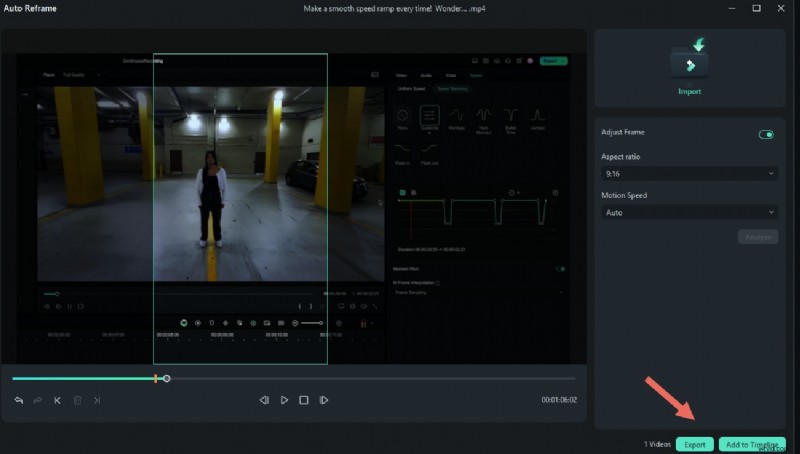
Nadat je alles hebt ingesteld en je video opnieuw hebt geframed, neem je even de tijd om er een voorbeeld van te bekijken. Als u wijzigingen wilt aanbrengen, pauzeert u gewoon de video en sleept u het frame naar de gewenste plek. Doe dit indien nodig. Als u tevreden bent met hoe het eruit ziet, klikt u op 'Exporteren' of 'Toevoegen aan tijdlijn' om uw wijzigingen op te slaan.
Stap4Wijzig de afmetingen bij het exporteren
Het bovenstaande vermeldt het wijzigen van de afmetingen van een enkele video of meerdere video's in de mediabibliotheek, maar u kunt ook rechtstreeks video's exporteren vanaf de tijdlijn, 'Auto Reframe' selecteren en de afmetingen aanpassen.
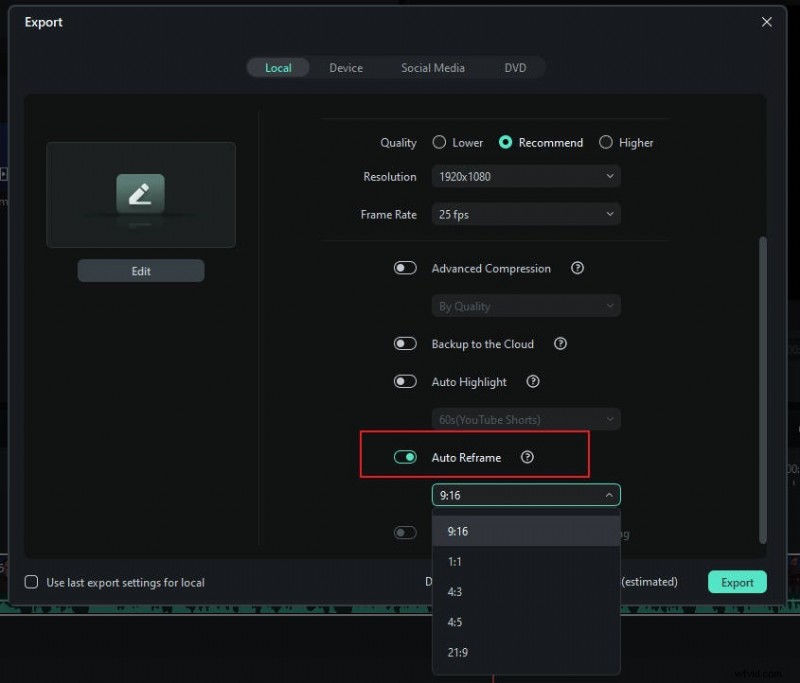

Opmerking:als u niet tevreden bent met de exportinstellingen, is er linksonder een optie waarmee u kunt terugkeren naar de laatste instellingen vóór het exporteren.
Ga gratis aan de slagVoor Win 7 of hoger (64-bit)Ga gratis aan de slagVoor macOS 10.14 of hoger
Methode 3:gebruik het gereedschap Bijsnijden
Stap1Zoek het gereedschap Bijsnijden
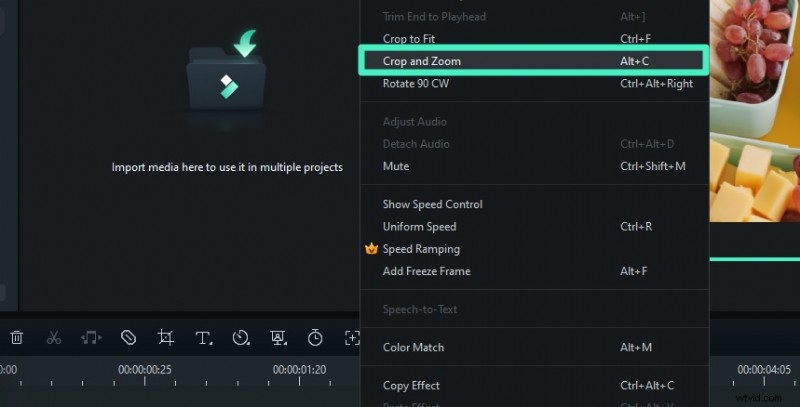
U kunt de grootte van uw video ook verkleinen door het gereedschap Bijsnijden te gebruiken om de videoafmetingen aan te passen. Klik met de rechtermuisknop op de video in de tijdlijn en selecteer de optie 'Bijsnijden en zoomen'.
Stap2Selecteer beeldverhouding
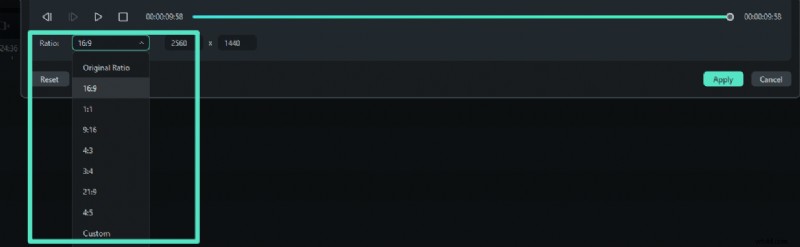
In het deelvenster Bijsnijden en zoomen kunt u het bijsnijdgebied aanpassen door een keuze te maken uit de beschikbare verhoudingsvoorinstellingen.
Stap3Crop de video bij
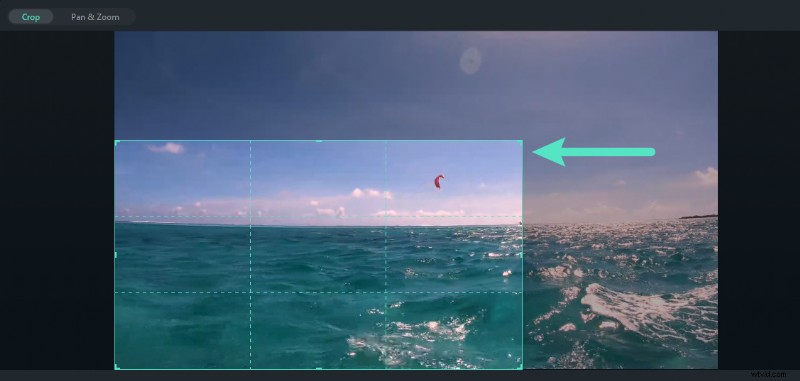
Om de grootte en positie aan te passen, sleept u het bijsnijdvak om het deel van de video te kiezen dat u wilt behouden. Dit helpt je het formaat van je video aan te passen en het bestand kleiner te maken. Als u er tevreden mee bent, klikt u op 'Toepassen' om uw wijzigingen op te slaan.
Methode 4:Wijzig de beeldverhouding van het project
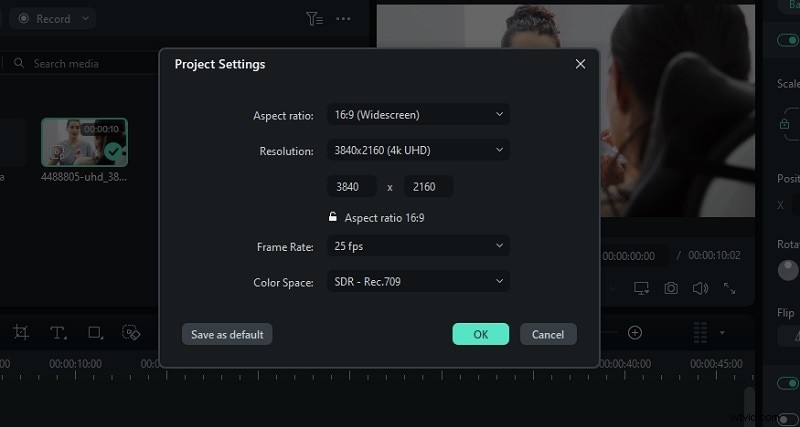
Als u een eenvoudigere aanpak wilt, kunt u de beeldverhouding van het project wijzigen. Nadat je je video naar Filmora hebt geïmporteerd, klik je op de knop Instellingen en selecteer je 'Projectbeeldverhouding wijzigen'.
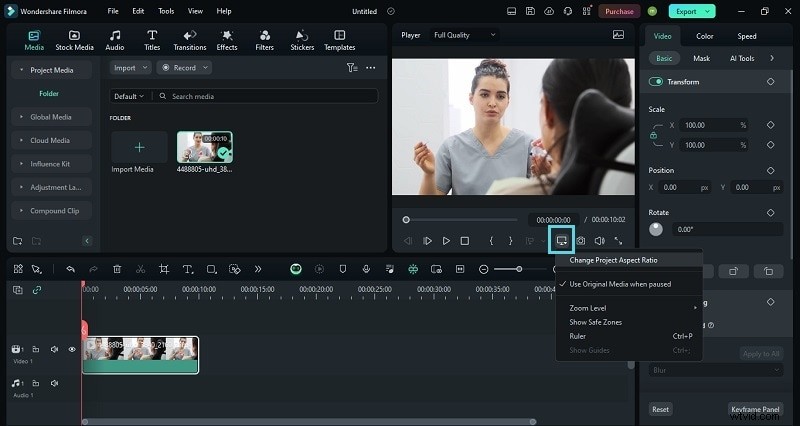
Vervolgens kunt u de beeldverhouding, de resolutie en de framesnelheid wijzigen.
Deel 3. Bonusgedeelte:Gebruik Smart Scene Cut om uw video te markeren
Ben je gefrustreerd omdat video's te lang zijn? Vooral nu mensen video's liever op hun telefoon bekijken, moeten video's op sociale media van hoge kwaliteit en beknopt zijn om kijkers te trekken.
Maak je geen zorgen, Filmora kan je helpen met dit probleem. De Smart Scene Cut-functie in Filmora kan op intelligente wijze de hoogtepunten uit uw video extraheren zonder dat handmatige bewerking nodig is. Hieronder vindt u een instructievideo die u kunt bekijken.
Conclusie
Op dit moment gebruikt elk bedrijf marketing om de economie een impuls te geven, maar videomarketing bevindt zich op zijn hoogtepunt. Daarom is het essentieel om te profiteren van videobewerkingstools om de productiviteit en efficiëntie van het werk te verhogen.
De Davinci Resolve en Filmora Wonder Share zijn de beste videobewerkingstools om het formaat van video's te wijzigen . Deze tools gebruik je in zeer korte tijd eenvoudig op je laptop, tablet of smartphone. Daarnaast kunt u uw gecomprimeerde video's delen op verschillende sociale mediaplatforms zoals Facebook, Twitter, YouTube, Instagram en LinkedIn. Bovendien kunt u op uw smartphone genieten van de magische effecten van deze gratis tools. Het is gunstig voor zowel kleine als grote bedrijven vanwege het volgende
- Tijdbesparing
- Economisch
- Goede videokwaliteit
- Presentabel
- Vergroot de betrokkenheid
Ik hoop dat de inhoud nuttig voor je zal zijn. Als je het artikel leuk vindt, laat dan een reactie achter.
Ga gratis aan de slagVoor Win 7 of hoger (64-bit)Ga gratis aan de slagVoor macOS 10.14 of hoger