
Het Windows-besturingssysteem biedt regelmatig nieuwe mogelijkheden, waaronder een Windows 11-video-editor . Als integraal onderdeel van uw Windows-besturingssysteem, Movie Maker voor Windows 11 bevindt zich nu in een nieuwe omgeving met dezelfde kenmerken en een andere naam.
Als je wat magie wilt toevoegen aan je leuke korte video's of vakantieclips wilt opfleuren, is de nieuwe videomaker de perfecte speeltuin om alles wat je nodig hebt binnen handbereik te hebben.
Ben je klaar om je creativiteit over je video's te verspreiden? Lees verder om alles te leren over de Windows 11 video-editor en ontdek een fantastisch alternatief.
In dit artikel
Is Movie Maker beschikbaar op Windows 11?
Windows 11 heeft enkele wijzigingen aangebracht in de opties voor foto- en videobewerking en introduceert een nieuwe ingebouwde app. Hoewel het misschien niet de naam Movie Maker draagt, heeft de nieuwe vernieuwde video-editor in de Foto's-app alle opties die Movie Maker had in een iets andere omgeving.
Photos Legacy is een nieuwe app die gratis beschikbaar is in de Microsoft Store als onderdeel van Windows, met overgenomen Movie Maker-opties. Deze app voegt zich bij de oudere collecties, albums en video-editor van Microsoft in één gebruiksvriendelijke tool, perfect voor snelle videobewerking.
Microsoft Photos als de nieuwe video-editor voor Windows 11
Microsoft Photos heeft Video Editor gecombineerd met oudere collecties en albums in één app:Photos Legacy. Deze nieuwe, gebruiksvriendelijke videomaker in Windows 11 met een schone en elegante omgeving heeft alle opties die mensen zonder ervaring met videobewerking nodig hebben.
Het biedt de basisfuncties zoals bijsnijden, splitsen en samenvoegen en je kunt muziek, beweging en 3D-effecten toevoegen. U kunt uw foto's en clips samenvoegen tot een nieuwe video. Bovendien kunt u snel bewerken, favorieten toevoegen en uw inhoud delen met toegang tot een andere video-editor.
Microsoft Photos gebruiken voor videobewerking in Windows 11
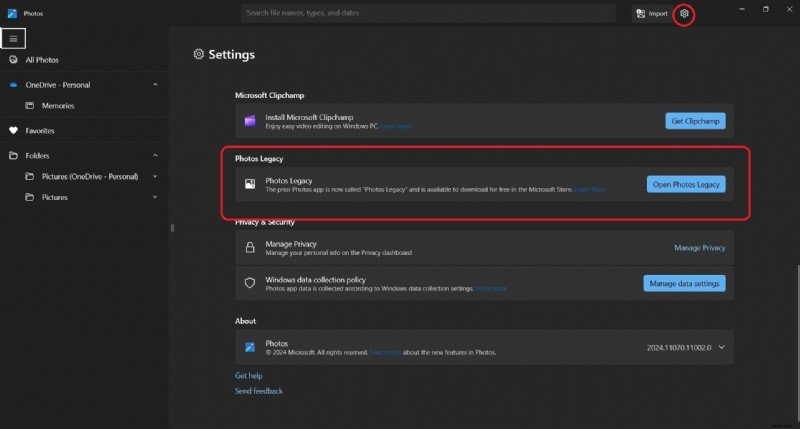
Om toegang te krijgen tot Windows 11 Video Editor, downloadt u de Legacy Photos-app uit de Microsoft Store. Volg daarna deze stappen om video's op uw computer te bewerken:
- Open uw Foto's-app, ga naar Instellingen, zoek Foto's Legacy en klik om deze nieuwe app te openen.
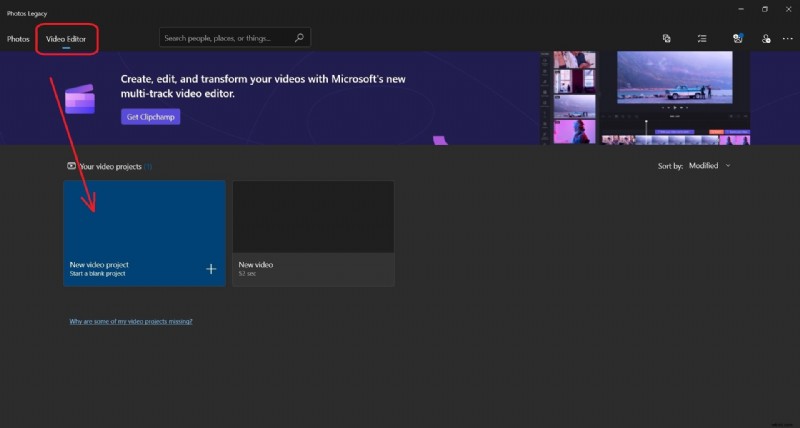
- Ga naar het tabblad Video-editor bovenaan het scherm en start een nieuw videoproject.
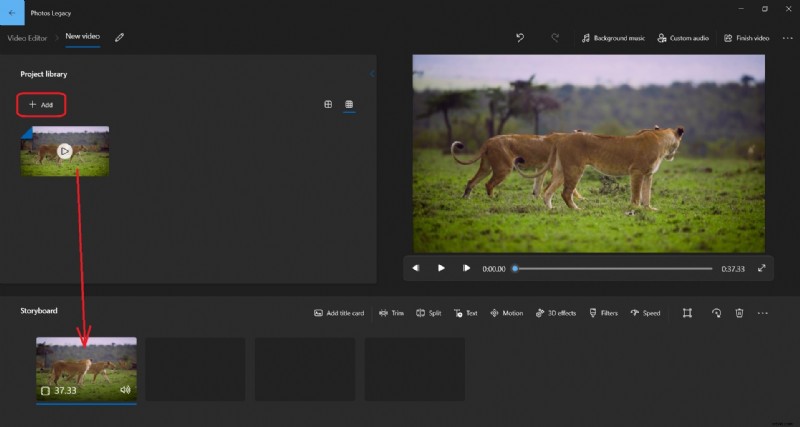
- Klik op Toevoegen om een nieuw project te maken, sleep het naar het storyboard en begin met bewerken met behulp van alle opties, waaronder Trimmen, Splitsen, Beweging, enz.
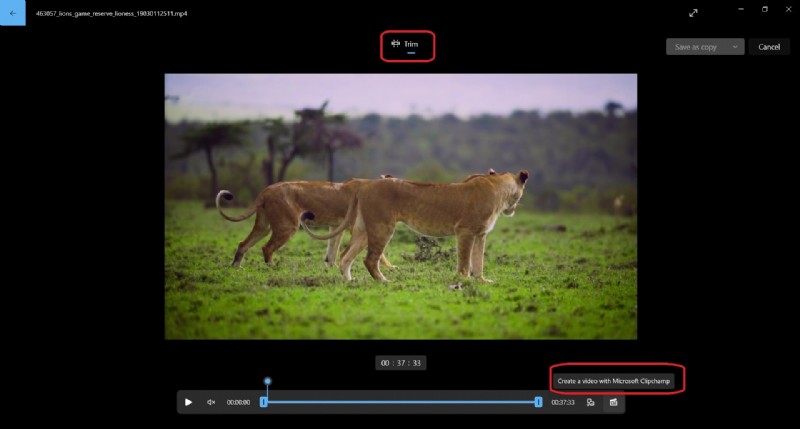
- Breng snel wijzigingen aan via de Photos Legacy-werkbalk, waar u uw video kunt bijsnijden of naar Clipchamp kunt sturen, een andere Windows-video-editor met meer geavanceerde opties.
Nog een video-editoroptie voor Windows 11:Clipchamp
Een andere optie voor videobewerking, afkomstig uit de Windows-familie, is Clipchamp, die verschillende voordelen heeft ten opzichte van de oudere video-editor in Windows Photos. In tegenstelling tot de elementaire bewerkingstools van de Foto's-app biedt Clipchamp talloze functies met sjablonen, overgangen en geavanceerde bewerkingsopties.
Clipchamp is perfect als een meer geavanceerde stap voor videobewerking die plaatsvindt wanneer de video-editor in Photos Legacy niet aan uw behoeften kan voldoen. Deze gebruiksvriendelijke Windows-videobewerkingstool kan worden geïntegreerd met stockmedia en kan verschillende formaten verwerken, zodat uw videocreaties een professioneel tintje krijgen.
Clipchamp gebruiken voor videobewerking
Voor videobewerking kunt u de Clipchamp app installeren of Climchamp online gebruiken. Voor dit laatste is het aanmaken van een account vereist, maar voor snelle toegang kunt u inloggen met sociale media. Hier zijn de stappen voor snelle bewerking in Clipchamp:
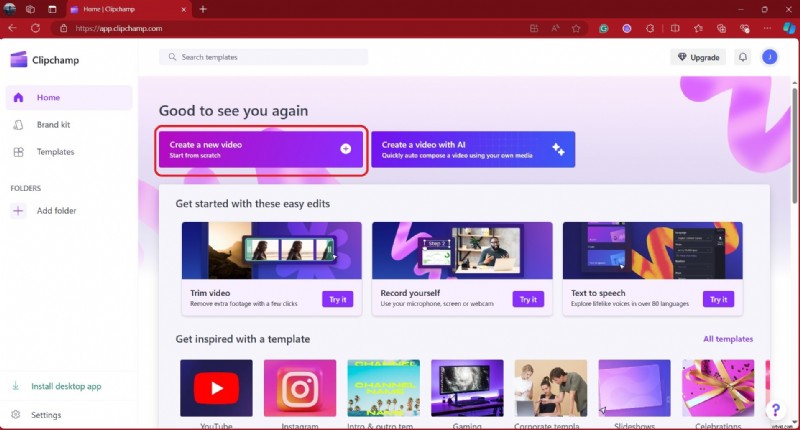
- Zodra u zich heeft aangemeld, klikt u op Een nieuwe video maken.
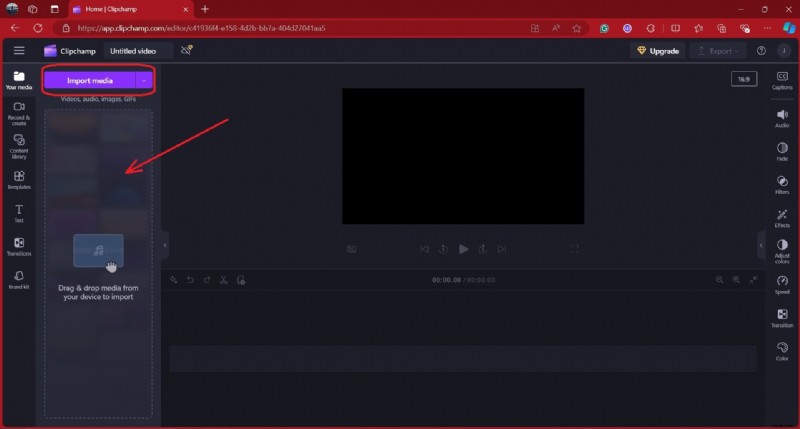
- Klik op Media importeren of gebruik de functionaliteit voor slepen en neerzetten.
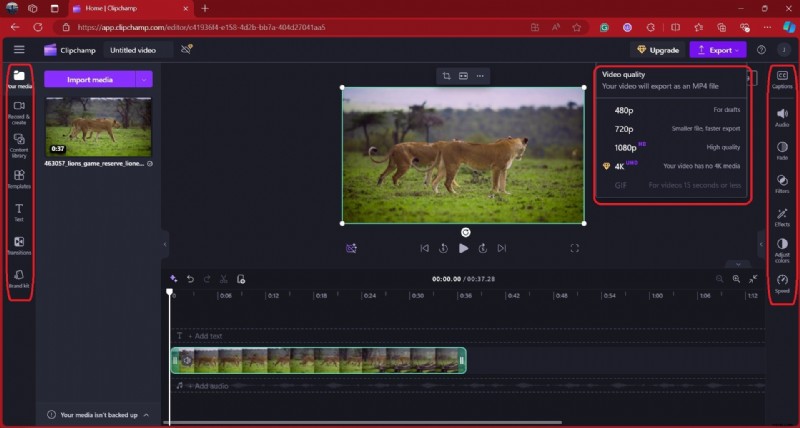
- Ontdek alle bewerkingsopties aan de linker- en rechterkant van het scherm. Zodra u klaar bent met bewerken, klikt u op Exporteren om de video te downloaden, te delen of op te slaan in de cloudopslag.
Kun je Movie Maker gebruiken op Windows 11?
Sinds Microsoft Windows Movie Maker heeft stopgezet, maakt deze video-editor niet langer deel uit van de multimediacollectie van Windows OS. U kunt de app echter downloaden via de Microsoft Store en installeren zoals elke andere app.
Houd er rekening mee dat u mogelijk een compatibiliteitsprobleem tegenkomt als u Movie Maker op Windows 11 installeert, of dat het programma niet naar behoren werkt vanwege verouderde software.
Movie Maker gebruiken op Windows 11
Zo installeert en gebruikt u Movie Maker op Windows 11:
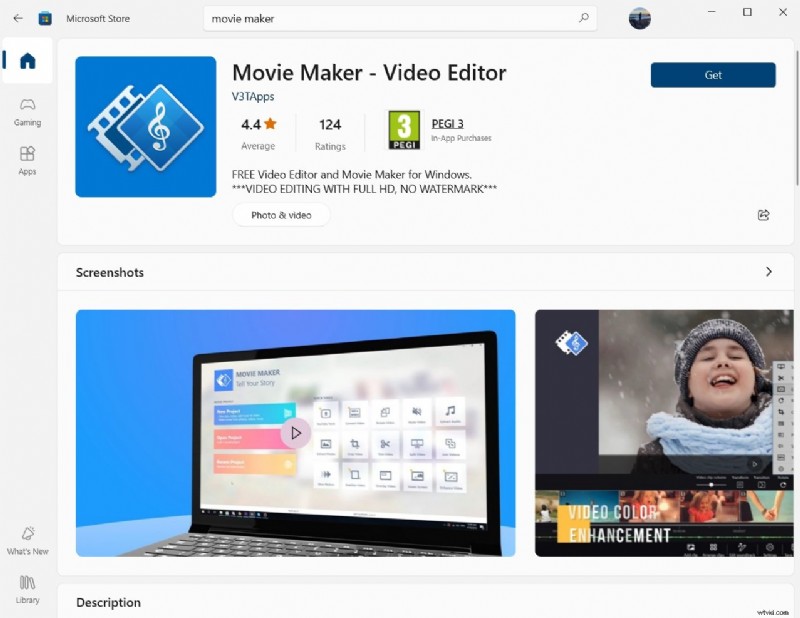
- Ga naar de Microsoft Store, zoek naar Movie Maker en klik op Downloaden om het te installeren.
- Open de app, klik op Nieuw project maken en krijg toegang tot de snelle tools (die in de eerste rij zijn gratis).
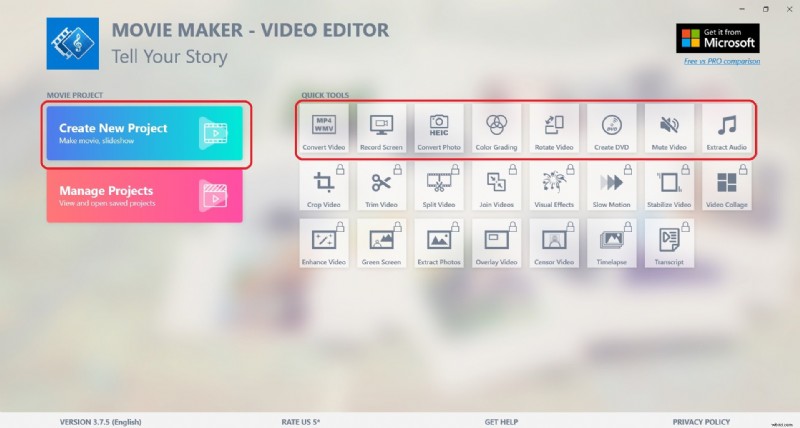
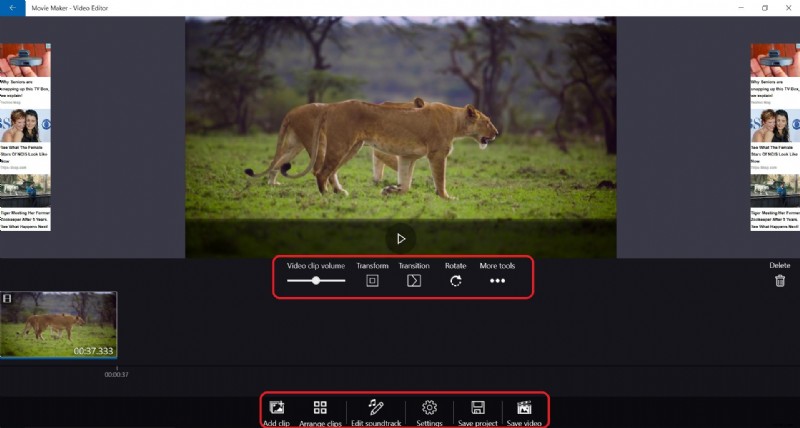
- Maak een nieuw project, voeg je video toe en verken alle opties, terwijl je profiteert van de eenvoudige interface van Movie Maker.


Als Windows 11 Editor en Clipchamp niet aan uw videobewerkingsbehoeften voldoen, hebben we een perfecte tool voor u:Wondershare Filmora. Deze veelzijdige videobewerkingssoftware valt op door zijn gebruiksvriendelijke ontwerp en geavanceerde functies en is ideaal voor beginners tot ervaren gebruikers.
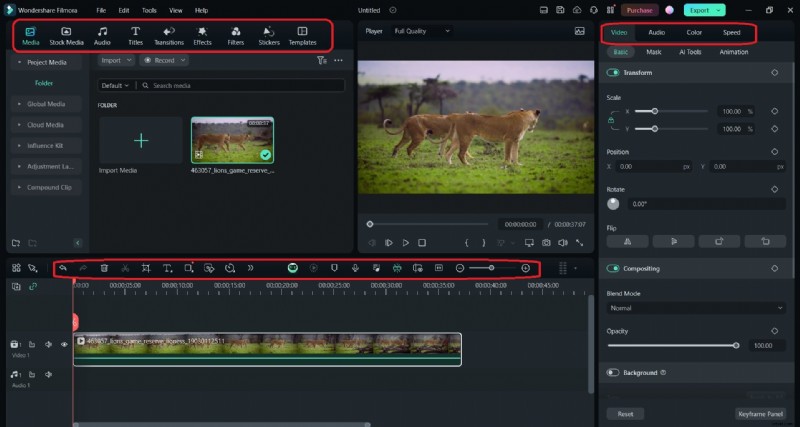
Filmora heeft een drag-and-drop-interface, die het bewerken van video's vereenvoudigt en waarmee je moeiteloos clips, muziek en effecten kunt toevoegen en rangschikken. Met verschillende ingebouwde effecten, overgangen en titels helpt dit intuïtieve Wondershare-product u uw video's met minimale inspanning te bewerken.
Naast de standaard bewerkingstools biedt Filmora uitgebreide AI-functies met constante verbeteringen en innovaties. Van AI-effecten en AI-audiotools tot Filmora's AI-thumbnailmaker en AI-bewegingsregistratie:tijdens het bewerken voel je je een goochelaar.
We raden u aan een gratis proefperiode te gebruiken om te zien wat Filmora te bieden heeft. We zijn ervan overtuigd dat u de software geweldig zult vinden. Je kunt ook een levendig en ondersteunend gebruikersnetwerk verkennen en officiële Filmora-tutorials op YouTube bekijken om te zien hoe je je creativiteit de vrije loop kunt laten.
Filmora gebruiken voor videobewerking
Dit is het moment om u te laten zien hoe u Filmora gebruikt, dus bereid u voor om te leren navigeren door de gebruiksvriendelijke interface. Download en installeer Filmora op uw computer en volg deze stappen:
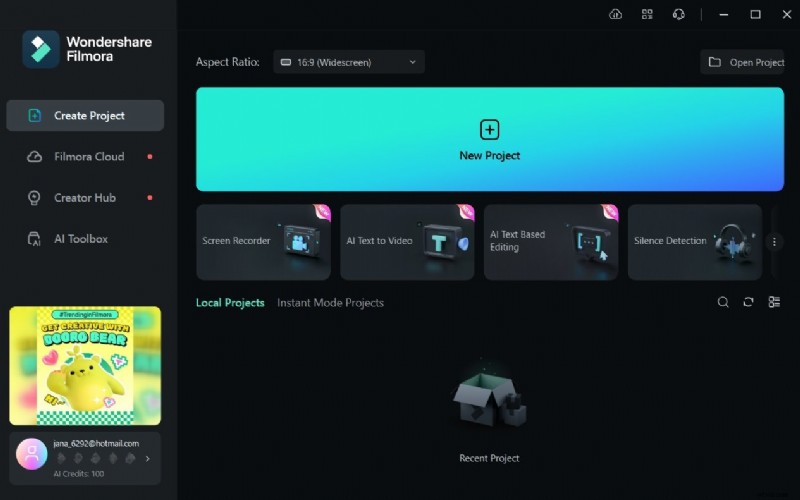
- Start Filmora en start een nieuw project om aan je bewerkingsreis te beginnen.
- Importeer uw video en sleep deze naar uw tijdlijn.
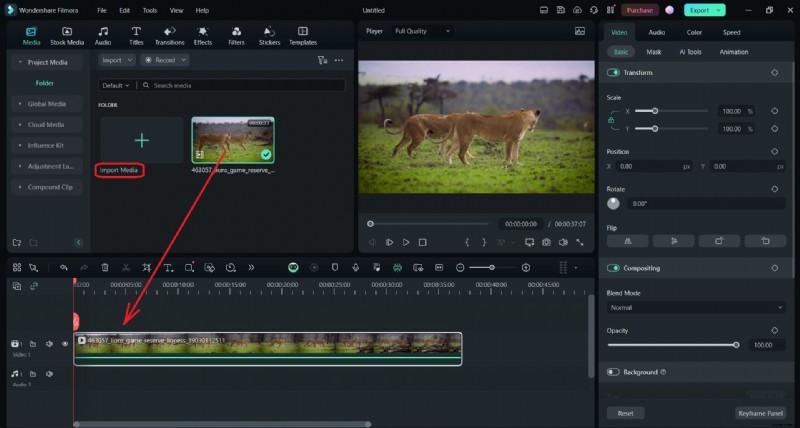
- Ontdek alle standaard- en geavanceerde bewerkingsopties met veel aanpassingsinstellingen.
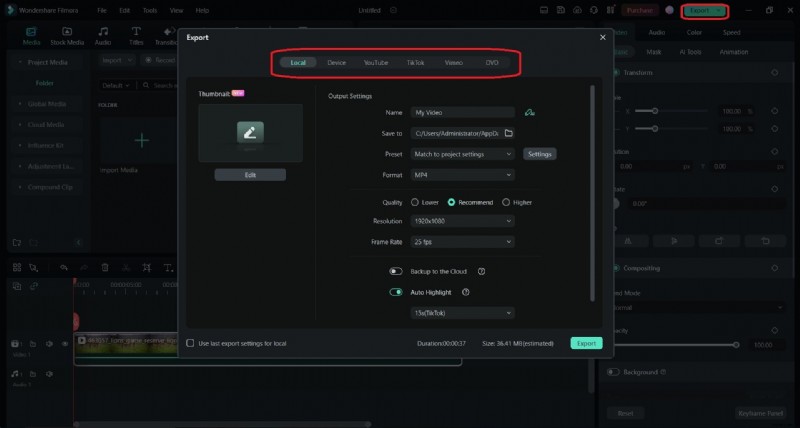
- Als u klaar bent met bewerken, klikt u op Exporteren, past u de uitvoerinstellingen aan en klikt u op Exporteren.
Conclusie
Windows 11 biedt verschillende oplossingen voor videobewerking. Hoewel Movie Maker niet langer beschikbaar is als ingebouwde Windows-tool, heeft de Microsoft Photos-app alles wat je maar kunt vinden in Movie Maker, en nog veel meer.
Als onderdeel van Photos Legacy (een functie van Microsoft Photos) is de Video Editor toegevoegd aan de Legacy Collections and Albums van Microsoft. Voor geavanceerdere bewerkingen kunt u uw inhoud delen vanuit Foto's naar Clipchamp, een geavanceerdere Windows-oplossing voor videobewerking.
Als deze ingebouwde videobewerkingstools echter niet aan je behoeften voldoen, probeer dan Filmora, een intuïtieve video-editor boordevol functies. Download het gratis om het in actie te zien.
Veelgestelde vragen
-
Heeft Windows 11 een Movie Maker-programma?
Windows heeft geen Movie Maker-programma als ingebouwd hulpmiddel. Microsoft heeft het stopgezet.
-
Wat heeft Windows Movie Maker vervangen?
De nieuwe Video Editor heeft de Movie Maker-app vervangen als onderdeel van Photos Legacy en Microsoft's Legacy Collections and Albums.
-
Heeft Windows 11 een standaard video-editor?
Windows 11 heeft een standaard video-editor als onderdeel van de Foto's-app. Vanuit de Windows Photos-app heeft u toegang tot Photos Legacy, een app die zich heeft aangesloten bij de Legacy Collections, Albums en Video Editor van Microsoft in een elegante en gebruiksvriendelijke omgeving.
-
Is Windows Movie Maker nog steeds beschikbaar?
Movie Maker is nog steeds beschikbaar in de Microsoft Store; u kunt het downloaden en op uw computer installeren. Houd er rekening mee dat Movie Maker mogelijk niet goed werkt op uw Windows vanwege verouderde software.
-
Wat is er gebeurd met de video-editor in Windows 11?
Microsoft heeft de Video Editor geïntegreerd in de Foto's-app op Windows 11, samen met Microsoft's Legacy Collections and Albums. Ze kunnen aan essentiële gebruikersbehoeften voldoen omdat Microsoft zich richt op eenvoud en naadloze toegang tot video- en fototools.