| Type inhoud | Beschrijving |
| Sociale media-inhoud | Sociale mediaplatforms spelen video's vaak automatisch af zonder geluid. Dankzij ondertitels kunnen kijkers de inhoud begrijpen, zelfs als het geluid is uitgeschakeld. |
| Persoonlijke video's | Door ondertitels toe te voegen aan persoonlijke video's, zoals familieclips of reisvlogs, worden deze voor iedereen toegankelijker. Het omvat vrienden en familieleden die mogelijk verschillende talen spreken of liever zonder geluid kijken. |
| Films en gedownloade video's | Ondertiteling verbetert de kijkervaring van films of gedownloade inhoud op uw Android-apparaat. Ze maken het gemakkelijker om de plot en dialoog te volgen, ongeacht de taal in de video. |
Door ondertitels toe te voegen, kunt u uw video's aantrekkelijker en toegankelijker maken. Nu weet je welke soorten inhoud baat hebben bij ondertitels. Laten we eens kijken naar hoe je permanent ondertiteling aan een film kunt toevoegen op Android en andere video's met Filmora Mobile.
Deel 2. Ondertiteling toevoegen aan video's op Android – Filmora Mobile
Als je je afvraagt hoe je ondertitels kunt toevoegen aan een gedownloade video op mobiel , Wondershare Filmora voor mobiel is een geweldige keuze. Het is een app voor videobewerking die je kunt gebruiken om ondertitels aan video's toe te voegen met behulp van de AI Captions-functie. Je kunt het gebruiken om ondertiteling toe te voegen aan een film, persoonlijke clip of inhoud voor sociale media.
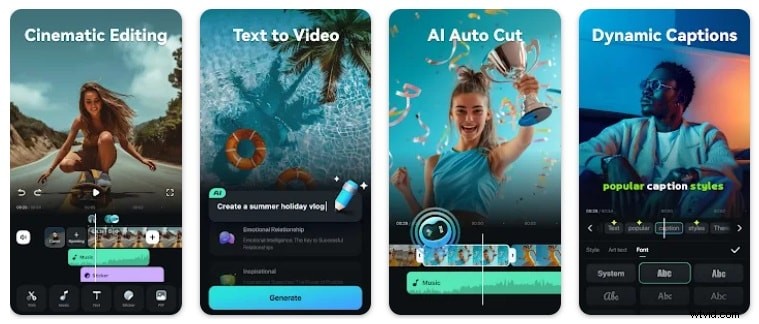
Belangrijkste kenmerken van Filmora Mobile
- AI-ondertiteling:gebruik de functie Automatische ondertiteling (mobiel) of spraak-naar-tekst (desktop) om ondertitels automatisch te genereren. Met deze functie kunt u tijd besparen en de toegankelijkheid verbeteren.
- Ondersteunt meerdere talen:deze functie kan audio in 16 verschillende talen herkennen. Deze talen zijn onder meer Engels, Spaans, Frans, Japans en Koreaans.
- Grote verscheidenheid aan sjablonen voor geanimeerde ondertitels:er is een gevarieerde selectie sjablonen voor geanimeerde ondertitels om stijl en creativiteit aan uw video's toe te voegen.

Filmora ⭐⭐⭐⭐⭐
Krachtige AI-video-editor voor alle videomakers


Hier volgen de stappen voor het toevoegen van ondertitels aan een video op mobiel met behulp van Filmora's AI Captions-functie.
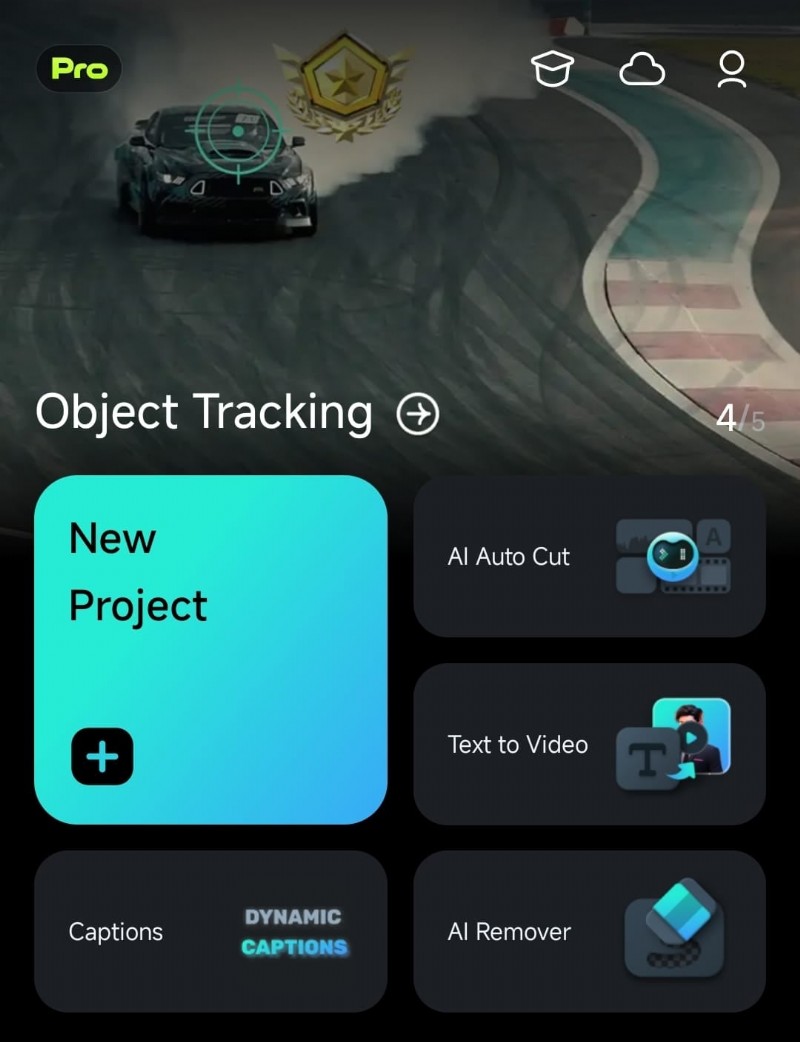
Stap 1. Open Filmora Mobile en open de AI Captions Tool
Eerst moet je Filmora Mobile installeren vanuit de Google Play Store. Op het hoofdscherm ziet u het paneel Snelle toegang. Tik op de AI Captions-tool om te beginnen met bewerken.
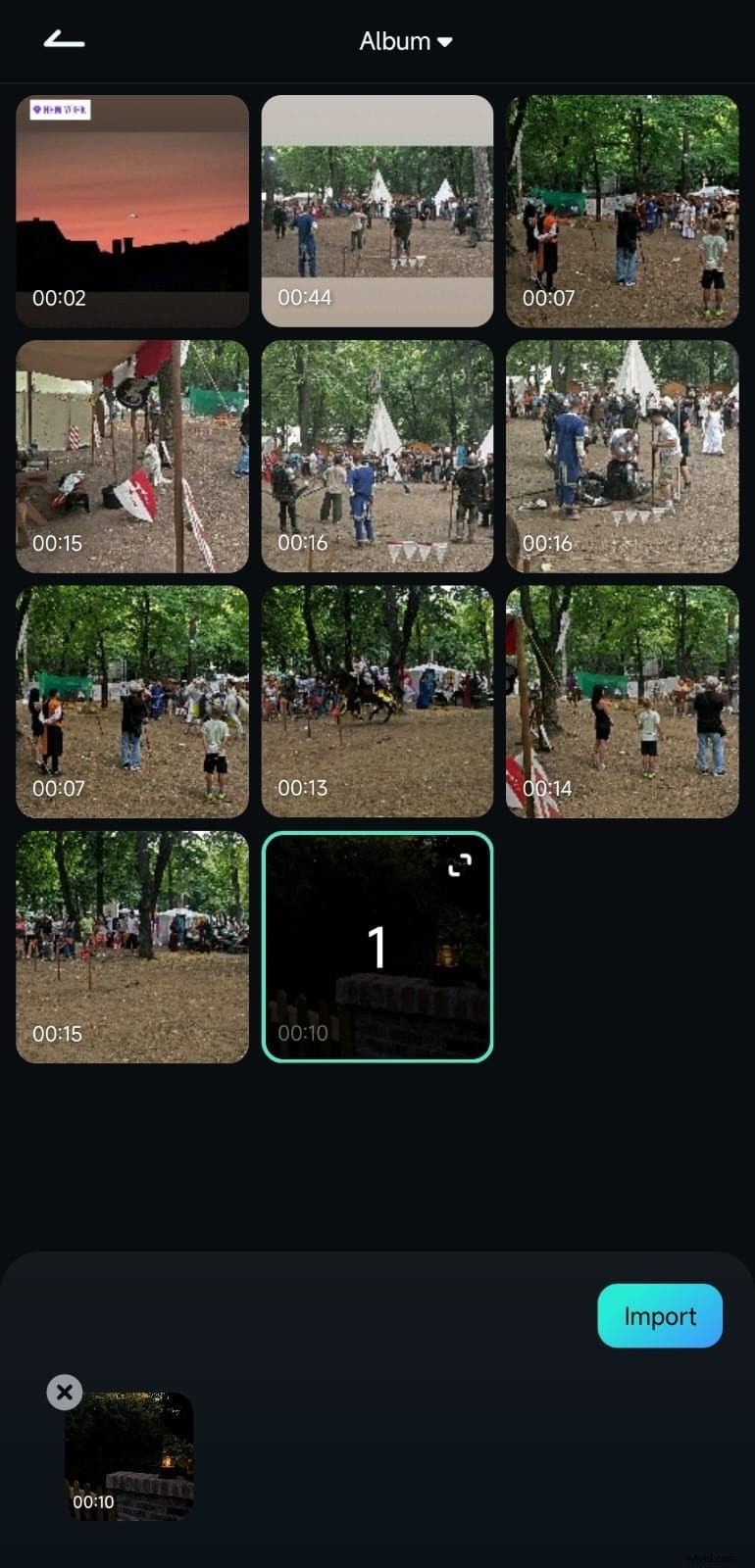
Stap 2. Importeer uw video
Selecteer de video met een audiotrack uit de galerij van uw telefoon. Tik vervolgens op de knop Importeren.
Stap 3. Genereer de ondertitels
Kies de taal van uw voorkeur en tik vervolgens op Ondertiteling toevoegen. Filmora maakt automatisch ondertiteling op basis van de audio.
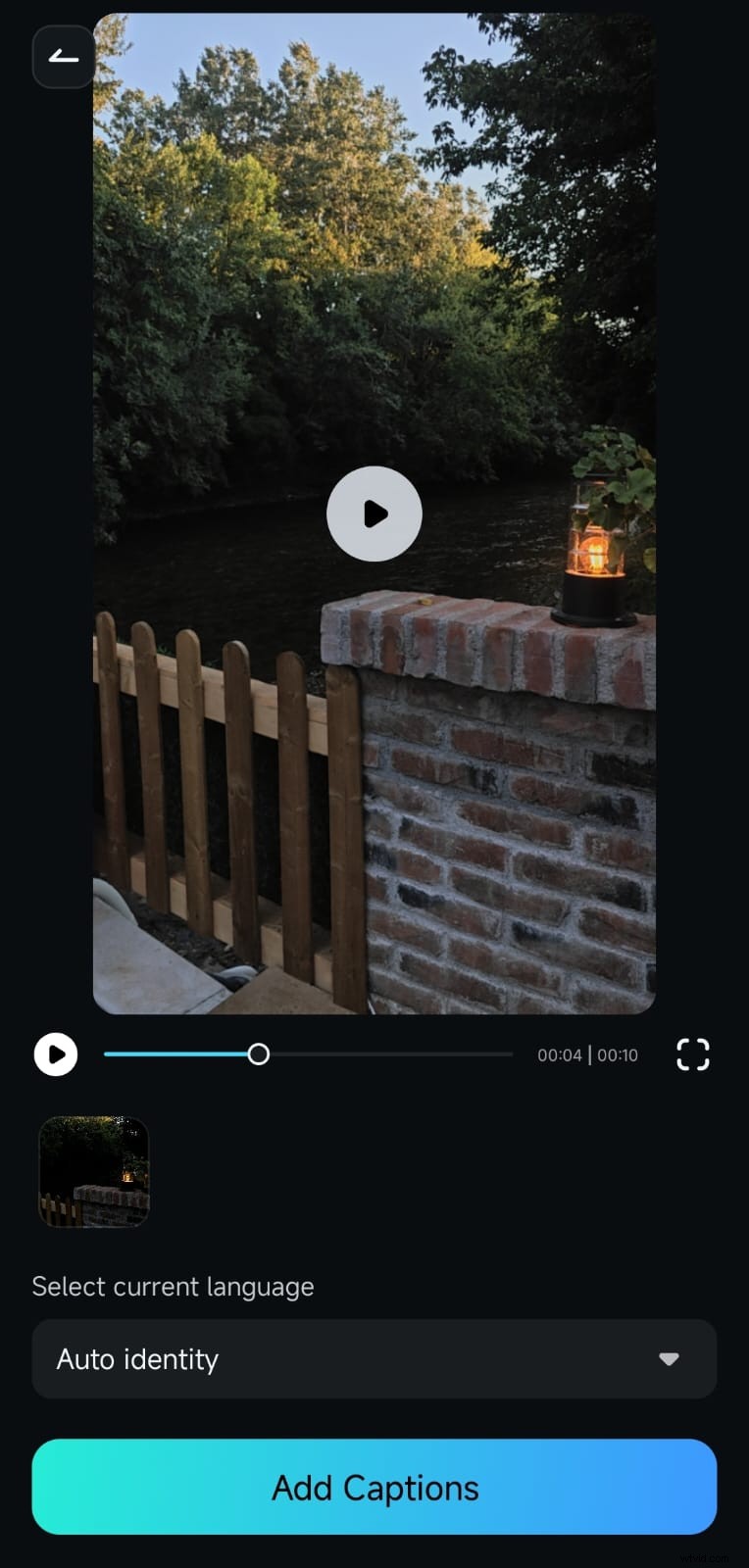
Stap 4. Selecteer de vooraf ingestelde sjabloon voor de ondertitels
Een pop-upvenster geeft aan dat de tool de tekst aan het genereren is. Zodra het klaar is, kunt u het vooraf ingestelde sjabloon voor de bijschriften kiezen. Als u verdere wijzigingen wilt aanbrengen, tikt u op Project bewerken om de bewerkingswerkruimte te openen.
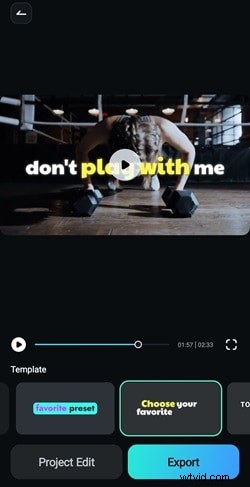
Stap 5. Breng eventuele aanpassingen aan de ondertitels aan
Hier kunt u verdere bewerkingen in de video uitvoeren. U kunt bijvoorbeeld het lettertype, de grootte, de kleur en de positie van uw ondertiteling aanpassen aan de stijl van uw video. Speel de video af in het voorbeeldvenster om de door AI gegenereerde ondertiteling te bekijken.
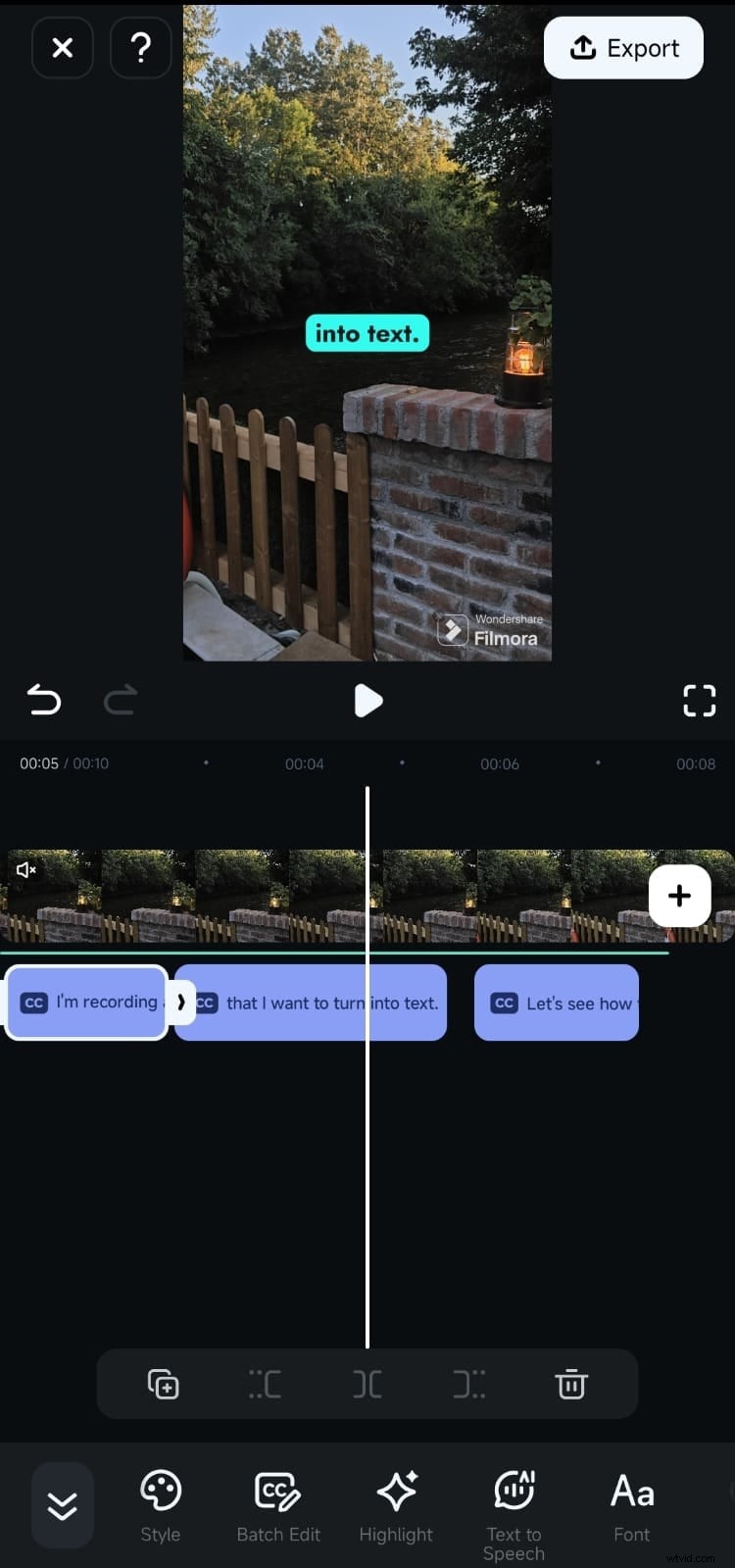
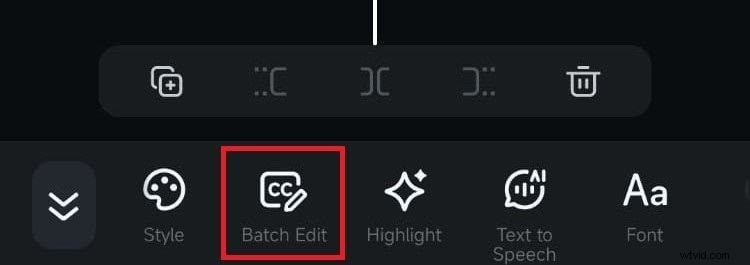
Als u fouten ontdekt, gebruikt u de knop Batchbewerking in de werkbalk om correcties aan te brengen.[b]
Tip:Filmora is ook beschikbaar op iOS en je kunt vergelijkbare stappen gebruiken als je ondertitels wilt toevoegen aan video's op een iPhone. Voor meer gedetailleerde instructies kunt u deze link lezen.
Filmora ⭐⭐⭐⭐⭐
Krachtige AI-video-editor voor alle videomakers
Deel 3. Waarom is het toevoegen van ondertitels aan video's belangrijk?
Behalve dat ze er verzorgd uitzien, zijn er veel redenen waarom je ondertitels zou moeten toevoegen. Door ondertitels aan video's op Android toe te voegen, kunnen ze voor iedereen toegankelijk en boeiend worden. Dit is waarom je zou moeten overwegen ondertitels aan je video's toe te voegen:
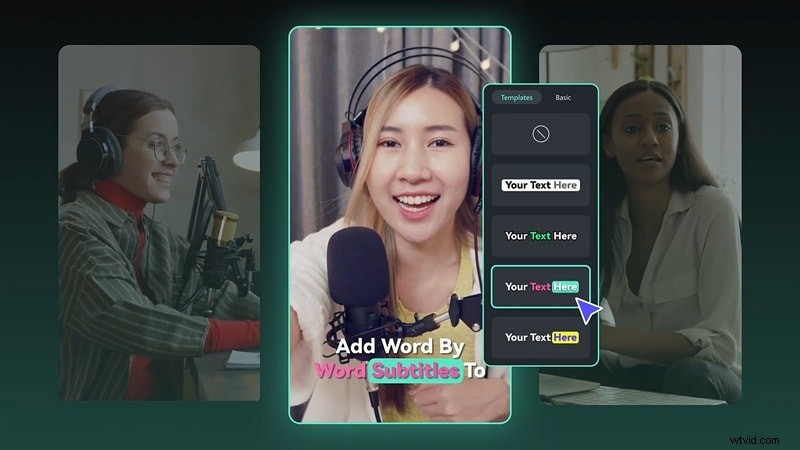
- Veel mensen bekijken video's op sociale media met het geluid uit:dit komt vaak doordat ze in het openbaar staan of omdat de video's standaard zijn gedempt op platforms. Ondertitels helpen deze mensen uw inhoud te consumeren.
- Ondertiteling helpt de kijktijd te verlengen:ondertitels zorgen ervoor dat kijkers betrokken blijven en dat de kans groter is dat ze de hele video bekijken. Het kan uw betrokkenheid bij de inhoud vergroten.
- Verbetert de helderheid van de video ondanks slechte audio:ondertitels helpen kijkers de boodschap te begrijpen, zelfs in rumoerige omgevingen of wanneer de audio van lage kwaliteit is.
Conclusie
Door ondertitels aan uw video's op Android toe te voegen, kunt u uw inhoud toegankelijker en boeiender maken. De ondertiteling is vooral handig voor kijkers die zonder geluid kijken. Je kunt eenvoudig ondertitels aan een video toevoegen met de AI Captions-functie van Filmora Mobile.
In deze handleiding wordt uitgelegd hoe je ondertitels toevoegt aan een video op Android stap voor stap. Nu kunt u uw films, persoonlijke clips of posts op sociale media rechtstreeks vanaf uw telefoon verfijnen. Probeer het eens en maak je video's inclusiever en aantrekkelijker voor alle doelgroepen!
Filmora ⭐⭐⭐⭐⭐
Krachtige AI-video-editor voor alle videomakers