
Mogelijk krijgt u de opdracht voor een dynamische webbanner of een boeiende YouTube-introductie. U maakt zich echter zorgen over de statische tekst in de inhoud, omdat deze niet de aandacht zal trekken in een snelle, visueel gestuurde digitale wereld.
Adobe After Effects is een toonaangevende software voor visuele effecten en motion graphics die door veel professionals wordt gebruikt. Of je nu een kinetisch logo en stuiterende titels wilt, het beheersen van After Effects-tekstanimatie wordt onmisbaar. Dit artikel helpt u de vaardigheden te leren om teksten te animeren voor impactvolle engagement- en marketingcampagnes.
In dit artikel
-
- Methode 1. Tekst animeren met behulp van de eigenschappen van de tekstanimator
- Methode 2. Typemachine-teksteffect toepassen in After Effects
- Methode 3. Gebruik het gereedschap Tekstpositie animeren in After Effects
-
- Handleiding voor het verbeteren van geanimeerde tekst met Wondershare Filmora
- Een routekaart om tekstanimatievideo te verbeteren met de Filmora-app
Deel 1. Verschillende methoden om tekst te animeren in After Effects
Adobe After Effects is een volledig functionele video-animatietool waarmee je saaie tekst tot leven kunt brengen als een levend kunstwerk. Van bewegende beelden tot overtuigende onder-derden, Adobe After Effects biedt een enorm scala aan ingebouwde apparatuur en animatiemethoden.
Het is bedoeld voor gebruik door zowel beginners als professionals om professionele teksteffecten te creëren om de betrokkenheid te vergroten. Hieronder staan de methoden voor tekstanimatie in AE, samen met de bijbehorende instructiehandleidingen:
Methode 1. Tekst animeren met behulp van de eigenschappen van de tekstanimator
Makers kunnen het systeem "Text Animator Properties" in Adobe After Effects gebruiken om afzonderlijke letters, hele regels of woorden te wijzigen. Door deze eigenschappen, zoals rotatie, schaal, positie en dekking, op de tekstlaag toe te passen, kunt u controle krijgen over de tekenanimatie. Hieronder wordt een stapsgewijze handleiding voor het animeren van tekst in After Effects besproken:
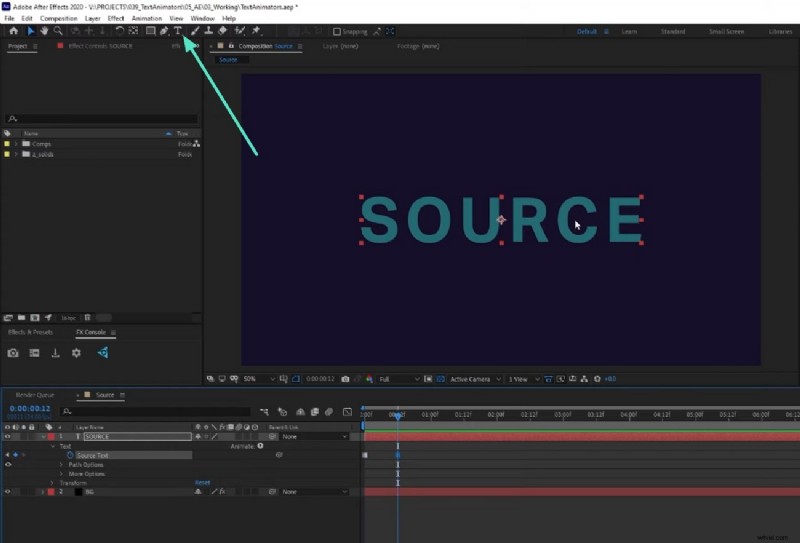
Stap 1. Ga naar de tijdlijn van Adobe After Effects om een nieuwe compositie te starten en voeg de gewenste tekst toe met behulp van het gereedschap "Tekst" in de menubalk bovenaan. Regel de positie en stijl van de tekst op de tijdlijn en selecteer de tekstlaag die als sjabloon zal dienen voor het toevoegen van animatie.
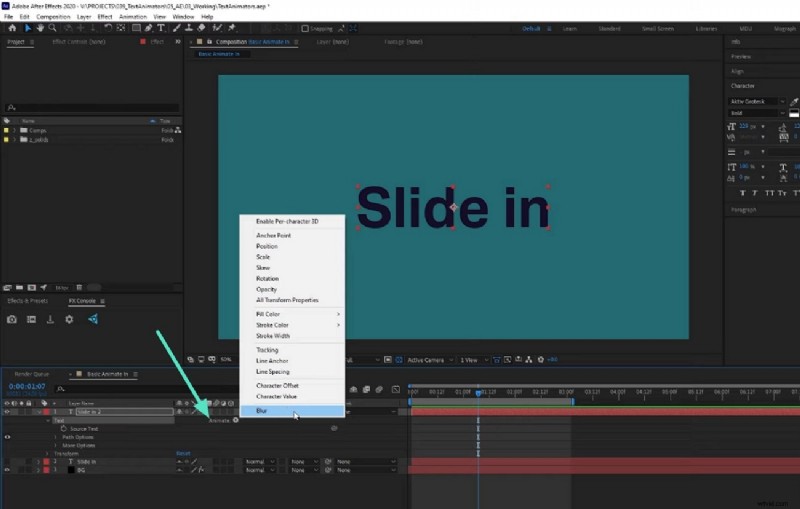
Stap 2. Nadat je de tekst hebt toegevoegd, ga je naar de laag en tik je op de knop "Animeren" om een lijst met opties in te schakelen. Kies vervolgens de eigenschap waaraan u de animatie wilt toevoegen, zoals offset of dekking.
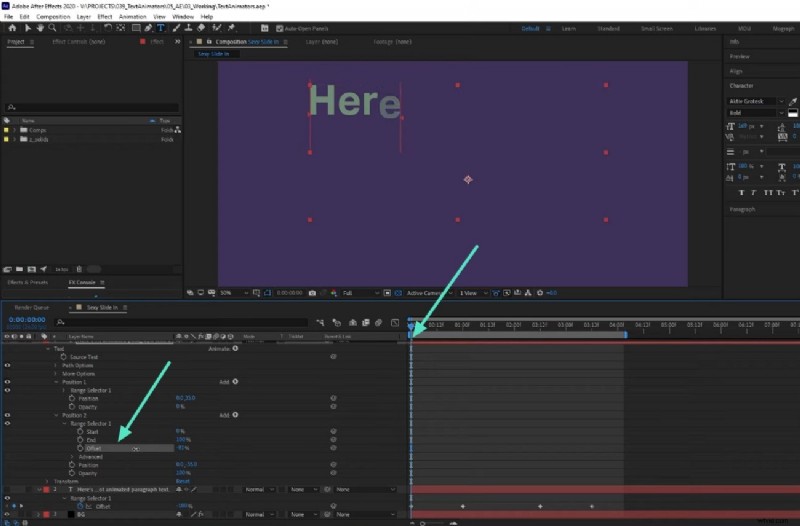
Stap 3. Als je verder gaat, pas je de offset aan door door de hoeveelheid te vegen en naar de bewerkingstijdlijn te gaan. Plaats de afspeelkop op enige afstand om deze als keyframe te markeren en pas opnieuw de "Offset" van dezelfde laag aan. Speel nu de video af in het voorbeeldvenster om de tekst te bekijken die met succes wordt geanimeerd.
Methode 2. Typemachine-teksteffect toepassen in After Effects
Typemachine-teksteffect is een andere opvallende methode om tekst in After Effects te animeren. Deze tool is perfect voor het maken van informatieve bijschriften, moderne presentaties en titelreeksen. Het bootst het uiterlijk van letters in realtime na en voegt een vleugje flair en persoonlijkheid toe aan het project.
Met de ingebouwde presets van After Effects kunt u eenvoudig typemachine-effecten aanpassen met nauwkeurig afgestemde timing en stijl voor een professionele uitstraling. Hier volgen de gedetailleerde stappen die hieronder worden besproken voor gebruikers om AE-teksteffecten toe te voegen:
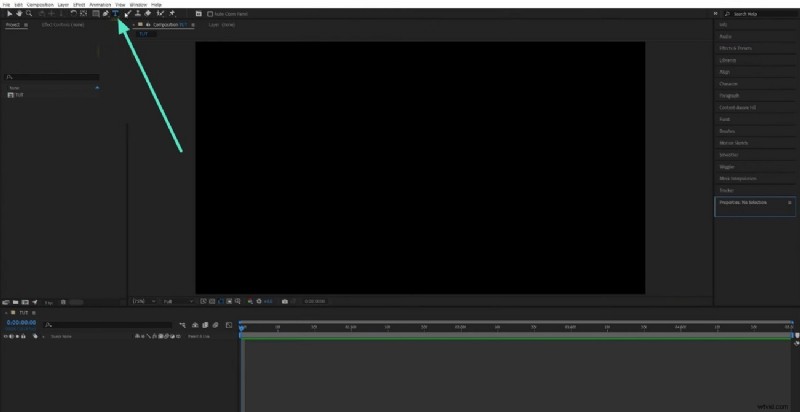
Stap 1. Maak in de hoofdinterface van Adobe After Effects een nieuwe compositie en ga naar de bovenste taakbalk om de tool "Tekst" te gebruiken. Typ de gewenste tekst in het tekstvak en selecteer de tekstlaag als sjabloon.
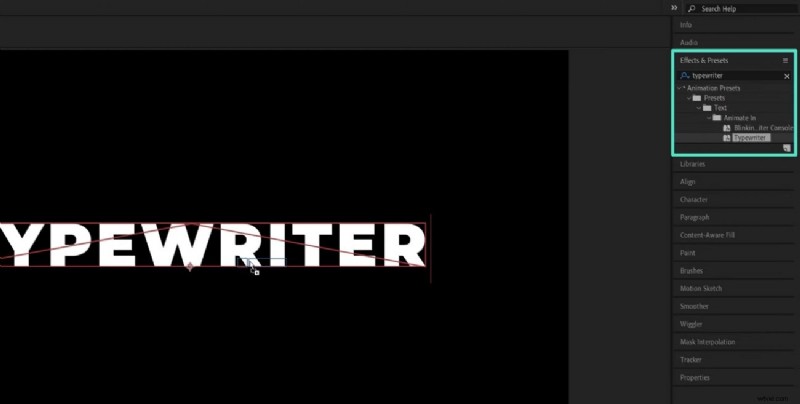
Stap 2. Ga naar het rechterpaneel van "Effecten en voorinstellingen" en zoek naar "Typewriter" in de zoekbalk. Selecteer de voorinstelling en pas deze toe op de tekst door deze naar het voorbeeldvenster te slepen.
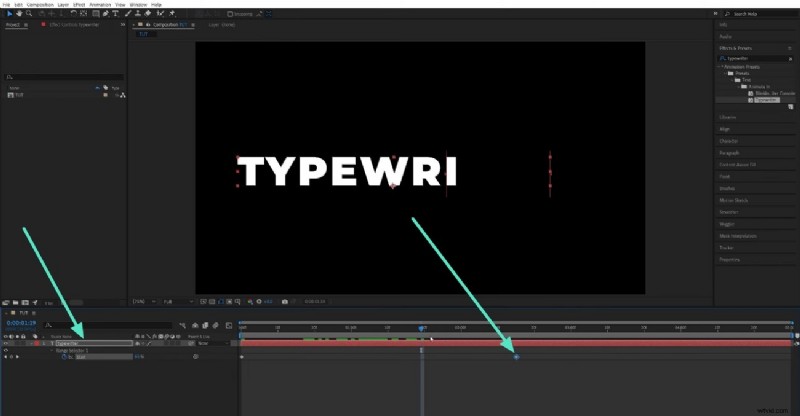
Stap 3. Schakel vervolgens de tekstlaag in via het paneel linksonder en druk op de toetsen "Ctrl + U" op uw toetsenbord. Herpositioneer de keyframes door ze binnen de tijdlijn te slepen om de animatie aan te passen.
Methode 3. Gebruik het gereedschap Tekstpositie animeren in After Effects
Het animeren van de positie van tekst houdt in dat tekst soepel in of uit het frame wordt geschoven. Deze methode staat bekend om het toevoegen van richting en een gevoel van energie, omdat het de nadruk legt op belangrijke boodschappen in het onderste derde deel, bijschriften of titels. De positie-animator kan de bewegingen van letters en woorden nauwkeurig over het scherm choreograferen. Een stappenplan met navigatie voor After Effects-tekstanimatie wordt hieronder in stappen besproken:
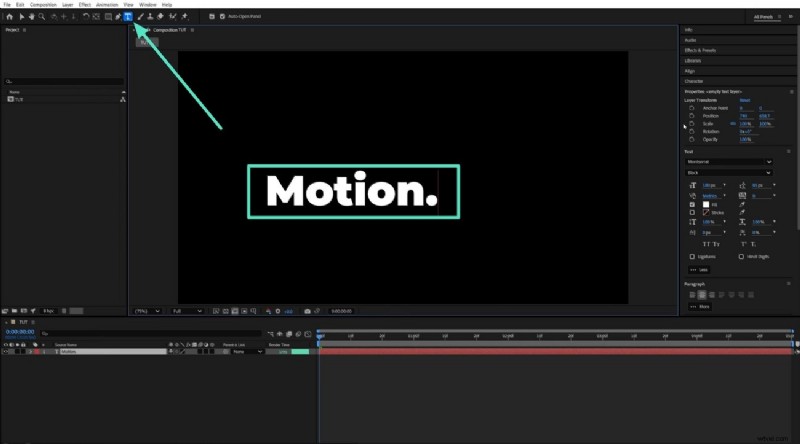
Stap 1. Start de tool en selecteer het pictogram 'Tekst' om tekst toe te voegen aan het tekstvak dat in de video verschijnt.
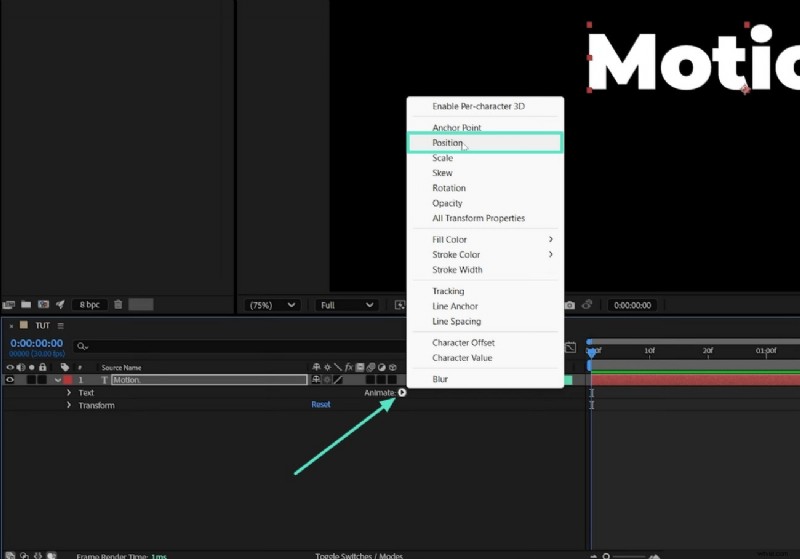
Stap 2. Scroll naar beneden naar het editorpaneel linksonder, klik op het pictogram ">" in "Animate" en kies de optie "Position" in het uitgebreide menu.
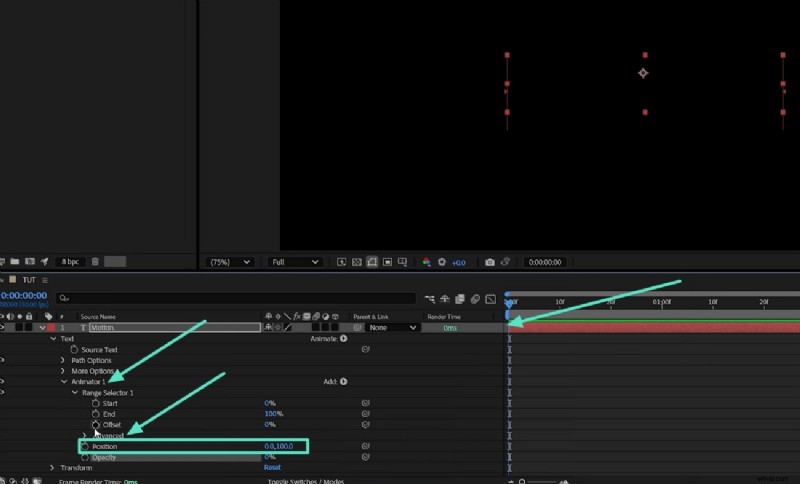
Stap 3. Daarna moet u het keyframe een paar seconden vooruit op de tijdlijn verplaatsen. Breid het tabblad "Animator" en het tabblad "Geavanceerd" uit om de optie "Positie" te kiezen. Hierdoor kan de toegevoegde tekst geanimeerd worden en door de video bewegen.
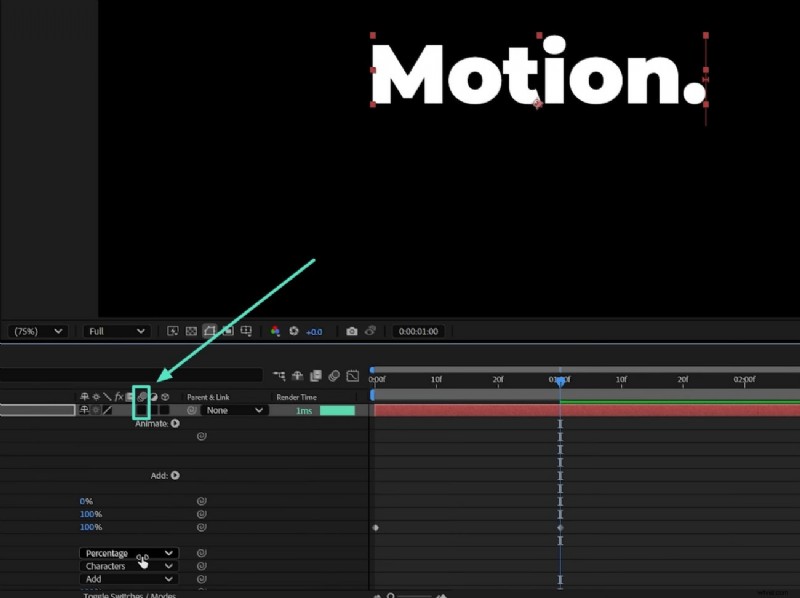
Stap 4. Blader ten slotte omhoog, zoek het pictogram 'Motion Blur' en vink het selectievakje eronder aan om ervoor te zorgen dat de geanimeerde tekst vloeiend door de hele video loopt.
Deel 2. Verbeter Adobe Animate-tekst met verbeterde tools - Wondershare Filmora
Stel je voor dat je een geanimeerde tekst hebt gegenereerd in After Effects en je hebt gerealiseerd dat je de visuals ervan voor je branding wilt verbeteren. Uw tekstanimaties naar een professioneel niveau tillen is eenvoudiger door Wondershare Filmora te gebruiken. Dit platform biedt eenvoudigere bewerkingen bij het inschakelen van voorinstellingen voor bewegende beelden en tekstanimatie. De keyframe-editor biedt controle over schaal, rotatie, tekstverplaatsing en dekking.
Met Filmora kunnen gebruikers merklettertypen koppelen aan kleurovergangen, slagschaduwen en geanimeerde contouren. Je kunt ook automatische muzieksynchronisatie toevoegen voor tekstbewegingen, passend bij de beat. Al deze vooruitstrevende tools, samen met een AI-aangedreven toolset in Filmora, zijn toegankelijk op zowel desktops als smartphones.
Handleiding voor het verbeteren van geanimeerde tekst met Wondershare Filmora
Stel je voor dat je een uitleganimatie of een promotievideo aan het bewerken bent, dan begrijp je dat dynamische tekstanimatie een ticket is om op te vallen in de markt. Met Wondershare Filmora krijgt u toegang tot een motion design-ervaring om een opvallend resultaat te creëren. De intuïtieve interface biedt tientallen geanimeerde tekstsjablonen, zoals gloeiende typemachine-effecten. Hier is een gedetailleerd stappenplan om door tekstanimaties te navigeren en tekstsjablonen in AE te verbeteren:
Een routekaart om tekstanimatievideo te verbeteren met de Filmora-app
Met de Filmora-app (iOS/Android) kun je je video direct naar een uitvoer op studioniveau tillen. Filmora synchroniseert geanimeerde tekst met de video's en past muziekbeats aan die passen bij uw teksteffecten. Hieronder wordt een gedetailleerd stappenplan besproken om video's te verbeteren met AE-tekstanimaties:
Conclusie
Om het af te ronden, besprak dit artikel verschillende methoden om moeiteloos After Effects-tekstanimatie aan uw visuele inhoud toe te voegen. Het artikel liet ook zien hoe Filmora een van de handigere opties is om tekst in je video's te animeren. Het platform biedt verschillende geanimeerde voorinstellingen en stijlen om de tekst automatisch te laten bewegen en de beelden aantrekkelijker te maken.