
Het perfecte moment vastleggen is geweldig, maar wankele beelden kunnen de sfeer verpesten. Als u een Windows-gebruiker bent, vraagt u zich misschien af:Heeft Clipchamp een videostabilisator? Hoewel Clipchamp een veelzijdige online-editor is, ontbreekt er momenteel een speciale stabilisatieknop met één klik. Er zijn echter oplossingen om je beeldmateriaal te verbeteren of betere alternatieven zoals Wondershare Filmora voor professionele resultaten.
In dit artikel
-
- Voor- en nadelen van het gebruik van Clipchamp voor videostabilisatie
- Eindoordeel:praktische testinzichten
-
- Video's stabiliseren met Filmora
- Vergelijking tussen Filmora en Clipchamp
Belangrijkste inzichten:
- Clipchamp biedt eenvoudige browsergebaseerde handmatige stabilisatie door middel van snelheidsaanpassing en kleurcorrectie.
- Wondershare Filmora biedt een geavanceerde AI-aangedreven automatische stabilisatietool voor professionele resultaten.
- Het gebruik van een statief of fysieke stabilisator is de meest effectieve manier om wankele beelden tijdens het filmen te voorkomen.
Deel 1. Uitgebreid handboek van Clipchamp
Clipchamp is sinds de lancering uitgegroeid tot een veelgebruikte online video-editor. Bekend om zijn gebruiksgemak en intuïtieve interface, biedt Clipchamp een scala aan bewerkingstools. Het is geschikt voor beginners en makers van inhoud die snelle en effectieve oplossingen voor videoproductie nodig hebben. Hieronder staan enkele van de opvallende kenmerken:
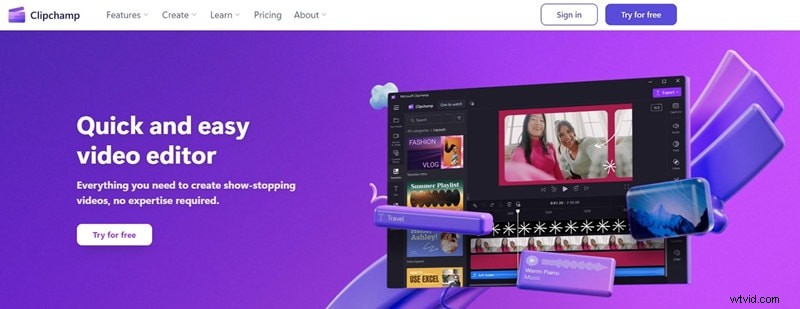
- Videobewerkingsmogelijkheden. Clipchamp omvat bijsnijden, knippen en toevoegen van effecten, zodat gebruikers gepolijste video's kunnen maken.
- Integratie met populaire sociale mediaplatforms. Clipchamp kan worden geïntegreerd met populaire platforms zoals YouTube, TikTok, LinkedIn en meer.
- Schermopname en webcamopname. De tool is ideaal voor makers van inhoud en docenten die schermopnamen nodig hebben voor tutorials of presentaties.
- Hulpmiddelen voor audiobewerking. Het biedt basisaudiobedieningen die de productiekwaliteit verbeteren.
Clipchamp is afgestemd op de volgende gebruikersprofielen:
- Beginnende makers van inhoud. Degenen die net beginnen met videobewerking en een eenvoudige, browsergebaseerde tool nodig hebben.
- Enthousiastelingen van sociale media. Mensen die snelle video's maken voor platforms zoals TikTok of Instagram.
- Eigenaars van kleine bedrijven. Ondernemers die promotievideo's maken zonder dat ze complexe bewerkingssoftware nodig hebben.
- Docenten en trainers. Professionals die schermopname nodig hebben voor cursussen of tutorials.
Hier zijn de tariefplannen voor degenen die video's willen stabiliseren met Clipchamp:
- Gratis versie. Bevat essentiële bewerkingstools, maar met een maximale resolutie van 1080p.
- Essentials-plan. Geprijsd op $ 11,99/maand, met premium assets, onbeperkte cloudopslag en export van hoge kwaliteit.
Stabiliseer video's met Wondershare Filmora
- Uitstekende videostabilisatie met lage vervorming.
- Enorme video-/audio-effecten en creatieve middelen.
- Krachtige AI voor moeiteloze contentcreatie.
- Intuïtief, professioneel en toch beginnersvriendelijk.
- Werkt op Mac, Windows, iOS en Android.


Deel 2. Hoe je wankele video's in Clipchamp kunt repareren (oplossingen)
Het is belangrijk op te merken dat Clipchamp sinds augustus 2024 geen automatische stabilisatietool meer heeft. Desalniettemin kun je de kwaliteit van je video nog steeds verbeteren voor een strakke afwerking. Hier leest u hoe u video's handmatig kunt stabiliseren in Clipchamp, zodat u aan de slag kunt met uw creatieve reis:
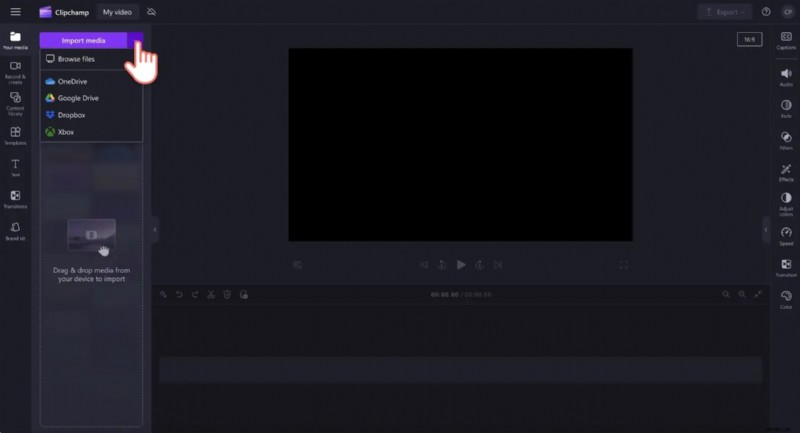
Stap 1:Begin door u online aan te melden voor Clipchamp of door de desktop-app te downloaden. Zodra je binnen bent, upload je je wankele video door naar Jouw media> Media importeren te gaan. Sleep uw video naar de tijdlijn.
Stap 2:Vloeiende, trillende beelden via snelheids- en bijsnijdaanpassingen
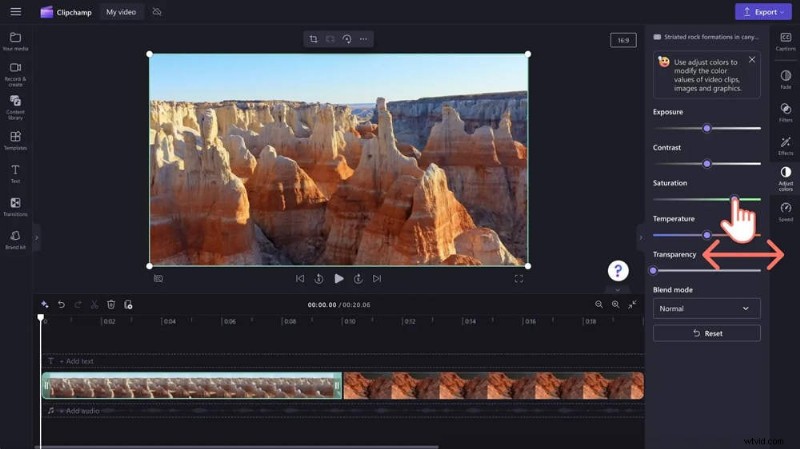
Ga naar het rechterpaneel om de belichting, het contrast, de temperatuur en de transparantie aan te passen. Gebruik de bijbehorende schuifregelaars om de kwaliteit van uw video te verbeteren. Als u opnieuw wilt opstarten, klikt u op de knop Reset om uw video terug te zetten naar de oorspronkelijke staat.
Stap 3:Gebruik de snelheidsselector om uw clip te vertragen of versnellen van 0,1x tot maximaal 16x de snelheid. Herhaal de stappen om de graphics, audio en GIF's (indien aanwezig) te stabiliseren.
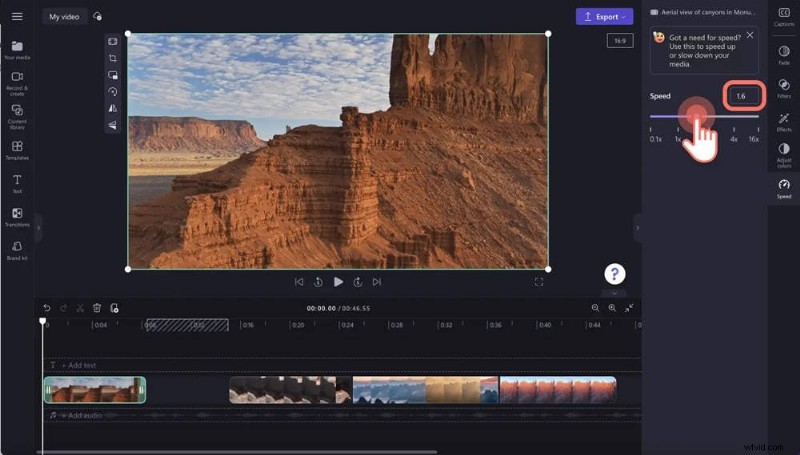
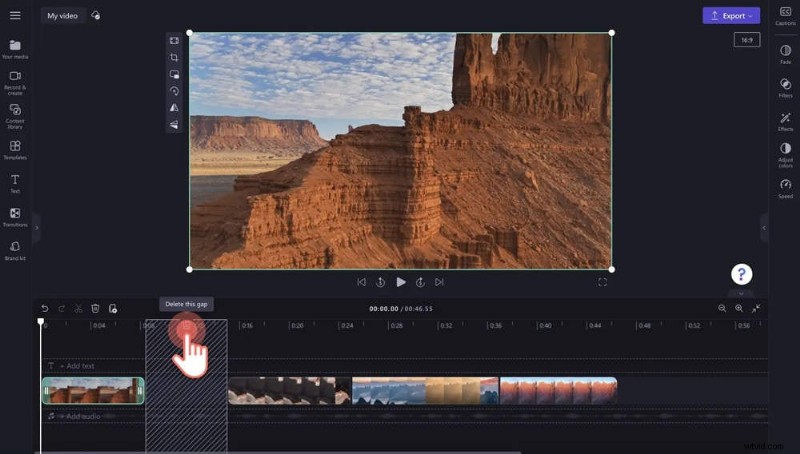
Stap 4:Als je de snelheid van je video hebt gewijzigd, zullen er gaten in je tijdlijn zijn. Klik op de knop Gap verwijderen om uw clip te stabiliseren en samen te voegen voor een consistente flow.
Stap 5:Klik op de knop Afspelen om een voorbeeld van uw video te bekijken. Als u tevreden bent met het resultaat, klikt u op de knop Exporteren en kiest u de gewenste resolutie.
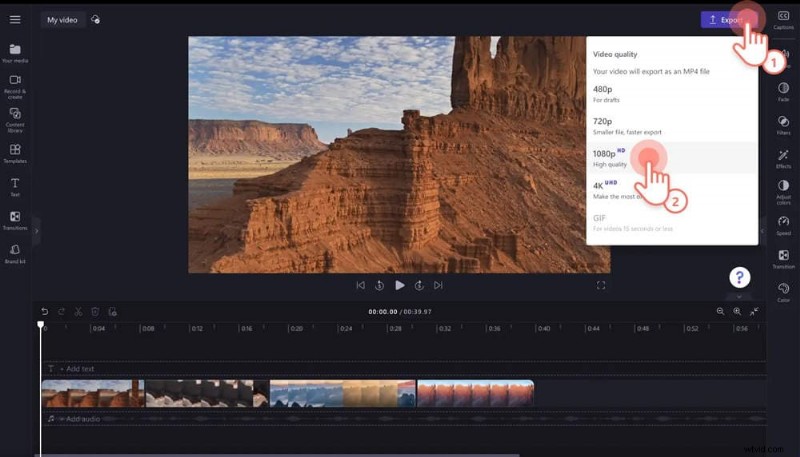

Opmerking:als u de snelheid van uw video bewerkt, wordt de lengte van het item op uw tijdlijn groter of kleiner. Gratis gebruikers kunnen een videoresolutie tot 1080p exporteren. Betaalde abonnees kunnen opslaan in 4K-videoresolutie.
Voor- en nadelen van het gebruik van Clipchamp voor videostabilisatie
Hier zijn de voor- en nadelen van het gebruik van Clipchamp bij het stabiliseren van uw video's:
Pluspunten- De stabilisatie is eenvoudig, waardoor clips worden geoptimaliseerd zonder dat er veel input van de gebruiker nodig is.
- De vooraf gebouwde sjablonen en de drag-and-drop-interface van Clipchamp maken het eenvoudig om snel inhoud te maken.
- Met cloudopslag kunt u een project op het ene apparaat starten en doorgaan met bewerken op een ander apparaat.
- Je hebt toegang tot een selectie stockmateriaal, afbeeldingen en audio in de editor voor snelle en toegankelijke bronnen.
- De gratis versie beperkt gebruikers tot een exportresolutie van 1080p. Dit kan beperkend zijn voor professionele makers van inhoud.
- Omdat Clipchamp browsergebaseerd is, kan het werken aan lange video's of video's met een hoge resolutie resulteren in vertragingen.
- Vergeleken met editors als Wondershare Filmora mist Clipchamp robuuste tools voor uitgebreide stabilisatie.
- De stabilisatie mist fijnere bedieningsopties die meer ervaren editors nodig zouden kunnen hebben.
Eindoordeel:praktische testinzichten
Na het testen van de Clipchamp-stabilisator is het een goede optie voor diegenen die snelle stabilisatie nodig hebben. De stabilisatie werkt zoals bedoeld, maar heeft moeite op gebieden waar preciezere instrumenten nodig zijn. De browsergebaseerde opzet is zowel een kracht als een zwakte. Het is geweldig voor de toegankelijkheid, maar het kan traag aanvoelen bij het verwerken van langere video's.
De exportbeperkingen zijn ook iets om rekening mee te houden, omdat creatievelingen de 1080p-limiet wellicht beperkend vinden. Over het algemeen is Clipchamp het meest geschikt voor eenvoudige bewerkingen in plaats van hoogwaardige professionele resultaten. Voor degenen die een robuustere stabilisatie willen, zou het gebruik van een alternatief zoals Filmora verstandig zijn.
Pro-tip voor mobiele gebruikers:Als je je afvraagt hoe je video op de iPhone kunt stabiliseren voordat je deze naar Clipchamp importeert, gebruik dan de ingebouwde Foto's-app "Stabilisatie" of de mobiele versie van Filmora voor een betere voorbewerking.
Deel 3. Beste Clipchamp-alternatief – Wondershare Filmora
Als de beperkingen van Clipchamp niet helemaal aan uw videobewerkingsbehoeften voldoen, biedt Filmora een krachtiger alternatief. Het platform staat bekend om zijn professionele functies en intuïtieve interface. Filmora richt zich op gebruikers die op zoek zijn naar meer controle over videostabilisatie en -bewerking. Laten we de belangrijkste kenmerken ervan bespreken:
- Geavanceerde tools voor videostabilisatie. Filmora biedt nauwkeurigere stabilisatieopties waarmee u het correctieniveau kunt verfijnen.
- Breed scala aan bewerkingsfuncties. Bevat overgangen, effecten, kleurcorrectie en meer om uw video's te laten opvallen.
- Intuïtieve interface. De functionaliteit voor slepen en neerzetten vereenvoudigt het bewerkingsproces, waardoor het zelfs voor beginners eenvoudig is.
- AI-aangedreven tools. Functies zoals AI-scènedetectie en automatische herkadering helpen bij het creëren van gepolijste resultaten.
- Toegang tot de uitgebreide sjablonenbibliotheek. Filmora biedt een uitgebreide collectie presets en sjablonen voor creatieve videoprojecten.
Video's stabiliseren met Filmora
De stabilisatietool van Filmora is gebruiksvriendelijk en toch krachtig, waardoor je volledige controle hebt over de uitkomst. Hieronder vindt u een uitgebreide handleiding voor het stabiliseren van uw beeldmateriaal met Filmora:
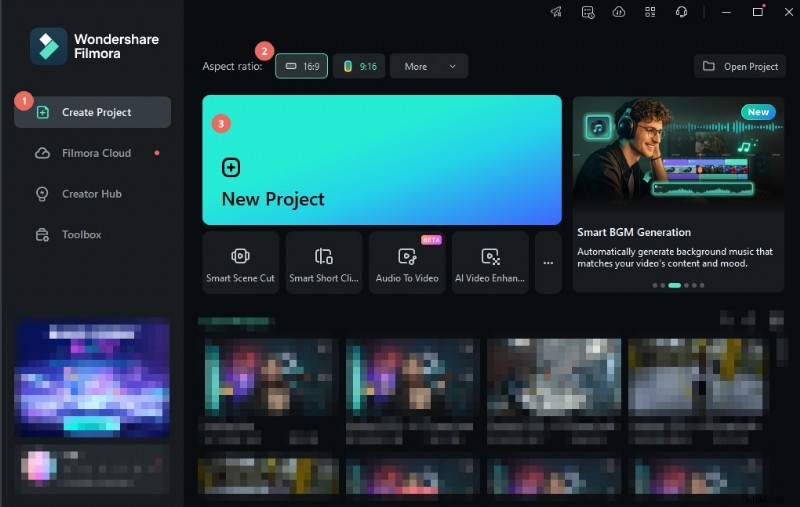
Stap 1:Bezoek eerst de Wondershare Filmora-website om de software te downloaden. Eenmaal geïnstalleerd, logt u in op uw bestaande Wondershare-account of maakt u een nieuw account aan. Lanceer het platform.
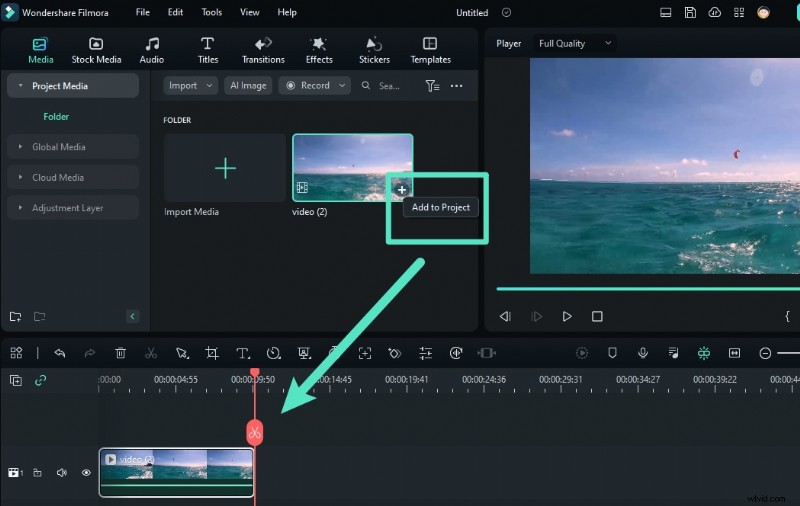
Stap 2:Start een nieuw project. Importeer uw beeldmateriaal door het naar de mediabibliotheek en vervolgens naar de tijdlijn te slepen. U kunt ook de knop Importeren gebruiken om uw videobestand te selecteren.
Stap 3:Toegang tot de stabilisatiefunctie
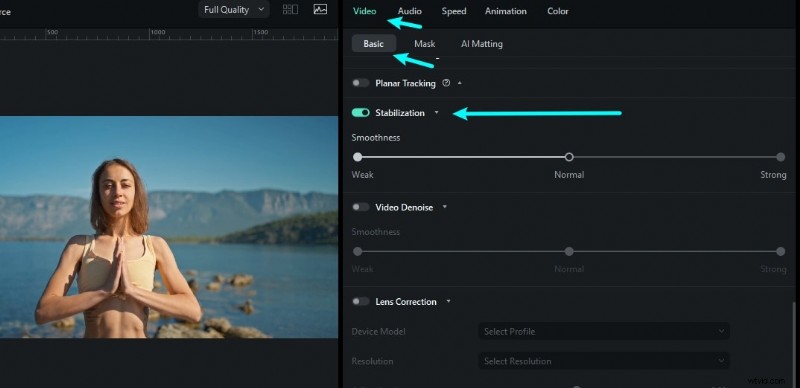
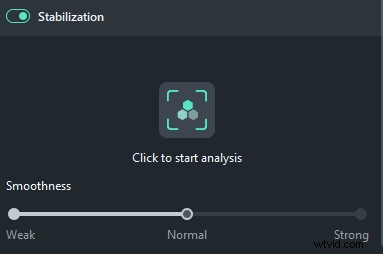
Ga met uw videoclip geselecteerd naar het rechterpaneel. Klik op Video> Basis en schakel de optie Stabilisatie in. Klik op het pictogram Stabilisatie om de analyse te starten. U ziet een voortgangsbalk die het analyseproces aangeeft.
Stap 4:Zodra de stabilisatie is toegepast, gebruikt u de schuifregelaars om het vloeiende niveau te verfijnen. U kunt de gestabiliseerde beelden in realtime bekijken en wijzigingen aanbrengen totdat u het gewenste resultaat krijgt.
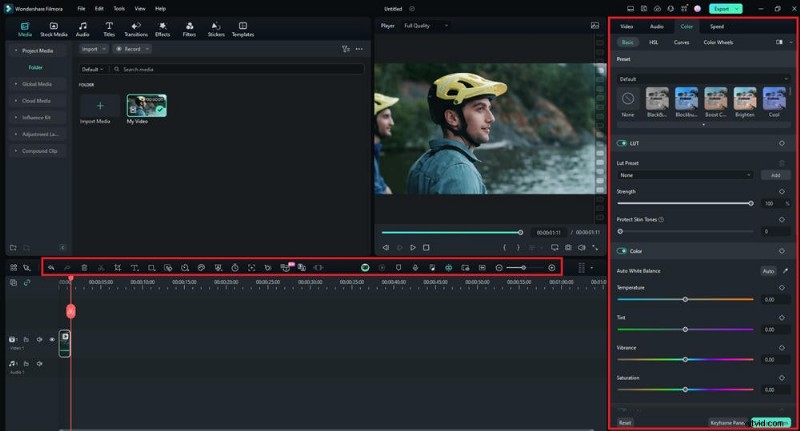
Stap 5:Verbeter uw video verder door gebruik te maken van kleurcorrectie, overgangen, effecten of door de snelheid van de clip aan te passen. Profiteer ook van de bewerkingswerkbalk in het tijdlijnpaneel om uw video te personaliseren.
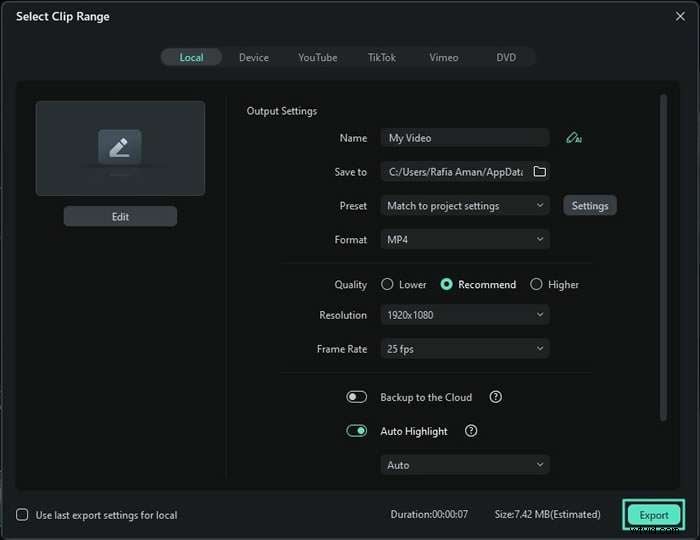
Stap 6:Als u tevreden bent met de stabilisatie en bewerking, kiest u uw exportinstellingen. Stel de resolutie, het formaat en de apparaatcompatibiliteit in. Als u klaar bent, kunt u uw werk opslaan en delen.
Vergelijking tussen Filmora en Clipchamp
Hier ziet u hoe de stabilisatiemogelijkheden van Filmora zich verhouden tot die van Clipchamp:
- Stabilisatie. De stabilisatietool van Filmora biedt meer controle en flexibiliteit vergeleken met die van Clipchamp.
- Bewerkingsmogelijkheden. Filmora biedt een uitgebreider pakket bewerkingstools. Het bevat geavanceerde effecten en AI-aangedreven functies.
- Gebruikerservaring. Clipchamp en Filmora zijn beide gebruiksvriendelijk. De gepolijste interface van Filmora is echter beter geschikt voor zowel beginners als professionals.
Deel 4. Tips om wankele beelden te voorkomen
Het voorkomen van wankele beelden bij de bron is altijd beter dan het repareren ervan in de postproductie. Hier volgen praktische tips waarmee u stabiele video's kunt maken:
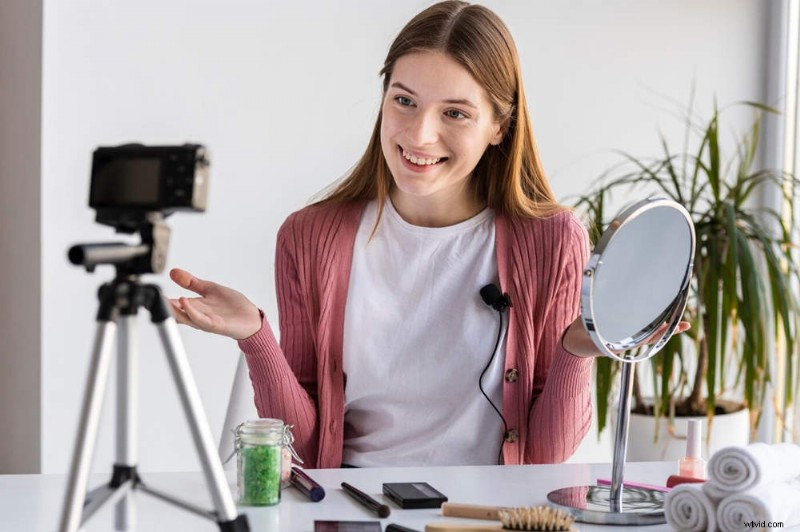
- Gebruik een statief of stabilisator:Investeren in een statief of handstabilisator kan trillingen drastisch verminderen. Ze bieden stabiele ondersteuning, of u nu stilstaande beelden of bewegende scènes filmt.
- Oefen de juiste technieken voor het hanteren van de camera:houd uw camera met beide handen vast en houd uw ellebogen dicht bij uw lichaam. Voor extra stabiliteit kunt u tegen een stevig oppervlak leunen of uw bewegingen soepel en weloverwogen maken.
- Gebruik de ingebouwde stabilisatie van de camera:De meeste moderne camera's en smartphones hebben optische of digitale beeldstabilisatie. Schakel deze functie in om kleine trillingen tijdens het filmen te verminderen.
- Plan uw opnamen:het zorgvuldig plannen van uw bewegingen en opnamen vermindert het risico op onstabiele beelden. Probeer uw bewegingen te oefenen voordat u gaat opnemen, zodat u zeker bent van vloeiendere overgangen.
- Postproductietips:Zelfs als je wat trillingen vastlegt, kun je met behulp van tools als die van Filmora of Clipchamp je beeldmateriaal verfijnen. Combineer deze met kleine bijsnijd- of snelheidsaanpassingen voor nog mooiere resultaten.
Conclusie
Clipchamp biedt een solide instapoptie voor het stabiliseren van wankele beelden. Het is een geschikte keuze voor gewone videomakers en beginners die voor het eerst videobewerking willen proberen. De beperkingen in resolutie en bewerking kunnen gebruikers er echter toe aanzetten alternatieven te zoeken.
Filmora is een betere keuze dankzij de geavanceerde tools. Het maakt ook gebruik van een intuïtieve interface en biedt superieure stabilisatiemogelijkheden. Of u voor Clipchamp of Filmora kiest, hangt af van uw specifieke wensen. Maar voor degenen die op zoek zijn naar een veelzijdigere oplossing is Filmora de duidelijke winnaar. Probeer beide tools eens en beslis welke het beste bij uw videobewerkingsdoelen past.