
10 december 2025• Bewezen oplossingen
Als we vakantie plannen, wordt het essentieel om de GoPro-camera bij ons te hebben, zodat we onderweg alle herinneringen kunnen verzamelen. Maar er zijn ook zoveel technieken die je in de nabewerking kunt toepassen om video’s op maat te maken. Er zijn zoveel methoden om 4K GoPro-video's te bewerken. Je kunt er muziek aan toevoegen, ze in kleine stukjes knippen of samenvoegen om er iets heel creatiefs van te maken. Wat u er ook mee wilt bereiken, de geavanceerde video- of fotobewerkingstools kunnen u de beste resultaten opleveren.
Misschien vind je dit ook leuk:Beste 4K-actiecamera's>>
Misschien vind je dit ook leuk:Gopro-video bewerken op Mac>>
Wat u moet weten bij het bewerken van GoPro 4K-video's
Bewerkingsformaat
Je bent je misschien bewust van het feit dat GoPro video's opneemt in MPEG-4, terwijl de uitvoerbestanden de extensie .MP4 bevatten. Deze bestanden worden meestal gecomprimeerd met behulp van codec. Omdat het uiteindelijke uitvoerbestand het MP4-codecformaat heeft, moet de bewerkingssoftware die voor ons ligt voldoende capabel zijn om dit specifieke bestandsformaat te verwerken. Voordat u dus een keuze maakt over uw bewerkingssoftware, moet u ervoor zorgen dat deze het GoPro-uitvoerbestandsformaat kan verwerken.
Uitvoerformaat
Het gratis bewerkingssoftwareprogramma moet bestanden met een acceptabele extensie produceren. Als u uw video's op internet wilt delen met behulp van sociale-mediatoepassingen, moet de bewerkingssoftware ook capabel genoeg zijn om gebruikers te helpen bij het eenvoudig uploaden. Nog een optie is om bestanden rechtstreeks op dvd te branden; in dat geval moet uw bewerkingsprogramma capabel genoeg zijn om rechtstreeks naar de schijf te schrijven.
GoPro 4K-video's bewerken
Misschien vind je dit ook leuk:
Beste bewerkingssoftware voor GoPro-video's>>
1. GoPro Studio
Je zult blij zijn te weten dat GoPro studio met deze functie is uitgerust en dat deze prima werkt op desktopsystemen. U kunt deze software zowel op Mac als op pc gebruiken. Er zijn zoveel eenvoudig te volgen bewerkingstools waarin gebruikers video's kunnen bijsnijden, samenvoegen, vertragen, versnellen en renderen. Het helpt bij het eenvoudig uploaden naar populaire sociale mediaplatforms zoals Vimeo, YouTube en UHD 4k enz.
Voordelen:Deze softwaretool is veel eenvoudiger te gebruiken en gratis beschikbaar.
Nadelen:Er ontbreken ergens geavanceerde bewerkingsopties.
Misschien vind je dit ook leuk:
Volledige gids voor het bewerken van een video met GoPro Studio>>
2. Voor Windows-Adobe Premiere Pro ($19,99/maand):
De meeste professionals raden aan Adobe Premiere te gebruiken voor GoPro-videobewerkingsbehoeften vanwege de indrukwekkende resultaten. Het is niet alleen nuttig voor liefhebbers van actiecamera's, maar deze software kan zowel beginners als professionele videografen helpen. Gebruikers kunnen ook profiteren van de voordelen van het Premiere Pro-aanbod.
Voordelen:Er wordt aangenomen dat deze zeer krachtige tool van professioneel niveau met alle geavanceerde functies voldoet aan alle bewerkingsbehoeften van gewone actiecameragebruikers.
Nadelen:De kosten zijn erg hoog en veel gebruikers vinden deze interface een beetje ingewikkeld.
3. Voor Mac – Final Cut Pro ($399,99):
Als u een Mac-gebruiker bent, is Final Cut Pro X een van de beste oplossingen voor al uw videobewerkingsbehoeften. De lay-out van FCPX is bijna hetzelfde als die van het iMovie-platform en het kan iedereen helpen bij het ontwikkelen van klassieke video's met verbluffende resultaten. Je hoeft alleen maar kleine tutorials te bekijken over hoe je het moet gebruiken en dan kan deze software wonderen voor je doen.
De workflow van dit nieuwste softwareprogramma is goed gestroomlijnd. Gebruikers kunnen beelden eenvoudig bewerken met geavanceerde bedieningselementen en effecten. Het beste is dat het ook kan helpen bij het bewerken van 4K-video's.
Voordelen:Deze software beschikt over alles wat je nodig hebt. Het kan op een veel krachtigere manier werken met snellere resultaten.
Nadelen:Het werkt alleen op Mac-platforms en de prijsklasse is erg hoog.
Aanbeveling – Wondershare Filmora voor Mac en Win:
U kunt Wondershare Filmora versie 8.0 gebruiken voor het bewerken van actiecameravideo's. Met deze recente update zijn er twee nieuwe functies toegevoegd aan de Wondershare Filmora-editor:
- De Action Cam Tool:het helpt gebruikers bij het eenvoudig corrigeren van lensvervormingen, helpt bij geavanceerde videostabilisatie, Audio De-noise, automatische kleurcorrectie en geavanceerde snelheidsregeling.
- De instant rommel:met deze tool kunnen gebruikers hun video's eenvoudig samenvoegen en bijsnijden, zelfs zonder kwaliteitsverlies. Ook is het mogelijk om binnen één minuut 4K videobeelden van 8GM formaat te verwerken.


Deze tool kan MTS-, MOV- en MP4-achtige bestandsformaten opleveren. Het is gemakkelijker om video's te verwerken die zijn vastgelegd met Home HD-camcorders, telefoons en actiecamera's.
Voordelen:Eenvoudige en intuïtieve gebruikersinterface met zoveel geavanceerde bewerkingsfuncties.
Nadelen:De gratis versie leidt tot een watermerk in bewerkte video's.
Bonustip:twee video's samenvoegen die op GoPro zijn opgenomen met Filmora
Iedereen kan een solide video-editor zijn met Filmora. Dat is hoe deze tool populair is geworden onder nieuwe en professionele gebruikers. Hoewel de nieuwste versie een reeks verbeteringen bevat, is het goede nieuws dat het nog steeds een gebruiksvriendelijke editor is.
Wondershare Filmora biedt een overvloed aan effecten die u kunt gebruiken, zelfs als u aan het bewerken bent in een proefversie. U kunt zich dus de voordelen voorstellen van het gebruik van de gelicentieerde versie. Met meer dan 500 functies kunt u met de software uw video's eenvoudig versieren. Je kunt clips bijsnijden, knippen en splitsen.
Op dezelfde manier kunt u overgangen toepassen, titels toevoegen en animaties toevoegen. Tegelijkertijd kunt u met de video-editor moderne functies implementeren, zoals keyframing, maskering en bewegingsregistratie. En het allerbelangrijkste:je kunt deelnemen aan video's nadat je ze hebt opgenomen met Gro Pro.
Stappen voor het samenvoegen van twee video's met Filmora
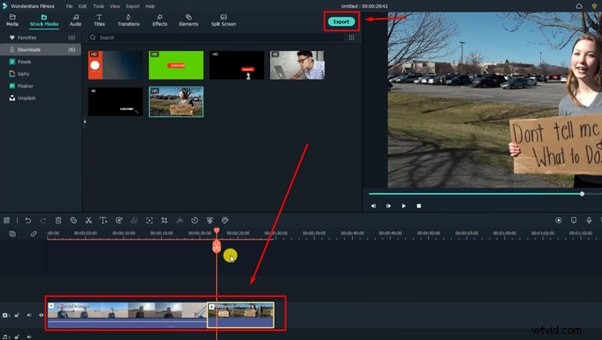
Volg deze stappen om te leren hoe je twee video's samenvoegt in de Filmora video-editor.
Stap 1:importeer GoPro-videohoofdstukken in de mediabibliotheek van Filmora
Download Filmora op uw Mac of pc. Open de software en klik op 'Nieuw project'. Voeg clips toe aan de mediabibliotheek door op de knop 'Importeren' te klikken.
Stap 2:Video's in volgorde slepen en neerzetten
Wanneer alle GoPro-videobestanden in de editor staan, sleept u ze in de juiste volgorde, zoals u ziet tijdens het afspelen van de video op de camera. U kunt de posities van de clips echter indien nodig ook wijzigen.
Plaats bovendien de hoofdstukken op dezelfde track en pas elke clip naast elkaar aan zonder gaten achter te laten. Je kunt audio altijd loskoppelen door met de rechtermuisknop op afzonderlijke clips te klikken en de functie 'Audio loskoppelen' te selecteren bij de optie 'Audio'.
Stap 3:Exporteer je video's
Nadat u klaar bent met het samenvoegen van GoPro-video's, klikt u op de knop 'Exporteren' om de enkele video, gemaakt van meerdere clips op uw systeem, op te slaan.
Conclusie
Het lijdt geen twijfel dat de markt vol zit met bewerkingssoftware voor actiecameravideo's. Of u nu een beginner of een professional bent, de bewerkingssoftware kan u met weinig moeite indrukwekkende resultaten opleveren. Maar als het op kwaliteit aankomt, kunnen we geen compromissen sluiten en is het wenselijk om de beste softwaretool te kiezen. Wondershare Filmora is een van de beste opties voor alle liefhebbers van actiecamera's.
Max Wales
Max Wales is een schrijver en een liefhebber van alles wat met video te maken heeft.
Volg @Max Wales