
In de veranderende wereld van het filmmaken worden elke dag nieuwe videobewerkingsfuncties geïntroduceerd. Deze functies zijn essentieel om de kijkers aan de video vast te houden, en een daarvan is maskeren. Of het nu sciencefiction, horror of actie is, de videomaskeringstechniek wordt gebruikt in elke film die je bekijkt.
Een video maskeren betekent dat u het gewenste deel van de video selecteert of video-overlays gebruikt om uw beeldmateriaal te verbergen, klonen, onthullen of wijzigen. Hierdoor kun je animaties in je video maken die er echt uitzien, maar het is bijna moeilijk te geloven dat ze niet echt zijn. In dit artikel vindt u informatie over maskeren in Premiere Pro.
In dit artikel
- Deel 1. Wat zijn de praktische toepassingen van maskeren bij videobewerking?
- Deel 2. Een uitgebreide handleiding voor maskeren in Adobe Premiere Pro
- Deel 3. [Handmatig + geautomatiseerd] Objecten maskeren in Wondershare Filmora
- Conclusie
Deel 1. Wat zijn de praktische toepassingen van maskeren bij videobewerking?
De voordelen van maskeren zijn onder meer dat videoclips een professionele en gepolijste uitstraling krijgen. Deze functie geeft leven aan onbewerkte beelden en zorgt ervoor dat de kijkers tot het einde aan de video blijven boeien. Vanwege deze voordelen wordt videomaskering in verschillende werkgebieden gebruikt. Om er maar een paar te noemen:enkele praktische toepassingen van maskeren in Premiere Pro zijn als volgt:
1. Censuur of privacybescherming
Door gezichten, telefoonnummers en kentekenplaten te vervagen, helpt de videomaskeringsfunctie ons de anonimiteit van de mensen in video's te beschermen. Het maskeren van een video helpt ook bij het censureren van godslastering en 18+ inhoud, waardoor deze voor een groter publiek kan worden bekeken. U kunt gevoelige informatie in de beelden verbergen zodat er geen wettelijke beperkingen zijn.
2. Groen schermeffecten
Maskeren in Premiere Pro wordt het meest gebruikt bij het maken van films en videoproductie voor animaties en visuele effecten. Door de groene kleur te maskeren, kunt u nog een fragment of afbeelding plaatsen en de illusie creëren dat het object in een andere omgeving wordt geplaatst. Dit zorgt voor een impactvol effect in de beelden en zorgt ervoor dat onrealistische beelden echt lijken.
3. Focustrekken en selectieve effecten
Als je slechts een selectief deel van de video wilt bewerken of wijzigen, dan is de videomaskeringstechniek je vriend. Aan de andere kant, als je wilt dat de volledige video wordt aangepast, op één enkel onderdeel na, kun je nog steeds de maskeertechniek gebruiken. Deze functie kan ook de focus van en naar een object verschuiven, waardoor de aandacht van de kijker op het gewenste gebied wordt gericht.
4. Overlays
Een overlay is een subtiele en transparante afbeelding of video die aan beeldmateriaal kan worden toegevoegd. Met behulp van de maskeertechniek kunt u overlays aan de video toevoegen en een gelaagd effect creëren. De overlay kan een afbeelding, een video, een logo of een tekst zijn die aan uw beeldmateriaal kan worden toegevoegd. Via maskering in Premiere kun je de tekst in een clip met verschillende tekstoverlays een creatieve uitstraling geven.
5. Overgangen
Videomaskering kan worden gebruikt om vloeiende en subtiele overgangen aan beeldmateriaal toe te voegen. Verschillende delen van video's worden samengevoegd om een overbrugd uiterlijk te creëren. Overgangen helpen het publiek een verschuiving in tijd of locatie op te merken en houden het tempo en het ritme van de video vast. Vergeleken met conventionele overgangen creëert videomaskering stijlvolle en creatieve overgangen die de kijkers boeien.
Deel 2. Een uitgebreide handleiding voor maskeren in Adobe Premiere Pro
Adobe Premiere Pro is een eersteklas videobeheertool met expliciete functies. Van het beheren van video's tot audio:Premiere Pro is ingebed met meerdere AI-verbeterde tools. Bovendien zorgen de unieke eigenschappen ervoor dat u het perfecte frame-voor-frame videobeheer kunt opzetten. Als u echter op zoek bent naar maskers in Premiere Pro, hebben we een handleiding opgesteld om u te helpen dit uit te voeren:
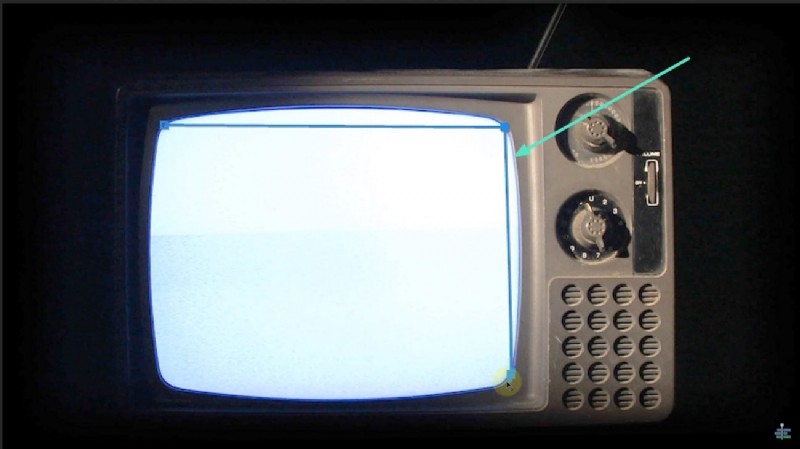
Stap1Plaats en selecteer de clip die u wilt maskeren
U moet de clip die gemaskeerd moet worden in de tweede track plaatsen en de andere clip op de eerste track van uw videoproject. Nadat je beide projecten aan de tijdlijn hebt toegevoegd, ga je verder met het selecteren van de clip in de tweede track en zoek je naar het gereedschap "Pen" in het paneel "Effectbediening". Voeg grenzen toe over het gebied in de clip in het voorbeeldvenster dat moet worden bewerkt.
Stap2Verfijn het masker met de opties Omkeren en Doezelen
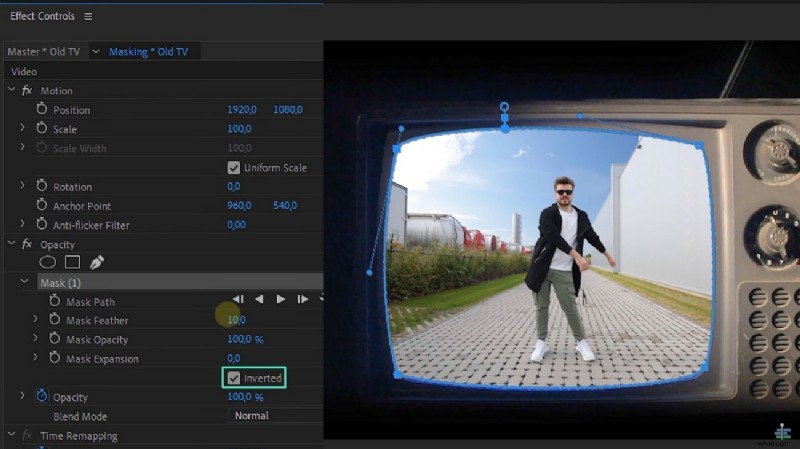
Terwijl u de handvatten gebruikt om een curve over uw maskeergebied te creëren, gaat u opnieuw naar het paneel "Effectenbediening". Zoek naar het selectievakje 'Omgekeerd' om het geselecteerde masker om te keren en gebruik de optie 'Maskerdoezelaar' om de rand te beheren.
Stap3Schakel maskertracking in voor dynamische bewegingen
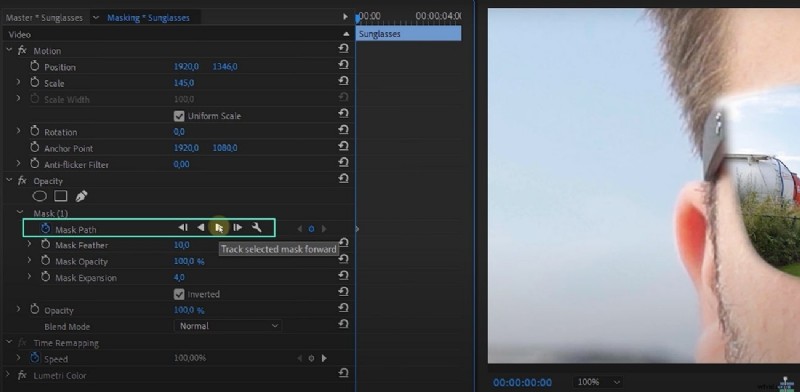
U kunt ook een masker instellen en het object volgen voor een geavanceerder uiterlijk binnen het masker. Selecteer het pictogram "Stopwatch" naast de optie "Mask Path". Terwijl het keyframe wordt gemaakt, zoekt u naar het gereedschap "Wrench", dat de trackingopties toont. Nadat u één optie heeft geselecteerd, selecteert u 'Geselecteerd masker voorwaarts volgen' om tracking op het object toe te passen.
Deel 3. [Handmatig + geautomatiseerd] Objecten maskeren in Wondershare Filmora
Het is waar dat Adobe Premiere Pro een gezonde ervaring biedt bij het maskeren van objecten; de gegeven stappen laten echter zien dat dit zo ingewikkeld is. Om dit tegen te gaan, is Wondershare Filmora het perfecte alternatief voor maskeren in plaats van maskeren op Premiere Pro. Dankzij de futuristische functies kunnen gebruikers perfecte video's maken, ondersteund door AI-verbeteringen.


Om het maken van video's eenvoudiger te maken, kunt u bovendien met Filmstock verschillende verbeteringen en effecten aan uw video's toevoegen. Deze ultieme bibliotheek met bronnenpakketten biedt een verscheidenheid aan effecten en andere elementen.
Filmora werkt niet alleen op pc en Mac, maar ook op mobiele telefoons. Je ziet hoe je de Maskerfunctie kunt gebruiken om coole, professionele video's op je smartphone te maken.
Oplossing 1:basismaskering (handmatig tekenen + AI-masker)
Voor snel en eenvoudig maskeren zijn de ingebouwde tools van Filmora ongelooflijk efficiënt.
Stap1Voeg uw videobestanden toe
Start een 'Nieuw project', importeer uw video's en plaats de clip die u wilt maskeren op de tijdlijn.
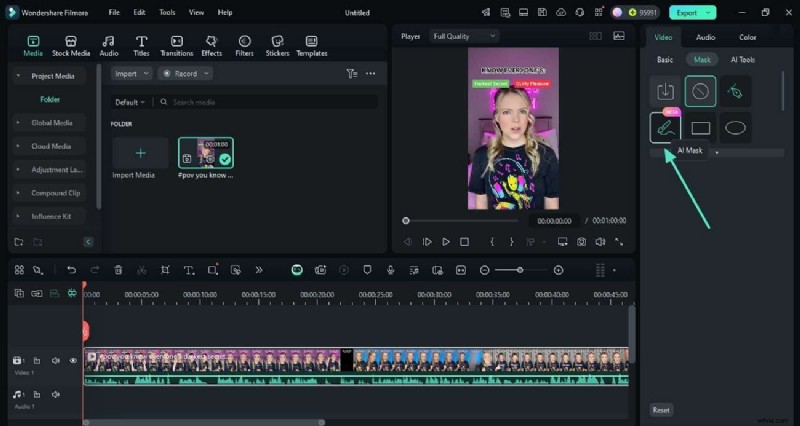
Stap2Een masker aanbrengen
Dubbelklik op de clip om het instellingenpaneel te openen. Onder Video> Masker tabblad kunt u 'Masker tekenen' gebruiken om een aangepaste vorm met punten te maken, of overschakelen naar 'AI-masker' en het 'Slimme penseel' gebruiken om AI automatisch de randen van het object te laten detecteren.
Stap3Aanpassen en exporteren
Verfijn het masker met instellingen als 'Vervagingssterkte' en 'Dekking'. Als u klaar bent, klikt u op de knop 'Exporteren' om uw definitieve video op te slaan.
Oplossing 2:maskeren op professioneel niveau voor bewegende objecten met Mocha Filmora
Dit is waar Filmora echt de standaardworkflow in Premiere Pro overtreft. Voor complexe opnamen met bewegende, roterende of perspectiefverschuivende objecten integreert Filmora de toonaangevende Boris FX Mocha motor. Deze tool automatiseert het vervelende proces van het frame voor frame volgen van maskers.
Stap1Start Mocha Filmora
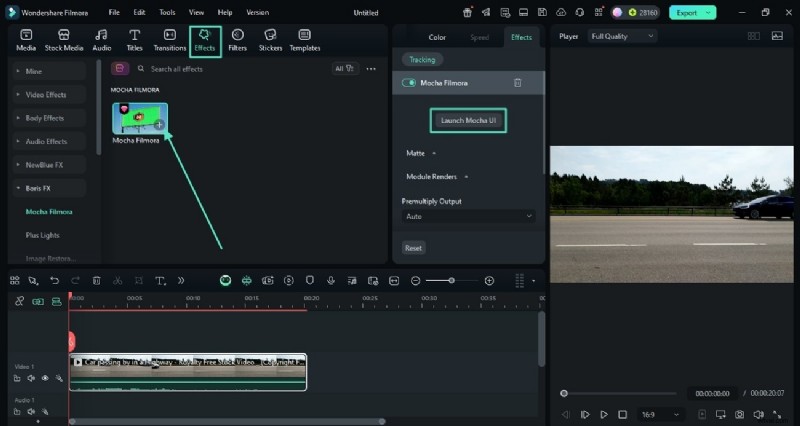
Sleep vanuit het paneel 'Effecten' de Mocha Filmora effect op uw clip. Klik vervolgens in de instellingen van de clip op 'Launch Mocha UI' om de professionele trackinginterface te openen.
Stap2Teken en volg
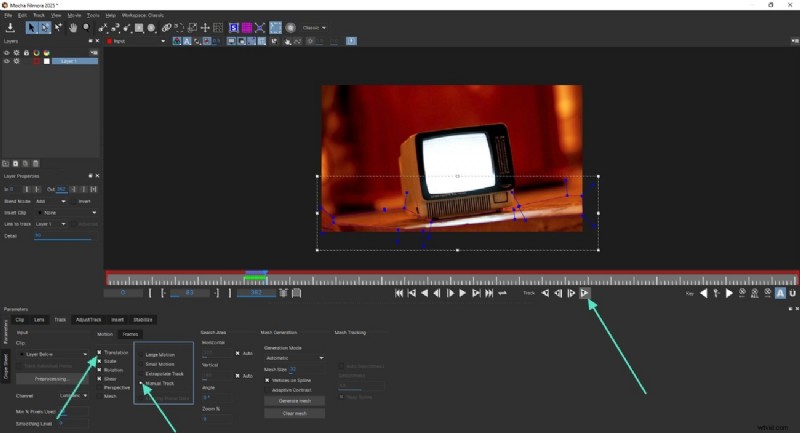
Gebruik in Mocha het hulpmiddel "Create X-Spline Layer" om een vorm rond uw object te tekenen. Je hoeft niet perfect te zijn. Klik vervolgens eenvoudig op de knop 'Volg vooruit'. De krachtige planar tracking-technologie van Mocha analyseert de beweging en vergrendelt uw masker automatisch op het object.
Stap3Pas het masker toe en exporteer
Zodra het volgen is voltooid, slaat u het Mocha-venster op en sluit u het. De gevolgde vorm is nu een nauwkeurig, bewegend masker in Filmora. Vervolgens kunt u effecten toevoegen, de achtergrond wijzigen of eenvoudigweg uw professioneel gemaskerde video exporteren.
Deze geautomatiseerde, uiterst nauwkeurige trackingmogelijkheid voor complexe bewegingen is een aanzienlijk voordeel ten opzichte van de handmatige keyframing die nodig is voor vergelijkbare taken in Premiere Pro.
Conclusie
In dit artikel wordt getoond hoe u videomaskering uitvoert, waarbij het standaardproces in Adobe Premiere Pro wordt behandeld. Hoewel Premiere Pro functioneel is, kan de workflow een uitdaging zijn, vooral voor dynamische scènes. Voor een meer gestroomlijnde en krachtige ervaring, Wondershare Filmora komt naar voren als een uitstekend alternatief. Het vereenvoudigt niet alleen de basismaskering met zijn AI-tools, maar biedt ook professionele bewegingsregistratie met de geïntegreerde Mocha Filmora plug-in, die een superieure oplossing biedt voor zowel eenvoudige als complexe maskeertaken.