
Video maken is een bron van vermaak en een hobby voor mensen geworden. Mensen kunnen nu hun talent zien en hun stem horen via de kunst van het maken van video's. Video's van hoge kwaliteit zijn essentieel om zoveel mogelijk mensen aan te trekken. Videobewerking omvat het toevoegen van overgangen, het samenvoegen van verschillende videoclips en het toevoegen van tekst en afbeeldingen.
Premiere Pro biedt een breed scala aan overgangen waarmee u verschillende clips kunt verbinden. Dankzij Premiere Pro-overgangen zien video's er samenhangender en samenhangender uit. Om mensen erbij te betrekken, moeten de sjablonen voor Premiere Pro-overgangen erg aantrekkelijk zijn.
In dit artikel
- Deel 1. Hoe kunnen overgangen nuttig zijn bij videobewerking?
- Deel 2. Beste sites voor Premiere Pro-overgangssjablonen
- Deel 3. Overgangssjablonen gebruiken voor de juiste videobewerking in Wondershare Filmora
- Conclusie
Deel 1. Hoe kunnen overgangen nuttig zijn bij videobewerking?
Zoals eerder uitgelegd, overbruggen overgangen delen van videoclips en zorgen ervoor dat ze er meer verbonden uitzien. Dankzij de overgangen zien video's er professioneel en verbluffend uit. Overgangen kunnen in korte perioden plaatsvinden, maar ze geven een thema voor de hele video, dat wordt uitgelegd en de voordelen van overgangen worden uitgelegd:
Deel 2. Beste sites voor Premiere Pro Transitions-sjablonen
Nu we de betekenis van transities hebben vastgesteld, moeten we kijken waar we sjablonen voor deze transities kunnen vinden. Hieronder volgen enkele sites voor overgangen die compatibel zijn met de Premiere Pro-overgang.
1. Bewegingsarray
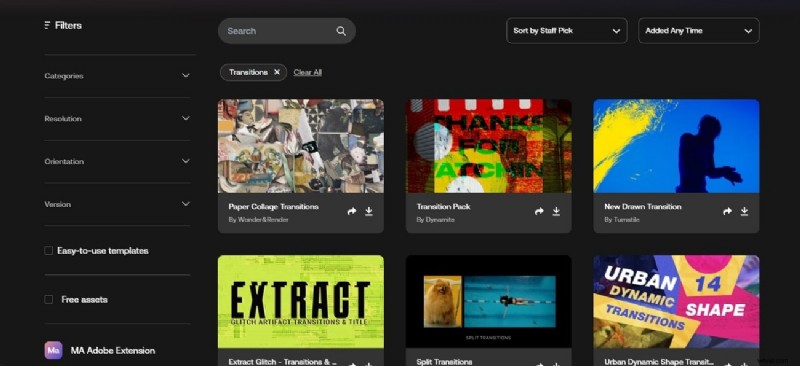
Omdat er elke dag nieuwe assets worden toegevoegd aan Motion Array, kun je kiezen uit een grote verscheidenheid aan premiumsjablonen. De overgangssjablonen in Motion Array zijn onderverdeeld in resolutie, oriëntatie en versie. Hoewel dit helpt bij eenvoudige sjabloonnavigatie, kunt u ook definiëren of u op zoek bent naar eenvoudig toepasbare sjablonen of gratis items.
2. Verhaalblokken
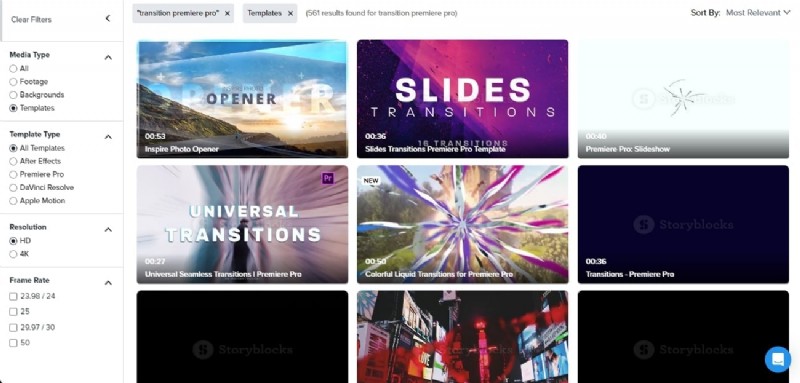
Storyblocks biedt onbeperkte downloads voor HD- en 4K-video's, illustraties of vectoren die kunnen worden gebruikt bij videobewerking. Met meer dan 1 miljoen clips, bewegende beelden, geluidseffecten, illustraties en vectoren. Storyblocks is compatibel met Adobe Premiere. Met gedefinieerde framesnelheden kunt u gecategoriseerde overgangen gebruiken in Premiere Pro, die uitgebreid zijn en op meerdere niveaus kunnen worden gebruikt.
3. Envato-elementen
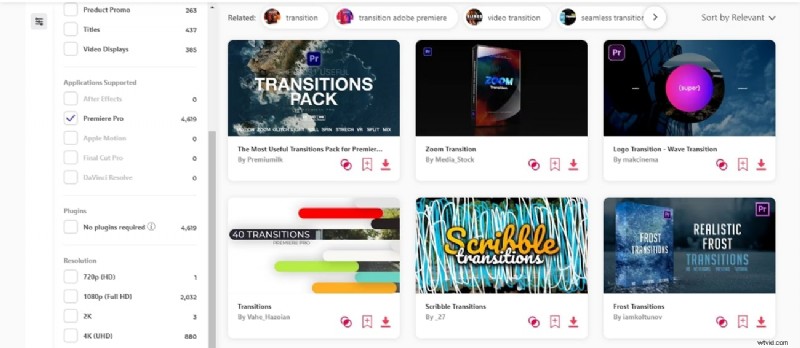
U kunt een onbeperkt aantal items downloaden van Envato Elements die kunnen worden gebruikt als video-overgangen op Premiere Pro. Bekend om zijn uitgebreide bibliotheek met overgangssjablonen, kunt u ze eenvoudig gebruiken zonder plug-ins te installeren. Een knop 'Vergelijkbaar weergeven' bij de meegeleverde sjablonen helpt u in de uitgebreide bibliotheken te duiken.
4. Mixkit
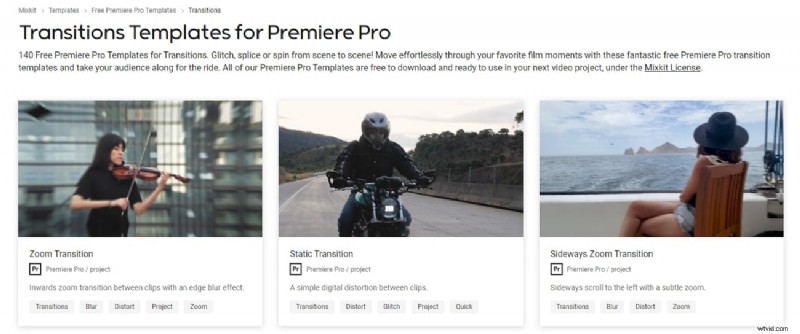
Mixkit is gratis en heeft een zeer moderne interface om te helpen bij het selecteren van effectieve overgangen. In tegenstelling tot veel andere sites bevat deze geen opdringerige advertenties en pop-ups. De beschikbare transitiesjablonen zijn beperkt in lengte; ze zijn echter vrij specifiek qua bruikbaarheid. Bovendien helpt de beschikbaarheid van trefwoorden voor elke sjabloon bij het selecteren van de juiste Premiere-video-overgangen.
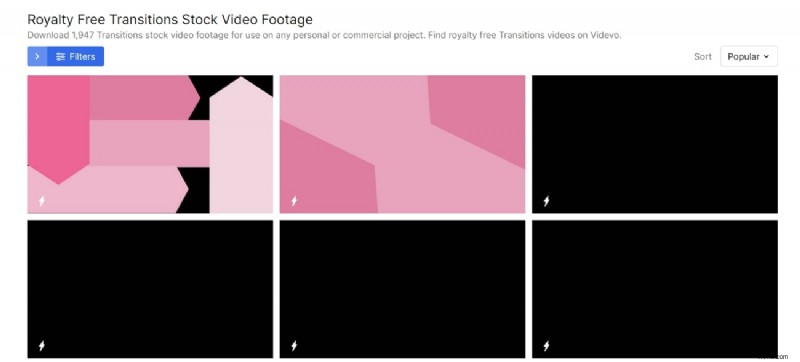
5. Video
Videvo biedt een uitgebreid assortiment gratis stockbeeldmateriaal, geluidseffecten en muziektracks. Wanneer u zoekt naar effectieve gratis overgangen van Adobe Premiere Pro, kunt u HD-resultaten ontdekken. Doordat u deze royaltyvrije overgangen overal kunt inzetten, kunt u ook uw volledige collectie binnen Videvo opzetten. Bovendien maakt het ook gebruik van de directe mogelijkheid om dergelijke overgangen rechtstreeks te delen voor gezamenlijke overzichten.
6. Adobe Stock
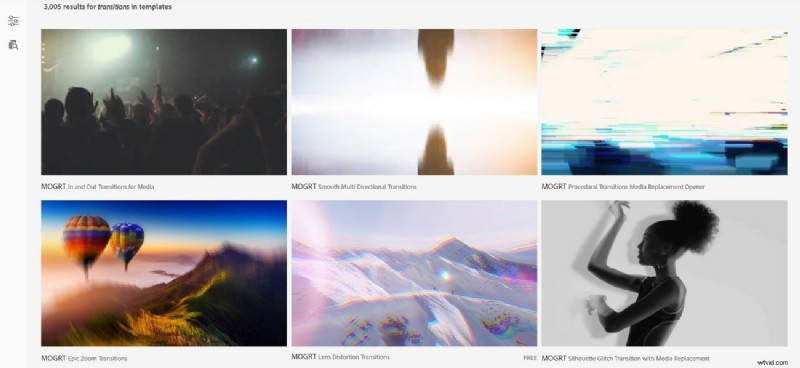
Bij het zoeken naar inclusieve, moderne en creatieve gratis Premiere Pro-overgangen is Adobe Stock een perfecte optie. De kwaliteit van de overgangssjablonen is van professionele kwaliteit, waardoor u binnen Premiere Pro nauwkeurige bewerkingen in uw video kunt uitvoeren. Voor eenvoudig zoeken kunt u de optie 'Vergelijkbare zoeken' gebruiken om u te onderscheiden van de massa.
7. MotionElementen
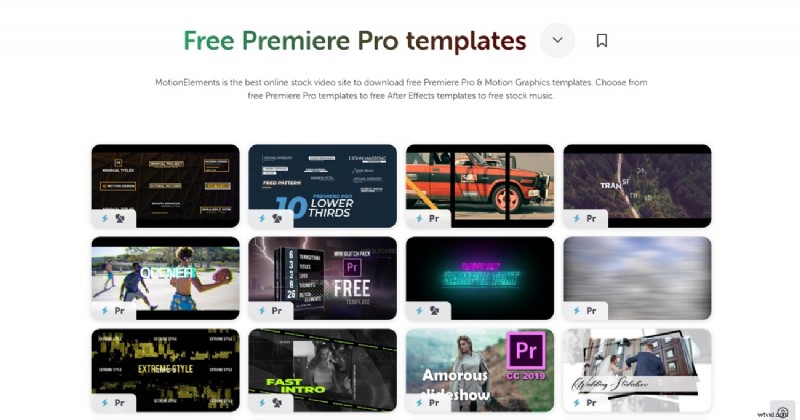
MotionElements is ook een van de Premiere Pro-compatibele websites voor video-overgangen van Premiere Pro. Het onderscheidt zich van de andere sjabloonsites omdat het een gratis optie is voor het verbeteren van video's. Met meer dan 6000 stockbeelden beschikbaar op de website, is het handig om sjablonen met hoge resolutie te downloaden voor perfecte videobewerking.
Deel 3. Overgangssjablonen gebruiken voor de juiste videobewerking in Wondershare Filmora
Een video van hoge kwaliteit heeft altijd de hoogste prioriteit bij het trekken van de aandacht van de kijker. Om verbluffende video's te maken, is het noodzakelijk om de juiste overgangssjablonen aan uw inhoud toe te voegen. Laten we u daarom kennis laten maken met Wondershare Filmora, waarmee u de beelden moeiteloos kunt bewerken en optimaliseren. Met deze tool kun je de algehele kwaliteit van je video verbeteren door gebruik te maken van de unieke AI-functies.
Voor een beter gebruik kunt u Filmstock binnen Filmora gebruiken om de gewenste vooraf gemaakte sjablonen voor uw video te verkrijgen. Het is een website die u een breed scala aan bronpakketten biedt die u kunt gebruiken om de inhoud te bewerken met visueel aantrekkelijkere afbeeldingen.
Hoe je Filmstock met Wondershare gebruikt voor de juiste videobewerking
U kunt overgangssjablonen downloaden van Filmstock en deze toevoegen aan de tijdlijn van Filmora. Voor uw gemak leiden we u door een stapsgewijze handleiding, zoals hieronder weergegeven:
Stap 1. Zoek naar overgangssjablonen op Filmstock
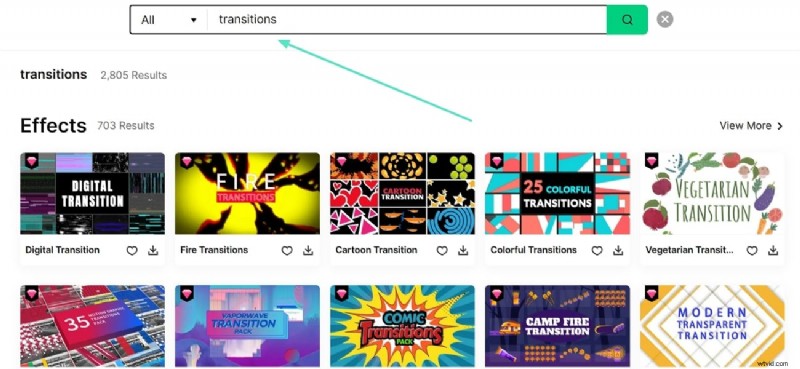
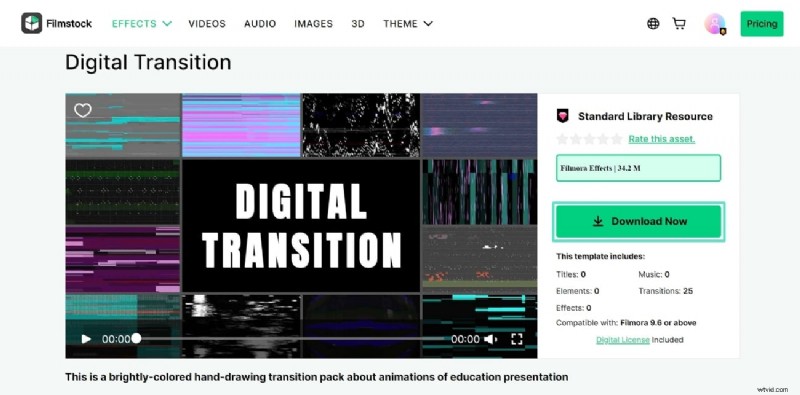
Voordat u met het bewerkingsproces begint, moet u overgangssjablonen van Filmstock vinden. Om dit te doen, gaat u naar de officiële Filmstock-website en logt u in met uw inloggegevens. Typ daarna de zoekopdracht in de zoekbalk, d.w.z. overgangssjablonen voor uw video.
Stap 2. Download overgangssjablonen naar Filmora
Zodra de zoekresultaten in uw browser verschijnen, kiest u de beste transitiesjabloon die bij uw vereisten past. Wanneer u het sjabloon selecteert, verschijnt er een nieuw venster; klik op "Nu downloaden" om de overgangssjablonen rechtstreeks naar Wondershare Filmora te downloaden.
Stap 3. Start Wondershare Filmora en importeer videobestanden
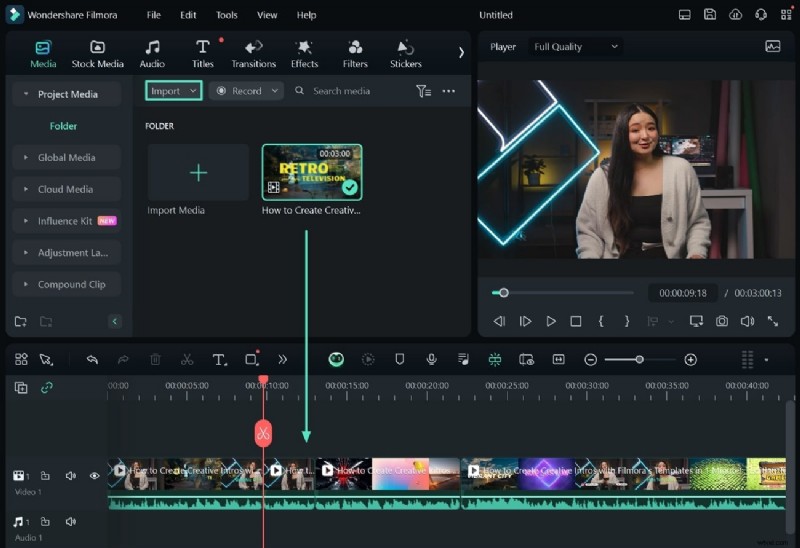
Open Wondershare Filmora op uw apparaat om te beginnen met bewerken en klik op ‘Nieuw project’. Dit leidt u naar een bewerkingsinterface waar u mediabestanden aan de tijdlijn moet toevoegen. Druk op de knop “Importeren” om de videobestanden te importeren die moeten worden bewerkt.
Stap 4. Ga naar de overgangssectie voor bewerking
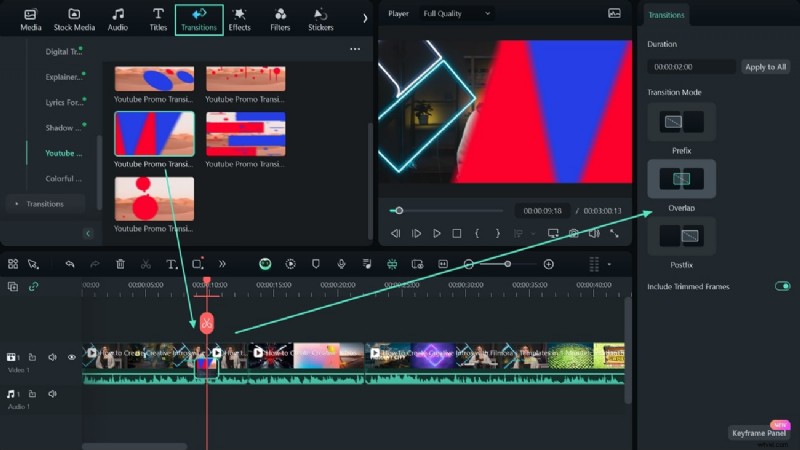
Zodra uw media zijn geïmporteerd, zoekt u naar het gedeelte 'Overgangen' in de bovenste werkbalk. Klik aan de linkerkant op de categorie 'Mijn' en verken de overgangssjabloon die u van Filmstock hebt gedownload in 'Materiaalpakketten'. Sleep de geschikte overgang naar de tijdlijn en pas deze dienovereenkomstig aan via de beschikbare opties in het rechterpaneel.
Stap 5. Exporteer het definitieve project
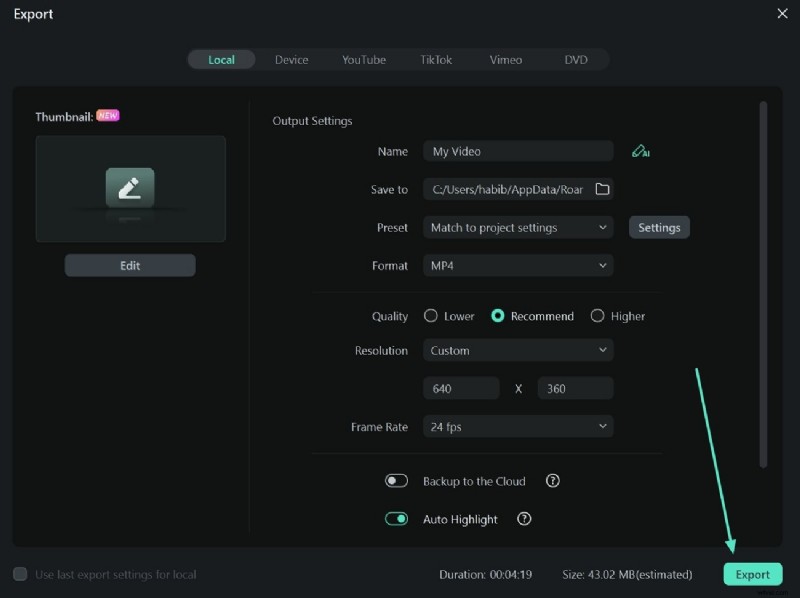
Ga na de aanpassingen verder naar de knop ‘Exporteren’ rechtsboven. In het exportgedeelte wordt u om verschillende parameters gevraagd; voldoe aan de parameters en klik op "Exporteren" om het uiteindelijke videobewerkingsproject op te slaan.
Conclusie
Uit de gedetailleerde discussie hierboven heb je geleerd over verschillende sites die sjablonen ontwerpen voor overgangen op Adobe Premiere Pro. Nadat we hun details hadden besproken, realiseerden we ons dat Wondershare Filmora de beste overgangen biedt die in je video's kunnen worden gebruikt. Zonder een fortuin uit te geven aan het bewerken van uw video, kunt u Wondershare Filmora en Filmstock gebruiken om uw video's te bewerken zoals u dat wilt.