
Wilt u boeiende films maken van videoclips? Het beste hulpmiddel voor dit doel is Windows Movie Maker 10 . Het programma biedt video-editors verschillende tools om professioneel ogende video's te maken, waaronder audio-opties, animaties, overgangsoverlays en tijdlijnverhalen. De functies zijn eenvoudig te gebruiken en leuk om te verkennen, en de XML-code stelt gebruikers in staat nieuwe effecten en overgangen te creëren of huidige te wijzigen. Met Windows Movie Maker zijn ook basisbewerkingen van tracks mogelijk, zoals het toevoegen van fade-in- en fade-out-functies voor audiotracks.
Het is ook eenvoudig om voltooide Windows Movie Maker-producties naar sociale-mediaplatforms te uploaden. Een van de beste voordelen van het gebruik van Window Movie Maker is de gebruiksvriendelijkheid, eenvoudige bediening en automatische preview. Dit programma is perfect voor beginners en wordt gratis geleverd op de Windows-pc met workflow en essentiële functies in de videobewerkingssystemen die zijn gemaakt voor professionals. Laten we eens kijken hoe u Windows Movie Maker en het alternatief van dit programma kunt downloaden en gebruiken.
In dit artikel
- Windows Movie Maker downloaden op Win 10
- Video's bewerken met Windows Movie Maker
- Movie Maker-alternatieven voor Windows 10-pc
Deel 1. Hoe download ik Windows Movie Maker op Win 10?
Wie hield er van de oudere versie van Windows Movie Maker, die gemakkelijk te gebruiken was en een gratis bewerkingstool bevatte? Mogelijk hebt u gezocht naar 'Waar is movie maker in Windows 10 "op googlen. Als u uw favoriete video-editor mist, helpt dit artikel u bij het downloaden en installeren van Windows Movie Maker voor uw pc, die op Windows 10 draait. U kunt deze downloaden via hun officiële applicatie; het beste deel is dat het gratis is. Hier zijn enkele stappen waarmee u Windows Movie Maker op uw Windows 10 kunt downloaden en installeren:-
- Download het installatiebestand van Movie Maker:- Authentic Movie Maker kan eenvoudig worden gedownload via Windows Essentials.
- Zipbestand uitpakken:- Nadat u het downloadproces hebt voltooid, kunt u het zipbestand uitpakken en het .exe-bestand uitvoeren. Uw Windows-benodigdheden gaan aan de slag.
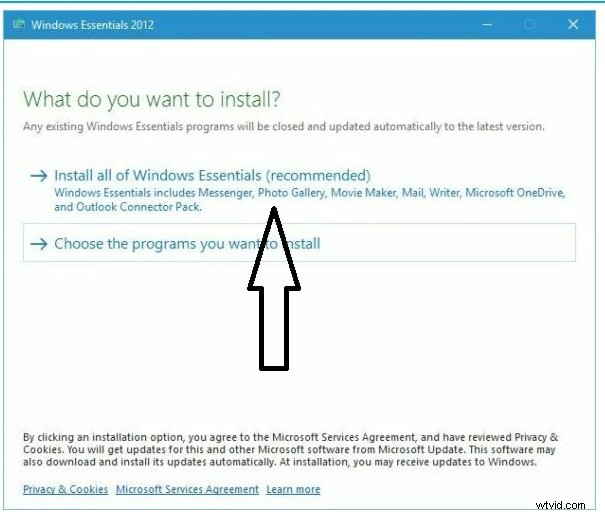
- Kies programma's die u wilt installeren:- U kunt alle Windows-essentials installeren, tik op en selecteer de programma's die u wilt installeren. Hier heeft u de mogelijkheid om Movie Maker te selecteren.
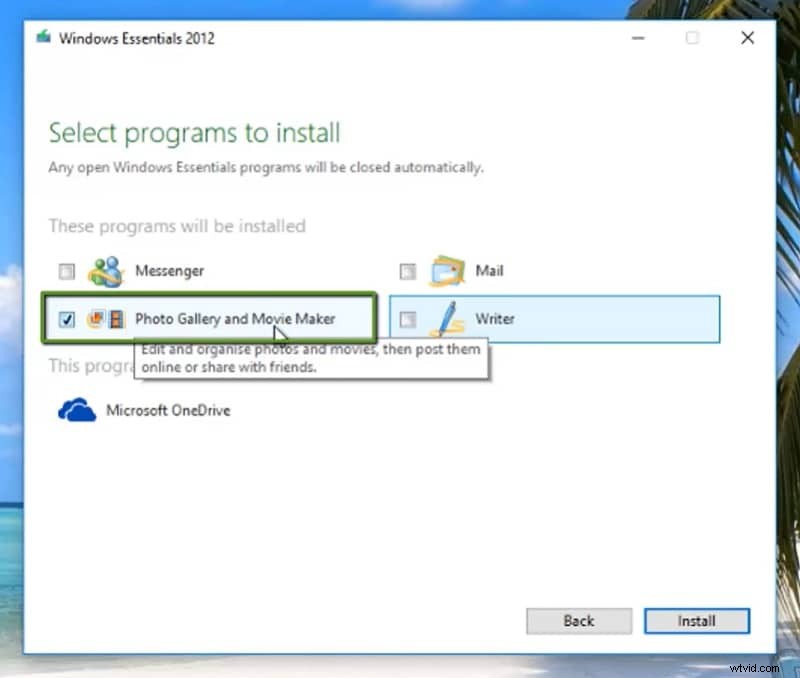
- Kies Movie Maker en fotogalerij:- Op het scherm moet u "Movie Maker en Photo Gallery" kiezen, omdat u deze op uw pc installeert. Een simpele tik op "Installeren" en u bent klaar en de installatieprocedure zal starten.
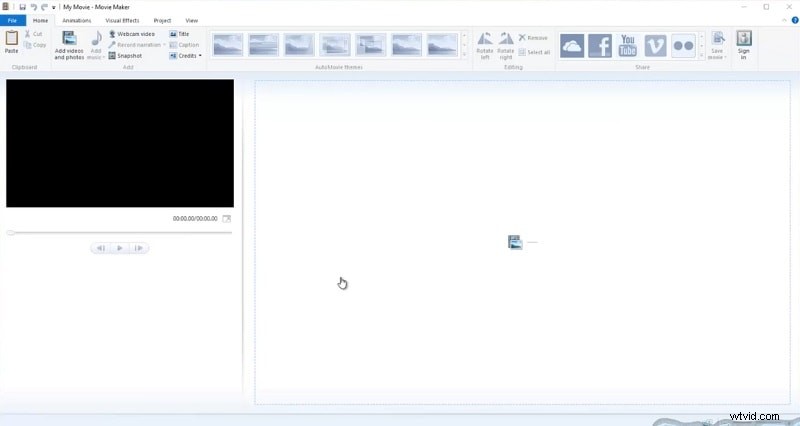
- Start Movie Maker:- Ga naar het Start-menu en typ Movie Maker om de app te starten. Open de app en gebruik hem. Het is een gratis en eenvoudige video-editor.
Deel 2. Hoe video's bewerken met Windows Movie Maker?
Voordat u begint met bewerken in Win10 Movie Maker , moet u ervoor zorgen dat de filmmaker het formaat ondersteunt. Dit komt omdat het een aantal formaten accepteert, waaronder:MP3, .WAV, .WMA, .AVI(DV-AVI), .MPG(MPEG-1), .ASF/.WMV. Als de video's niet worden ondersteund in Moviemaker voor Windows 10 , moet u mogelijk een converter gebruiken om de video te converteren en de bestanden erin te importeren.
Stap1 Importeer clips naar Movie Maker
- Als u de foto of video in Windows Movie Maker wilt importeren, klikt u op 'Foto's of video's toevoegen'. Er wordt een venster geopend en gebruikers kunnen een video op hun computer selecteren.
- Nadat u de bestanden heeft geselecteerd, kunt u op "OK" klikken om de bestanden naar het storyboard te importeren.
Stap2 Combineer/splits/knip/bijsnijd de video's
U kunt een voorbeeld van de clips bekijken in het voorbeeldvak. Gebruikers kunnen het volgende of vorige frame gebruiken om een voorbeeld van de clips te bekijken. Tijdens het bewerken van de video moet u mogelijk het ongewenste gedeelte bijsnijden en meerdere clips combineren tot een nieuwe.
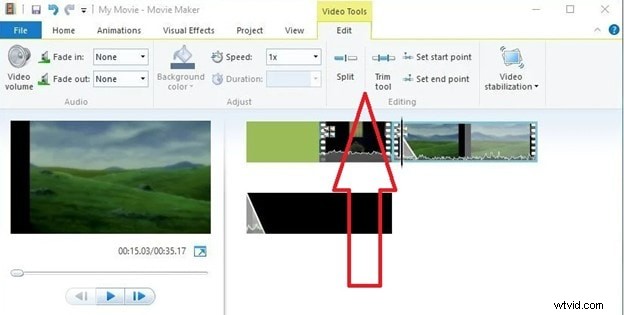
Om de videodelen te verwijderen, kunt u het "Startframe" selecteren van de video die u wilt verwijderen, op een splitsknop tikken om het segment te splitsen, het eindframe selecteren dat u wilt verwijderen en nogmaals op de optie "Splitsen" tikken. Je kunt het meerdere keren doen om de video te bewerken.
Stap3 Pas visuele effecten en overgangen toe op de clips
Zodra u de clips voor uw video heeft, kunt u overgangen aan uw video toevoegen. U kunt op Animaties klikken om verschillende opties te bekijken. U moet de clip kiezen en de gewenste overgangen toevoegen.
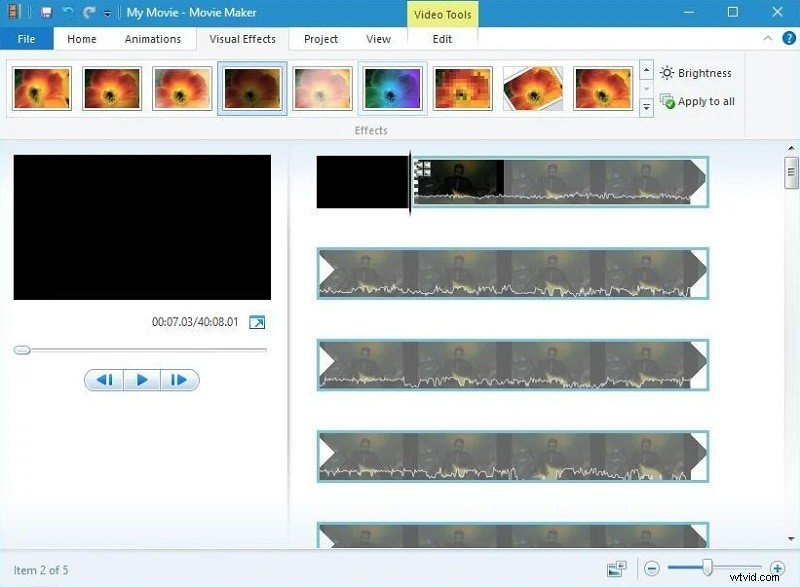
De software zal het werk doen. U kunt een voorbeeld van het resultaat bekijken door op 'Afspelen' te tikken. Nadat u de visuele effecten hebt toegepast, moet u op de Visuele effecten klikken om filters en overlays toe te voegen, en gebruikers kunnen de effecten op de clip toepassen.
Stap4 Bewerk audio in de video
Ben je van plan om wat muziek aan de video toe te voegen? U moet dubbelklikken op uw clip om naar het "Bewerkingspaneel" te gaan en op de knop Volume klikken. Je kunt het volume dempen of aanpassen met behulp van een volumeschuifregelaar, die elk geluid van de clip beïnvloedt.
Nadat u het geluid van uw clips hebt aangepast, kunt u uw muziek aan videoclips toevoegen. Voeg de muziek toe door op "Muziek toevoegen" te tikken en muziek te kiezen om te importeren. Je kunt zelfs de muziek van de pc toevoegen.
Stap5 Voeg tekst en titel toe aan de video
Met Windows Movie Maker kunnen gebruikers verschillende soorten teksten aan hun video's toevoegen. Je kunt drie knoppen zien waarmee verschillende soorten teksten aan hun video kunnen worden toegevoegd:- doorlopende aftiteling, bijschriften en stationaire titel. Tik op de titel; je krijgt opties om tekst toe te voegen voordat je video begint.
Kies een bijschrift dat u aan uw videoframes wilt toevoegen en tik op de Credits om effecten aan de video toe te voegen. Na het selecteren van het teksttype kan men de test- en bewerkingsteksteffecten invoeren. U kunt de tekstafbeeldingen, de duur, de omtrekgrootte, enz. wijzigen.
Stap6 Opslaan en publiceren
Nadat u uw bewerkingen hebt voltooid, kunt u uw video opslaan door op "Bestand" te tikken en vervolgens op Film publiceren te klikken. U kunt zelfs de plaats kiezen waar u uw bestand wilt opslaan.
U kunt de video's zelfs in verschillende formaten en resoluties op uw pc opslaan. Met deze editor kunnen gebruikers hun video's opslaan voor mobiele apparaten of e-mail.
Deel 3. Movie Maker-alternatieven voor Windows 10 pc
Als je een gepolijste clip wilt maken voor publieke consumptie of als je wilt experimenteren met je creativiteit terwijl je een nieuwe kunstvorm leert, heeft Wondershare Filmora zich snel gevestigd als een van de beste Windows 10-filmmakers alternatieven. Zowel doorgewinterde als nieuwe gebruikers kunnen met succes geweldige video's met speciale effecten produceren dankzij de gebruiksvriendelijke en duidelijke interface van Filmora. Wondershare Filmora ondersteunt een breed scala aan videoformaten, waaronder AVCHD, MOV, AVI, MP4 en meer. Hierdoor kun je de clips met een paar klikken combineren, splitsen, bijsnijden, bijsnijden en knippen. Laten we nu eens kijken hoe u uw video's kunt bewerken in Wondershare Filmora:-
Stap1 Maak een nieuw project en importeer de video
Tik op "Nieuw project" op het welkomstscherm en ga naar een video-editor. Klik op de optie "Registreren" om het product te registreren. Ga naar het menu 'Bestand' en tik op 'Projectinstellingen', kies de verhouding en knip de video.
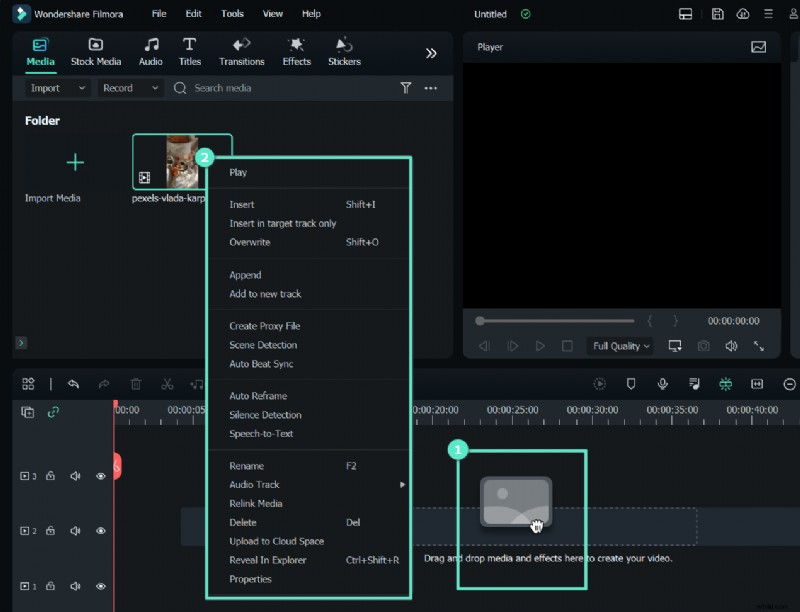
U kunt kiezen uit opties zoals de verhoudingen 4:3 of 16:9 en de verhouding aanpassen aan uw behoeften.
Stap2 Plaats de audio- en videobestanden op de tijdlijn en knip de ongewenste delen uit
De onbewerkte clips bevatten meestal ongewenste delen en fouten die niet in de video thuishoren. Als je de video's wilt inkorten of knippen, kun je de video vanaf je Media-tabblad slepen en op je tijdlijn neerzetten.
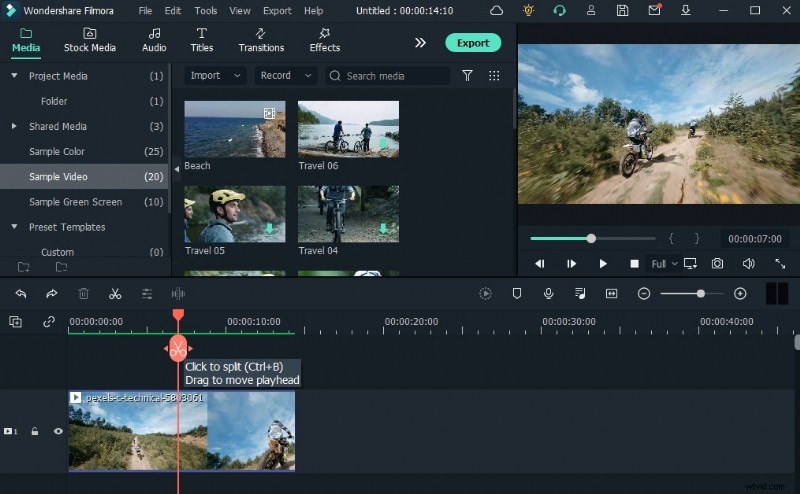
Gebruikers kunnen talloze videoclips toevoegen, maar elk bestand dat u toevoegt, wordt na de vorige clip geplaatst. Als u de volgorde wilt wijzigen, kunt u de clips naar de gewenste posities slepen.
Stap3 Pas de visuele effecten toe op je clips
Nu je de ongewenste delen uit de videoclips hebt verwijderd, moet je de video- en audiobestanden loskoppelen, overgangen invoegen en muziek aan de clips toevoegen of een paar visuele effecten van de Filmora-software gebruiken.
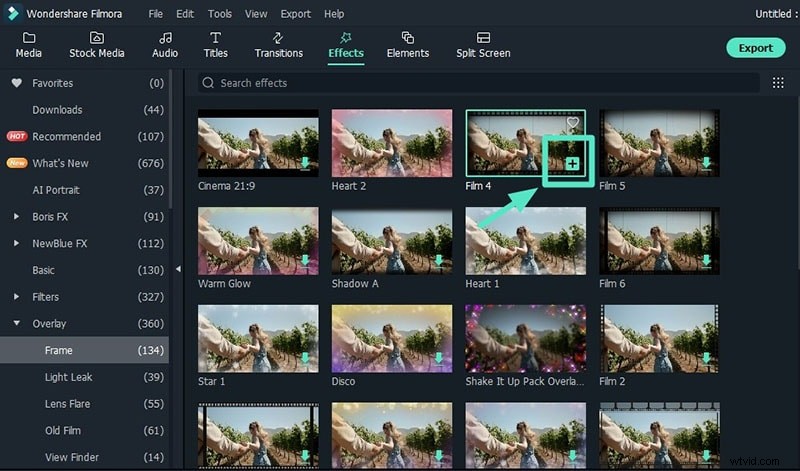
Klik op het Credit- of Tekstpictogram om ondertitels, aftiteling of openingstitels aan de video toe te voegen. Deze software biedt verschillende tekstsjablonen die u voor uw video kunt gebruiken.
Stap4 Gebruik kleurcorrectie
U kunt de honderden filters en overlays gebruiken die beschikbaar zijn onder het pictogram Effecten in uw projecten om de kleuren in de clip een levendiger uiterlijk te geven. Sleep het filter dat u wilt gebruiken naar de tijdlijn door op het pictogram te klikken en het te kiezen.
Door simpelweg een uiteinde van een filter te verschuiven, verandert de levensduur ervan. Nadat u klaar bent met alles, slaat u het op en publiceert u het.
Conclusie
Nu kent u de stappen om Windows Movie Maker op uw pc te downloaden. Je kunt het gemakkelijk gebruiken vanwege de gebruiksvriendelijke gebruikersinterface. Het bewerken en publiceren van video's met Windows Movie Maker wordt eenvoudig en is perfect geschikt voor beginners. Maar als je iets wilt dat alles ondersteunt, kun je Wondershare Filmora kiezen omdat dit het beste alternatief is voor Windows Movie Maker. Wondershare Filmora biedt onbeperkte bewerkingsfuncties en ondersteunt elk videoformaat. Met deze gebruiksvriendelijke videobewerkingssoftware kunt u eenvoudig op professioneel niveau bewerken.