
Bij professioneel filmen overtreft de audiokwaliteit vaak wat microfoons op de camera kunnen bieden. Dat is de reden waarom de meeste teams het geluid afzonderlijk opnemen en de bestanden vervolgens tijdens de postproductie synchroniseren. Premiere Pro biedt drie betrouwbare methoden om uw audio en video op één lijn te brengen:tijdlijnsynchronisatie, clips samenvoegen en handmatige synchronisatie.
Pre-productie:de basis voor succesvolle synchronisatie
Geweldige synchronisatie begint voordat u Premiere zelfs maar opent. Twee eenvoudige hulpmiddelen besparen u later urenlang hoofdpijn:een klapsynchronisatie en een take-nummer.
Klapsynchronisatie
Wanneer u klapt of een dakspaan gebruikt, verschijnt er een scherpe piek in de golfvorm. Deze piek fungeert als referentiepunt dat Premiere kan matchen tussen de scratch-audio van de camera en uw afzonderlijke audiorecorder.
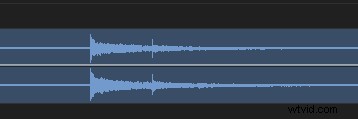
Zelfs als de ingebouwde microfoon van de camera onbruikbaar is, kun je nog steeds synchroniseren door de zichtbare klap in het videoframe te matchen met dezelfde klap in de audiogolfvorm.
Neem cijfers
Voordat u de camera rolt, houdt u een papier of dakspaan met het take-nummer omhoog en leest u dit hardop voor nadat de microfoon is gestart. Op deze manier verschijnt het take-nummer zowel in het eerste frame van de video als in het begin van het audiobestand, waardoor het matchen van bestanden triviaal wordt.

Methode 1:Direct synchroniseren in de tijdlijn
- Sleep het videobestand (met camera-audio) en het afzonderlijke audiofragment naar de tijdlijn.
- Selecteer beide clips.
- Klik met de rechtermuisknop en kies Synchroniseren .
- Zorg in het dialoogvenster voor Audio optie is aangevinkt en bevestig.
Premiere lijnt de audio automatisch uit op de cameratrack. Vervolgens kunt u de overtollige camera-audio verwijderen.
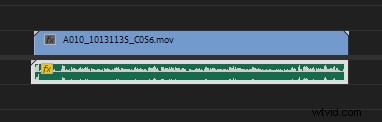
Methode 2:Clips samenvoegen
Deze methode is ideaal als je tientallen take-paren hebt. Het consolideert elk video- en audiopaar in één enkel bestand, waardoor uw tijdlijn overzichtelijk blijft.
- Houd in de mediabrowser Ctrl ingedrukt en selecteer de video en het bijbehorende audiobestand.
- Klik met de rechtermuisknop op een van de geselecteerde bestanden en kies Clips samenvoegen .
- Vink in het samenvoegdialoogvenster Audio aan en klik op OK .
- Een nieuw bestand met de naam “oorspronkelijke naam – Samengevoegd verschijnt. Sleep het naar je reeks.
Voor grote projecten maakt u een speciale map met de naam samengevoegde clips om alle gesynchroniseerde bestanden op te slaan.
Methode 3:Handmatige synchronisatie
Handmatige synchronisatie is uw noodoplossing als scratch-audio ontbreekt of beschadigd is. Het is eenvoudig, maar vereist zorgvuldige aandacht.
- Plaats de video- en audiofragmenten in de tijdlijn.
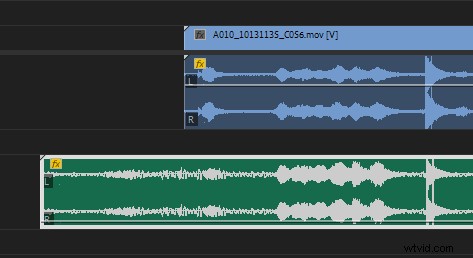
- Zoek de klappiek in de audiogolfvorm.
- Zoom in totdat je het klapframe in de video ziet.
- Sleep het audiofragment zodat de pin precies op één lijn ligt met het klapframe.
Veelvoorkomende synchronisatieproblemen en snelle oplossingen
Klap staat niet precies op één lijn
Wanneer de audio tussen frames lijkt te 'springen', schakelt u de tijdlijn naar audiotijdseenheden:
- Open het menu met drie balken in de tijdlijn en kies Audiotijdseenheden weergeven .
- Zoom nauwkeurig in en stel de uitlijning nauwkeurig af.
- Schakel audiotijdseenheden uit als je klaar bent.
Problemen met zichtbaarheid van golfvormen
Dubbelklik op de lege ruimte in de audiotrack om deze uit te vouwen. Schakel in de tijdlijninstellingen Logaritmische golfvormschaling in en schakel Gerectificeerde audiogolfvormen uit voor een duidelijkere visualisatie.
Per ongeluk de gesynchroniseerde audio verplaatst
Herstel de synchronisatie door:
- De videoclip in de tijdlijn selecteren.
- Ga naar Reeks> Matchframe om het originele bestand in de mediabak te vinden.
- Het camerageluid terugslepen naar de tijdlijn en indien nodig opnieuw synchroniseren.
Conclusie
De synchronisatietools van Premiere Pro zijn krachtig en toch eenvoudig als ze correct worden gebruikt. Door uw opnames te plannen met klapsynchronisatie en opnamenummers, en de methode te kiezen die bij uw workflow past (tijdlijnsynchronisatie, clips samenvoegen of handmatige synchronisatie), zorgt u voor helder geluid dat bij elk frame past. Voor meer deskundige tips over het beheersen van Premiere Pro kunt u onze beginnershandleiding en geavanceerde workflows raadplegen.