
Bent u op zoek naar een snelle en efficiënte manier om uw video's te splitsen, in te korten of samen te voegen? Zoek niet verder dan de SolveigMM-videosplitter.
Of u nu een boeiende video maakt om online te delen, dierbare herinneringen vastlegt of gewoon de audio wilt bewerken, SolveigMM Video Splitter is geweldige software waarmee u video's nauwkeurig en gemakkelijk kunt knippen, bijsnijden en samenvoegen. Deze videoverwerkingssoftware zorgt ervoor dat uw beeldmateriaal intact blijft, waarbij zowel de kwaliteit als de inhoud behouden blijven.
SolveigMM Video Editor is erg handig voor individuen en bedrijven die betrokken zijn bij videoproductie. Met deze geavanceerde video-editor kunt u alle video-inhoud beheren, van homevideo's tot filmopnamen en zelfs sportuitzendingen. Bovendien zorgt de compatibiliteit met verschillende videoformaten en resoluties voor een naadloze projectintegratie.
Deze recensie behandelt alles over SolveigMM Video Editor en biedt een stapsgewijze handleiding voor het effectief gebruik van de software.
In dit artikel
-
- Kenmerken:
- Compatibiliteit
-
- Functies
- Voordelen van het gebruik van Filmora
-
- Methode 1. Video's automatisch splitsen
- Methode 2. Video's handmatig splitsen
Deel 1. Alles wat u moet weten over de SolveigMM-videosplitter
SolveigMM Video Splitter is een uitstekende audio- en video-editor voor Windows. Het geeft je een probleemloze bewerkingservaring, omdat je ongewenste videodelen eenvoudig met slechts een paar klikken kunt verwijderen.
U kunt video-, audio- en tekststreams met precisie knippen en samenvoegen, waarbij de integriteit van uw inhoud behouden blijft. De frame-nauwkeurige aanpak garandeert dat 99,9% van uw gegevens intact blijft, waardoor resultaten van de hoogste kwaliteit worden gegarandeerd. Profiteer van de nauwkeurige trimmodus van het K-frame voor nog nauwkeurigere bewerkingscontrole.
Als je meer functies wilt en grote bestanden moet verwerken, dan is SolveigMM Video Splitter Business Edition is een goede keuze voor u. Het biedt een aanzienlijk voordeel ten opzichte van de reguliere editie met zijn onschatbare batchbeheerfunctie. Met deze krachtige tool kunt u efficiënt een onbeperkt aantal bewerkingstaken uitvoeren, waardoor uw workflow wordt gestroomlijnd en u tijd bespaart. De batchmanager is zowel toegankelijk via de interface als via de opdrachtregel en is een must-have voor degenen die regelmatig grote hoeveelheden videobestanden verwerken. Dit is waarom je het zou moeten gebruiken:
- Efficiëntie:met de batchmanager in de Business-editie kunt u meerdere video's tegelijkertijd verwerken, waardoor u tijd en moeite bespaart.
- Flexibiliteit:als u toegang heeft tot meerdere bewerkingstools, heeft u meer opties waaruit u kunt kiezen op basis van uw specifieke behoeften en voorkeuren.
- Kosteneffectiviteit:als u vaak met videobestanden werkt en geavanceerde functies nodig heeft, kan de Business Edition een waardevolle investering zijn.
Hoewel SolveigMM Business Edition een eersteklas keuze is, is het vermeldenswaard dat andere SolveigMM-producten, zoals SolveigMM AVI Trimmer en SolveigMM WMP Trimmer Plugin, kunnen ook worden gebruikt voor het knippen van video's. De WMP Trimmer Plugin kan echter beperkingen hebben wat betreft ondersteunde formaten, tenzij u de volledige versie aanschaft.
Kenmerken:
- Splitsen:verdeel een video eenvoudig in meerdere segmenten op basis van specifieke tijdstempels of markeringen.
- Bijsnijden:verwijder ongewenste delen van een video om kortere clips te maken.
- Samenvoegen:combineer meerdere videobestanden tot één doorlopende video.
- Audio extraheren:extraheer audiotracks uit videobestanden voor gebruik in andere projecten.
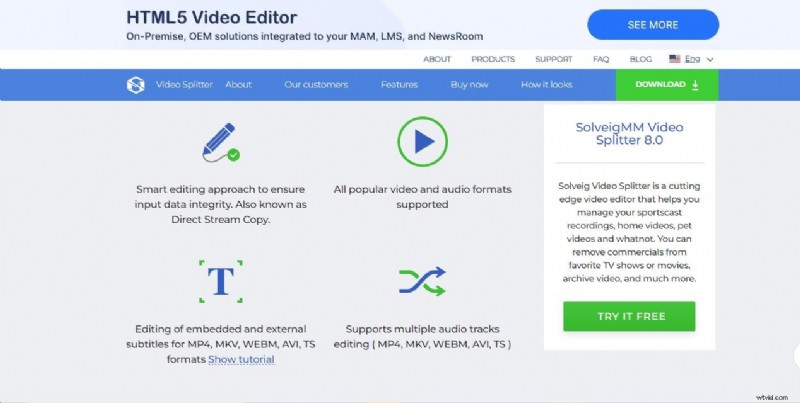
- Ondersteuning voor breedformaat:werk met populaire formaten zoals MP4, MKV, WEBM, AVI, TS en meer.
- Ondertiteling bewerken:bewerk ingebedde en externe ondertitels voor MP4-, MKV-, WEBM-, AVI- en TS-bestanden.
- Batchverwerking:bewerk meerdere video's tegelijkertijd voor meer efficiëntie.
Compatibiliteit
Deze veelzijdige tool ondersteunt een breed scala aan populaire multimediabestandstypen, waaronder MXF, AVCHD, MP4, MOV, MKV, WEBM, FLV, AVI, DV AVI, ASF, WMV, MPEG2, MPEG1, MP3 en WA. Het garandeert compatibiliteit met uw uiteenlopende bewerkingsbehoeften.
 Pluspunten
 - Schrapt ongewenste inhoud of onnodige secties zoals inleidingen of aftiteling.
- Hiermee kun je meerdere video's samenvoegen tot één bestand.
- Elimineer onnodige inhoud om ruimte op uw computer vrij te maken.
- Je kunt video's opsplitsen in kleinere segmenten om ze te delen of te archiveren.
- Het intuïtieve ontwerp van de software maakt het gemakkelijk te navigeren en te gebruiken, zelfs voor beginners.
- De software is ontworpen om video's efficiënt te verwerken en snelle resultaten te garanderen.
- Hoewel SolveigMM Video Splitter Portable uitstekend geschikt is voor basistaken voor videobewerking, mist het geavanceerde functies zoals uitgebreidere videobewerkingssoftware.
- Aan de software zijn kosten verbonden, afhankelijk van de specifieke versie of licentieopties.
Deel 2. Stapsgewijs proces om video te bewerken in Solveigmm Video Splitter
Hier ziet u hoe u SolveigMM Video Splitter gebruikt om uw mediabestanden gemakkelijk te bewerken.
Stap 1. Installatie en configuratie
- Download en installeer de SolveigMM Video Splitter-software van de officiële website.
- Start de software en configureer de benodigde instellingen, zoals uitvoerformaat en resolutie.
Stap 2. Laad uw bestanden:
- Open> SolveigMM-videosplitter.
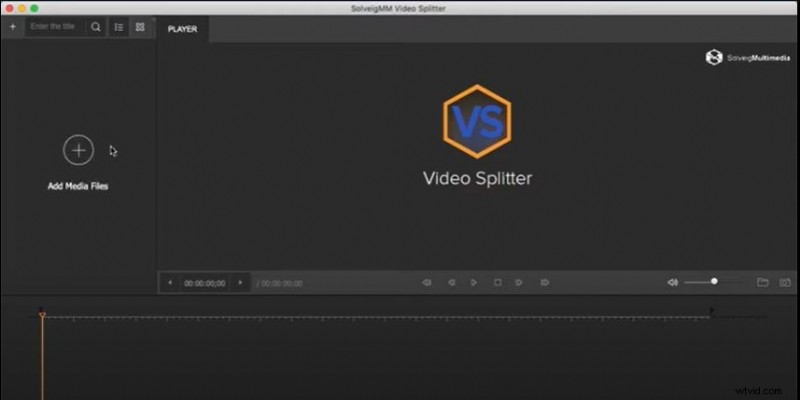
- Klik op de "plus"-knop in het mediagedeelte om de gewenste bestanden te laden. U kunt meerdere bestanden tegelijk openen, maar deze moeten dezelfde parameters hebben.
Stap 3. Trim ongewenste segmenten
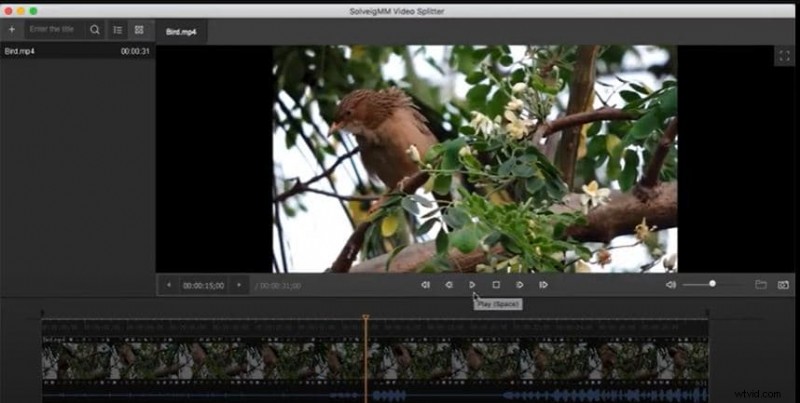
- Sleep uw bestanden naar de tijdlijn.
- Gebruik de schuifregelaar, de afspeel-/pauzeknop en markeringen om de segmenten te identificeren die u wilt verwijderen.
- Stel start- en stoptijdposities in voor de intervallen die u wilt behouden.
- Markeer de intervallen die u wilt verwijderen met de muiscursor en de schaarknop.
Stap 4. Sla uw bewerkte bestand op
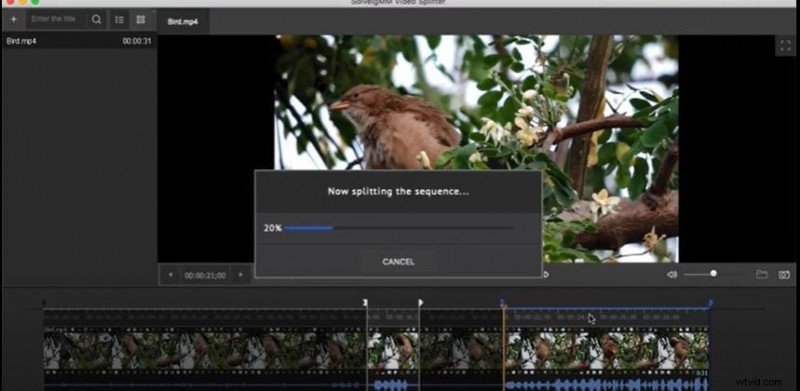
- Klik op de knop "Opslaan" om het bewerkingsproces te starten.
- Selecteer de doelmap en voer een naam in voor uw uitvoerbestand.
- Klik op 'Doorgaan' en wacht tot het bijsnijden is voltooid.
Stap 5. Bestanden samenvoegen
- Ga naar het menu 'Extra' en selecteer 'Word lid van manager'.
- Klik op de knop "Mediabestanden toevoegen" en selecteer de bestanden waaraan u wilt deelnemen.
- Zorg ervoor dat de bestanden dezelfde parameters hebben.
- Klik op de knop "Start deelname" en selecteer de doelmap en de uitvoerafbeeldingsnaam.
- Wacht tot het deelnameproces is voltooid.
Deel 3. Jouw alles-in-één videobewerkingsoplossing die verder gaat dan alleen splitsen:Filmora
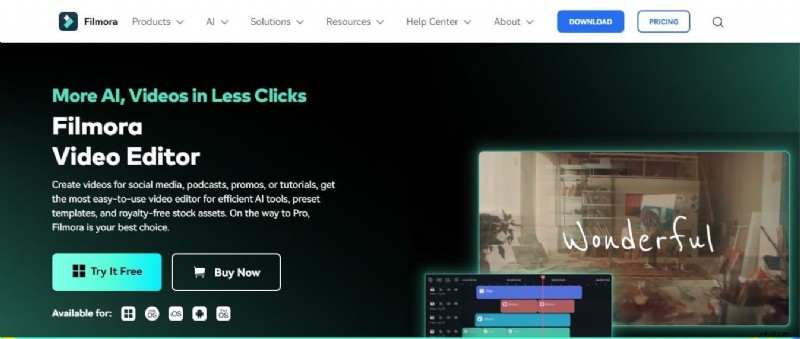
Hoewel SolveigMM goede software is, is deze alleen beperkt tot eenvoudige videobewerking zoals splitsen en samenvoegen, zonder andere functies. Als je op zoek bent naar een professionele video-editor die verder gaat dan alleen het eenvoudig splitsen en samenvoegen, dan biedt Wondershare Filmora een breed scala aan functies en mogelijkheden.
Filmora is uitgebreidere en veelzijdigere software met geavanceerde AI-functies en -mogelijkheden. Je kunt elke video-/audiogerelateerde taak uitvoeren, zoals splitsen, samenvoegen, bewerken en al het andere in deze software.
U vraagt zich dus misschien af waarom Filmora de ideale keuze zou kunnen zijn voor uw videobewerkingsbehoeften. Dit is waarom:
- Uitgebreide functionaliteit:Filmora gaat veel verder dan standaard splitsen en biedt een breed scala aan bewerkingstools, waaronder bijsnijden, samenvoegen, knippen, maskeren, automatisch synchroniseren, achtergrond wijzigen, effecten toevoegen, overgangen, tekst en meer.
- Geavanceerde bewerkingsmogelijkheden:profiteer van functies zoals keyframe-animatie, kleurcorrectie, groenschermeffecten en audiobewerking om professioneel ogende video's te maken.
- Creatieve tools:gebruik een verscheidenheid aan creatieve tools, zoals filters, overlays, bewegende beelden en teksteffecten, om uw video's te verbeteren.
- AI-aangedreven functies:profiteer van Filmora's AI-aangedreven tools, die u kunnen helpen met taken zoals automatische kleurcorrectie, ruisonderdrukking en het verwijderen van objecten.
Functies
- Organiseer en bewerk uw video- en audiofragmenten in de tijdlijn van Filmora.
- Gemakkelijk toegang tot en beheer uw mediabestanden vanuit de mediabibliotheek
- Creatieve effecten, sjablonen en overgangen
- Maak gepersonaliseerde tekstoverlays en titels
- Geavanceerde audiobewerking
- AI-aangedreven tools, b.v. AI-objectverwijderaar, AI-tekst naar video, AI-ondertitelgenerator, AI slimme uitsparing en nog veel meer
- Maak video's in meer dan 120 talen.
Stabiliseer video's met Wondershare Filmora
- Uitstekende videostabilisatie met lage vervorming.
- Enorme video-/audio-effecten en creatieve middelen.
- Krachtige AI voor moeiteloze contentcreatie.
- Intuïtief, professioneel en toch beginnersvriendelijk.
- Werkt op Mac, Windows, iOS en Android.


Voordelen van het gebruik van Filmora
- Je krijgt alle geweldige functies voor je video- en audiobewerkingsbehoeften op één plek
- Maak video's van professionele kwaliteit met geavanceerde bewerkingstools.
- Biedt zeer betaalbare tariefplannen voor verschillende budgetten.
- Importeer en exporteer eenvoudig mediabestanden en deel uw video's rechtstreeks op sociale mediaplatforms.
Deel 4. Hoe video's professioneel bewerken/spitsen in Filmora?
Methode 1. Video's automatisch splitsen
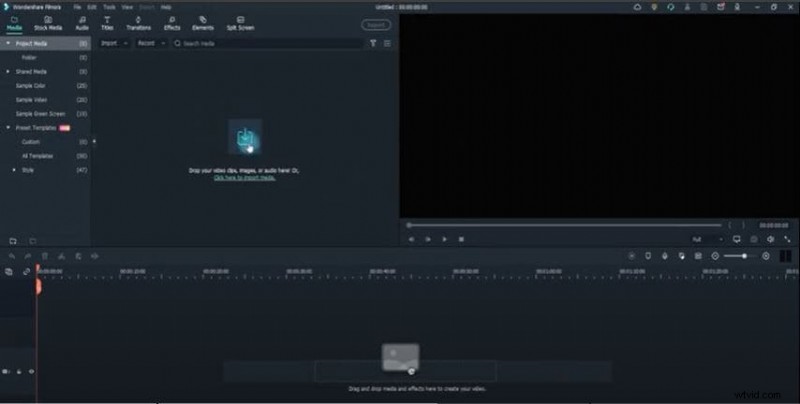
Stap 1. Maak een nieuw project aan
Open>Filmora en klik op> Maak een nieuw project. Stel de instellingen van uw project in, zoals resolutie en framesnelheid.
Stap 2. Media importeren
Klik op> Importeren om uw videobestanden in de mediabibliotheek van Filmora te plaatsen.
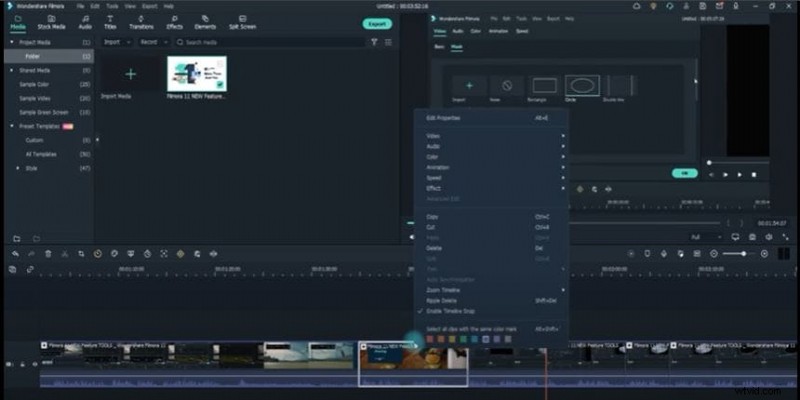
Stap 3. Automatisch splitsen (scènedetectie)
- Klik met de rechtermuisknop op de geïmporteerde video in de mediabibliotheek.
- Selecteer 'Scènedetectie.'
- Filmora splitst je video automatisch op in segmenten op basis van scènewijzigingen.
- Verwijder ongewenste scènes en voeg de gewenste segmenten toe aan uw tijdlijn.

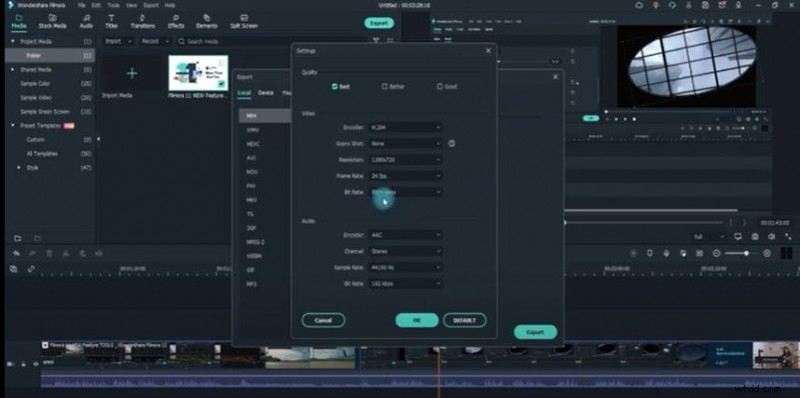
Stap 4. Exporteer uw video
Zodra u tevreden bent met uw bewerkingen, exporteert u uw video in het gewenste formaat en de gewenste resolutie.
Methode 2. Video's handmatig splitsen
- Sleep je video naar de tijdlijn.
- Zoom in om de specifieke frames te lokaliseren waarin u wilt splitsen.
- Gebruik het pictogram 'Splitsen' of klik met de rechtermuisknop en selecteer 'Splitsen' om de video in segmenten te verdelen.
- Verwijder ongewenste segmenten en herschik de resterende delen indien nodig.
- Exporteer uw video in het gewenste formaat.
Deel 5. Filmora versus SolveigMM videosplitter:welke video-editor is de juiste voor jou?
Om u te helpen bij het kiezen van de beste video-editor voor uw behoeften, vergelijken we SolveigMM Video Splitter en Filmora.
| Functie | SolveigMM-videosplitter | Filmora |
| Functie | Splitsen, bijsnijden, samenvoegen | Alle soorten audio- en videobewerking |
| Geavanceerde functies | Geen | Uitgebreid (keyframe-animatie, kleurcorrectie, groenschermeffecten, enz.) |
| Prijzen | Kostbaar | Budgetvriendelijk |
| Meest geschikt voor | Basistaken voor het splitsen van video's | Contentmakers, filmmakers en mensen die op zoek zijn naar professionele en geavanceerde functies |
| Kwaliteit | Goed | Uitstekend |
| Compatibiliteit | Breed scala aan video- en audioformaten | Breed scala aan video- en audioformaten, inclusief ondersteuning voor hogere resoluties en framesnelheden |