Stel je voor dat je een presentatie met hoge inzet moet maken voor een grote klant. Dit is niet zomaar een diavoorstelling. Het moet professioneel en toch visueel aantrekkelijk zijn, en iets dat een indruk achterlaat op uw potentiële klant.
Met vreselijke ontwerpvaardigheden, geen creatief sap meer en de tijd dringt, begin je in paniek te raken. En dat is het moment waarop je Gilisoft Video Editor Pro tegenkomt terwijl je op Google zoekt naar alternatieve oplossingen. En het klikt; u kunt GIF's uit uw product- en marketingvideo's toevoegen. Zo hoef je geen uren te besteden aan het online ontwerpen of zoeken naar passende afbeeldingen en video's.
Net als verschillende andere videobewerkingstools is Gilisoft niet zomaar een typische video-editor; het zit boordevol functies die van pas komen bij niet-videobewerkingsprojecten, vooral als je een taak moet uitvoeren zonder het gedoe van complexe tools.
Dit artikel is een overzicht van enkele favoriete functies van Gilisoft Video Editor , hoe u Gilisoft kunt gebruiken voor niet-videobewerkingsprojecten, andere functies die u zou moeten verkennen en hoe u de software kunt gebruiken zonder een pc-installatie.
In dit artikel
-
- GIF-converter
- Video naar foto
- naar 3D-videoconverter
- Tekst naar audio
- Verbeter uw Gilisoft-projecten met Filmora
-
- Andere Gilisoft-functionaliteiten
- Ondersteunde media-indelingen
- Beschikbare prijs-/abonnementsplannen
Deel 1:Hoe u het gebruik van Gilisoft kunt maximaliseren
Gilisoft-videosnijder is een efficiënte bewerkingstool en je kunt het gemakkelijk beschouwen als gewoon een andere videobewerkingssoftware voor het knippen en knippen van video's. Deze software gaat echter veel verder dan traditionele videobewerking; je kunt GIF's maken, bestanden converteren of zelfs met 3D-inhoud werken aan allerlei creatieve projecten. Hier zijn enkele van de handigste niet-videobewerkingsfuncties van Gilisoft en hoe u deze kunt gebruiken.
GIF-converter
De GIF-maker converteert video's en korte clips naar korte, deelbare GIF's. Het is effectief bij het maken van reactie-GIF's voor sociale media of zelfs meme-marketingmateriaal en kan geanimeerde GIF's, banners en diavoorstellingen maken van een reeks afbeeldingen.
Hier leest u hoe u een GIF maakt met Gilisoft GIF Converter.
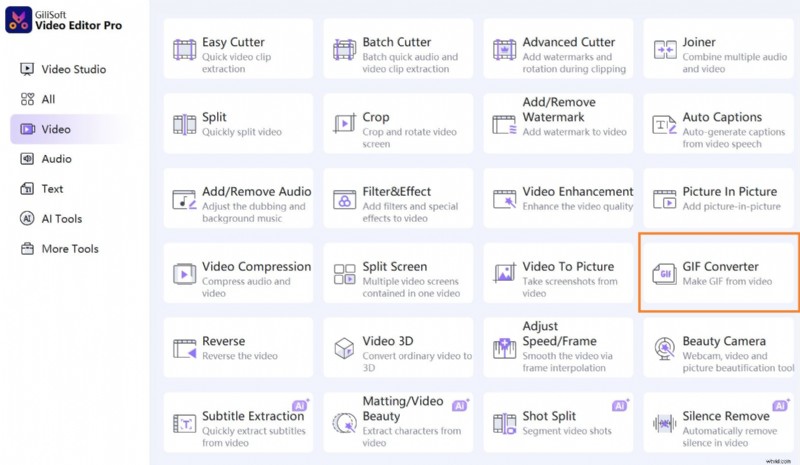
Stap 1:Ga op het startscherm van Gilisoft naar Video> GIF Converter.
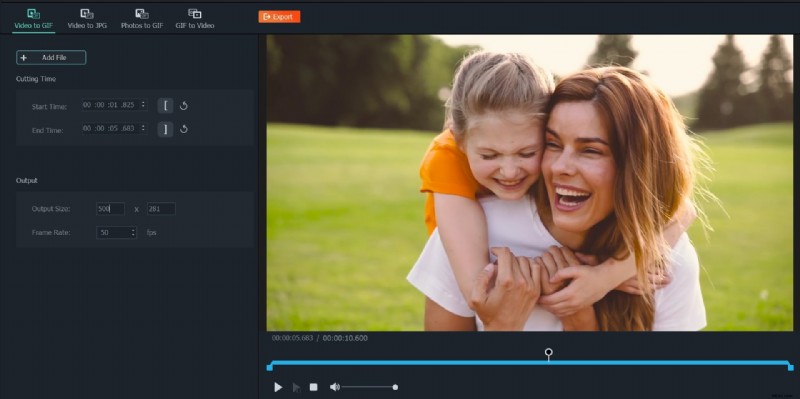
Stap 2:Upload het videobestand waarvan u GIF's wilt maken.
Stap 3:Voeg de punten die u wilt knippen toe om uw GIF te maken aan het editorpaneel. Pas uw uiteindelijke GIF-videoformaat aan in de Editor voor uitvoergrootte. Klik op Exporteren.
Video naar foto
Soms heb je alleen dat ene perfecte frame uit een video nodig. Dus in plaats van alleen maar een screenshot te maken die wazig kan zijn, kun je de Video to Picture-tool van Gilisoft gebruiken. Deze tool legt perfecte frames vast van uw video's, wat geweldig is voor het maken van hoogwaardige miniaturen, momentopnamen of stilstaande beelden voor documenten en presentaties. Het werkt net als de GIF-maker.
Hier leest u hoe u stilstaande JPG's van video's kunt maken met Gilisoft Video Editor.
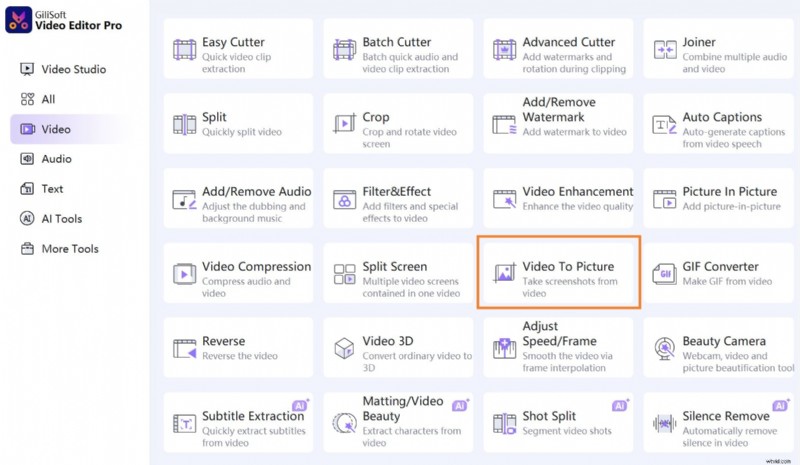
Stap 1:Ga op het startscherm van Gilisoft naar Video> Video naar afbeelding.
Stap 2:Upload het videobestand waarvan u stilstaande beelden wilt maken.
Stap 3:Voeg de punten die u wilt knippen toe om uw afbeelding te vormen in het editorpaneel. Pas uw uiteindelijke afbeeldingsgrootte aan in de Editor voor uitvoergrootte.
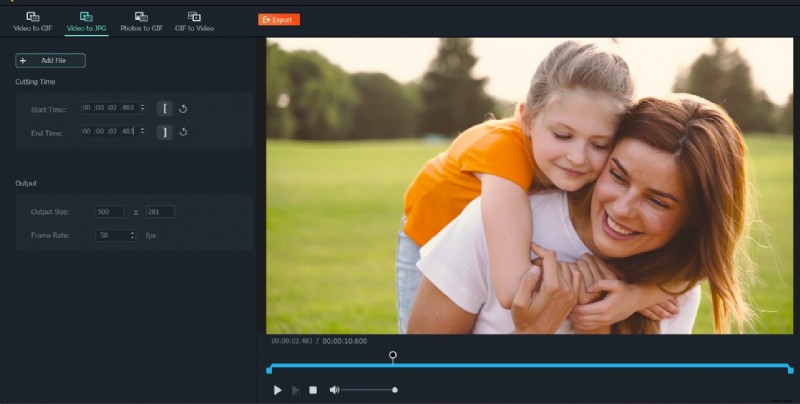
Dit is perfect voor het maken van miniaturen, momentopnamen of referentieafbeeldingen voor rapporten.
2D naar 3D-videoconverter
Met de groeiende populariteit van 3D-inhoud transformeert de 2D naar 3D Video Converter gewone video's in 3D-inhoud. Dit is geweldig als u extra visuele diepte en onderdompeling aan hun projecten wilt toevoegen of gewoon op de 3D-videotrend wilt inspringen.
Hier leest u hoe u stilstaande JPG's van video's kunt maken met Gilisoft Video Editor.
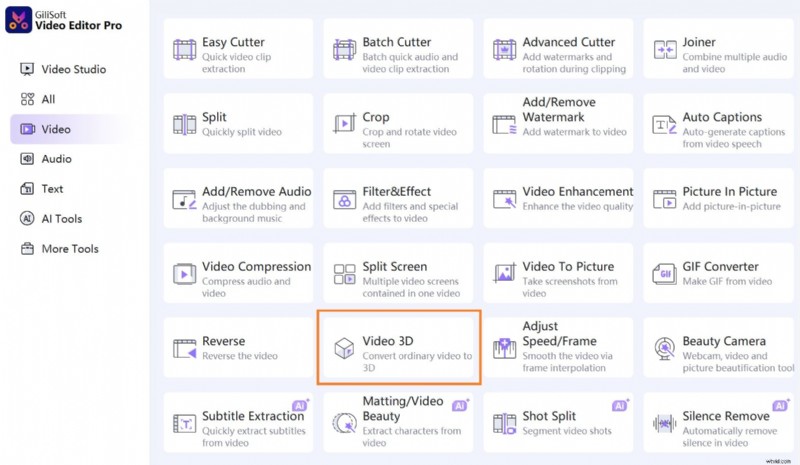
Stap 1:Ga op het startscherm van Gilisoft naar Video> Video 3D.
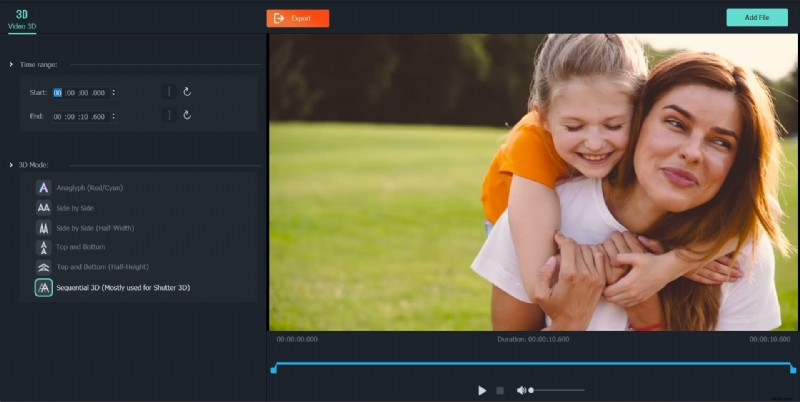
Stap 2:Upload het videobestand dat u wilt maken en voeg het tijdsbereik toe van de video die u naar 3D wilt converteren. Kies de 3D-modus waarin u uw video wilt opslaan en exporteer.
PPT naar video en Doc naar video
Stel je voor dat je een lang rapport of document omzet in een videopresentatie, perfect voor teamvergaderingen of klantbeoordelingen. U kunt animaties, voice-overs en andere videoclips toevoegen om uw punten kracht bij te zetten. Deze functie kan handig zijn als u op zoek bent naar een manier om presentatiedia's te maken waarbij de ontvangers niet hoeven te beschikken over PowerPoint.
Hier leest u hoe u uw documenten en presentaties naar video's kunt converteren met Gilisoft Video Editor .
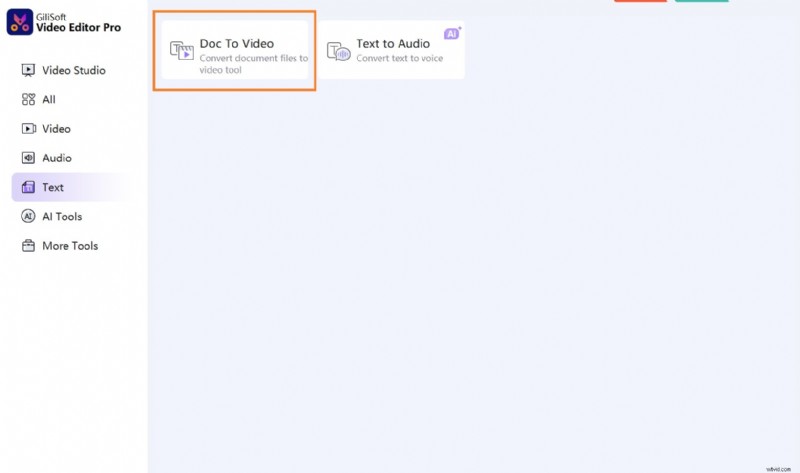
Stap 1:Ga op het startscherm van Gilisoft naar Tekst> Doc naar video.
Stap 2:Upload het document dat u naar video wilt converteren, pas de video aan door de duur in te stellen op basis van elke dia of sectie van het document, en exporteer.
Tekst naar audio
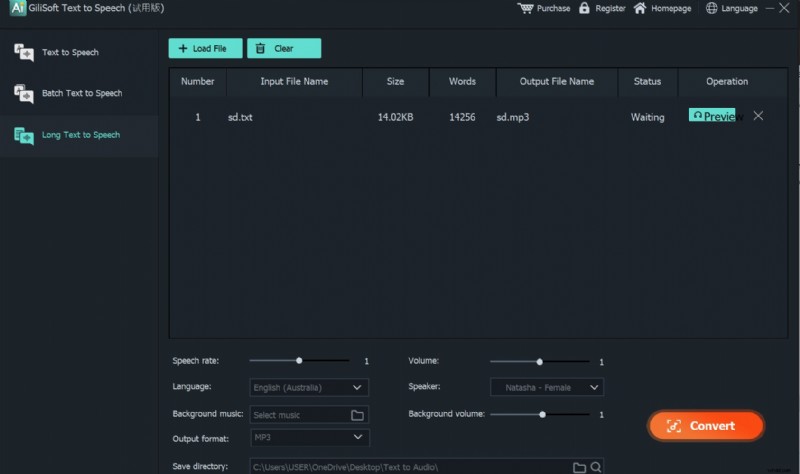
Een van mijn favoriete tools in Gilisoft is de tekst-naar-audio-functie. Met deze functie wordt geschreven tekst omgezet in audiofragmenten die u als voice-overs aan uw video's kunt toevoegen. Het is een uitstekende oplossing voor makers van inhoud en zakelijke professionals die verhalen en voice-overs aan hun projecten willen toevoegen, maar niet de tijd of de middelen hebben om goede voice-overs op te nemen.
Hier leest u hoe u voice-overs van teksten kunt maken met Gilisoft Video Editor.
Stap 1:Ga op het startscherm van Gilisoft naar Tekst> Tekst naar audio.
Stap 2:Mogelijk wordt u gevraagd de module eerst te installeren. Dat is oké! Ga je gang en download de Tekst-naar-Audio-module. Als u dit niet doet, gaat u verder met het bewerken van uw document.
Stap 3:Upload de tekst die u wilt converteren in TXT-formaat. Pas de spreeksnelheid en het volume aan. U kunt achtergrondmuziek toevoegen en uw audio opslaan in MP3- of WAV-indeling.
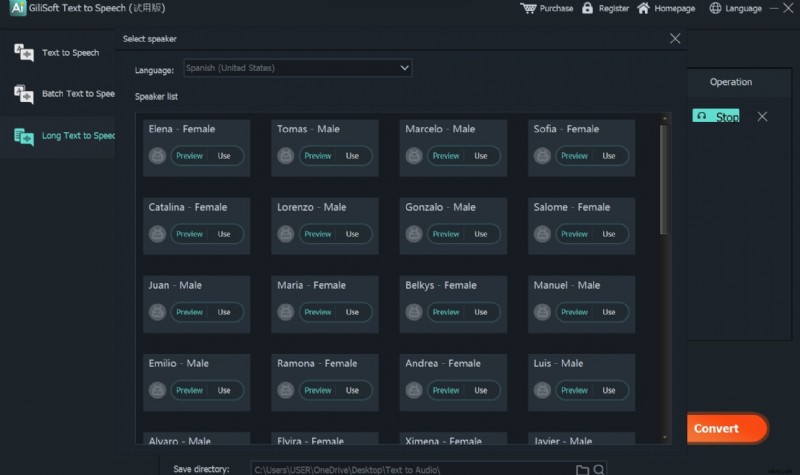
Stap 4:Selecteer de stem van de spreker en de taal waarin u uw audio wilt hebben. Klik op Converteren.
Met de optie Batch Tekst naar Spraak kunt u meerdere documenten naar audio converteren. Met de optie Tekst-naar-spraak kunt u kleine hoeveelheden tekst naar audio kopiëren, plakken en converteren.
Verbeter uw Gilisoft-projecten met Filmora
Als je je laatste bewerkingen wilt verbeteren, overweeg dan om je GIF te uploaden naar Wondershare Filmora. Daar kun je het bewerken of tekst toevoegen, waardoor je eenvoudige GIF geschikter wordt om openbaar te delen.
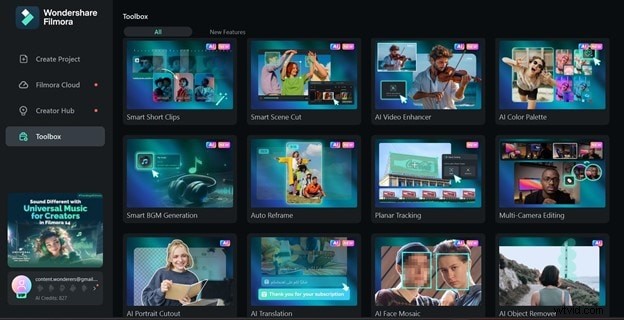
Filmora is video-, audio- en tekstbewerkingssoftware die professionele beelden creëert en bestaande inhoud eenvoudig verbetert.
Stabiliseer video's met Wondershare Filmora
- Uitstekende videostabilisatie met lage vervorming.
- Enorme video-/audio-effecten en creatieve middelen.
- Krachtige AI voor moeiteloze contentcreatie.
- Intuïtief, professioneel en toch beginnersvriendelijk.
- Werkt op Mac, Windows, iOS en Android.


Nadat je afbeeldingen hebt geëxtraheerd met de Video to Photo-editor van Gilisoft, kun je met Filmora tekstoverlays, grafische effecten of zelfs kleurcorrecties toevoegen om ze te laten opvallen.
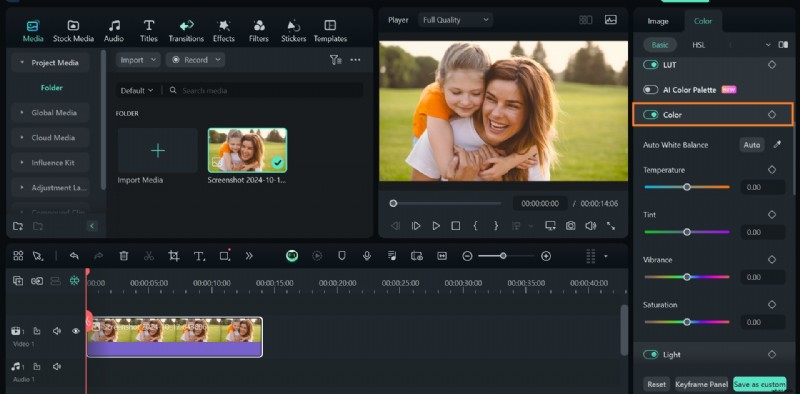
Upload de foto eenvoudig naar Filmora. Selecteer het afbeeldingsfragment op de tijdlijn en ga naar Afbeelding> Basis in het Eigenschappenvenster. Schakel Kleur in en pas de verzadiging, temperatuur en tint van de afbeelding aan. U kunt het contrast en de helderheid van de afbeelding aanpassen in dit editorpaneel.
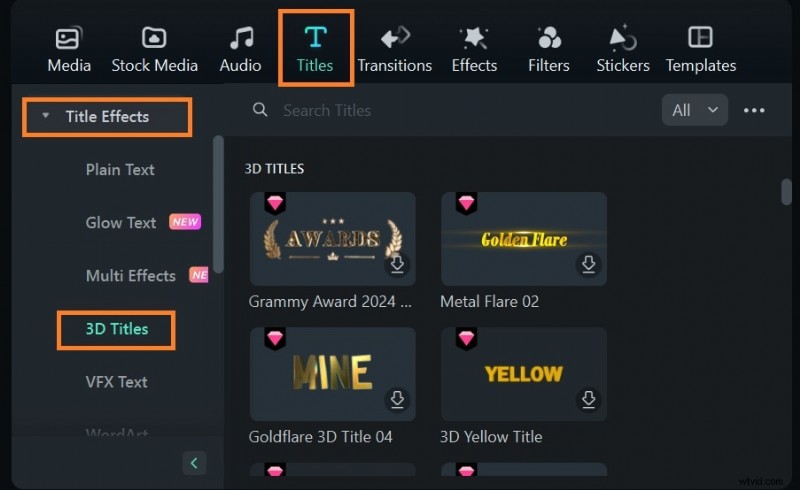
Voor 3D-video's kun je, nadat je je video hebt geconverteerd, de boel opfleuren door een geanimeerde intro of een 3D-tekst toe te voegen in Filmora. Upload uw video op Filmora en ga vervolgens naar Titels> Titeleffecten> 3D-titels.
Selecteer de ideale tekstsjabloon om te gebruiken en voeg deze toe aan uw video.
Nadat je een document naar een video hebt omgezet, kun je overgangen toevoegen met Filmora. Upload eenvoudig uw video naar Filmora en ga vervolgens naar Overgangen op de werkbalk. Selecteer de door jou gekozen overgangen en sleep ze vervolgens naar de tijdlijn op verschillende punten in je video.
Door uw video op te splitsen op de verschillende punten waar u uw overgangen wilt toevoegen, kunt u overgangen op de juiste manier plaatsen.
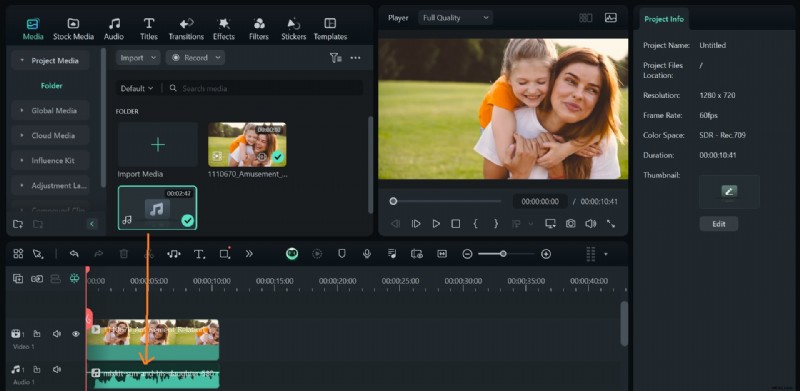
Op dezelfde manier kunt u uw audiofragmenten als voice-over toevoegen aan uw video op Filmora.
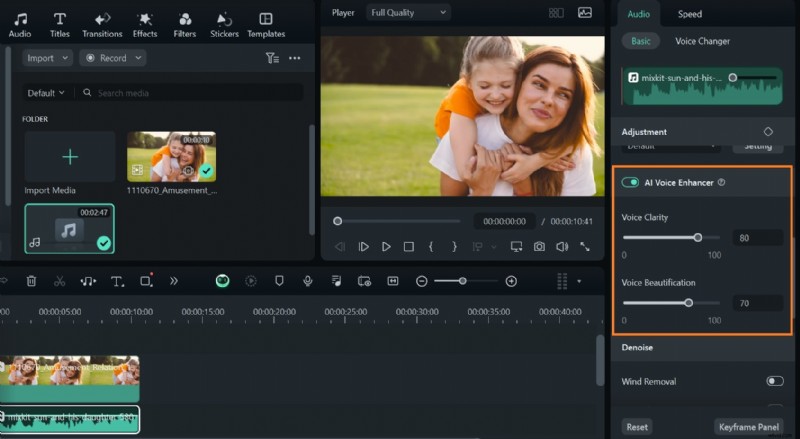
Selecteer het audiofragment op de tijdlijn en schakel AI Voice Enhancer in om de audio te verbeteren. U kunt de stemhelderheid ook aanpassen aan uw voorkeur.
Deel 2:Andere dingen die u moet weten
Houd er rekening mee dat de functionaliteiten van Gilisoft Video Editor Pro niet beperkt zijn tot de hierboven genoemde; Gilisoft biedt gebruikers, vooral gelicentieerde gebruikers, veel meer dan deze.
Andere Gilisoft-functionaliteiten
Hier zijn een paar andere handige functies van de Gilisoft Video Editor die u misschien wilt uitproberen. De videoverbeterings-, video-/kleurfilters en webcamverfraaiingstool kunnen van pas komen bij het aanpassen van vooraf opgenomen of live video's. Met deze tool kunt u videoschermen splitsen, bijsnijden en roteren of twee videoclips samenvoegen. Met Gilisoft kunt u ook videocoderingen aan uw videoclips toevoegen voor privacy- en veiligheidsdoeleinden.
Ondersteunde mediaformaten
Een van de voordelen van het gebruik van Gilisoft is de mogelijkheid om een breed scala aan mediaformaten te ondersteunen. Met welk type inhoud u ook werkt (audio, video of afbeeldingen), of u nu bestanden converteert, bewerkt of exporteert, u kunt er zeker van zijn dat Gilisoft met vrijwel elk mediabestandsformaat werkt.
Hier volgt een kort overzicht van enkele van de ondersteunde formaten:
| Mediatype | Ondersteunde indeling |
| Video | Invoerformaten: AVI, DV, DIF, NUT, H261, H264, NSV, FLV, MKV, MKA, MP4, M4V, M4A, PSP, 3GP, MOV, MPG, MPEG, VOB, DAT, EVO, RM, RMVB, TS, TP, TRP, M2TS, WMV, ASF, DVR-MS, 3GP2, ASF, SWF, MOV, WEBM, M1V, M2T, OGM, OGV, VP6, WM, Uitvoerformaten: WMV, AVI, MOV, FLV, MKV, MP4 Video(AVC), MP4 Video(Xvid), MP4 Video(MC), ASF, M4V, Xvid, DV, MPEG-1 NTSC, MPEG-1 PAL, MPEG-1 SECAM, MPEG-2 NTSC, MPEG-2 PAL, MPEG-2 SECAM, DVD-Video NTSC, DVD-Video PAL, HTML5, DVD-Video SECAM, MP3 AVI, MP4, MPG, WMV, MOV, TS. |
| Audio | MP3, MP2, WMA, M4A, AAC, WAV, OGG, AC3, APE, AIF, AIFF, FLAC, CUE, AU, AMR, OGG, WAV, DPE, MKA, M4V, MPA, RA. |
| Documenten | DOCX, DOC, XLSX, XLS, PPT, PPTX, PDF, TXT. |