Heeft u ooit moeite gehad met het perfect plaatsen van clips op uw Premiere Pro-tijdlijn? Die kleine gaten of frustrerende overlappingen kunnen uw bewerkingsproces vertragen. U hoeft zich echter geen zorgen te maken! De ingebouwde snapfunctie van Premiere Pro maakt van uw tijdlijn een magnetisch meesterwerk.
In deze handleiding onthullen we de geheimen van snappen, zodat je moeiteloos clips kunt uitlijnen, precieze sneden kunt maken en een perfecte synchronisatie kunt behouden.
Maak je dus klaar om je bewerkingsproces te stroomlijnen en pixel-perfecte precisie te bereiken. Laten we erin duiken en leren hoe u Snap in tijdlijn Premiere Pro kunt inschakelen en het kunt transformeren in de droom van elke redacteur!
In dit artikel
-
- Methode 1:gebruik de functie voor het vastleggen van tijdlijnen in Premiere Pro
- Methode 2:Premiere Pro-tijdlijn uitlijnen via de Razor Tool
- Methode 3:Tijdlijn Premiere Pro vastzetten met nauwkeurig slepen en neerzetten
-
- Moeiteloze en naadloze bewerkingen
- Nauwkeurige sneden
- Perfecte synchronisatie
- Gestroomlijnde workflow en verhoogde efficiëntie
- Professionele resultaten
-
- Reden 1:Snappen is gedeactiveerd
- Reden 2:Conflicterende sneltoetsen
- Reden 3:Beschadigde projectbestanden of software
-
- Stappen voor het inschakelen van de Snap-functie in Filmora
- Vergelijkingsmodule in Filmora versus Adobe Premiere Pro
Hoe schakel ik Snap in Timeline Premiere Pro in?
Er zijn drie manieren om de Adobe Premiere Pro-module in de tijdlijn in te schakelen. In deze sectie bespreken we ze alle drie, compleet met stapsgewijze instructies en afbeeldingen.
Methode 1:gebruik de functie voor het vastleggen van tijdlijnen in Premiere Pro
De eerste methode om Snap in tijdlijn Premiere Pro in te schakelen is door de optie "Snap in tijdlijn" te gebruiken. Deze optie is al aanwezig in Premiere Pro en hoeft alleen maar te worden geactiveerd om gaten tussen clips te verwijderen. Hier zijn de stappen ervoor:
Stap 1. Start Adobe Premiere Pro en voeg de gewenste clips in de gewenste volgorde toe aan de tijdlijn.
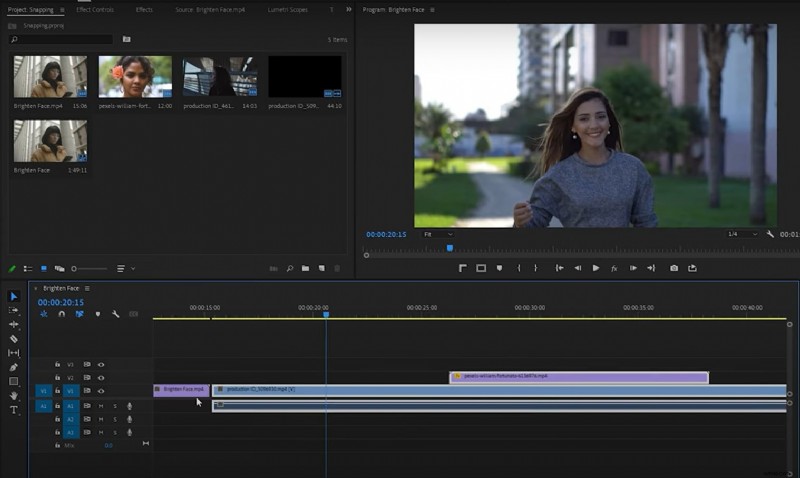
Stap 2. Klik nu op de optie “Snap in Timeline” links bovenaan de tijdlijn. Dit wordt aangegeven door een U-vormig magneetpictogram.
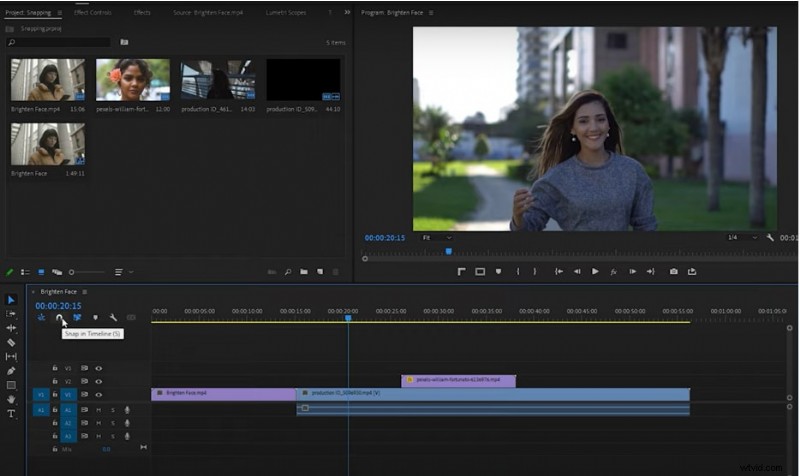
Stap 3. Als u deze optie inschakelt, wordt automatisch de opening tussen twee clips verwijderd door ze als een magneet samen te klikken.
Methode 2:Premiere Pro-tijdlijn uitlijnen via de Razor Tool
De volgende methode om Adobe Premiere Pro uit te lijnen naar de tijdlijn is met behulp van de Razor Tool. Hoewel deze methode niet precies kan worden bestempeld als het mogelijk maken van snappen, werkt deze op een vergelijkbare manier. Laten we u laten zien hoe:
Stap 1. Zodra u de gewenste clips aan de tijdlijn heeft toegevoegd, klikt u op de “Razor Tool” aangegeven door een mesvormig pictogram.
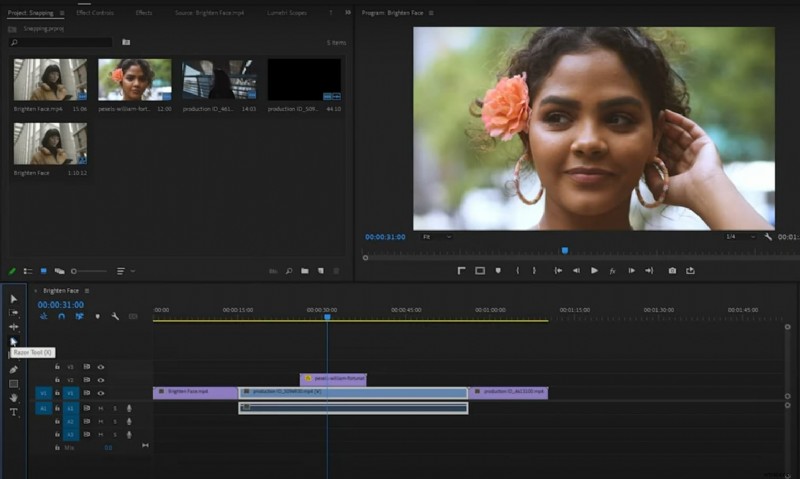
Stap 2. Als u nu een snede in het midden van een clip wilt maken, kunt u het scheermesje op de juiste plaats plaatsen. Het maakt nauwkeurige sneden en klikt op zijn plaats zonder gaten of overlappingen.
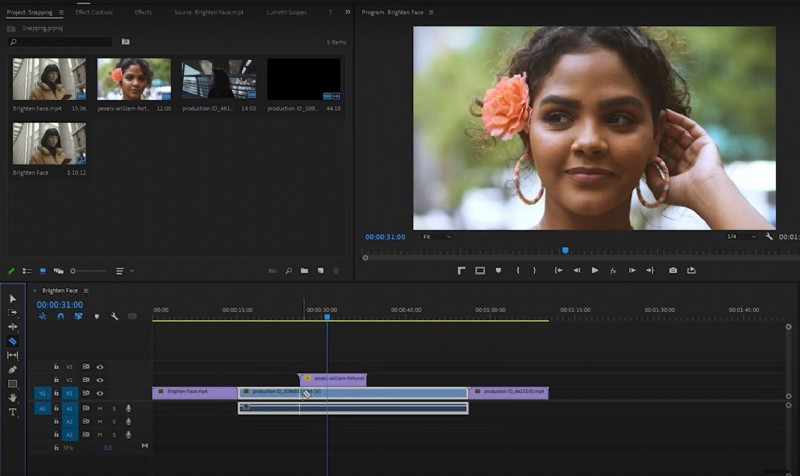
Methode 3:Tijdlijn Premiere Pro vastleggen met nauwkeurig slepen en neerzetten
De eenvoudigste en gemakkelijkste manier om Adobe Premiere Pro in de tijdlijn te laten klikken, is door de clips eenvoudigweg met precisie naast elkaar te slepen en neer te zetten. Hier zijn de stappen om dit te doen:
Stap 1. Wanneer u clips op de tijdlijn sleept, zorg er dan voor dat ze dicht bij de rand van een ander fragment of een markering komen.
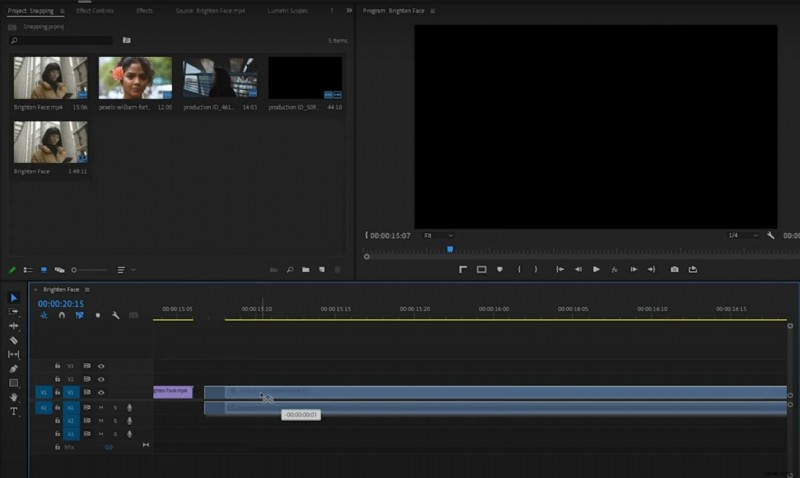
Stap 2. Je ziet een gemarkeerde rand wanneer snappen actief wordt. Laat de clip los wanneer deze op zijn plaats klikt voor een perfecte pasvorm.
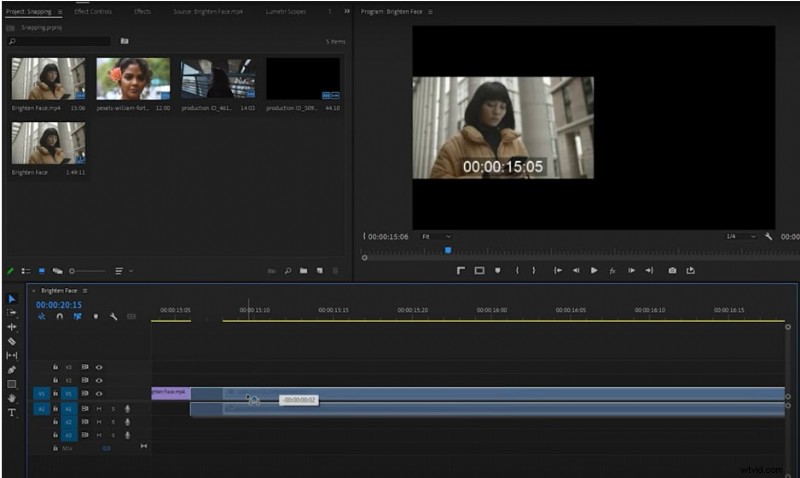
En zo kunt u Snap in tijdlijn Premiere Pro op 3 eenvoudige manieren inschakelen. Bekijk deze video voor meer informatie over hoe deze methoden werken:
De voordelen van het inschakelen van Snap in Premiere Pro?
Nadat u de hierboven genoemde methoden heeft doorlopen, weten we zeker dat u zich afvraagt waarom ik de Snap-functie in Premiere Pro zou moeten inschakelen. Wat zijn de voordelen ervan en hoe helpt het de kwaliteit van uw project te verbeteren?
Hier volgt een overzicht van waarom het inschakelen van Snap in Premiere Pro een goed idee is:
1. Moeiteloze en naadloze bewerkingen
Met snappen worden clips automatisch uitgelijnd op elkaars randen, waardoor vloeiende overgangen ontstaan zonder gaten of overlappingen. Dit bespaart u tijd en frustratie, zodat u zich kunt concentreren op de creatieve aspecten van het bewerken.
2. Nauwkeurige sneden
De Snap-functie zorgt voor nauwkeurige sneden, in samenwerking met het scheermes. Wanneer de afspeelkop zich dicht bij een framerand bevindt, zorgt het uitlijnen ervoor dat de afspeelkop precies op dat frame terechtkomt, wat resulteert in zuivere en nauwkeurige uitsneden.
3. Perfecte synchronisatie
Snappen zorgt ervoor dat uw clips, markeringen en audiotracks perfect uitgelijnd zijn. Wanneer u een fragment dicht bij een markering sleept, wordt het automatisch naar dat punt uitgelijnd, waardoor de beelden worden uitgelijnd met specifieke momenten in uw project. Wanneer u naar audiotracks klikt, zorgt dit ervoor dat geluidseffecten en beelden perfect gesynchroniseerd zijn.
4. Gestroomlijnde workflow en verhoogde efficiëntie
Dankzij de snap-in-tijdlijnfunctie gaat het bewerken sneller. U kunt de clips eenvoudig op hun plaats plaatsen, zonder dat u dit handmatig hoeft te doen. Gewoon slepen en neerzetten of gebruik het scheermesje, en de clips klikken op hun plaats.
5. Professionele resultaten
Het is belangrijk om de uitsnijdingen en clipplaatsingen nauwkeurig te houden om de consistentie in uw bewerkingen te behouden. Hierdoor krijgt uw eindproject een gepolijste en goed vervaardigde uitstraling, waardoor de algehele kwaliteit wordt verhoogd.
Gebruik dus de kracht van snappen om uw tijdlijnen eenvoudig en nauwkeurig te bewerken in Premiere Pro en verbeter uw bewerkingsvaardigheden.
Waarom snapt de Premiere Pro-tijdlijn niet?
De snapfunctie van Premiere Pro is erg handig voor het maken van nauwkeurige bewerkingen, maar er zijn momenten waarop het niet werkt zoals we willen.
Hier volgen enkele veelvoorkomende redenen waarom de Premiere Pro-tijdlijn niet snapt en enkele oplossingen waarmee u uw clips weer soepel kunt uitlijnen:
Reden 1:Snappen is gedeactiveerd
De belangrijkste reden waarom de snapfunctie in Premiere Pro niet werkt, is het feit dat deze is uitgeschakeld.
Zoek daarom naar het magneetpictogram in de linkerbovenhoek van de tijdlijn. Als het niet blauw gemarkeerd is, klikt u erop om het uitlijnen te activeren.
Reden 2:conflicterende sneltoetsen
Het is mogelijk dat bepaalde sneltoetsen de snapfunctie verstoren.
Om dit uit te sluiten, raden we u aan de instellingen van uw sneltoetsen te controleren:
- Ga naar 'Bewerken> Sneltoetsen' en zoek naar eventuele sneltoetsen die u heeft toegewezen aan acties voor klikken of slepen op de tijdlijn.
- Als er conflicten zijn, wijs deze dan opnieuw toe om interferentie te voorkomen.
Reden 3:Beschadigde projectbestanden of software
In zeldzame gevallen kan een beschadigd projectbestand of een Premiere Pro-installatie problemen veroorzaken. Probeer een nieuw project te maken en uw clips te importeren om te zien of uitlijnen daar werkt. Als dit het geval is, ligt het probleem mogelijk bij uw oorspronkelijke projectbestand. Bij softwareproblemen kunt u overwegen Premiere Pro opnieuw op te starten of bij te werken naar de nieuwste versie.
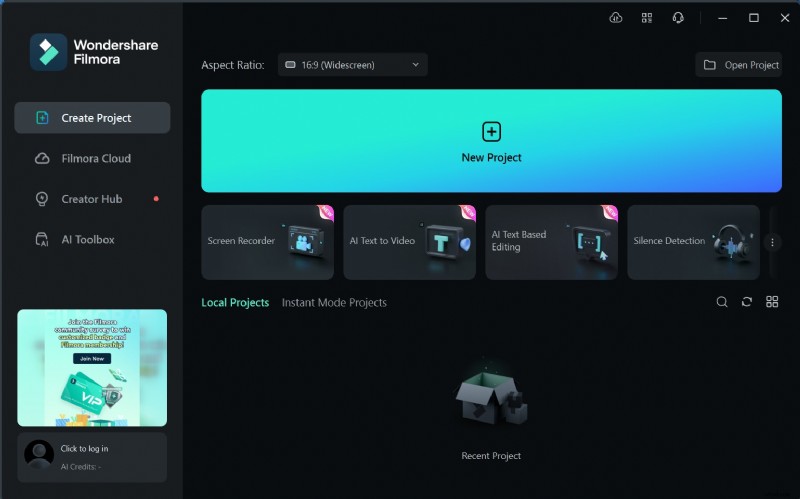
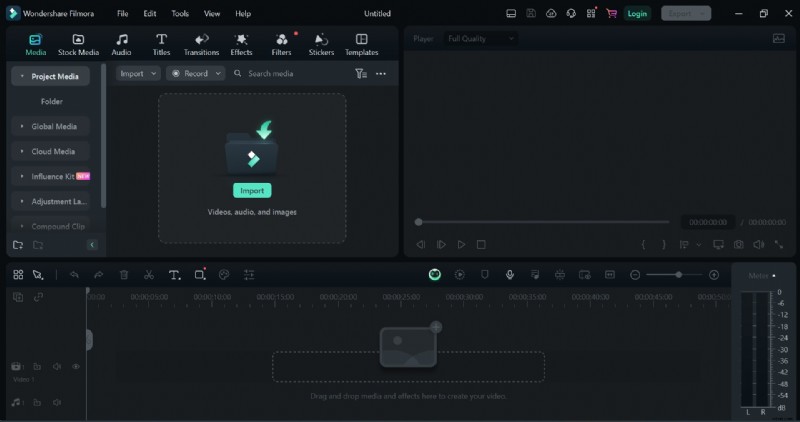
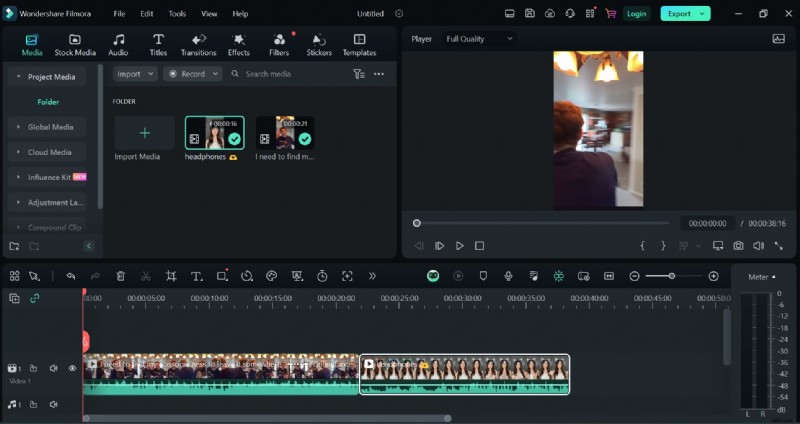
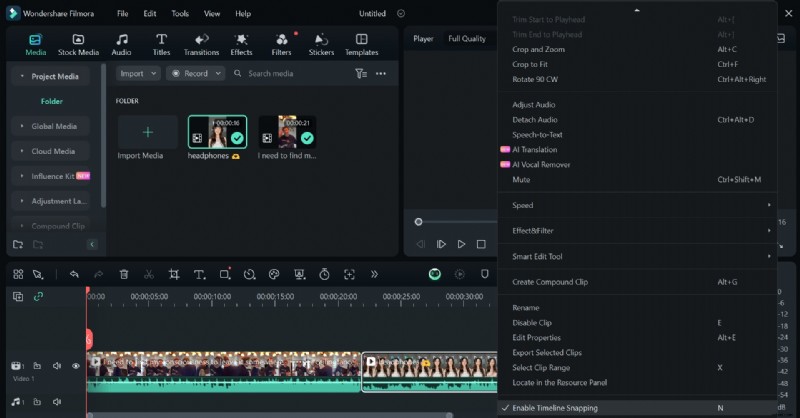
Hoe je Snap kunt inschakelen met Filmora in plaats van PR
Premiere Pro heeft geweldige bewerkingsfuncties, maar de snapfunctie kan soms een beetje kieskeurig zijn. Als je een gebruiksvriendelijkere manier wilt om nauwkeurig te bewerken, probeer Filmora dan eens!
Filmora heeft een heel eenvoudig te gebruiken tijdlijn met ingebouwde snapping. Dit maakt het vrij eenvoudig om clips uit te lijnen en uw bewerking precies goed te krijgen. Laten we nu de twee vergelijken:
| Functies | Filmora | Première Pro |
| Gebruiksgemak | De Snap-functie wordt automatisch geactiveerd | De snapfunctie moet handmatig worden geactiveerd |
| Controleniveau | Basisfunctie voor snappen | Aangepaste snapfunctie met aanpasbare cliptypes, markeringen en zelfs frames. randen |
| Extra functies | AI-tools en een enorme bibliotheek met voorraadmiddelen | Geavanceerde tools voor kleurcorrectie en professionele audiobewerkingsmogelijkheden |
| Beste voor | Beginners, gewone makers, snelle productie van kleine tot middelgrote projecten | Ervaren redacteuren en professionele projecten |