
Maak video van hoge kwaliteit - Wondershare Filmora
Een eenvoudige en krachtige YouTube-video-editor
Talrijke video- en audio-effecten om uit te kiezen
Gedetailleerde tutorials worden geleverd door het officiële kanaal
Met meer dan 10 miljoen gebruikers is Photoshop een van de populairste grafische bewerkingssoftware. Het programma heeft een aantal coole foto-effecten die u kunt gebruiken in uw afbeeldingencollectie, waaronder het creëren van vervormingseffecten op afbeeldingen. Er zijn ook bewerkingstips voor beginners in Photoshop, waarmee ze hun foto's kunnen bewerken. Mensen gebruiken deze effecten omdat ze veel voordelen hebben. Laten we, met dat in gedachten, eens kijken hoe u Photoshop-vervormingseffecten op tekst en foto's kunt toepassen en hoe dit kan helpen.
In dit artikel
Hoe vervormingseffecten je foto veranderen
Het toevoegen van vervormingseffecten aan uw foto's kan ze op verschillende manieren helpen. Deze omvatten:
1. Helpt u de aandacht op uw werk te vestigen
Alle fotografieliefhebbers willen hun foto's verbeteren en verbeteren nadat ze zijn gemaakt. Door vervormingseffecten aan uw foto toe te voegen, zorgt u ervoor dat deze opvalt. Deze dramatische verandering zal op zijn beurt meer kijkers aantrekken.
Niet alle foto's die u maakt, zullen aantrekkelijk zijn. Je kunt ook vervormingseffecten gebruiken om ze aantrekkelijk te maken, zodat ze meer aandacht krijgen.
Vervormingseffecten zijn niet alleen aantrekkelijker, maar maken uw foto's ook aantrekkelijker. Ze tillen uw foto's naar een hoger niveau. We weten allemaal dat een afbeelding wordt beschouwd als een universele taal zonder grenzen, en dat deze goed met iedereen communiceert. Als het er aantrekkelijker uitziet, zal het dus effectiever zijn.
2. Verbergt fouten
Als uw foto fouten bevat die u wilt verbergen, kunt u Photoshop-vervormingseffecten gebruiken. Het verbergt niet alleen de fouten, maar zorgt er ook voor dat het er beter uitziet.
3. Hiermee kunt u uw onderwerp benadrukken
U kunt vervormingseffecten gebruiken om uw onderwerp op een foto te benadrukken. Zodra kijkers naar je foto kijken, weten ze meteen waar ze zich op moeten concentreren.
4. Creëert interessante fotokunstwerken
Veel mensen beschouwen het maken van foto's als een hobby of als een manier om herinneringen op te halen aan gedenkwaardige gebeurtenissen in hun leven. Omdat fotografie als een kunst wordt beschouwd, kun je door een prachtige shoot geweldige foto's te maken. En dat is de reden waarom mensen graag fotografie-exposities zien vanwege de unieke en authentieke kunst die ze door middel van foto's zien. In wezen kan het gebruik van vervormingseffecten ervoor zorgen dat het er meer uitziet dan kunst.
Vervormingseffecten creëren in Photoshop
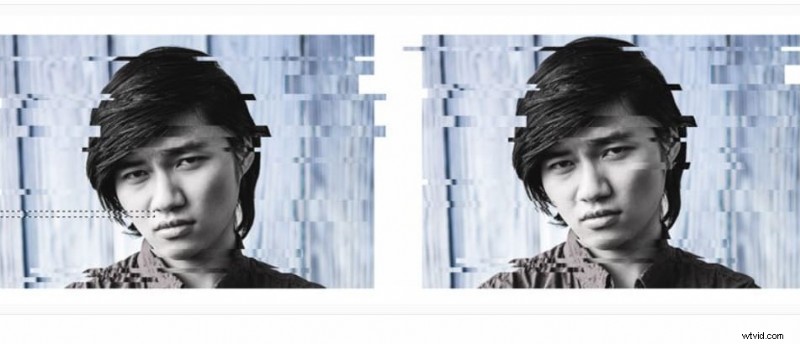
Het glitch-effect is een digitaal effect dat willekeurig beeldgegevens beschadigt. U kunt het glitch-effect op zowel tekst als afbeeldingen gebruiken; dit is een van de coolste effecten die je in Photoshop kunt creëren.
Glitch-effecten toepassen in Photoshop
Een glitch-effect creëert een zichtbaar resultaat van een beetje ongewoon uiterlijk. Het is een van de meest voorkomende trends in digitale ambachten, en het maken ervan is niet zo moeilijk als het lijkt. Met de juiste effecten en filters kunt u gewone foto's omzetten in verbluffende digitale kunstwerken. In deze handleiding leert u hoe u dit kunt doen met Photoshop.
Stap 1.
U moet eerst een afbeelding in Photoshop importeren. Dubbelklik op de achtergrondlaag en maak er een nieuwe laag van.
Druk op Control-Shift-N om een nieuwe laag te maken die onder uw referentie is geplaatst. Stel vervolgens uw voorgrondkleur in op wit en gebruik vervolgens het gereedschap Emmertje om de laag met wit te vullen.
Stap 2.
Selecteer nu het gereedschap Magnetische lasso, omdat u hiermee de referentie kunt extraheren door naar de zijkanten van het model te klikken. Maak een volledige selectie rond het model met behulp van het gereedschap Magnetische lasso.
Als u klaar bent, klikt u met de rechtermuisknop en selecteert u Laag via kopiëren; Hierdoor kunt u snel een duplicaat maken.
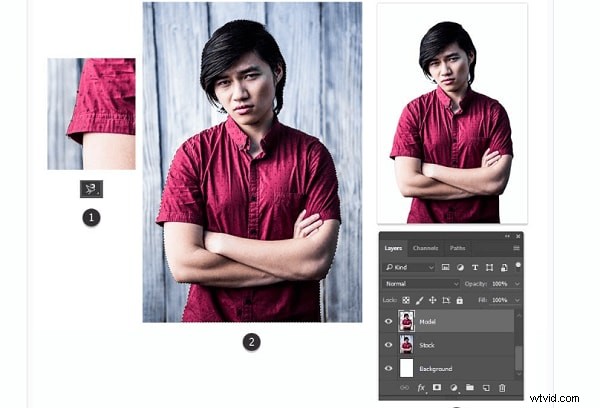
Stap 3.
Selecteer je originele papier en druk op Control-T om het gereedschap Vrije transformatie te gebruiken om de achtergrondzijden naar voren te halen, zodat een beetje van het wit rechts en links zichtbaar wordt.
Als uw foto geen achtergrond heeft, kunt u ook het gereedschap Rechthoek gebruiken om een rechthoek toe te voegen.
Stap 4.
U kunt uw foto desatureren voor een monochromatisch kleurenpalet. Selecteer vervolgens de laag voor de uitsnede van het model en ga naar Afbeelding> Aanpassingen en kies vervolgens de optie Tint en verzadiging. Verwijder het grootste deel van de kleur van de afbeelding door de Verzadiging te verlagen tot 95.
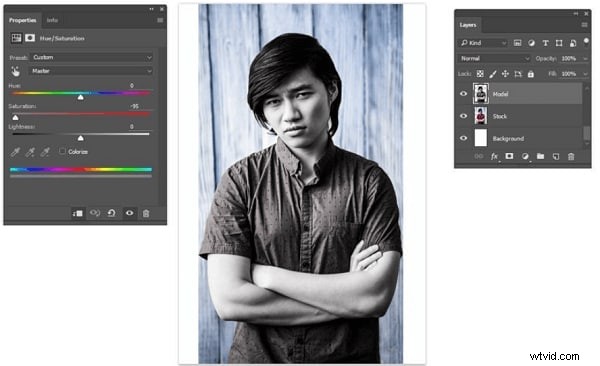
Met Niveaus kunt u het hoofdbeeld verder aanpassen. Selecteer de laag van het geëxtraheerde model en navigeer naar Afbeelding>Aanpassingen; selecteer vervolgens Niveaus en breng aanpassingen aan voor het RGB-kanaal door de volgende instellingen in te voegen:
- Uitvoerniveaus:17, 255
- Invoerniveau markeren:255
- Ingangsniveau middentoon:0,92
- Ingangsniveau middentoon:0,92
Het resultaat zal subtiel zijn en het model iets lichter maken.

Stap 5.
De volgende stap van dit glitch-effect is het opnieuw creëren van de grillige fotovervorming, zodat de beelden eruitzien alsof ze niet op hun plaats zijn. Dit kunt u doen door de model- en voorraadlagen te selecteren en deze samen te voegen.
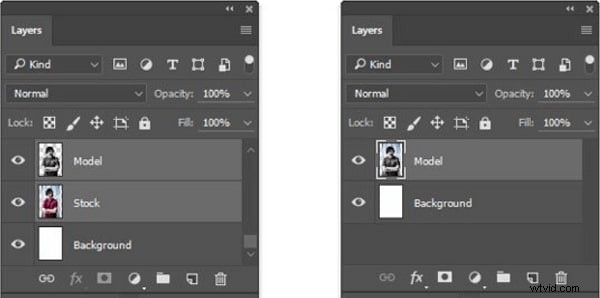
Stap 6.
Selecteer het gereedschap Rechthoekig selectiekader en maak twee magere selecties op uw fotolaag. U kunt beginnen door onderaan één selectie te maken. Voeg vervolgens bovenaan nog een toe door de Shift-toets ingedrukt te houden.
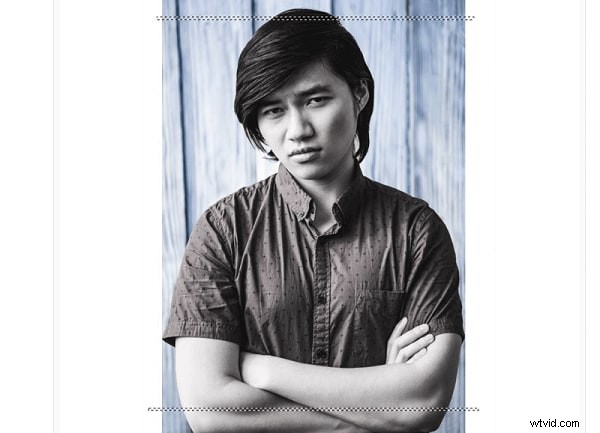
Ga naar het gereedschap Verplaatsen door op de V-toets te drukken. Gebruik de pijltoets op uw toetsenbord om selecties naar de linkerkant te verplaatsen. Houd hem een tijdje ingedrukt of druk er meerdere keren op om het gewenste resultaat te krijgen.
Stap 7.
U kunt het proces op één laag voortzetten; uiteindelijk zul je echter open witte ruimtes zien die er niet goed uitzien. Om dit te voorkomen, kunt u daarom de modellaag dupliceren en vervolgens de vervorming creëren met behulp van de kopie.
Maak opnieuw meer selecties met behulp van het Rechthoekige selectiekader; Gebruik de pijl-rechts en pijl-links om ze in verschillende richtingen te verplaatsen.
Stap 8.
Gebruik het gereedschap Verplaatsen om nog meer rechthoekige selecties te maken en de verschillende secties op hun plaats te verplaatsen. Maak het effect natuurlijker door de grootte te variëren tussen dikkere en magere selecties.
Vervorm het gezicht niet te veel; je kunt elke fout afzonderlijk uitvoeren om te zien wat werkt.
Glitch-effecten toepassen op tekst in Photoshop
Met Photoshop kunt u glitch-effecten in de tekst van uw werk toevoegen en deze naar een hoger niveau tillen. Volg de onderstaande stappen om te leren hoe u glitch-effecten in uw tekst kunt toepassen in Photoshop:
Stap 1.
Start Photoshop en maak vervolgens een nieuw document. Zorg ervoor dat dit effect een beetje groot is, zodat alle details zichtbaar zijn.
Stap 2.
Voer het woord Glitch in met behulp van het gereedschap Tekst. Een eenvoudig schreefloos lettertype zal goed werken voor dit effect. U kunt Montserrat bijvoorbeeld gebruiken met een letterafstand van 480px en 140 letters.
Stap 3.
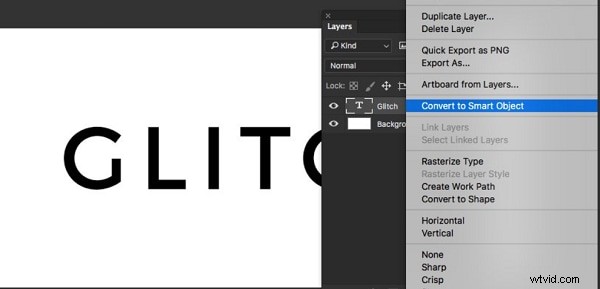
Klik vervolgens met de rechtermuisknop op de tekstlaag en selecteer Converteren naar slim object.
Stap 4.
Ga naar Filter, vervolgens Vervormen en selecteer de optie Golf. Voer nu de volgende instellingen in:
- Schaal Vert:1% Horiz:20%
- Maximumamplitude:52 Min:1
- Golflengte Max:756 Min:178
- Aantal generatoren:2
- Type:Vierkant
Stap 5.
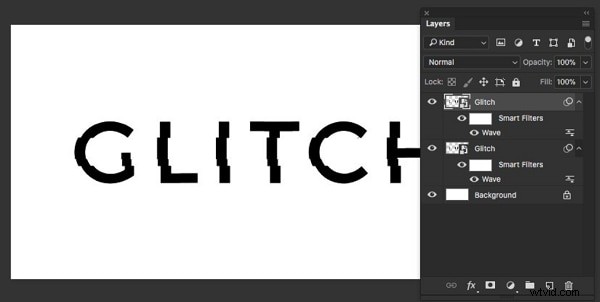
Druk op CTRL+J of CMD+J om het slimme object te dupliceren en de vervolgkeuzelijst fx uit te vouwen.
Stap 6.
Bewerk het Wave-filter door erop te dubbelklikken en wijzig vervolgens de instellingen als volgt:
- Schaal Vert:1% Horiz:10%
- Maximumamplitude:283 Min:1
- Max. golflengte:372 Min:97
- Aantal generatoren:2
- Type:Vierkant
Stap 7.
Druk op CTRL+J of CMD+J om het slimme object opnieuw te dupliceren.
Stap 8.
Bewerk het Wave-filter door erop te dubbelklikken en wijzig vervolgens de instellingen zoals hieronder weergegeven:
- Schaal Vert:1% Horiz:60%
- Maximumamplitude:33 Min:4
- Golflengte Max:33 Min:1
- Aantal generatoren:3
- Type:Vierkant
Dit zijn meestal de vage vervormingslijnen die het effect compleet maken. Pas de instelling Horizontale Schaal aan om de gewenste mate van wazigheid te bereiken.
Stap 9.
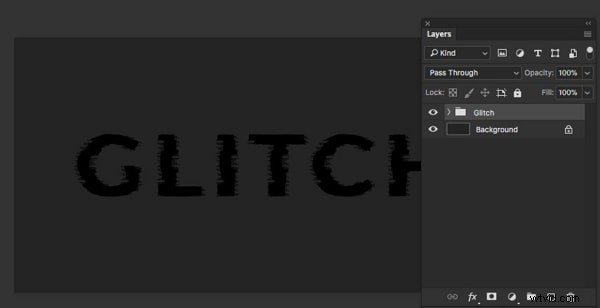
Selecteer alle drie de slimme objectlagen en groepeer ze. Je kunt de groep een naam geven Glitch voordat je de achtergrond vult met #242424.
Stap 10.
Dubbelklik op het slimme object of de slimme groep en voeg vervolgens een witte kleuroverlay toe. Dupliceer het slimme object of de Glitch-groep driemaal. Dat betekent dat je nu vier groepen hebt. Geef deze onderste drie groepen het label Blauw, Groen en Rood en stel de dekking in op 25%.
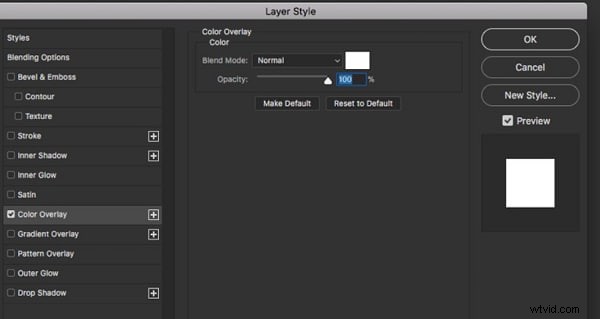
Stap 11.
Dubbelklik vervolgens op de rode groep en zorg ervoor dat de kleuroverlay #ff2700 is. Dubbelklik vervolgens op de groep Groen en zorg ervoor dat de kleuroverlay is ingesteld op #00fa00. Dubbelklik nu op de blauwe groep om de kleuroverlay te wijzigen en zorg ervoor dat deze #1833ff is.
Stap 12.
Verplaats de blauwe, groene en rode groepen met de pijltjestoetsen en verplaats ze willekeurig ongeveer 10-20 pixels.
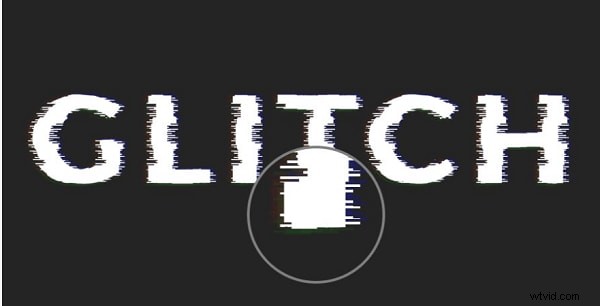
Stap 13.
Als u tevreden bent met het resultaat, kunt u uw tekst op de gewenste locatie opslaan. En dat is alles wat er is als je een glitch-effect creëert in Photoshop.
Creëer glitch-effecten in je video met Filmora
Als je glitch-effecten aan je video's wilt toevoegen, staat Filmora voor je klaar. Er zijn geen geavanceerde videobewerkingstechnieken vereist. Bekijk de onderstaande video's voor meer informatie.
Conclusie:
● Photoshop-vervormingseffecten zijn essentieel omdat ze meer doen dan alleen verbetering. Ze maken uw foto's aantrekkelijker en u kunt ze gebruiken om uw onderwerp in foto's te benadrukken. Volg de bovenstaande stappen om vervormingseffecten in uw tekst of foto toe te passen met Photoshop.