
Al tientallen jaren Adobe Photoshop is de industriestandaard geweest voor digitale kunst en fotobewerking. Door de terugkerende abonnementskosten zijn veel artiesten echter op zoek naar het beste gratis Photoshop-alternatief . Voer Krita in , een krachtige, open-source software voor digitaal schilderen . In deze Krita versus Photoshop 2026 gids vergelijken we hun functies, AI-tools en prestaties om u te helpen het juiste canvas voor uw creativiteit te kiezen.
Deel 1. Kernfilosofie:waarom het 'gevoel' ertoe doet
Zowel Photoshop als Krita kunnen worden gebruikt om te tekenen en ze delen vergelijkbare concepten zoals filters, lagen en maskering. Maar in de kern zijn hun doel en aanpak feitelijk verschillend, wat van invloed is op hoe de tools zich gedragen, hoe de interface werkt en hoe deze voelt wanneer u ze gebruikt om te tekenen.
Krita versus Photoshop:gespecialiseerd digitaal schilderen versus alles-in-één beeldbewerking
Zoals u wellicht weet, is Photoshop geen hulpmiddel voor één doel. Het is ontworpen als een allround beeldbewerkingssoftware die alles aankan, inclusief:
- Fotomanipulatie
- Grafisch ontwerp
- Digitale illustratie
- Compositie
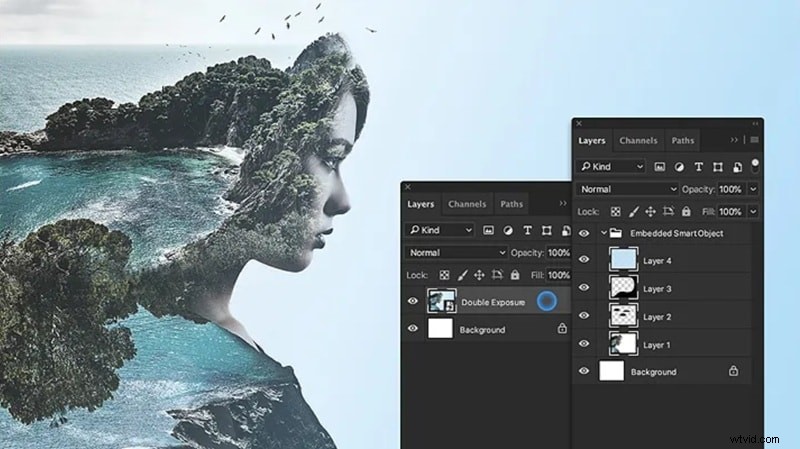
Sommige functies, zoals penseel, zijn handig bij het tekenen, maar ze maken deel uit van een breder systeem dat voornamelijk is gebouwd voor bewerking en visuele productie.
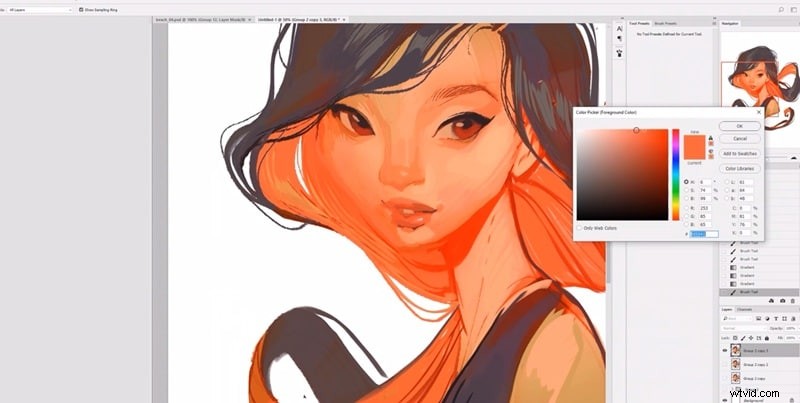
Kunst van: Lois van Baarle (via Adobe)
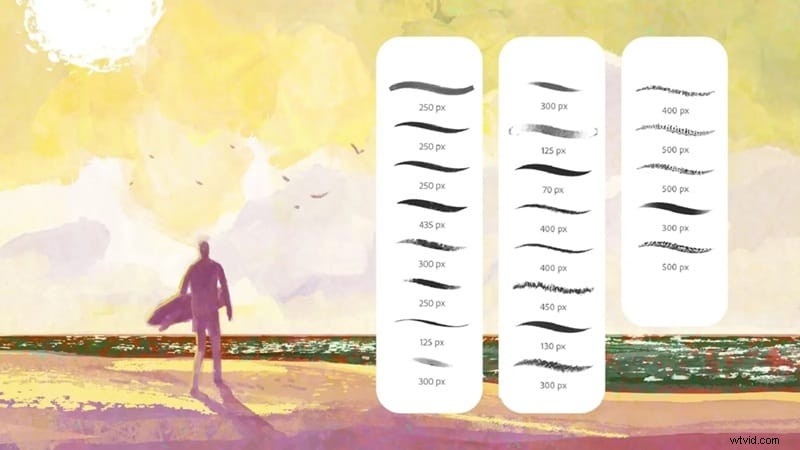
Krita daarentegen is specifiek gebouwd voor digitaal schilderen en illustratie . Het is ontwikkeld door kunstenaars voor kunstenaars en daarom blijft het open source en community-gedreven.
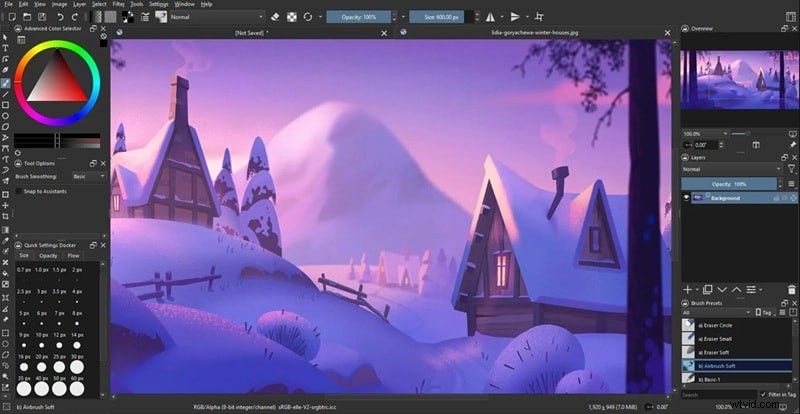
Kunst van: Droevige thee (via Krita)
Krita versus Photoshop voor tekenen
Ook al is Photoshop niet specifiek gebouwd voor digitaal schilderen, het wordt al jaren door kunstenaars gebruikt om digitale kunst te maken. Het biedt penseelgereedschappen en alle basisfuncties die nodig zijn voor tekenen, en veel kunstenaars hebben al jarenlange ervaring en gevestigde workflows eromheen gebouwd.
Hierdoor voelt Photoshop vaak vertrouwder en comfortabeler aan voor degenen die al aan het programma gewend zijn. Niet veel gebruikers zijn voorstander van het idee om nieuwe software te leren of hun workflow opnieuw op te bouwen, hoewel Krita zich qua functies meer gefocust en vloeiender voelt bij het tekenen vergeleken met Photoshop.
Deel 2. Belangrijkste kenmerken:digitale kunst en meer
Als je Photoshop versus Krita vergelijkt, kun je de verschillen zien als je kijkt naar wat kunstenaars daadwerkelijk dagelijks gebruiken. Photoshop heeft duidelijk meer algemene functies. Maar als je je vooral richt op digitale kunst, doen sommige van die extra hulpmiddelen er misschien niet zoveel toe.
Penseelprestaties:waarom Krita natuurlijker aanvoelt bij digitaal schilderen
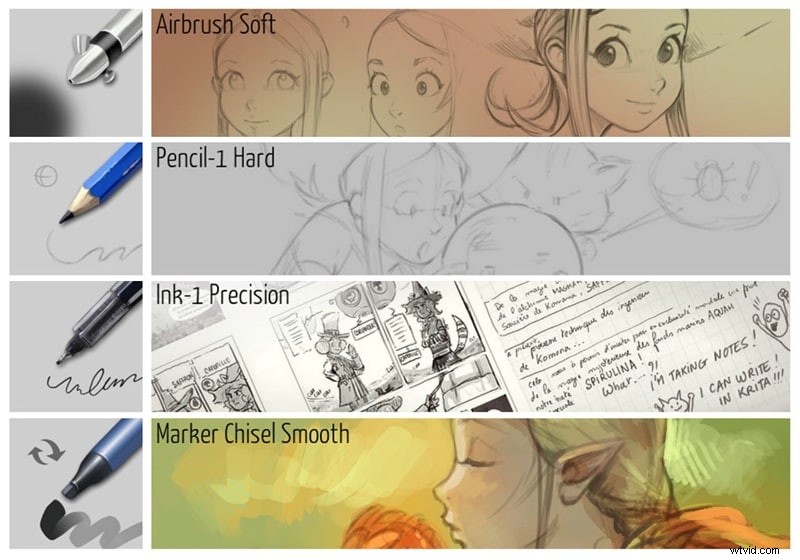
Bij het vergelijken van Krita versus Photoshop voor tekenen voelt de penseelengine van Krita vaak intuïtiever aan. Het is speciaal ontworpen voor conceptkunst en illustratie , met geavanceerde stabilisatietools en natuurlijke media-emulatie (zoals aquarel en olieverf) die soms toegankelijker zijn dan de diepe maar complexe penseelinstellingen van Photoshop. De penseelrespons is vloeiender en wordt vanaf het begin geleverd met een grotere standaardpenseelbibliotheek. Hoewel u in Krita ook aangepaste penselen kunt installeren, net als in Photoshop, vinden veel gebruikers dat de ingebouwde penselenset van Krita al aan de meeste behoeften voldoet.
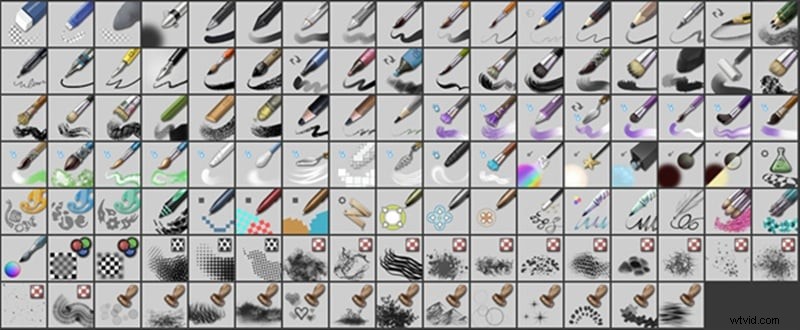
Bovendien presteert Krita beter in natuurlijke media-emulatie. Afhankelijk van hoe je het doet, kun je olieverf, aquarel, houtskool en andere traditionele texturen nabootsen op een manier die dichter bij echte schilderkunst lijkt. De penselen zijn in hoge mate aanpasbaar, zodat u ze kunt aanpassen aan uw stijl.
Storyboard en sjablonen
Krita is een geweldige optie voor strip- en storyboard-artiesten. U kunt een document openen met de ingebouwde stripsjablonen en meteen beginnen met tekenen. Er zijn ook verschillende sjablonen voor verschillende tekenstijlen, dus het instellen kost minder tijd.
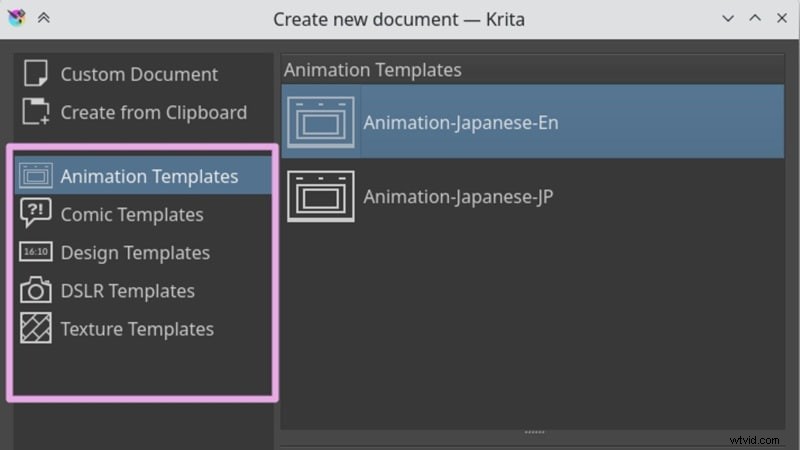
Hoewel je in Photoshop ook strips en storyboards kunt maken, biedt het standaard niet dezelfde kant-en-klare sjablonen. Meestal moet u lay-outs handmatig instellen of vertrouwen op externe bronnen.
Photoshop versus Krita AI-integratie (de update van 2026)
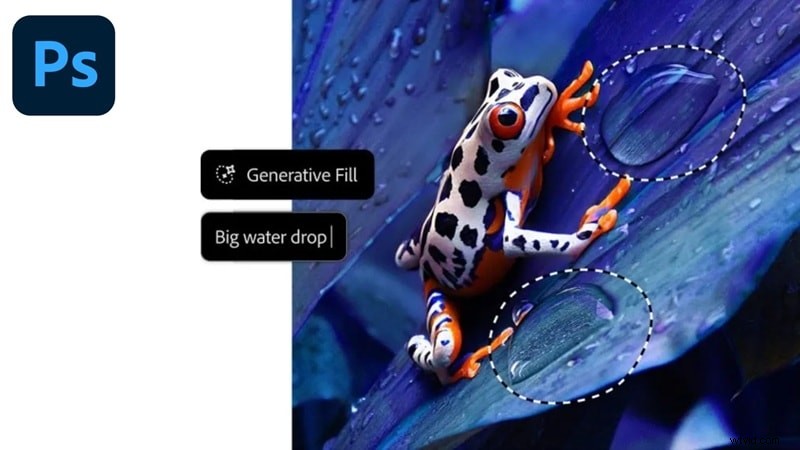
Omdat bijna elke grote creatieve tool tegenwoordig AI gebruikt om workflows te versnellen en complexe taken te automatiseren, zet Photoshop een grote stap voorwaarts met zijn AI-integratie, mogelijk gemaakt door Adobe Firefly . Het wordt nu geleverd met functies zoals:
- Generatieve vulling :elementen toevoegen, verwijderen of uitbreiden met eenvoudige tekstprompts.
- Tekst naar afbeelding: Zet schriftelijke aanwijzingen rechtstreeks in Photoshop om in visuele elementen.
- Content bewust invullen: Vervangt automatisch geselecteerde gebieden door het omringende beeld te analyseren.
Deze AI-tools zijn vooral handig voor het bewerken van foto's, in plaats van voor digitaal schilderen.
Wat Krita betreft, het biedt niet veel ingebouwde AI-functies. Maar omdat de software open source is, kun je de mogelijkheden ervan uitbreiden via aangepaste integraties. Er zijn ook plug-ins beschikbaar, zoals Krita AI Diffusion voor het genereren van afbeeldingen.
Animatietools
Photoshop ondersteunt animatie, maar het is niet de eerste keuze van de meeste artiesten. Het gebruikt het lagenpaneel en de tijdlijn om animaties te maken, wat prima werkt voor eenvoudige GIF's, maar beperkt kan aanvoelen bij het werken met complexer geïllustreerd werk.
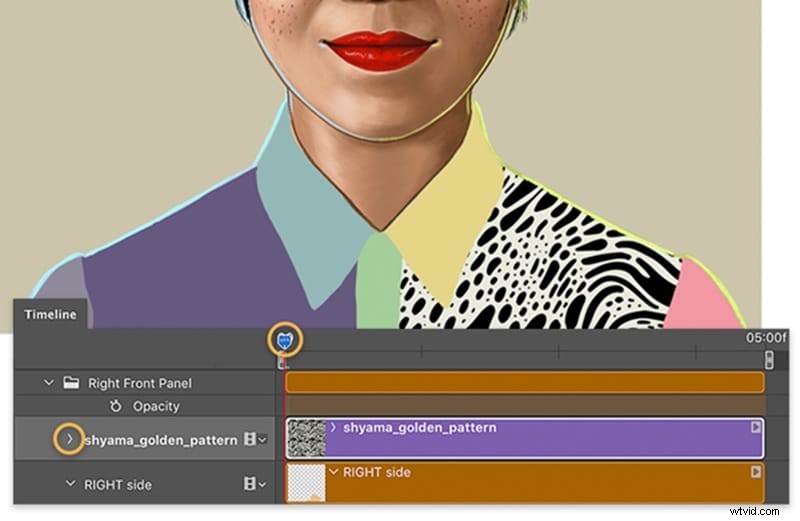
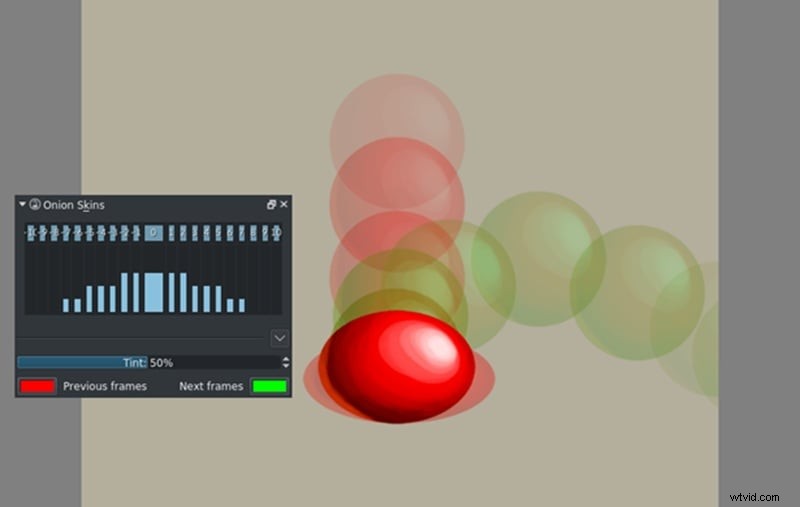
Krita biedt een speciaal frame-voor-frame animatiesysteem. U kunt vectorlagen gebruiken om lijnen schoon te houden en te profiteren van hulpmiddelen zoals de Animatietijdlijn , Uienhuid , Animatiecurven , en Storyboard panelen.
Deel 3. Prijzen en toegankelijkheid:abonnement versus open source
Zoals eerder vermeld, komt een van de grootste verschillen tussen Photoshop en Krita neer op de prijs. Het is een sleutelfactor die uw beslissing sterk kan beïnvloeden, afhankelijk van uw budget en langetermijnplannen.
Photoshop maakt gebruik van een abonnementsmodel. Je kunt het afzonderlijk aanschaffen of als onderdeel van een Adobe Creative Cloud-abonnement. Nieuwe gebruikers krijgen doorgaans een gratis proefperiode van zeven dagen. Na afloop is een betaald abonnement vereist, met prijsgegevens hieronder.
Meer weergeven
Minder weergeven
Is de "Adobe Tax" nog steeds de moeite waard voor professionals?
Als je discussies over Krita versus Photoshop op Reddit bekijkt, zie je vaak dat mensen debatteren of de Adobe-belasting of -kosten echt de moeite waard zijn om te betalen. Het prijsmodel van Adobe staat er tenslotte om bekend dat het 'te duur' is.
Om nog maar te zwijgen van het feit dat het bedrijf klachten heeft gekregen over zijn abonnementspraktijken, waaronder kosten voor vroegtijdige beëindiging waarvan sommige gebruikers zeiden dat ze niet duidelijk openbaar waren gemaakt.

Toch blijven veel professionals nog steeds bij Photoshop vanwege de geavanceerde bewerkingstools, de industriestandaard workflow en de sterke integratie met andere Adobe-apps. Voor studio- of professioneel werk kunnen de kosten nog steeds zinvol zijn.
Maar voor kunstenaars en hobbyisten die zich vooral richten op tekenen en schilderen? Het betalen van een maandelijks abonnement kan onnodig lijken als een gratis tool als Krita al in de meeste behoeften voorziet.
Is Krita 100% gratis?
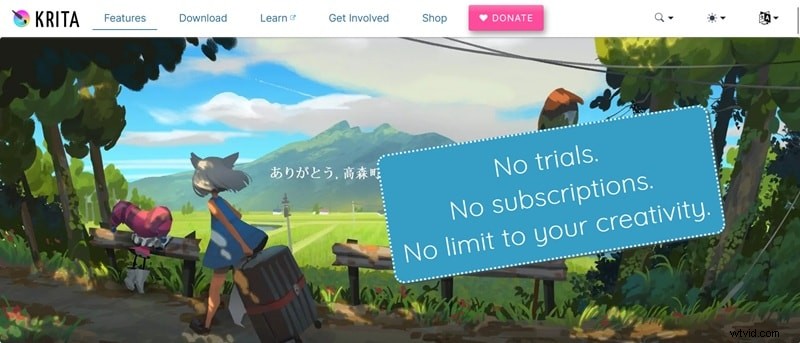
Ja. Krita daarentegen is volledig gratis te gebruiken, zonder verborgen kosten. Je kunt doneren aan de ontwikkelaars, maar het is geen must. Ondanks alle functies die het biedt, is het vrij zeldzaam om kosteloos een tool te vinden die zo capabel is.
Maar omdat de software open source is, komen updates mogelijk niet zo vaak uit. Het kan langer duren voordat sommige prestatieproblemen of functieverzoeken zijn opgelost. Hoewel de kerntools voor de meeste artiesten redelijk betrouwbaar zijn, vinden veel gebruikers Krita vaak minder gepolijst vergeleken met grotere commerciële software zoals Photoshop.
Deel 4. Het perspectief van de video-editor (Filmora Synergy)
Digitale kunst bestaat tegenwoordig zelden op zichzelf. Omdat veel makers hun illustraties ook omzetten in video's, sociale media-inhoud of geanimeerde projecten, hangt de keuze tussen Krita versus Photoshop ook samen met hoe gemakkelijk uw illustraties passen in een grotere workflow voor het maken van inhoud.
Of je nu gedetailleerde karakters maakt in Krita of complexe composieten in Photoshop , kunt u uw bezittingen eenvoudig overbrengen naar Wondershare Filmora . Gebruik de AI Image Cutout van Filmora om uw lagen of Keyframing te verfijnen om uw digitale schilderijen te animeren tot boeiende videoverhalen.
Wanneer u uw illustraties in beweging wilt zetten, moet u overstappen op een video-editor. In dit geval kunnen we Wondershare Filmora gebruiken als voorbeeld. Filmora is toegankelijke videobewerkingssoftware die statische illustraties kan omzetten in video-inhoud met functies zoals keyframe-animatie, video-effecten en AI-bewerkingstools.
 Veilig downloaden
Zowel Krita als Photoshop kunnen worden gecombineerd met Filmora om assets voor videoprojecten te creëren. Maar Krita is meer geschikt voor handgetekende en op illustraties gebaseerde middelen, zoals:
- Illustraties voor uitlegvideo's of geanimeerde scènes
- Achtergronden voor YouTube-video's, presentaties of clips op sociale media
- Getextureerde illustraties zoals aquarel-, olieverf- of schetsstijlbeelden
- Karakterontwerpen voor animatie- of storytellingvideo's
Ondertussen kunt u Photoshop gebruiken voor het toevoegen van:
- Visuele elementen zoals pictogrammen, overlays en decoratieve afbeeldingen
- Miniaturen en titelafbeeldingen voor videocovers en intro's
- Samengestelde afbeeldingen die meerdere afbeeldingen combineren
Deze assets kunnen worden geëxporteerd en vervolgens worden geanimeerd, verbeterd of gecombineerd met andere media binnen Filmora.
Hoe u middelen uit Krita kunt exporteren voor gebruik in Filmora
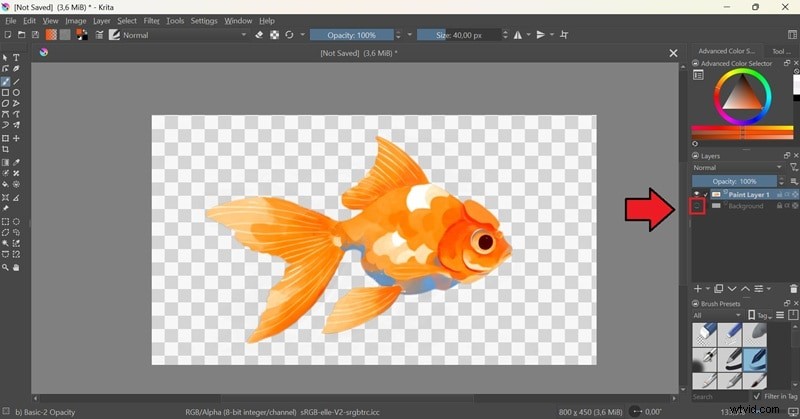
Stap 1Open uw project in Krita. Verberg of verwijder vervolgens de achtergrondlaag als u een transparant element wilt. Een schaakbordachtergrond betekent dat transparantie actief is.
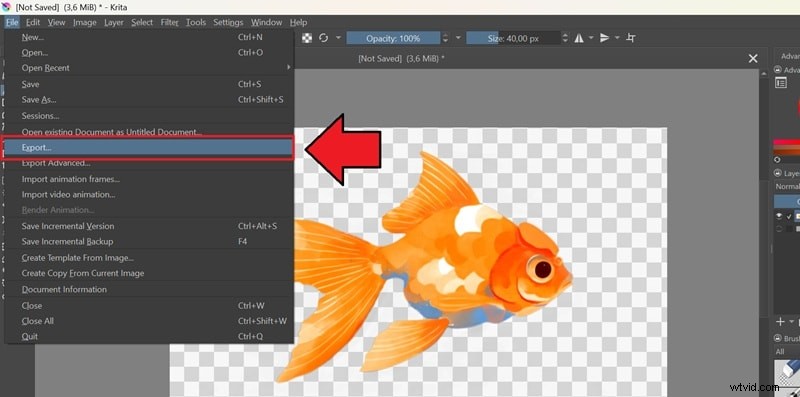
Stap 2Ga naar Bestand> Exporteren . Kies PNG en sla uw bestand op.
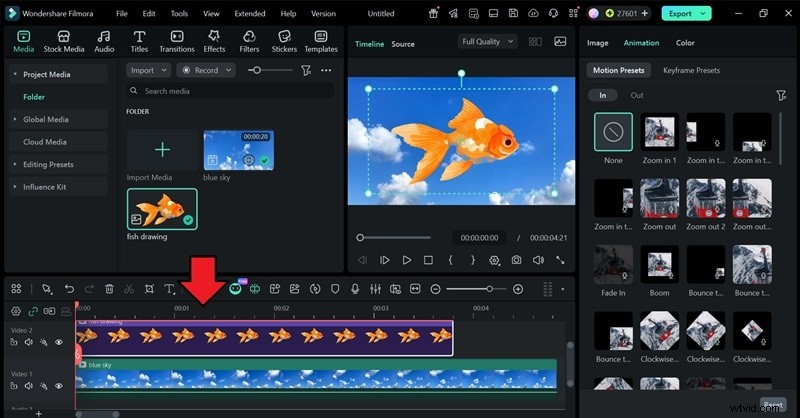
Stap 3Open Filmora en maak een nieuw project. Klik vervolgens op Importeren om de door u gemaakte middelen toe te voegen en sleep ze naar de tijdlijn. Vervolgens kunt u animeren of bewerken met effecten en keyframes. Of u kunt Filmora's
gebruiken Afbeelding naar videoom uw kunstwerk onmiddellijk om te zetten in bewegende beelden.
Veilig downloaden
Activiteiten uit Photoshop exporteren voor gebruik in Filmora
De stappen voor het exporteren van middelen uit Photoshop zijn vrijwel gelijk aan die in Krita. Je hoeft het alleen maar in het juiste formaat te exporteren en in Filmora te importeren voor animatie of bewerking.
Om uw werk in Photoshop te exporteren:
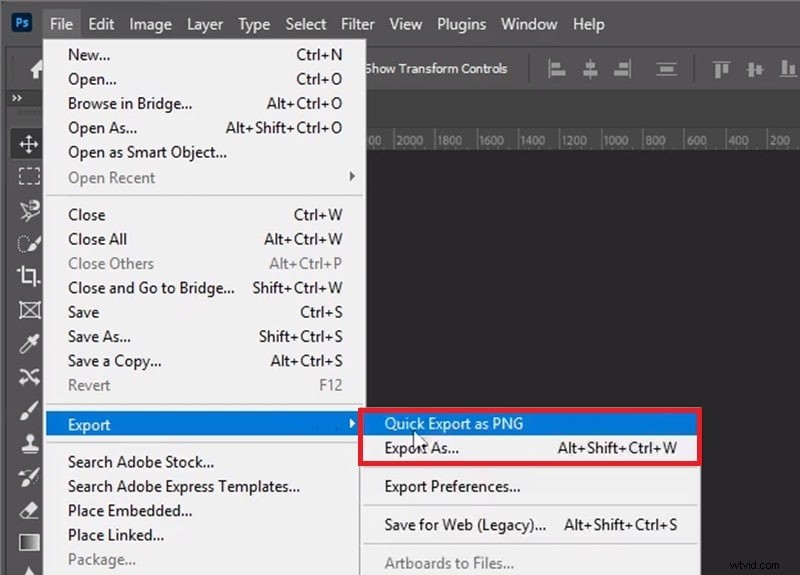
Stap 1Ga naar Bestand> Exporteren> Exporteren als (of Snel exporteren als PNG voor een snelkoppeling).
Stap 2Kies PNG voor transparante afbeeldingen of JPG voor achtergronden.
Stap 3Klik op Exporteren en sla uw bestand op.
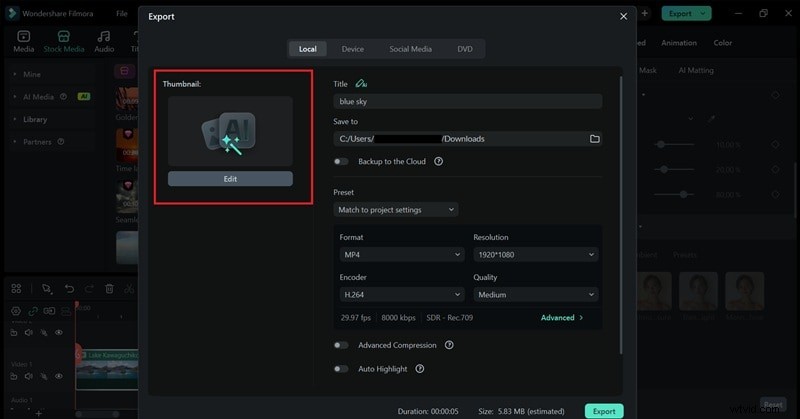
Volg daarna dezelfde stappen om de assets naar Filmora te importeren. Of, als u het in uw videominiatuur wilt gebruiken, kunt u op Exporteren klikken na bewerking.
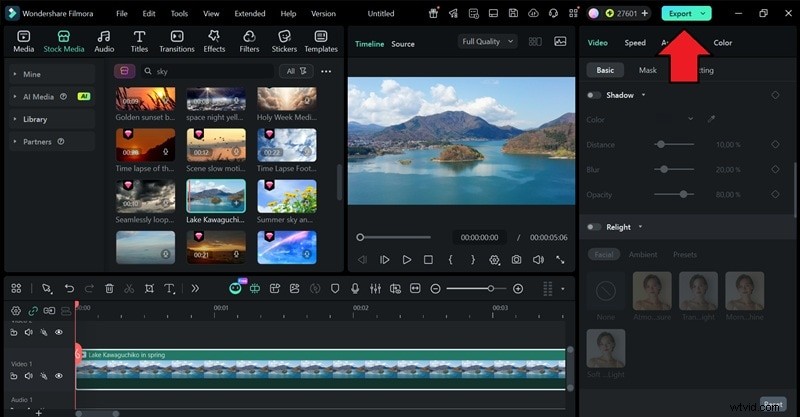
Selecteer vervolgens Bewerken onder het miniatuurgedeelte.
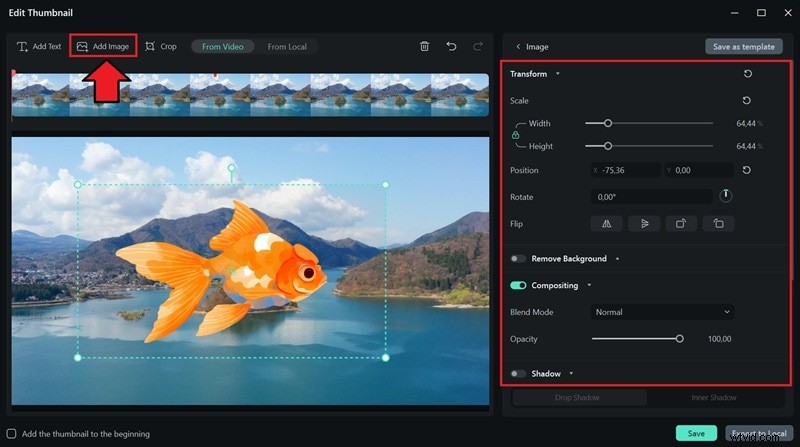
Kies Afbeelding toevoegen , upload uw illustratie en pas de positie of grootte ervan aan zodat deze bij uw miniatuurontwerp past voordat u deze opslaat.
Veilig downloaden
Deel 5. Prestatie- en hardwarevereisten
Een andere belangrijke factor waarmee u rekening moet houden bij het kiezen tussen Photoshop en Krita voor digitaal schilderen zijn prestaties en hardwarevereisten . Hoe krachtig een tool ook is, het heeft geen betekenis als het niet soepel op uw systeem werkt.
Krita versus Photoshop:welke software werkt soepeler op een budgetlaptop?
Als we naar de bovenstaande vergelijking kijken, is Krita meestal de lichtere optie als u met een laptop met lagere specificaties of een budget werkt. Adobe heeft in 2023 echter ook Photoshop voor het web uitgebracht, wat een alternatief kan zijn als je toch liever Photoshop gebruikt. Omdat het in een browser werkt, belast het uw apparaat minder.
Toch is de webversie niet zo krachtig als de volledige software. Sommige geavanceerde functies, penseelbedieningen en aanpassingsopties zijn nog steeds beperkt.
Deel 6. Overzichtstabel:welke moet je downloaden?
Alles wat we tot nu toe hebben besproken over Krita versus Photoshop kan worden samengevat in de onderstaande vergelijking.
Meer weergeven
Minder weergeven
Conclusie
We hopen dat deze gedetailleerde vergelijking tussen Photoshop en Krita u heeft geholpen een duidelijker beeld te krijgen van wat elke software te bieden heeft.
Photoshop heeft misschien al een lange traditie als industriestandaard voor digitale kunst en beeldbewerking, maar uw mogelijkheden zijn niet beperkt tot slechts één software. Krita bewijst dat een gratis tool u nog steeds robuuste tekenmogelijkheden kan bieden voor digitaal schilderen, illustreren of het maken van strips.
Zodra je artwork klaar is, vergeet dan niet om je contentcreatie met Filmora te voltooien en je werk te delen als video's of sociale content om een breder publiek te bereiken.

Filmora
AI-app en -software voor videobewerking
Beste tool om overal video's te maken voor alle makers!
Vereenvoudig al uw stappen bij het bewerken van video's, van het voorbewerken tot het finaliseren, Filmora AI blijft op de hoogte.
-
Noizz APK-download:waarom het verdwenen is en veilige alternatieven
-
Maak een oprechte jubileumvideo:eenvoudige en gratis videomaker
-
Beheersing van bewegingsonscherpte in Final Cut Pro:tools en technieken
-
Beste videobewerkingsapps voor mobiel:ranglijsten en recensies van 2026
-
Hoe u uw GoPro-video's kunt bewerken met Quik op Mac