
Maak video van hoge kwaliteit - Wondershare Filmora
Een eenvoudige en krachtige YouTube-video-editor
Talrijke video- en audio-effecten om uit te kiezen
Gedetailleerde tutorials worden geleverd door het officiële kanaal
Dus je hebt je video opgenomen met een goede cameratechniek en met een goede camera; hoe kun je het laten lijken alsof je het met een oude PXL 2000 hebt gemaakt? Het antwoord is om een beetje cameratrilling aan de beelden toe te voegen. Als je ooit in een pretpark bent geweest, heb je waarschijnlijk het effect van cameratrillingen gezien. Videocameratrilling kan een krachtig hulpmiddel zijn om een verhaal te vertellen en een impactvolle scène te creëren. Het helpt om spanning op te bouwen en de video realistischer te maken. In dit artikel wordt uitgelegd hoe u cameratrilling aan uw video's kunt toevoegen met Adobe After Effects.
In dit artikel
Waarom moeten we een cameratrillingseffect aan de video toevoegen?
Heb je ooit geprobeerd een eenvoudig cameratrillingseffect aan je video's toe te voegen? Weet je, die coole schudeffecten die je misschien hebt gezien in een amateur- of professionele video op internet? Nou, als dat zo is, dan dacht je waarschijnlijk dat het onmogelijk was. Het cameratrillingseffect is een techniek die wordt toegepast op de clips waarbij trillende camerabewegingen ervoor zorgen dat het beeld er filmischer en realistischer uitziet. Door een cameratrillingseffect toe te passen, verberg je je fouten bij het opnemen van een video.
Cameratrilling wordt vaak verward met slechte cinematografie. Het kan uw video verbeteren. Als je bijvoorbeeld iets filmt als een achtervolging of een andere scène met veel beweging en actie, kan het opnemen van cameratrilling het realistischer maken.
Een cameratrillingseffect kan een uitstekende manier zijn om een gevoel van realisme aan uw video's toe te voegen. Of je nu een video maakt die als een echte scène moet worden opgenomen, zoals een video waarin een overval wordt afgebeeld, of een video die in documentairestijl moet worden opgenomen, zoals bij het maken van een film, je kunt dit als een effectief hulpmiddel gebruiken. Je kunt om de volgende redenen overwegen cameratrilling aan je video's toe te voegen:
- Dit cameratrillingseffect maakt uw video creatiever. Als je je video anders wilt maken dan die andere bedrijven produceren, is het een goed idee om dit effect toe te voegen.
- Je publiek zal zich beter kunnen identificeren met je video als ze eerder soortgelijke video's hebben gezien.
- Als je camerabewegingen aan je video toevoegt, wordt deze interessanter en aantrekkelijker voor je kijkers.
- Het is een geweldige manier om eventuele fouten die je tijdens de videoproductie hebt gemaakt te maskeren. We zijn tenslotte geen perfecte mensen, dus we kunnen niet elke keer perfecte video's maken!"
- Je kunt cameratrilling gebruiken om het gevoel te simuleren dat je in een omgeving bent waar je geen controle over hebt (zoals op een boot).
- Je kunt ze gebruiken om een gevoel van urgentie te creëren bij de kijker/publiek door bewegingsonscherpte aan de reeks toe te voegen.
Cameratrilling toevoegen aan video in After Effects
Als het gaat om videobewerking, is het een zeer nuttige vaardigheid om te weten hoe je een laag kunt schudden in After Effects. Als je het op de juiste manier gebruikt, kun je subtiele bewegingen toevoegen aan een statisch kader, een belangrijk object benadrukken en zelfs een personage laten trillen van angst! In deze tutorial leert u hoe u de wiggle-expressie effectief kunt gebruiken om een laag in de hele compositie te beïnvloeden.
Stap 1. Selecteer de laag die u wilt schudden uit uw After Effects-bestand.
Stel dat je een afbeelding of video van een object hebt en deze wilt toepassen op het schudeffect, dan is dat vrij eenvoudig. Volg gewoon de onderstaande stappen.
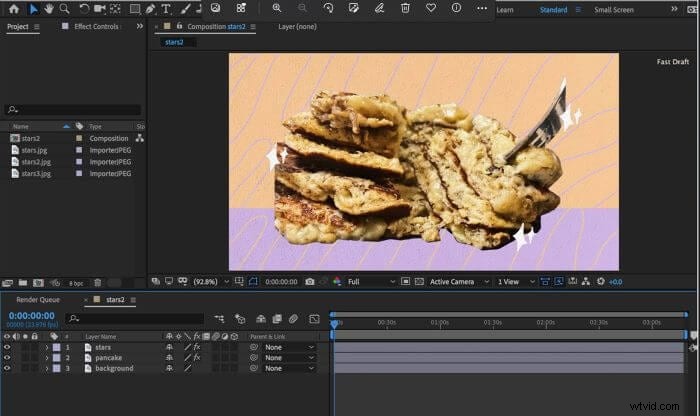
Stap 2. Druk op de alt/option-toets en klik vervolgens op de stopwatch naast 'positie'.
U voegt een "uitdrukking" toe aan de tijdlijn wanneer de positietekst rood wordt en u begint te typen. Met behulp van een codeertaal die is aangepast van javascript, kunt u complexe bewegingen op lagen toepassen.
Door nogmaals op de alt/option op de stopwatch te drukken, kunt u uw uitdrukking op elk gewenst moment bewerken, of door op de pijl naast 'positie' te klikken en vervolgens te dubbelklikken op de tekst in de tijdlijn.
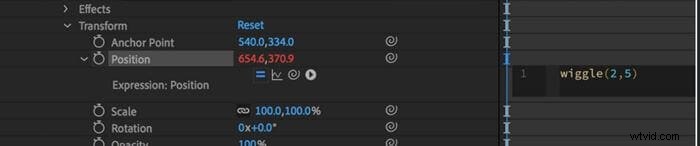
Stap 3. Voer 'Wiggle (3,8)' in en pas de instellingen dienovereenkomstig aan.
In deze uitdrukking geeft het eerste getal de frequentie van Wiggle aan:hoe snel het lijkt te trillen. De amplitude is het tweede getal, dat aangeeft hoe ver het beweegt. De cijfers zijn naar wens verstelbaar. Lagen zullen dramatisch maar langzaam trillen als ze Wiggle gebruiken (2,40). Het commando "Wiggle (10,3)" zorgt ervoor dat een laag snel beweegt zonder al te veel beweging in één richting.
Stap 4. Pas de framesnelheid van je compositie aan.
Om het algehele effect schokkeriger te maken, kun je de framesnelheid van de video verlagen door naar Compositie> Compositie-instellingen te gaan. After Effects gebruikt een framesnelheid van 24,5, je kunt zo laag gaan als "8" als je een schokkerig gevoel wilt.
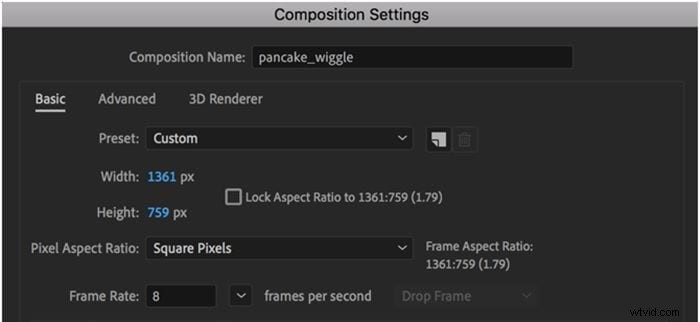
Je hele compositie wordt schokkeriger als je de framesnelheid verlaagt, dus het is misschien niet de moeite waard als je andere bewegende elementen in je compositie hebt. Pas de framesnelheid van de laag met het wiebelende object alleen aan als u wilt dat dit invloed heeft op die laag.
Bonus! Voorinstellingen voor cameratrilling voor after-effects
Als je met After Effects werkt, moet je een film opnemen waarbij gebruik wordt gemaakt van cameratrilling. Het is belangrijk om de handleiding volledig door te lezen om de camera onder controle te krijgen. After Effects levert ons kant-en-klare presets waarmee we snel en eenvoudig aan de slag kunnen. Hier is een set van 5 voorinstellingen voor cameratrilling waarmee u bewegingseffecten kunt creëren.
Normaal licht 1
Deze preset geeft je een lichte cameratrilling zoals bij een normale lens.
Resolutie:2K (2048x1080) en 4K (4096x2160)
Framesnelheid:29,97 fps
Aardbeving 1
Deze preset geeft je het gevoel van cameratrillingen, net als bij een aardbeving.
Resolutie:2K (2048x1080) en 4K (4096x2160)
Framesnelheid:29,97 fps
Normaal Zwaar 1
Deze voorinstelling geeft u het gevoel van hevige cameratrillingen bij een normale lens.
Resolutie:2K (2048x1080) en 4K (4096x2160)
Framesnelheid:29,97 fps
Telefotolicht 1
Deze voorinstelling geeft u het effect van lichte cameratrillingen van een telelens.
Resolutie:2K (2048x1080) en 4K (4096x2160)
Framesnelheid:29,97 fp
Breed Zwaar 1
Met deze preset krijg je hevige cameratrilling van een groothoeklens.
Resolutie:2K (2048x1080) en 4K (4096x2160)
Framesnelheid:29,97 fp
Conclusie:
● We hopen dat deze tutorial u nieuwe ideeën heeft gegeven om uw video's interessanter te maken voor uw publiek. In Adobe After Effects kunt u eenvoudig cameratrilling aan uw video's toevoegen. Het is een kwestie van alle juiste details goed krijgen, dat betekent dat het een kwestie is van het kennen van alle juiste instellingen en bedieningselementen, die we hierboven gedetailleerd beschrijven. Met deze informatie en een beetje oefening kunt u in een mum van tijd die filmische flair aan uw videobeelden toevoegen.