| Functie-/effecttype | Gratis versie | Premium-versie |
| Basisvervagingseffecten | Alleen mozaïek en Gaussiaans vervagen | Volledige toegang |
| Bewegingspaden (Chrono Trail, Chrono Cloner, Ghost Paths, Tunnel Vision, etc.) | Niet beschikbaar | Volledige toegang |
| Artistiek en gestileerd | Alleen beperkt (Tienerpop, geanimeerd filmisch frame, Geometrisch Clean Blue, enz.) | Volledige toegang |
| Vervormingseffecten (digitale crash, golfvervorming, rimpeling, enz.) | Niet beschikbaar | Volledige toegang |
| 3D en overgangseffecten | Beperkt (glijden, vervagen, etc.) | Volledige toegang (Anaglyph Slide, Pop-out, etc.) |
| Basisfilters (Vignet, Noir, etc.) | Beschikbaar | Beschikbaar |
| Schud- en flitseffecten | Beschikbaar | Beschikbaar |
Dus als je video's met meer glans en variatie wilt maken, geeft een upgrade naar KineMaster Premium je volledige toegang tot de brede selectie aan effecten en bewerkingstools. Maar zelfs in de gratis versie kun je nog steeds een paar kerneffecten gebruiken om aan de slag te gaan.
Effecten toevoegen aan KineMaster
KineMaster is ontworpen om mobiele videobewerking snel en eenvoudig te maken, zelfs bij het toepassen van effecten. Dus als je wilt leren hoe je effecten kunt maken op KineMaster of deze wilt toepassen, volg dan gewoon de onderstaande stappen. Je zult merken dat ze gemakkelijk te volgen en ook te doen zijn.
Stap 1:Toegang tot KineMaster
Download en installeer KineMaster op uw mobiele apparaat. Je vindt het op zowel iOS als Android.
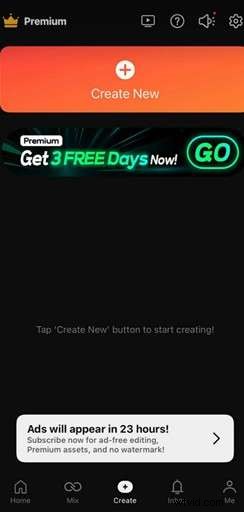
Na het downloaden opent u de app en gaat u naar Maken> Nieuw maken .
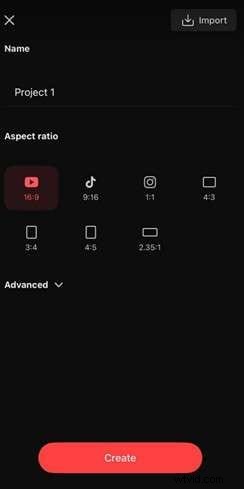
Typ de Naam van uw project , en kies de juiste Beeldverhouding voor uw project.
Stap 2:Importeer uw beeldmateriaal
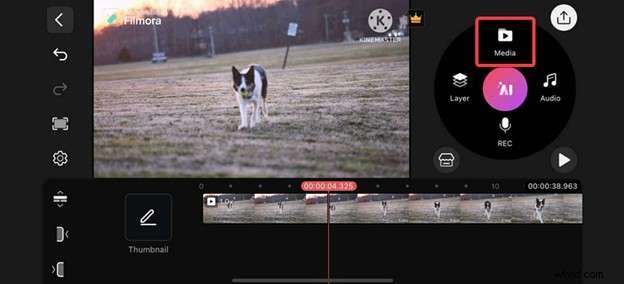
Selecteer de afbeeldingen of video's die u wilt bewerken door op Media te tikken knop. Het zou achteraf automatisch aan de tijdlijn moeten worden toegevoegd.
Stap 3:Ga naar het effectenmenu
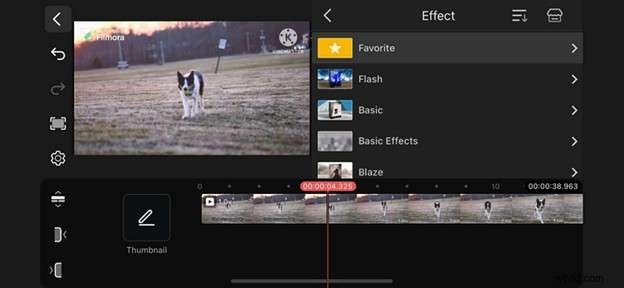
Selecteer in het radiale menu de Laag knop. Ga vervolgens naar Effecten . Kies uit een van de beschikbare effecten.
Stap 4:Pas het door jou gekozen effect toe
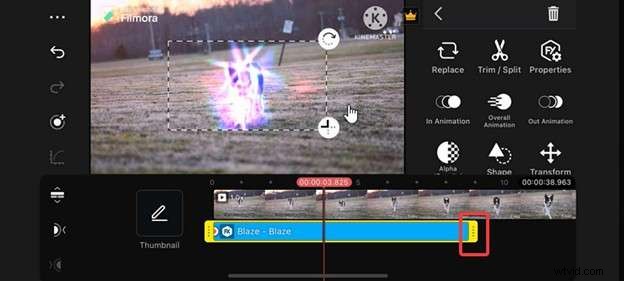
Zorg ervoor dat u de schuifregelaar op de tijdlijn sleept, zodat deze overeenkomt met het deel van de video waaraan u deze wilt toevoegen. U kunt ook het filter op de tijdlijn selecteren om verschillende besturingselementen weer te geven, zoals Vervangen , Bijsnijden/splitsen , Eigenschappen , en meer.
Alternatief voor KineMaster-effecten voor mobiele telefoons:Filmora
De effecten van KineMaster maken het tot een krachtige video-editor, maar als je meer opties wilt en een eenvoudigere manier om visuele effecten op je telefoon toe te passen, is het de moeite waard om Wondershare Filmora te proberen. Filmora is een andere bekende app voor videobewerking die ingebouwde effecten, overgangen en zelfs AI-functies biedt waarmee je snel gepolijste video's kunt maken.
In dit gedeelte leer je hoe je Filmora op mobiel kunt gebruiken en ontdek je functies die verder gaan dan wat KineMaster biedt.
Wondershare Filmora voor mobiel
Filmora is beschikbaar op zowel Android als iOS. Het is gebouwd voor mobiele videomakers die onderweg video's willen bewerken. Met een uitgebreide verzameling gratis effecten, filters en overgangen kun je met Filmora basismateriaal omzetten in boeiende inhoud. Bovendien ondersteunt het bewerken via slepen en neerzetten, AI-functies en een bibliotheek met creatieve effecten die vaak wordt bijgewerkt.
Stappen om effecten toe te voegen met Filmora Mobile
Hier is een kort voorbeeld van de stappen die nodig zijn om effecten toe te voegen in Filmora Mobile:
Stap 1: Download Filmora uit de App Store of Play Store (afhankelijk van je apparaat).
Stap 2: Ga naar Nieuw project vanaf de startpagina en selecteer de video's waaraan je effecten wilt toevoegen.
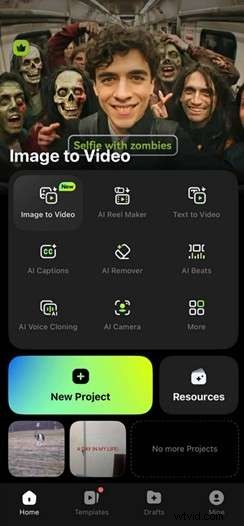
Stap 3: Van de Effecten blader door de beschikbare filters, overlays, glitches en filmische stijlen. Tik om een voorbeeld te bekijken en druk op het vinkje om ze toe te passen.
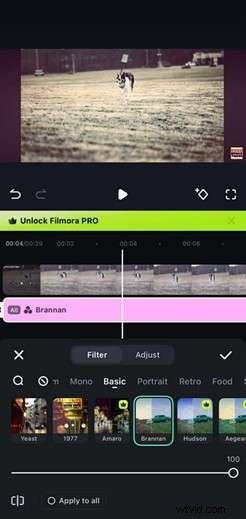
Hier is een voorbeeld van een video met een effect gegenereerd door Filmora mobiel:

Bonus:probeer de Idea-to-Video-functie
Eén ding waardoor Filmora opvalt, is de AI-aangedreven Idea-to-Video-tool. Typ uw videoconcept in en Filmora genereert een compleet videoconcept met script, beeldmateriaal, muziek en effecten. De onderstaande schermafbeelding is van de desktopversie, maar deze functie is ook beschikbaar in de mobiele app.
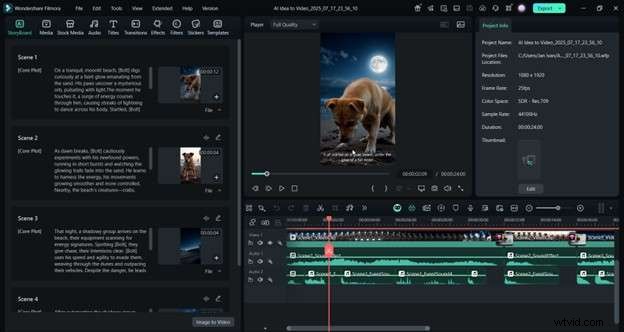
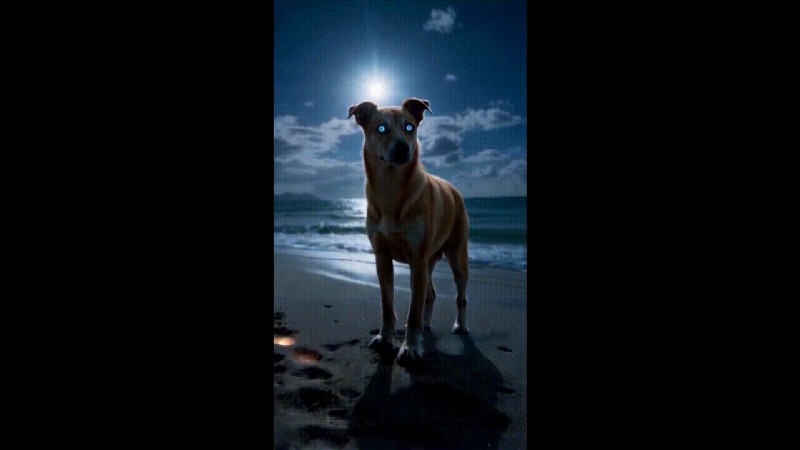
Hier is een kort voorbeeld van wat er is gegenereerd in de bovenstaande schermafbeelding.
Deze functie is perfect voor makers van inhoud die hun workflow willen versnellen of hulp nodig hebben bij het brainstormen over ideeën. Typ uw onderwerp of script, selecteer een stijl en laat Filmora de rest doen. Dus als u uw workflow voor het maken van inhoud wilt automatiseren, kunt u gewoon vertrouwen op de Idea-to-Video-functie van Filmora. Het is een geweldige manier om video's met coole effecten uit te brengen.
Veelgestelde vragen
-
Zijn de effecten in Kinemaster gratis?
KineMaster biedt zowel gratis als betaalde versies. De gratis versie is beperkt qua effecten. Je krijgt maar twee basisversies, zoals Mozaïek en Gaussiaanse vervaging. U moet een abonnement aanschaffen om toegang te krijgen tot meer geavanceerde en creatieve effecten. Betaalde gebruikers hebben toegang tot verschillende effecten die hun video's er verzorgder en professioneler uit laten zien. KineMaster biedt zowel gratis als betaalde versies. De gratis versie is beperkt qua effecten. Je krijgt maar twee basisversies, zoals Mozaïek en Gaussiaanse vervaging. U moet een abonnement aanschaffen om toegang te krijgen tot meer geavanceerde en creatieve effecten. Betaalde gebruikers hebben toegang tot verschillende effecten die hun video's er verzorgder en professioneler uit laten zien. KineMaster Effects Alternative op pc
-
KineMaster Effects Alternatief op PC?
Als de beperkte effecten of kosten van KineMaster niet aan uw behoeften voldoen, is er een betrouwbare optie om te verkennen. Dat wil zeggen, Wondershare Filmora. Als de beperkte effecten of kosten van KineMaster niet aan uw behoeften voldoen, is er een betrouwbare optie om te verkennen. Dat wil zeggen, Wondershare Filmora. Wondershare Filmora is een krachtige en beginnersvriendelijke video-editor voor pc. Filmora heeft een uitgebreide effectenbibliotheek met verschillende presets, overgangen, overlays en visuele elementen. De meeste van deze tools zijn gratis toegankelijk en je kunt ook upgraden naar een premium abonnement als je toegang wilt tot meer geavanceerde opties. Het is een geweldig alternatief als je liever op een desktop bewerkt met meer ruimte om te verkennen. Wondershare Filmora is een krachtige en beginnersvriendelijke video-editor voor pc. Filmora heeft een uitgebreide effectenbibliotheek met verschillende presets, overgangen, overlays en visuele elementen. De meeste van deze tools zijn gratis toegankelijk en je kunt ook upgraden naar een premium abonnement als je toegang wilt tot meer geavanceerde opties. Het is een geweldig alternatief als je liever op een desktop bewerkt met meer ruimte om te verkennen. Is het de moeite waard om voor extra effecten in Kinemaster te betalen?
-
Is het de moeite waard om te betalen voor extra effecten in Kinemaster?
Betalen voor KineMaster ontgrendelt tientallen extra effecten. Als het uw belangrijkste doel echter is om toegang te krijgen tot verschillende effecten zonder veel uit te geven, kan Filmora u wellicht meer waarde bieden. De ingebouwde bibliotheek heeft tal van video-effecten die klaar zijn voor gebruik, zodat u uw video-inhoud eenvoudig kunt verbeteren zonder veel geld uit te geven. Als u voor KineMaster betaalt, ontgrendelt u tientallen extra effecten. Als het uw belangrijkste doel echter is om toegang te krijgen tot verschillende effecten zonder veel uit te geven, kan Filmora u wellicht meer waarde bieden. De ingebouwde bibliotheek heeft een groot aantal video-effecten die klaar zijn voor gebruik, zodat u uw video-inhoud eenvoudig kunt verbeteren zonder veel geld uit te geven. Kan ik effecten toevoegen als ik met Chroma Key werk?
-
Kan ik effecten toevoegen als ik met Chroma Key werk?
Met KineMaster kunt u video-effecten gebruiken terwijl u met Chroma Key werkt. De effecten kunnen over groenschermbeelden worden gelaagd om dynamischere beelden te creëren. U moet de juiste stappen volgen bij het toepassen van Chroma Key en vervolgens de effecten aanpassen aan uw achtergrond en onderwerp. KineMaster gaat hier goed mee om, vooral als je weet hoe je je clips op de juiste manier moet stapelen. Met KineMaster kun je video-effecten gebruiken terwijl je met Chroma Key werkt. De effecten kunnen over groenschermbeelden worden gelaagd om dynamischere beelden te creëren. U moet de juiste stappen volgen bij het toepassen van Chroma Key en vervolgens de effecten aanpassen aan uw achtergrond en onderwerp. KineMaster gaat hier goed mee om, vooral als je weet hoe je je clips op de juiste manier in lagen moet plaatsen. Effecten toevoegen aan video's kan leuk en creatief zijn, maar veel gebruikers stellen vaak dezelfde vragen over de effecten van KineMaster. Dit onderdeel is bedoeld om een aantal veelvoorkomende problemen op te helderen en, indien nodig, betere alternatieven te bieden. Zijn de effecten in Kinemaster gratis? KineMaster biedt zowel gratis als betaalde versies. De gratis versie is beperkt qua effecten. Je krijgt maar twee basisversies, zoals Mozaïek en Gaussiaanse vervaging. U moet een abonnement aanschaffen om toegang te krijgen tot meer geavanceerde en creatieve effecten. Betaalde gebruikers hebben toegang tot verschillende effecten waardoor hun video's er verzorgder en professioneler uitzien. KineMaster Effects Alternatief op PC Als de beperkte effecten of kosten van KineMaster niet aan uw behoeften voldoen, is er een betrouwbare optie om te verkennen. Dat wil zeggen, Wondershare Filmora. Wondershare Filmora is een krachtige en beginnersvriendelijke video-editor voor pc. Filmora heeft een uitgebreide effectenbibliotheek met verschillende presets, overgangen, overlays en visuele elementen. De meeste van deze tools zijn gratis toegankelijk en je kunt ook upgraden naar een premium abonnement als je toegang wilt tot meer geavanceerde opties. Het is een geweldig alternatief als u liever op een desktop bewerkt met meer ruimte om te verkennen. Is het de moeite waard om voor extra effecten in Kinemaster te betalen? Betalen voor KineMaster ontgrendelt tientallen extra effecten. Als het uw belangrijkste doel echter is om toegang te krijgen tot verschillende effecten zonder veel uit te geven, kan Filmora u wellicht meer waarde bieden. De ingebouwde bibliotheek heeft tal van video-effecten die klaar zijn voor gebruik, zodat u uw video-inhoud eenvoudig kunt verbeteren zonder veel geld uit te geven. Kan ik effecten toevoegen als ik met Chroma Key werk? Met KineMaster kunt u video-effecten gebruiken terwijl u met Chroma Key werkt. De effecten kunnen over groenschermbeelden worden gelaagd om dynamischere beelden te creëren. U moet de juiste stappen volgen bij het toepassen van Chroma Key en vervolgens de effecten aanpassen aan uw achtergrond en onderwerp. KineMaster gaat hier goed mee om, vooral als je weet hoe je je clips op de juiste manier in lagen moet plaatsen. Effecten toevoegen aan video's kan leuk en creatief zijn, maar veel gebruikers stellen vaak dezelfde vragen over de effecten van KineMaster. Deze sectie is bedoeld om een aantal veelvoorkomende problemen op te lossen en indien nodig betere alternatieven te bieden. Het toevoegen van effecten aan video's kan leuk en creatief zijn, maar veel gebruikers stellen vaak dezelfde vragen over de effecten van KineMaster. Deze sectie is bedoeld om een aantal veelvoorkomende problemen op te lossen en indien nodig betere alternatieven te bieden. Zijn de effecten in Kinemaster gratis?
-
Zijn de effecten in Kinemaster gratis?
KineMaster biedt zowel gratis als betaalde versies. De gratis versie is beperkt qua effecten. Je krijgt maar twee basisversies, zoals Mozaïek en Gaussiaanse vervaging. U moet een abonnement aanschaffen om toegang te krijgen tot meer geavanceerde en creatieve effecten. Betaalde gebruikers hebben toegang tot verschillende effecten die hun video's er verzorgder en professioneler uit laten zien. KineMaster biedt zowel gratis als betaalde versies. De gratis versie is beperkt qua effecten. Je krijgt maar twee basisversies, zoals Mozaïek en Gaussiaanse vervaging. U moet een abonnement aanschaffen om toegang te krijgen tot meer geavanceerde en creatieve effecten. Betaalde gebruikers hebben toegang tot verschillende effecten die hun video's er verzorgder en professioneler uit laten zien. KineMaster Effects Alternative op pc
-
KineMaster Effects Alternatief op PC?
Als de beperkte effecten of kosten van KineMaster niet aan uw behoeften voldoen, is er een betrouwbare optie om te verkennen. Dat wil zeggen, Wondershare Filmora. Als de beperkte effecten of kosten van KineMaster niet aan uw behoeften voldoen, is er een betrouwbare optie om te verkennen. Dat wil zeggen, Wondershare Filmora. Wondershare Filmora is een krachtige en beginnersvriendelijke video-editor voor pc. Filmora heeft een uitgebreide effectenbibliotheek met verschillende presets, overgangen, overlays en visuele elementen. De meeste van deze tools zijn gratis toegankelijk en je kunt ook upgraden naar een premium abonnement als je toegang wilt tot meer geavanceerde opties. Het is een geweldig alternatief als je liever op een desktop bewerkt met meer ruimte om te verkennen. Wondershare Filmora is een krachtige en beginnersvriendelijke video-editor voor pc. Filmora heeft een uitgebreide effectenbibliotheek met verschillende presets, overgangen, overlays en visuele elementen. De meeste van deze tools zijn gratis toegankelijk en je kunt ook upgraden naar een premium abonnement als je toegang wilt tot meer geavanceerde opties. Het is een geweldig alternatief als je liever op een desktop bewerkt met meer ruimte om te verkennen. Is het de moeite waard om voor extra effecten in Kinemaster te betalen?
-
Is het de moeite waard om te betalen voor extra effecten in Kinemaster?
Betalen voor KineMaster ontgrendelt tientallen extra effecten. Als het uw belangrijkste doel echter is om toegang te krijgen tot verschillende effecten zonder veel uit te geven, kan Filmora u wellicht meer waarde bieden. De ingebouwde bibliotheek heeft tal van video-effecten die klaar zijn voor gebruik, zodat u uw video-inhoud eenvoudig kunt verbeteren zonder veel geld uit te geven. Als u voor KineMaster betaalt, ontgrendelt u tientallen extra effecten. Als het uw belangrijkste doel echter is om toegang te krijgen tot verschillende effecten zonder veel uit te geven, kan Filmora u wellicht meer waarde bieden. De ingebouwde bibliotheek heeft een groot aantal video-effecten die klaar zijn voor gebruik, zodat u uw video-inhoud eenvoudig kunt verbeteren zonder veel geld uit te geven. Kan ik effecten toevoegen als ik met Chroma Key werk?
-
Kan ik effecten toevoegen als ik met Chroma Key werk?
Met KineMaster kunt u video-effecten gebruiken terwijl u met Chroma Key werkt. De effecten kunnen over groenschermbeelden worden gelaagd om dynamischere beelden te creëren. U moet de juiste stappen volgen bij het toepassen van Chroma Key en vervolgens de effecten aanpassen aan uw achtergrond en onderwerp. KineMaster gaat hier goed mee om, vooral als je weet hoe je je clips op de juiste manier moet stapelen. Met KineMaster kun je video-effecten gebruiken terwijl je met Chroma Key werkt. De effecten kunnen over groenschermbeelden worden gelaagd om dynamischere beelden te creëren. U moet de juiste stappen volgen bij het toepassen van Chroma Key en vervolgens de effecten aanpassen aan uw achtergrond en onderwerp. KineMaster gaat hier goed mee om, vooral als je weet hoe je je clips op de juiste manier in laagjes moet plaatsen.
Conclusie
Effecten toevoegen in KineMaster is een geweldige manier om mobiele videoprojecten te verbeteren. Van eenvoudige vervagingen tot complexe visuele lagen:de app geeft gebruikers voldoende controle, vooral met een betaald abonnement. Maar als je op zoek bent naar een flexibeler alternatief met een grotere effectenbibliotheek, dan is Wondershare Filmora de moeite van het bekijken waard.
Het werkt op mobiel en pc, ondersteunt bewerken via slepen en neerzetten en biedt geavanceerde functies zoals Idea-to-Video. Of je nu een beginner bent of je bewerkingen naar een hoger niveau wilt tillen, met Filmora kun je eenvoudig professioneel ogende video's maken zonder de leercurve of extra kosten.
