Wanneer je Adobe Premiere Pro voor het eerst start, zul je onder de indruk zijn van de uitgebreide functies, maar die rijkdom kan nieuwkomers overweldigen. Deze negen praktische tips helpen u de essentiële zaken onder de knie te krijgen en uw workflow schoon, efficiënt en foutloos te houden.
1. Organiseer uw bestanden in mappen
Voordat u zelfs maar begint met importeren, structureert u uw media op schijf. Een duidelijke maphiërarchie bespaart tijd, voorkomt ontbrekende clips en houdt projecten schaalbaar.
Maak afzonderlijke mappen op het hoogste niveau voor projectbestanden, beeldmateriaal en audio. Voor grotere opnamen voegt u submappen toe op dag of kaartnummer:
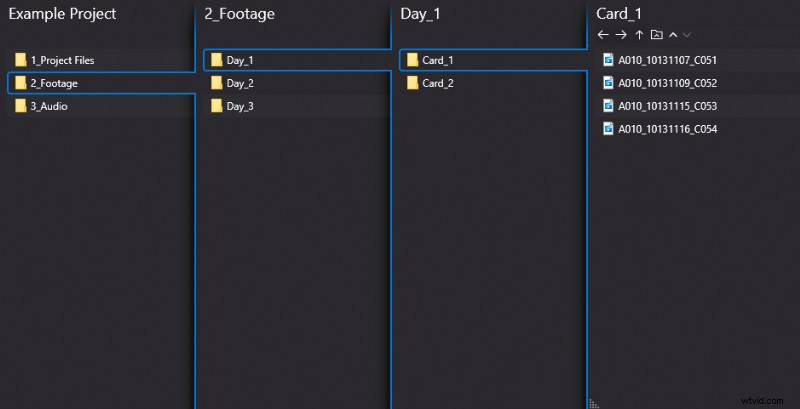 (We gebruiken de bestandsverkenner OneCommander van derden op Windows.)
 - Projectbestanden – Bewaar hier Premiere-, After Effects- en andere projectbestanden.
- Beeld – Bewaar alle videobestanden; verdeel indien nodig in 'Dagen' en 'Kaartnr.'.
- Audio – Spiegel de structuur van het beeldmateriaal, zodat u snel passende audio kunt vinden.
Breid deze basis uit als u speciale mappen nodig heeft voor muziek, VFX, afbeeldingen, enz. Zodra de structuur is ingesteld, mag u de bestanden in het project nooit hernoemen of verplaatsen; Bij Premiere gaan de links verloren en moet je op zoek naar clips.
2. Selecteer de juiste reeksinstellingen
Het kiezen van de juiste reekssjabloon is van cruciaal belang. Het bepaalt de beeldverhouding, resolutie en framesnelheid. Niet-overeenkomende instellingen veroorzaken vertraging of ongewenst bijsnijden.
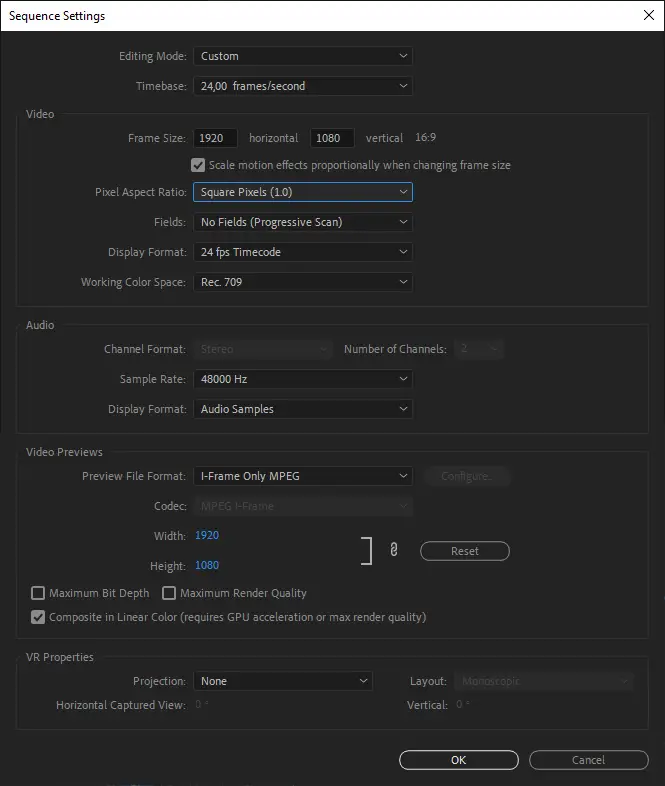
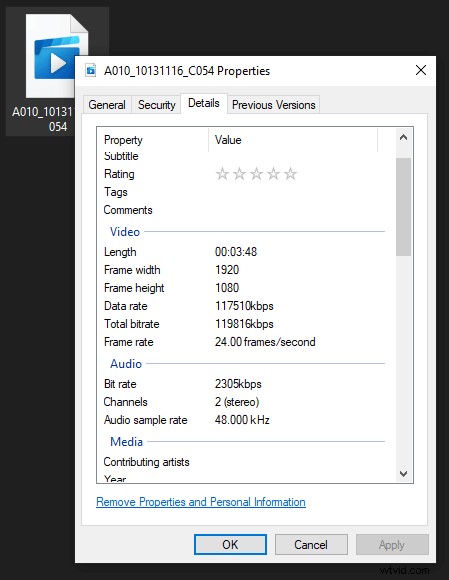
Controleer altijd de eigenschappen van uw bronmateriaal voordat u een reeks maakt. Een clip van 24 fps in een reeks van 25 fps zal bijvoorbeeld schokkerig lijken. Als u de beeldverhouding moet wijzigen, doe dit dan bewust en documenteer de reden.
3. Houd de tijdlijn gestroomlijnd
Nieuwe editors hebben de neiging om lagen op elkaar te stapelen, waardoor rommel en verwarring ontstaat. Streef tijdens het bewerken naar 2-3 tracks; bij het exporteren terugbrengen tot één track.
Het gebruik van minder nummers verbetert de afspeelprestaties, maakt kleurcorrectie eenvoudiger en houdt de focus op het vertellen van verhalen.
4. Maak nieuwe reeksen voor elke sectie
Maak gebruik van het sequentiesysteem van Premiere om scènes, versies of ruwe fragmenten van elkaar te scheiden. Een speciale reeks voor elke scène zorgt ervoor dat uw hoofdtijdlijn overzichtelijk blijft.
Dupliceer uw ruwe versie in een back-upreeks voordat u deze gaat verfijnen. Op die manier kun je altijd terugkeren naar het origineel als er iets niet klopt.
5. Vertragingseffecten totdat de snede definitief is
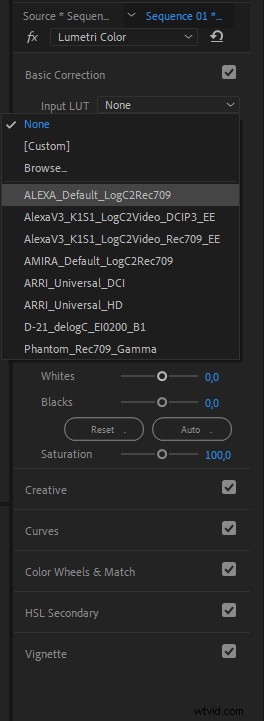
Pas kleurcorrectie, gradatie en visuele effecten pas toe nadat u tevreden bent met de bewerking. Het vroegtijdig toevoegen van effecten belast uw computer en kan u afleiden van het kernverhaal.
Een beproefde workflow is:Montage → Ruw knippen → Audio opschonen → Kleurcorrectie → Kleurcorrectie → Effecten en overlays.
6. Hoofdtoetsenbordsneltoetsen
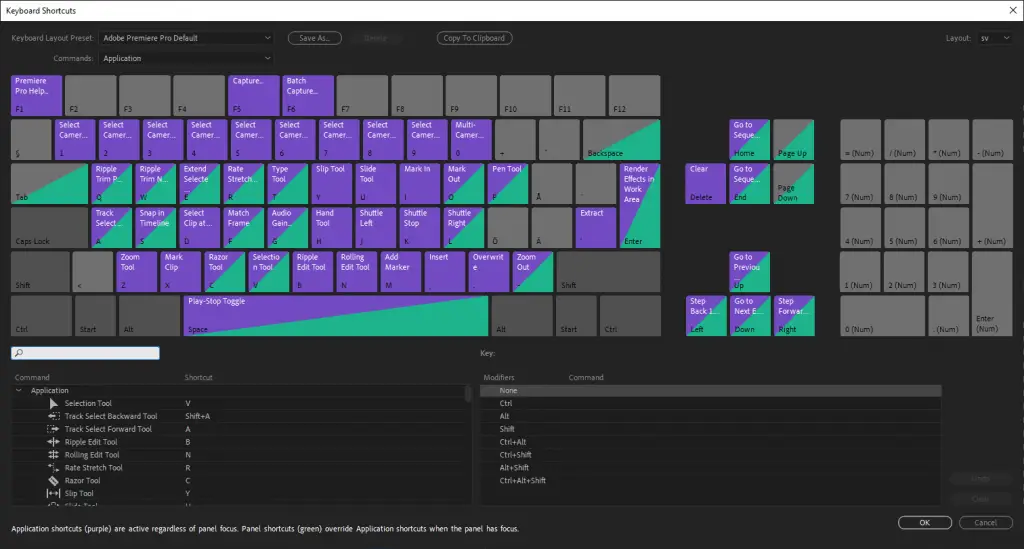
Sneltoetsen op het toetsenbord versnellen het bewerken aanzienlijk. Hieronder vindt u essentiële acties en hun standaardsnelkoppelingen:
| Actie | Vensters | macOS |
|---|---|---|
| Ongedaan maken | Ctrl + Z | Cmd + Z |
| Opnieuw | Ctrl + Shift + Z | Shift + Cmd + Z |
| Scheermesje/snijden | Ctrl + X | Cmd + X |
| Selectiehulpmiddel | V | V |
| Alles selecteren | Ctrl + A | Cmd+A |
| Markeren | Ik | Ik |
| Markeer uit | O | O |