
Heb je ooit clips minutenlang in de tijdlijn rondgesleept, om vervolgens de timing te verpesten en opnieuw te synchroniseren? Daar hebben wij een oplossing voor. In plaats van te raden waar een fragment moet beginnen en stoppen, kun je de functies van moderne videobewerkingstools gebruiken om drie tijdstippen te markeren . Twee daarvan bevinden zich op de bronclip (Bron In- en Bron Uit-punten) en één bevindt zich op de tijdlijn (Tijdlijnpunt). Deze techniek is snel, betrouwbaar en ideaal als je B-roll synchroniseert met een voice-over, tijdelijke aanduidingen vervangt of strakke montages maakt.
In deze gids leer je de definitie van driepuntsbewerking, hoe je dat doet in Premiere Pro, waar het goed uitpakt (en niet), en waarom veel videomakers de voorkeur geven aan een eenvoudiger alternatief.
In dit artikel
Wat is een driepuntsbewerking?
Driepuntsbewerking is een specifieke videobewerkingsmethode die drie van de vier mogelijke tijdstippen gebruikt om een bewerking te besturen. Laten we eens kijken wat ze zijn en hoe ze zijn gemarkeerd.
Bron in (SI) en bron uit (SO) — definieer het gedeelte van de bronclip dat u in uw video wilt gebruiken. SI is het begin en SO is het eindpunt.
Tijdlijn In (TI) en Tijdlijn Uit (TO) — bepaal waar de bronclip in de tijdlijnreeks terechtkomt. TI is het begin en TO is het einde.
Zie het als kopiëren en plakken met linialen. Je kiest eerst precies welk deel van de clip je wilt plakken en vervolgens bepaal je waar je het in de tijdlijn wilt plaatsen, waar het thuishoort. Tools zoals Premiere Pro berekenen automatisch het ontbrekende vierde punt.
Laten we de meest voorkomende typen driepuntsbewerkingscombinaties in Premiere Pro en andere tools bekijken. We zorgen ook voor een duidelijke, beknopte zin die perfect beschrijft wat elke driepuntscombinatie doet.
Soorten driepuntsbewerking:
1. SI+ZO+TI
"Gebruik dit deel van de clip en start het hier op de tijdlijn."
OPMERKING:De duur van de clip is afkomstig van het bronsegment.
2. SI+TI+TO
"Begin vanaf dit moment in de clip en zorg ervoor dat deze in dit venster op de tijdlijn past."
OPMERKING:Premiere Pro en vergelijkbare tools trimmen de bron zodat deze overeenkomt met de tijdlijnduur.
3. TI + AAN + SI
"Ik heb hier een gat op de tijdlijn. Vul het vanaf dit punt in de bron."
OPMERKING:Dit is handig voor invoegingen met een back-time, zoals het matchen van een hit.
Driepuntsmontage is al tientallen jaren een belangrijk onderdeel van uitzendingen omdat het herhaalbaar, nauwkeurig en snel is, vooral bij grote projecten met uitgebreide B-roll en voice-overs.
Wanneer moet u driepuntsbewerking gebruiken?
Dit zijn de meest voorkomende scenario's waarin driepuntsbewerking nuttig is.
- B-roll op een rij zetten met voice-overs of muziek:markeer het exacte woord of de exacte beat op de tijdlijn en zet vervolgens perfect bijgesneden shots op die punten neer.
- Tijdelijke aanduidingen vervangen zonder de timing te verbreken:houd de timing van uw reeks intact terwijl u de definitieve videoselecties inwisselt.
- Interviews bewerken (dode ruimte wegsnijden):Markeer het bruikbare gedeelte van de bron, richt zich op de dode plekken in de reeks en overschrijf eenvoudig.
- Snel gemonteerde montagereeksen:markeer de duur van clips vooraf op de tijdlijn en vul deze met één toetsaanslag per opname.
- Pin-point SFX op actiepunten:stel het geluidsbestand zo in dat het precies op een dichtslaande deur of een klap terechtkomt.
Pro-tip:Driepuntsbewerking komt goed tot zijn recht als je precies weet welke timing je wilt. Als je nog steeds aan het verkennen bent, kun je eerst met de structuur spelen en het later allemaal aanscherpen met driepuntsbewerkingen.
Driepuntsbewerking gebruiken in Premiere Pro
Premiere Pro is een van de populairste professionele videobewerkingstools en vandaag leren we je hoe je de driepuntsbewerkingsfuncties kunt gebruiken.
- Download en installeer Premiere Pro op uw desktop of laptop.
- Maak een nieuw project en importeer zoveel clips als je wilt. Rangschik ze naar eigen inzicht in de tijdlijn.
- Voordat u een video importeert, zoekt u deze op het mediatabblad in Premiere Pro en zoekt u vervolgens het frame waar u de clip wilt laten beginnen. Klik op het pictogram { om het inpunt in te stellen.
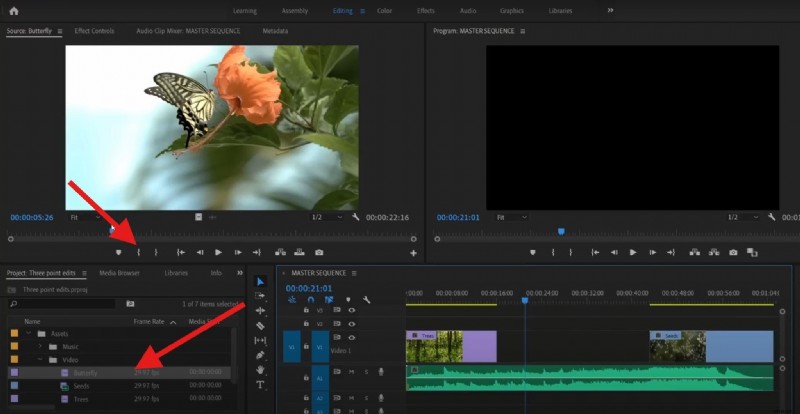
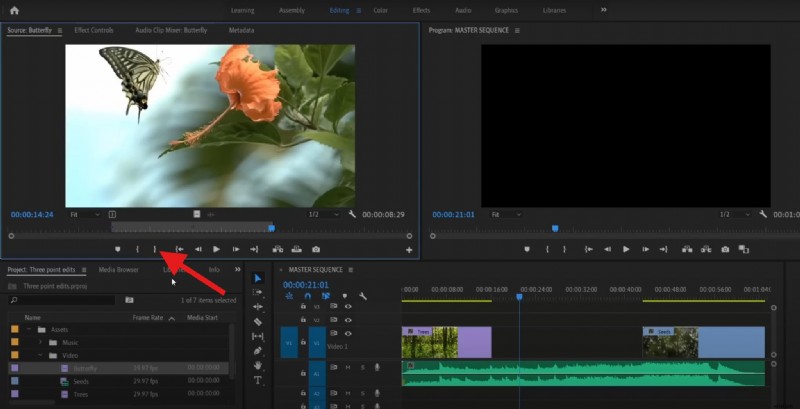
- Zoek nu een geschikt laatste frame van de clip en klik op de knop } om het eindpunt in te stellen.
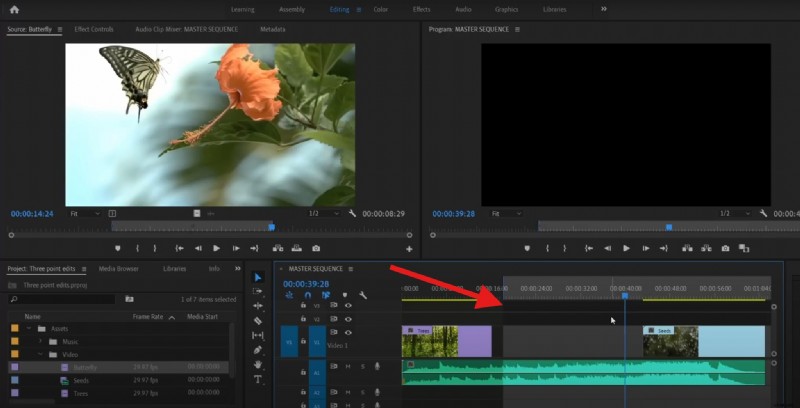
- Dat waren de SI- en SO-punten. Nu hebben we een TI-punt nodig. Om dat te doen plaats je de afspeelkop op de tijdlijn en typ je de letter I op je toetsenbord.
- Klik ten slotte op de knop Overschrijven. Hierdoor wordt de clip met twee bronpunten (SI en SO) direct op het tijdlijnpunt (TI) ingevoegd.
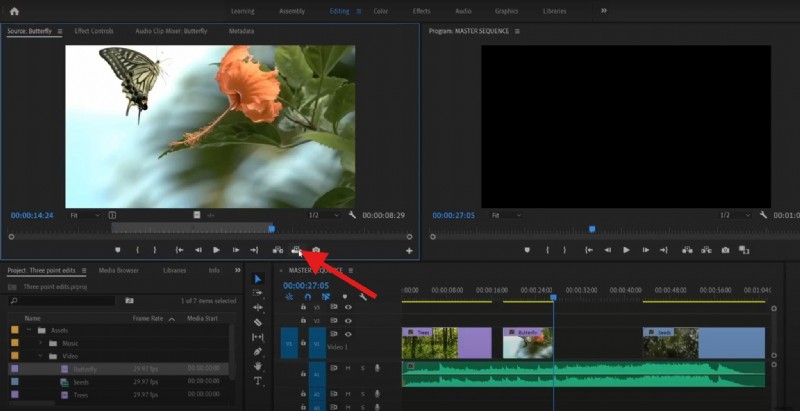
Dat is driepuntsbewerking in een notendop. Leer andere videobewerkingstechnieken voor Premiere Pro, zoals J-cut en L-cut, de Premiere Pro-scheermestool, de trackselectietool en meer.
Voor- en nadelen van Premiere Pro driepuntsbewerking
De bovenstaande stappen hebben duidelijk laten zien hoe u driepuntsbewerking in Premiere Pro kunt toepassen. Hier volgen de voor- en nadelen van het gebruik van Premiere Pro om in- en outs toe te voegen voor beeldmateriaal voor gebruikers.
Pluspunten- Precisie zonder giswerk:jij kiest wat en waar; Premiere doet het rekenwerk.
- Snelheid bij repetitieve taken — ideaal voor op VO afgestemde B-roll, interviewvergaderingen en montages.
- Structuurvriendelijk — behoudt de algehele timing als het opzettelijk wordt gebruikt.
- Leercurve:u moet inzicht hebben in tracktargeting en invoegen versus overschrijven.
- Gemakkelijk verkeerd te targeten:een verkeerd actief track- of bewerkingstype kan clips onverwachts plaatsen.
- Overkill voor snelle sociale bewerkingen; handmatig bijsnijden kan sneller zijn voor eenvoudige bewerkingen.
Waarom Filmora een slimmer alternatief is voor Premiere Pro
De driepuntsmethode van Premiere is krachtig en vertelt je precies hoe lang je nodig hebt voor het beeldmateriaal, wat uitblinkt ten opzichte van andere video-editors.
Maar veel mensen in de niche, vooral YouTubers, marketeers en makers van korte inhoud, willen efficiënt werken zonder uren aan training te besteden. Dat is waar Wondershare Filmora om de hoek komt kijken. Deze tool geeft je dezelfde soort controle als Premiere Pro, maar er zijn veel minder bewegende delen.
Filmora biedt een functie voor het markeren van in- en uitpunten, die vrijwel hetzelfde is als de driepuntsmontage van Premiere Pro. Maar het is niet nodig om te schakelen tussen de bronmonitor en de tijdlijn, en het biedt een realtime voorbeeld terwijl de punten worden aangepast.
Bovendien biedt het talloze AI-functies en de eenvoud van slepen en neerzetten met automatisch klikken, zodat clips netjes aan elkaar blijven plakken. Je krijgt toegang tot kant-en-klare sjablonen voor intro's, titels, lower thirds en meer, en het platform biedt ook platformonafhankelijke ondersteuning, met apps die beschikbaar zijn voor Windows, Mac, iOS en Android.

Filmora
⭐⭐⭐⭐⭐
De beste AI-aangedreven videobewerkingssoftware en app
Hoe maak ik in- en uitpunten in Filmora?
Laten we eens kijken hoe Filmora werkt. Volg de onderstaande stappen om de driepuntsmontage in Filmora onder de knie te krijgen.
- Download en installeer Filmora op uw Windows- of Mac-apparaat.
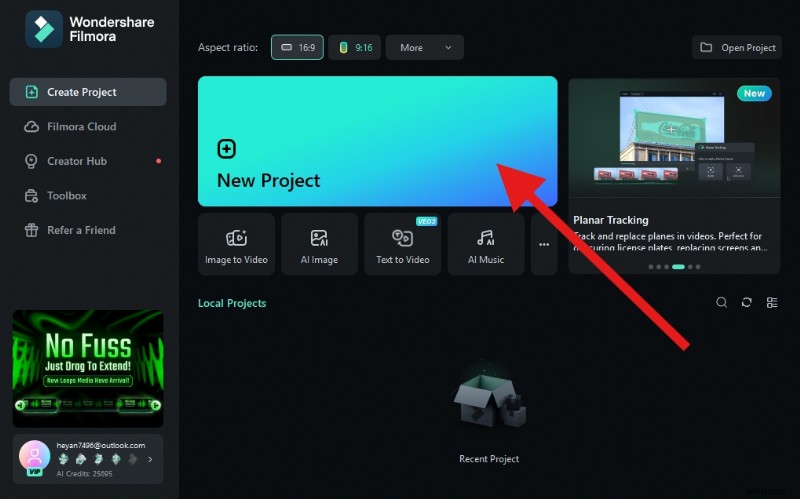
- Open Filmora en maak een nieuw project.
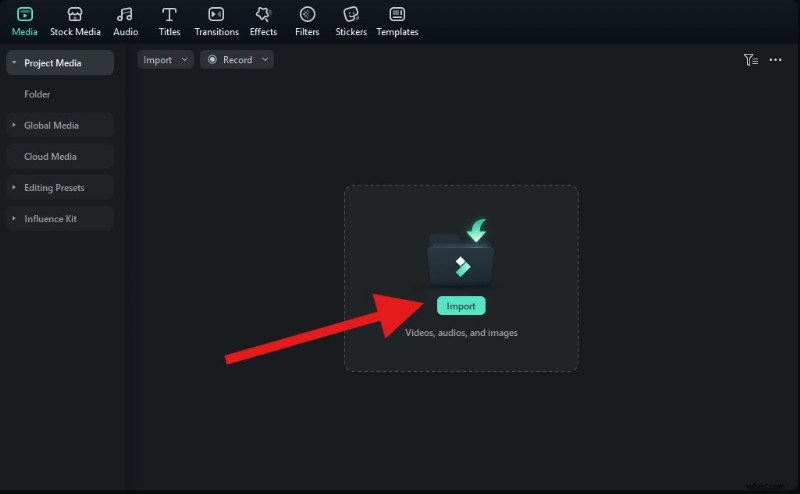
- Klik om video's, foto's of audiotracks te importeren.
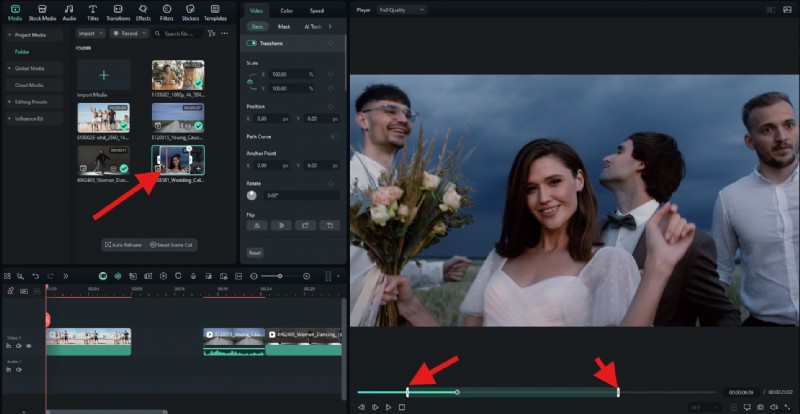
- Sleep enkele fragmenten naar de tijdlijn en begin met het verbeteren van uw videobewerkingsvaardigheden. Voordat u de clip sleept, kunt u erop dubbelklikken op het tabblad Media, vervolgens het beginpunt in de clip zoeken en I op uw toetsenbord typen. Zoek vervolgens het uitpunt en typ O op uw toetsenbord. Dat zijn SI- en SO-punten.
- Om de punten op de tijdlijn in te stellen, volgt u dezelfde stappen als bij bronpunten. Zoek het eerste punt en typ de letter "I", zoek vervolgens het laatste punt en typ de letter "O" op uw toetsenbord. Dat zijn TI- en TO-punten. Daarna kunt u de clip slepen om de leegte op te vullen.
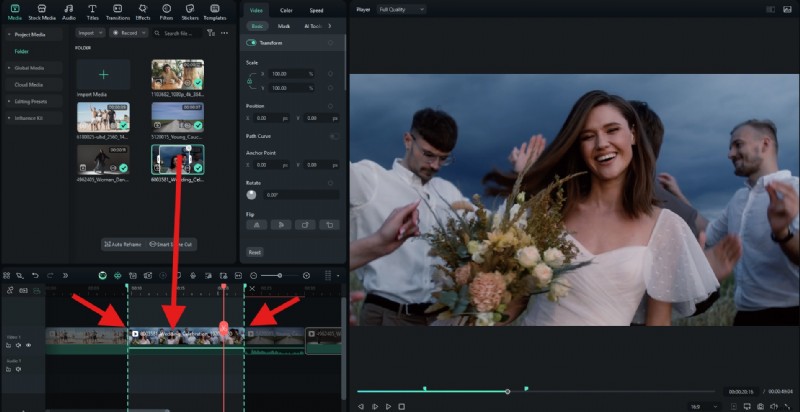
Zoals je kunt zien is Filmora min of meer hetzelfde als Premiere Pro als het gaat om driepuntsmontage, maar als je door wilt gaan met je videobewerkingsreis, heb je een veel gemakkelijkere weg als je voor Filmora kiest.
Laatste afhaalmaaltijd
Driepuntsbewerking is erg belangrijk omdat het u herhaalbare precisie geeft wanneer de timing echt telt. Premiere Pro verwerkt het uitstekend als u eenmaal vertrouwd bent met het selecteren van In- en Uit-punten en het kiezen van de juiste driepuntscombinatie. Zoals je echter hebt gezien, biedt Filmora een snellere, eenvoudigere weg naar hetzelfde resultaat, vooral voor makers die vaak publiceren en momentum waarderen boven handmatige instellingen.
Download Filmora vandaag nog en begin slimmer, sneller en met meer creatieve vrijheid. Filmora is overigens ook beschikbaar als mobiele app voor Android en iOS.
Filmora
⭐⭐⭐⭐⭐
De beste AI-aangedreven videobewerkingssoftware en app