
Waarom is kleurcorrectie belangrijk voor YouTube-, TikTok- of Instagram-video's? Veel makers zoeken naar Adobe Premiere Rush LUT-opties, maar de editor ondersteunt geen aangepaste LUT-importen.
Toch ben je niet beperkt. De kleurcorrectietools van Adobe Premiere Rush omvatten ingebouwde voorinstellingen en correctiefuncties die LUT-workflows simuleren. Hiermee kun je de helderheid in evenwicht brengen, het contrast aanpassen en de kleur van je video's verfijnen.
In deze handleiding wordt het verschil uitgelegd tussen correctie en beoordeling en hoe u Adobe Premiere Rush LUT-voorinstellingen gebruikt. Het laat ook zien hoe Rush zich verhoudt tot een andere editor wat betreft geavanceerde opties. Laten we beginnen!
Deel 1. Wat is kleurcorrectie versus kleurcorrectie?
Voordat we in de Premiere Rush LUT-opties duiken, helpt het om het verschil tussen kleurcorrectie en kleurcorrectie op te splitsen. Veel mensen halen ze door elkaar, maar ze dienen verschillende doeleinden bij videobewerking.
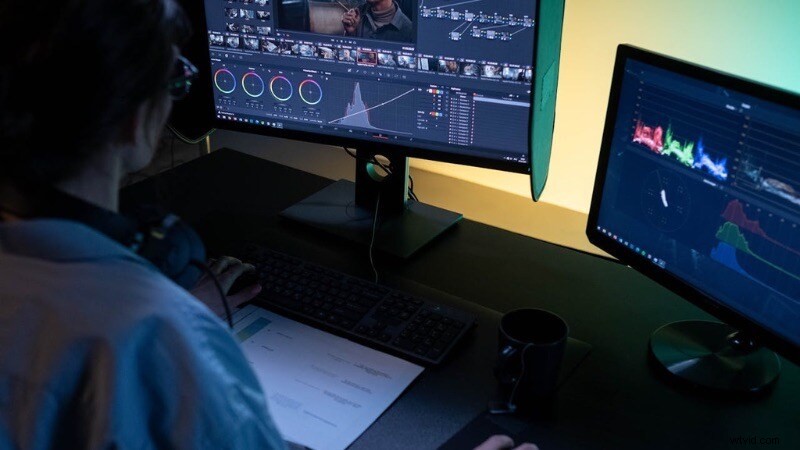
- Kleurcorrectie gaat over het oplossen van technische problemen in uw beeldmateriaal:bijvoorbeeld het aanpassen van de belichting wanneer een fragment er te donker of te licht uitziet. Het corrigeren van de witbalans als huidtinten onnatuurlijk lijken en het herstellen van het contrast als de beelden er vlak uitzien, worden ook als kleurcorrectie beschouwd. Het doel is om clips er nauwkeurig en consistent uit te laten zien.
- Kleurcorrectie gaat verder dan het corrigeren van fouten in de beelden:met Adobe Premiere Rush-kleurcorrectie kunt u de sfeer bepalen en de beelden een filmische toon geven die past bij het thema van uw inhoud. Deze aanpassingen zorgen ervoor dat het uiterlijk consistent blijft, zelfs als je met meerdere clips werkt.
Waarom kleurcorrectie belangrijk is voor makers van YouTube en sociale media
Voor YouTube en sociale-mediaplatforms helpt beoordeling bij het opbouwen van een visuele identiteit. Een consistente kleurstijl maakt video's herkenbaar, verbindt ze met uw merk en zorgt ervoor dat uw inhoud samenhangend is in verschillende berichten.
Deel 2. Stap voor stap:kleurcorrectie toepassen in Adobe Premiere Rush
Nadat u de verschillen tussen de kleurcorrectie en kleurcorrectie van Premiere Rush heeft begrepen, is de volgende stap het leren toepassen ervan in de editor. Premiere Rush maakt deze aanpassing eenvoudig met het kleurenpaneel, waar u de belichting, witbalans en tinten kunt aanpassen.
Volg de onderstaande stappen om handmatige kleurcorrectie op uw beeldmateriaal te starten:
Stap 1
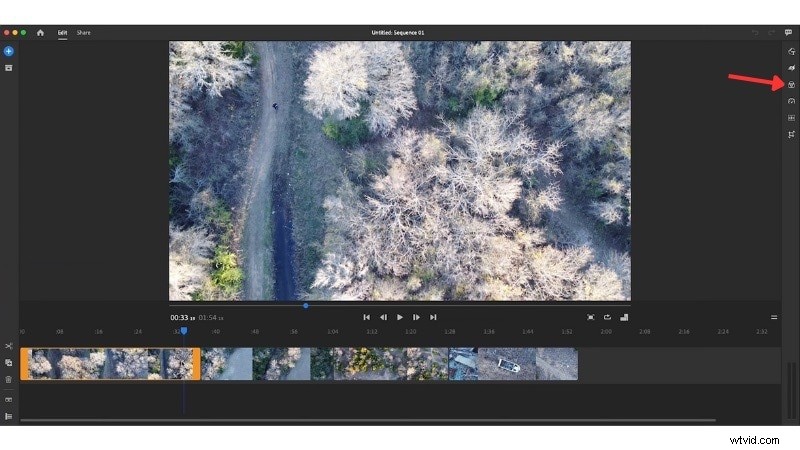
Open het kleurenpaneel
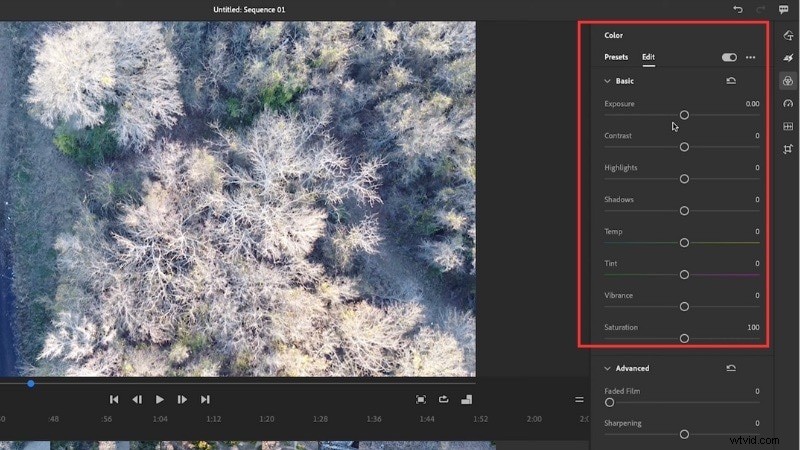
Selecteer je clip in de tijdlijn en open de Kleur paneel om de visuele toon aan te passen.
Stap 2
Kies een neutrale voorinstelling
In de Voorinstellingen sectie, selecteer Geen om te beginnen met een strak uiterlijk voordat u later vooraf ingestelde stijlen toepast.
Stap 3
Kleurinstellingen aanpassen
Schakel over naar Bewerken tabblad om het uiterlijk van uw clip te verfijnen met behulp van deze bedieningselementen:
- Blootstelling :Algemene helderheid aanpassen.
- Contrast :Definieer het verschil tussen licht en donker.
- Hoogtepunten :controle over heldere delen van het beeld.
- Schaduwen :Breng details naar donkere delen.
- Temperatuur :Pas de kleurtoon aan tussen warm en koel.
- Tint :groene (links) of magenta (rechts) tinten toevoegen.
- Levendigheid :Verbeter gedempte kleuren op natuurlijke wijze.
- Verzadiging :Verbeter of verlaag de algehele kleurintensiteit.
Deel 3. Premiere Rush LUT's:waarom aangepaste LUT's niet werken en hoe je voorinstellingen als alternatief kunt gebruiken
Bij kleurcorrectie wordt vaak gebruik gemaakt van LUT's om snel een look toe te passen. Wanneer mensen zoeken naar Adobe Premiere Rush LUT's, realiseren ze zich al snel dat de app geen externe LUT-import ondersteunt. In plaats daarvan biedt Rush ingebouwde kleurvoorinstellingen die werken als LUT's en je een snel startpunt bieden voor het beoordelen.
Met deze presets kun je toch een consistente stijl creëren en je eigen aanpassingen opslaan. Deze aanpak geeft je workflows die bijna lijken op het gebruik van LUT's, terwijl je binnen de ingebouwde tools van Rush blijft.
Volg deze stappen om presets te gebruiken als LUT's voor Premiere Rush:
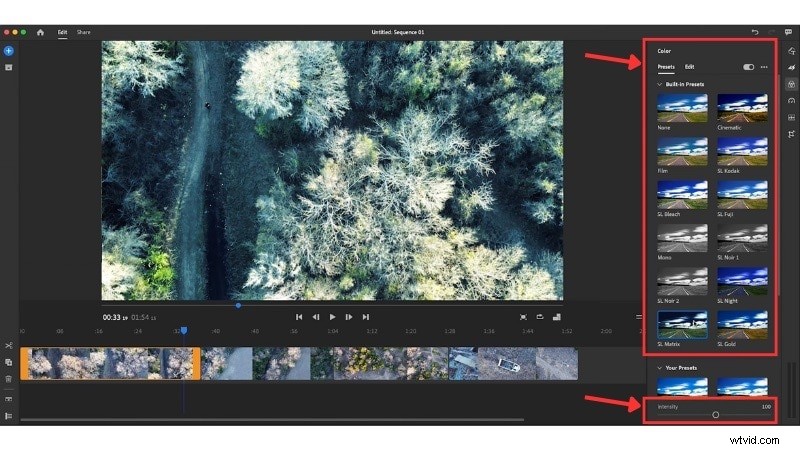
In de Kleur paneel, open Voorinstellingen en kies er een die bij de stijl van je video past.
Scroll omlaag naar de Intensiteit gereedschap en gebruik de schuifregelaar om te bepalen hoe sterk het effect eruit ziet.
Stap 3
Pas de voorinstelling aan
Schakel over naar Bewerken paneel en verfijn de belichting, het contrast, de temperatuur en andere schuifregelaars totdat het uiterlijk bij uw visie past.
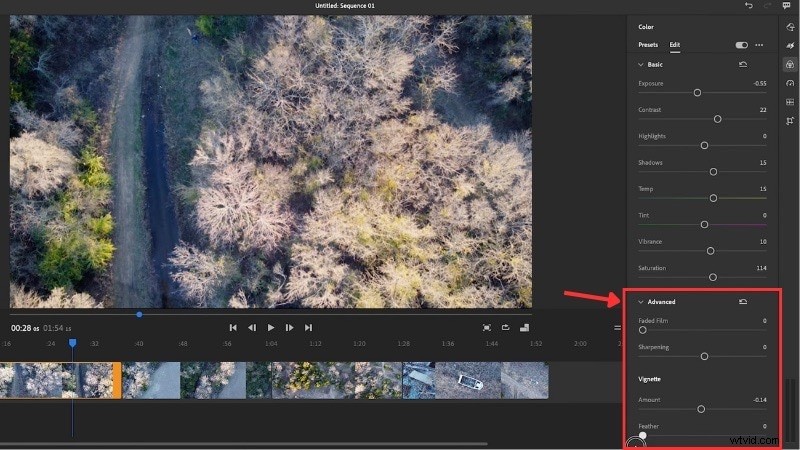
Open indien nodig Geavanceerd bedieningselementen om aan te passen:
- Vervaagde film :Verminder het contrast voor een zachte, vintage-look.
- Verscherpen :verbeter de randen om de video een duidelijker uiterlijk te geven.
- Vignetbedrag :Maak de hoeken van het frame donkerder of lichter.
- Vignetveer :Pas aan hoe zacht of scherp de vignetrand wordt weergegeven.
Stap 4
Opslaan als aangepaste voorinstelling
Klik op de Drie stippen -pictogram in de rechterbovenhoek van het bewerkingspaneel om Meer opties te openen .
Kies Voorinstelling maken , geef het een naam en klik op Opslaan . Je kunt nu hetzelfde uiterlijk hergebruiken in toekomstige projecten.
Klik op de andere videotracks op de tijdlijn en pas dezelfde voorinstellingen toe die u heeft gemaakt.

Deel 4. Premiere Rush vs Filmora:vergelijking van kleurgradaties
De Premiere Rush LUT-truc met presets die we eerder hebben geprobeerd, kan werken voor eenvoudige bewerkingen. Maar het kan beperkend aanvoelen als je meer creatieve controle wilt. In dat geval kun je overwegen een andere editor zoals Wondershare Filmora te gebruiken.
 Veilig downloaden
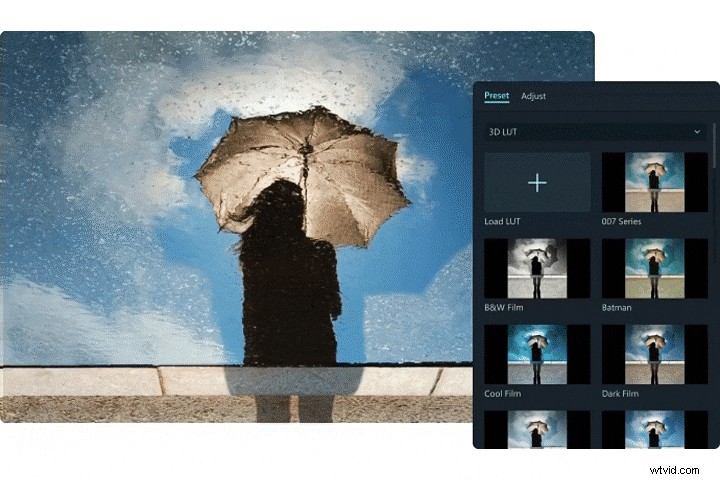
Filmora ondersteunt zowel ingebouwde LUT's als aangepaste LUT-importen. Het bevat ook AI-aangedreven tools en geavanceerde kleurcorrectieopties zoals HSL-tuning, kleurenwielen en keyframing. Dit maakt Filmora flexibel voor makers die professionele resultaten willen zonder extra complexiteit.
Je krijgt genoeg keuzes uit filmische, vintage en retro-stijlen. U kunt ook camera-LUT's toepassen, zoals S-LOG, C-LOG of D-LOG, die overeenkomen met de output van geavanceerde camera's. Al deze werken via eenvoudig slepen en neerzetten, met de optie om de dekking achteraf aan te passen.
Première Rush versus Filmora:vergelijking van kleurgradaties
Zo vergelijken Premiere Rush en Filmora zij aan zij:
| Functie | Adobe Premiere Rush | Wondershare Filmora |
| Gebruiksgemak | Schone interface met basisvoorinstellingen, snel voor bewerkingen op sociale media. | Gebruiksvriendelijk met LUT's via slepen en neerzetten, plus meer aanpassingen als dat nodig is. |
| Hulpmiddelen voor kleurcorrectie | Essentiële kenmerken:belichting, contrast, hooglichten, schaduwen, witbalans, levendigheid, verzadiging. | Omvat deze basisprincipes plus HSL-afstemming, curven, keyframes en geavanceerde AI-tools. |
| Ondersteuning voor LUT en presets | Beperkt tot ingebouwde voorinstellingen, geen aangepaste LUT-import. | Ingebouwde LUT-bibliotheek, Retro- en Cinematic LUT-mappen, professionele camera-LUT's en aangepaste LUT-import. |
| Flexibiliteit en professionele controle | Beperkte flexibiliteit:er zijn weinig voorinstellingen en handmatige schuifregelaars vereisen enige technische kennis. Geen ondersteuning voor externe LUT's. | Hoge flexibiliteit:brede vooraf ingestelde categorieën, eenvoudige schuifregelaars voor dekking en huidtinten, plus ondersteuning voor aangepaste LUT's en geavanceerde tools zoals curven en HSL. |
| Beste voor | Redacteurs die basishulpmiddelen willen, maar handmatige aanpassingen niet erg vinden. Werkt beter als u de belichting en kleurbalans al begrijpt. | Beginners en ervaren makers die kant-en-klare LUT's, eenvoudige aanpassingen en ruimte om te groeien met geavanceerde opties willen. |
