
Velen van jullie vragen zich misschien af hoe je muziek kunt laten vervagen in Premiere Rush en het moeilijk vinden om de juiste hulpmiddelen en stappen te vinden. Audio is tenslotte de levensader van elke video.
Een verhaal met impact zal zijn interesse verliezen als de muziek simpelweg stopt, waardoor het publiek achterblijft en niet meer in het moment van het verhaal zit. Zachtere overgangen zoals fade-in of fade-out zorgen ervoor dat je stem en muzieknummers op natuurlijke wijze vloeien, waardoor je emotioneel wordt geraakt en wordt voorkomen dat je publiek in- en uitschakelt.
In dit artikel worden de Premiere Pro- en Rush-methoden onderzocht en hun sterke punten vergeleken. Het doel is om u te helpen niet alleen fade-audio Adobe Premiere onder de knie te krijgen technieken, maar ontdek ook eenvoudigere opties om professioneel, filmisch geluid in uw projecten te realiseren.
Deel 1:Waarom audio-fade-in en -fade-out gebruiken?
Goede overgangen zijn belangrijk. De luisteraar schrikt als het geluid abrupt wegvalt. Vloeiende fade-ins en fade-outs tussen clips maken uw video interessanter en mooier!
1.1 De rol van achtergrondmuziek in video's
Achtergrondmuziek is als een verborgen verteller. Het zet de toon, bouwt sfeer op en draagt ritme tussen scènes. Met eenvoudige hulpmiddelen in de bewerkingsprogramma's van Adobe leert u hoe u audio kunt vervagen in Adobe Premiere zodat een nummer op een lage toon binnenkomt en geleidelijk stijgt.
Een zachte fade-out kan een scène volledig afwikkelen en abrupte stilte voorkomen als de stop hard is. Als de fades effectief worden ingezet, voelt de achtergrondmuziek als een integraal onderdeel van een verhaal, in plaats van als een extra laagje verf.

1.2 Hoe audiofade het vertellen van verhalen verbetert
Fades helpen geluid en beeld met elkaar te verbinden op een manier die natuurlijk aanvoelt. Ze houden de kijker gefocust en maken elke overgang onderdeel van het verhaal:
- Vloeiende scène-overgangen: Een techniek voor cross-fading van audio in Adobe Premiere Pro voorkomt dat er zulke schokkende sneden ontstaan die de aandacht kunnen afleiden van de onderdompeling wanneer deze kapot is.
- Emotioneel tempo: Fade-ins kunnen iets spannends maken, terwijl een fade-out je juist tot rust brengt.
- Schonere bewerkingsopties: De korte fades die het toepast, verwijderen klikken en ploffen die optreden wanneer clips elkaar ontmoeten.
- Verhaalstroom: Geleidelijke volumeverschuivingen leiden de aandacht zonder af te leiden van dialoog of beelden.
1.3 Veelvoorkomende gebruiksscenario's (YouTube, Vlogs, sociale media)
Audiofades zijn overal aanwezig in de moderne montage. Makers gebruiken ze om achtergrondmuziek vloeiender te maken, emoties te begeleiden en projecten gepolijst te houden. Hier zijn enkele alledaagse voorbeelden:
- YouTube-tutorials: Velen vragen hoe je muziek kunt laten vervagen in Premiere om te voorkomen dat achtergrondtracks te scherp eindigen.
- Vlogs: Een première rush fade-audio helpt bij het mixen van achtergrondmuziek onder voice-overs, waardoor de spraak helder blijft zonder energie te verliezen.
- Socialemediafragmenten: Editors vertrouwen op hoe ze audio kunnen vervagen in Premiere Rush om abrupte stops in korte video's te voorkomen.
- Muziekproductie en DJ-mixen: Vloeiende fades laten nummers naadloos in elkaar overvloeien zonder de flow te onderbreken.
Deel 2:Audio uitfaden in Adobe Premiere Rush
Audiofading is een van de meest voorkomende geluidsbewerkingen bij videoproductie. Het werkt door het volume geleidelijk te veranderen in plaats van het scherp af te snijden.
- Fade-ins verhoog de audio van stilte naar het gekozen niveau, waarbij vaak muziek aan het begin van een scène wordt geïntroduceerd.
- Fade-outs verlaag het volume stap voor stap, meestal vóór het einde van een clip, zodat er een afsluiting ontstaat zonder schokkende stilte
Hieronder volgen de stappen die laten zien hoe u audio kunt laten vervagen in Premiere Rush zonder poespas.
- Selecteer het audiofragment in de tijdlijn.
- Open Bewerken en selecteerAudio . Schakel Fade-out in (of Fade-in indien nodig). Stel een duur in (bijvoorbeeld 0,5–2,0 seconden).
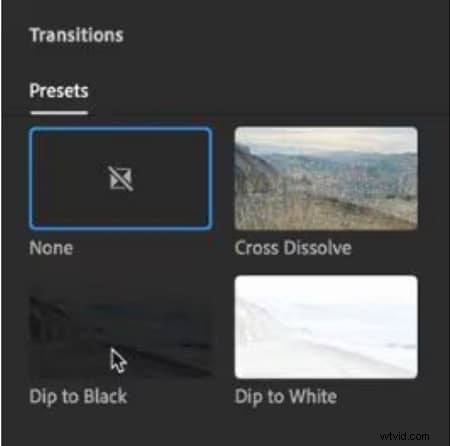
- Heb je een langere of gebogen oprit nodig? Voeg een Audio Cross Dissolve toe naar de cliprand en sleep vervolgens de lengte ervan naar smaak.
- Als dialoog en muziek elkaar overlappen, schakel dan Auto Duck in . Tag de dialoogtrack als Voice en het muzieknummer als Muziek voor een goede balans.
Deel 3:Muziek vervagen in Adobe Premiere Pro versus Premiere Rush

Audiobewerking in Premiere Pro (geavanceerde tools)
Premiere Pro biedt twee hoofdmethoden:audio-overgangen en directe fade-handvatten. Beide zijn eenvoudig als je eenmaal de workflow kent.
Stap 1
Bereid uw tijdlijn voor
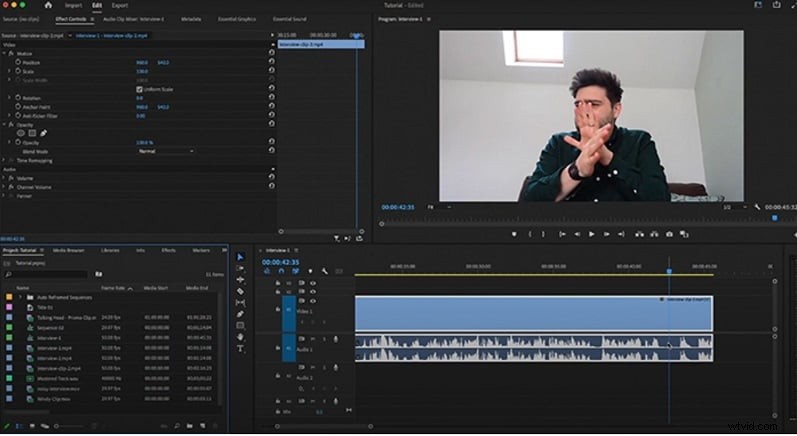
Importeer uw clips en plaats audio op de tijdlijn. Selecteer de sectie die u wilt vervagen en begin met één track voordat u deze op andere toepast.
Stap 2
Open het effectenpaneel
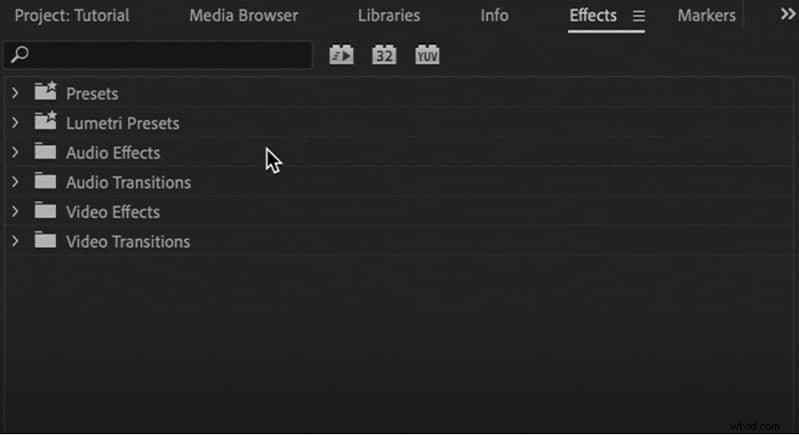
Als het niet zichtbaar is, ga dan naar Venster ▸ Effecten . Houd dit paneel open tijdens het bewerken.
Stap 3
Audio-overgangen toepassen
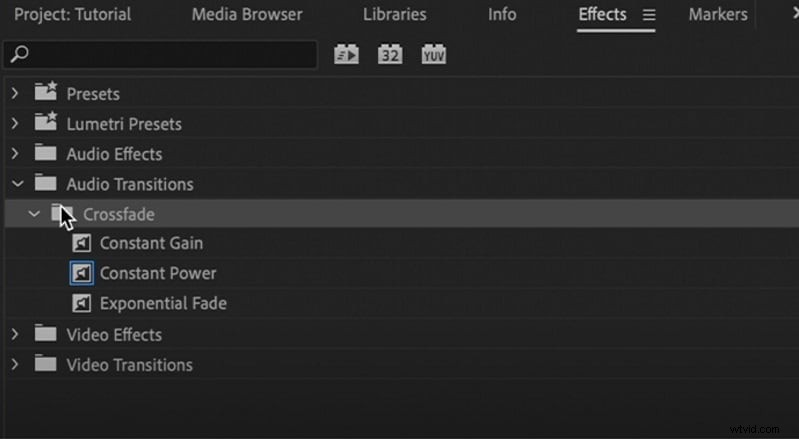
In de Effecten paneel, ga naar Audio-overgangen ▸ Crossfades en sleep er een naar het begin of einde van je clip.
- Constante winst :Lineaire verandering, kan abrupt klinken.
- Constante kracht :Vloeiende curve, het beste voor de meeste bewerkingen.
- Exponentiële vervaging :Zachte curve voor natuurlijke vervagingen.
Bekijk een voorbeeld en kies wat het beste past.
Stap 4
Overgangen aanpassen of aanpassen
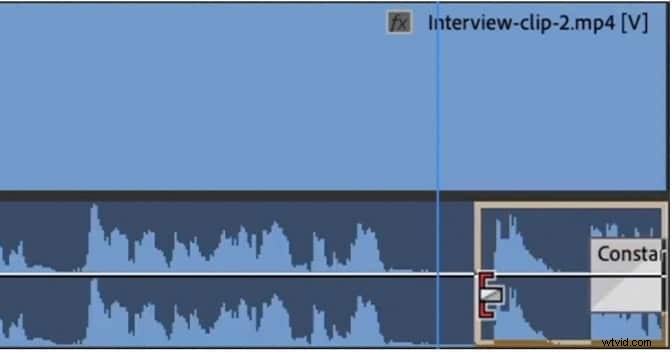
Dubbelklik op een overgang in de tijdlijn om Effectbesturingselementen te openen . Gebruik voor meer controle de volume keyframegrafiek om fades te ontwerpen met aangepaste snelheid en vorm.
Stap 5
Stel een standaardovergang in
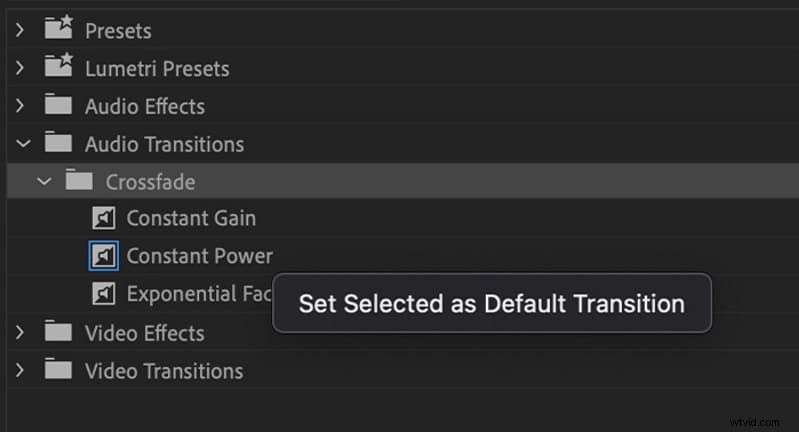
Klik met de rechtermuisknop op Constante versterking of Constante kracht in het deelvenster Effecten en kies Selectie instellen als standaardovergang voor sneller bewerken.
Stap 6
Stel de standaardduur in
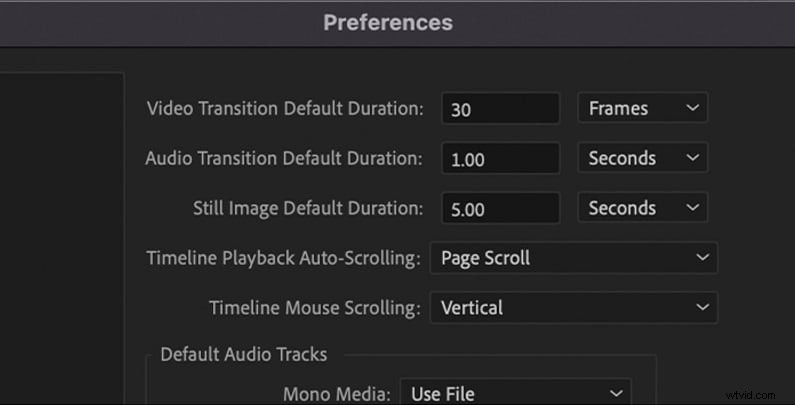
Ga naar Bewerken ▸ Voorkeuren ▸ Tijdlijn om tijd te besparen en pas de Standaardduur audio-overgang aan in frames of seconden.
Stap 7
Vervagen met behulp van cliphandgrepen
Vouw de audiotrack uit in de tijdlijn en sleep de kleine fade-handvatten op elke clip om fade-ins of fade-outs van elke lengte te creëren — snel en aanpasbaar.
Tip:gebruik snelkoppelingen voor snelheid
Gebruik een sneltoets om het standaardovergangseffect in Premiere Rush toe te passen:Shift+Ctrl+D (Vensters). Er wordt een enkele fade toegepast op alle geselecteerde clips.
3.2 Opties voor in-/uitfaden in Premiere Rush (basishulpmiddelen)
Premiere Rush biedt basistools voor audiofade die geschikt zijn voor snelle bewerkingen. Het is niet zo krachtig als Pro, maar het geeft je basiscontrole.
Volumeknoppen voor clips
Je kunt het volume van elke audioclip aanpassen via het Audiopaneel . Hiermee kunt u het geluidsniveau verhogen of verlagen zonder andere clips te beïnvloeden. De documentatie van Premiere bevestigt dat audiobewerking deel uitmaakt van de tools 'Audio toevoegen en verfijnen' in de werkruimte Bewerken.
Fade-in/fade-out-schuifregelaars
Rush biedt fade-schuifregelaars in het audiopaneel. U schakelt tussen fade-in of fade-out en schuift vervolgens om de tijdsduur te bepalen. Op mobiel tik je op de clip, tik je op 'Audio' (of 'Fade') en versleep je de schuifregelaars voor zowel de begin- als de eindfade.
Toepassing met één klik
Fades in Rush zijn heel eenvoudig:schakel gewoon de fade-schakelaar in en stel de duur in. Er zijn geen extra laagjes of effecten nodig. Deze 'één-klik'-stijl zorgt ervoor dat Premiere Rush audio vervaagt toegankelijk voor minder gevorderde editors.
Geen keyframes of complexe aanpassingen
Rush niet ondersteuning van keyframes of aangepaste fade-curves. Je kunt de fade niet verder vormgeven dan een simpele lineaire fade. Veel gebruikers merken deze beperking op:voor geavanceerde fades moet je overstappen naar meer capabele editors.
3.3 Wanneer gebruikt u Premiere Pro in plaats van Rush
Premiere Pro en Rush zijn allebei goed voor redacteuren, maar hun sterke punten zijn niet dezelfde.
- Première Pro is het vlaggenschipprogramma van Adobe, ontworpen met professionele functies voor geavanceerd werk. Het komt goed tot zijn recht bij projecten waarbij gedetailleerde kleurcorrectie, aangepaste afbeeldingen en keyframes vereist zijn.
- Snel, is daarentegen gebouwd voor snelheid en eenvoud. Het bewerken van korte clips voor sociale media kan in Premiere Pro, maar duurt meestal langer dan in Rush. Voor snelle cuts en eenvoudige audiofades is Rush de meer praktische keuze.
3.4 Vergelijkingstabel:Premiere Rush versus Premiere Pro
Je hebt gezien hoe ze allemaal omgaan met fades, maar de functies gaan veel verder dan alleen audio. Een directe vergelijking laat nu zien wanneer Rush het luchtig houdt en wanneer Pro de zwaargewichteditor bij uitstek wordt.
| Factor | Première Rush | Première Pro |
| Leercurve | Ontworpen voor beginners:intuïtieve interface, minder tools, minimale installatie. | Professioneel hulpmiddel met veel functies. Het kost meer tijd om het onder de knie te krijgen. |
| Mobiliteit en workflow | Bewerken op verschillende apparaten (desktop + mobiel). Maar let op:cloudsynchronisatie is stopgezet, waardoor een naadloze overdracht wordt beperkt. | Gebouwd voor desktop-/studio-workflows. Geoptimaliseerd voor zware bewerkingen en grote media. |
| Projectschaalbaarheid | Best voor korte tot middelgrote video's; niet ideaal voor zeer grote projecten met meerdere sporen. | Kan complexe projecten met meerdere tracks, grote video-items en zware bewerkingen aan zonder onderbrekingen. |
| Aanpassing | Beperkte controle:basisovergangen, presets, fade-schuifregelaars; geen geavanceerde curven of diepgaande tooling. | Diepe aanpassing via effecten, keyframes, overgangen, plug-ins. |
| Samenwerking | Minimale samenwerkingsfuncties. Meestal gericht op één gebruiker. | Ondersteunt samenwerkingsworkflows via teamprojecten, producties, bewerken op afstand, versiebeheer. |
| Integratie | Goede integratie binnen het Adobe-ecosysteem voor basistaken, maar beperkt in het koppelen aan geavanceerde apps. | Diepe integratie met After Effects, Audition, Photoshop, Frame.io en plug-ins. |
| Uitvoer en formaten | Geoptimaliseerd voor export via sociale media. Ondersteunt tot 4K. | Ondersteuning voor breedformaat, professionele codecs, exportcontrole, hoge bitrates. |
 Veilig downloaden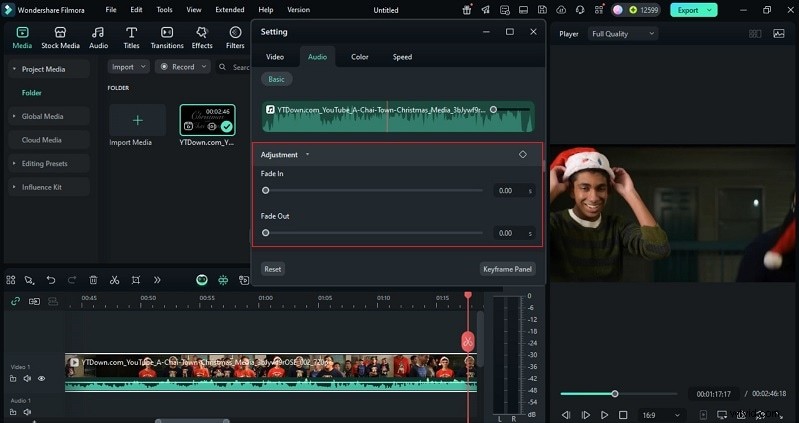
| Factor | Première Rush | Filmora |
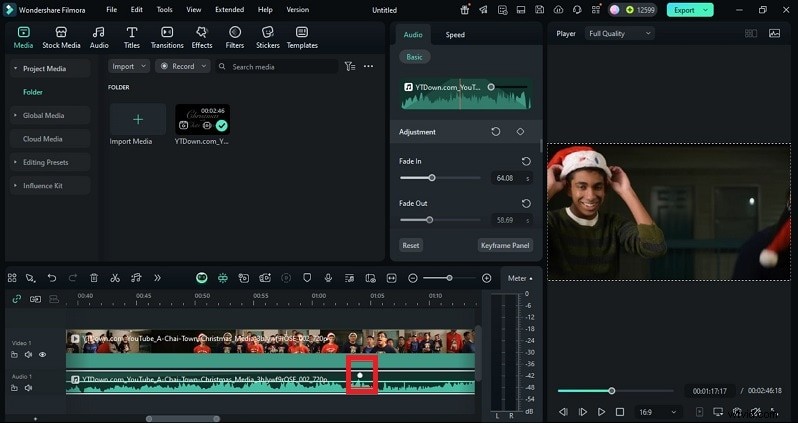
| Gebruiksgemak | Gebouwd voor beginners. Fades worden toegepast met eenvoudige schuifregelaars in het audiopaneel. Zeer beperkte aanpassing. | Ook beginnersvriendelijk. Ondersteunt fade-schuifregelaars, tijdlijngrepen en markeringen voor snelle aanpassingen. Biedt meer flexibiliteit en blijft toch gebruiksvriendelijk. |
| Audiobewerkingsfuncties | Basisset:volumeregeling, fade-in/out-schuifregelaars, automatische ducking voor stem en eenvoudige ruis-/echo-reductie. | Geavanceerde tools:fades met één klik, AI-ruisonderdrukking, automatische ducking, EQ-presets, keyframed-curven en een bibliotheek met royaltyvrije muziek en geluidseffecten. |
| Exportflexibiliteit | Geoptimaliseerd voor sociale platforms. Ondersteunt HD- en 4K-exports, maar beperkte aanpassingen voor professionele levering. | Ondersteunt meerdere resoluties, een breed formaatbereik en export van alleen audio (MP3). Geeft meer controle over kwaliteit en uitvoerformaten. |
| Kosten en toegankelijkheid | Gratis startersversie. Inbegrepen in Adobe Creative Cloud-abonnementen. | Flexibele prijzen:maandelijkse, jaarlijkse of levenslange licenties. Blijft beschikbaar als zelfstandige editor tegen lagere kosten voor individuen en kleine makers. |
