
Met de technologische vooruitgang kunnen we onze films er precies zo laten uitzien als we willen. Met de handmatige en geautomatiseerde opties voor kleurcorrectie kunt u elke gewenste sfeer aan uw media geven. Om de beste kwaliteit tinten te krijgen, heb je betrouwbare bewerkingssoftware nodig, zoals Premiere Pro. Dit platform staat bekend om zijn uitstekende handmatige kleurcorrectie, Premiere Pro.
In deze blog worden de methoden besproken waarmee u deze tool kunt gebruiken om de kleuren van uw video's aan te passen. Daarnaast gaan we kijken naar een alternatief voor Premiere Pro dat meer veelzijdigheid biedt.
In dit artikel
-
- Methode 1. Het basiscorrectiepaneel gebruiken
- Methode 2. De Lumetri-kleurcurven verkennen
- Methode 3. Onderzoek naar de HSL-wielen voor geavanceerde kleurcorrectie
-
- De desktopversie gebruiken
- De Filmora-app gebruiken voor kleurcorrectie
Deel 1. Kleurcorrectie en -correctie in Adobe Premiere Pro
In Adobe Premiere Pro bevinden de opties voor kleurcorrectie zich in de werkruimte "Lumetri Color". Van het contrast tot de verzadiging en het licht, elk aspect kan met deze tool worden verbeterd. Met de handmatige schuifregelaars en bedieningselementen geeft het je de bevoegdheid om met de media te spelen. In het onderstaande gedeelte worden alle methoden beschreven die u kunt gebruiken om te profiteren van de kleurcorrectiefuncties van Adobe Premiere Pro:
Methode 1. Het basiscorrectiepaneel gebruiken
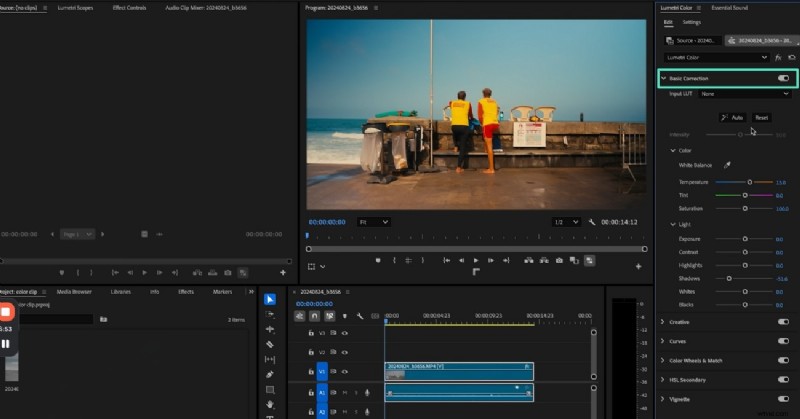
De eerste techniek voor het verbeteren van videokleuren is via het "Basis"-correctiepaneel, dat zich in het rechterpaneel bevindt. Naast het handmatig uitvoeren van het proces, kunnen gebruikers ook de automatische verbetering met één klik toepassen. Het basisgedeelte bevat ook enkele geweldige LUT-presets voor wie op zoek is naar oplossingen met één klik. Als u wilt leren hoe u deze tool kunt gebruiken voor Adobe Premiere-kleurcorrectie, volgt u de onderstaande stappen:
- Stap 1. Om te beginnen selecteert u het tabblad "Kleur" in de bovenste werkbalk om het paneel "Basiscorrecties" weer te geven. Verken dit gedeelte en pas de kleuren aan met de daarvoor bestemde schuifregelaars en bedieningselementen.
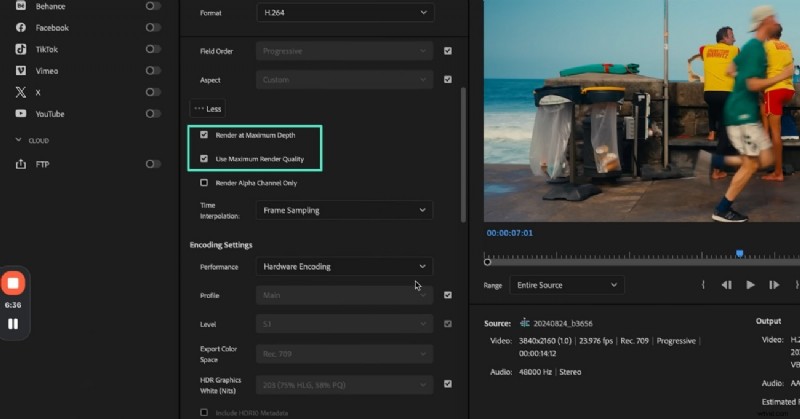
- Stap 2. Om de kleuren er rijker uit te laten zien, ga je naar het tabblad "Exporteren" en open je het menu "Video". Selecteer hier de knop "Bron matchen" en druk op "Meer" om meer opties te onthullen. Vink de vakjes 'Renderen op maximale diepte' en 'Gebruik maximale renderkwaliteit' aan om door te gaan.
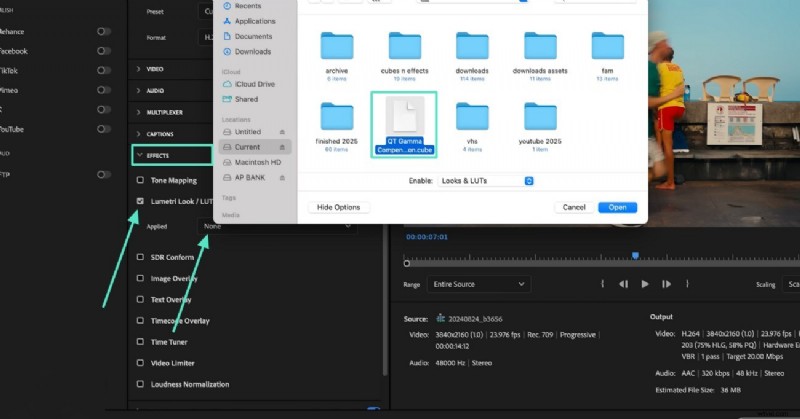
- Stap 3. Open vervolgens het menu "Effecten" en vink het vakje "Lumetri Look" aan om op "Select" te drukken in het vervolgkeuzemenu "Toegepast". Wanneer uw Verkenner-venster wordt geopend, selecteert u de LUT-voorinstelling "QT Gamma" op uw apparaat. Deze voorinstelling is beschikbaar en downloadbaar op de website van Premiere Pro.
Methode 2. De Lumetri-kleurcurven verkennen
Als u op zoek bent naar precisie in de resultaten, gebruik dan de curven en maak elke kleurgraad mogelijk. Met deze functie kun je spelen met het rood, blauw, groen en wit van de video, zodat deze er zo uitziet als jij wilt. De volgende stappen beschrijven de handleiding voor het gebruik van deze Premiere Pro-techniek voor kleurcorrectie in filmstijl:
- Stap 1. Sluit vanuit hetzelfde paneel het menu "Basiscorrecties" en open het gedeelte "Curven". Gebruik hier het raster om wijzigingen aan te brengen in uw frame.
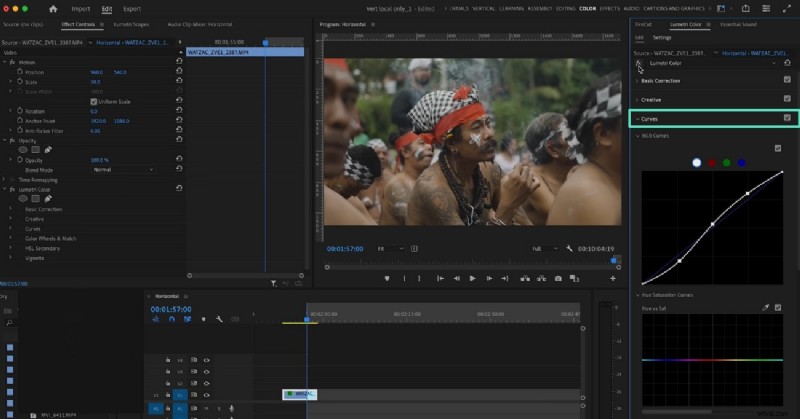
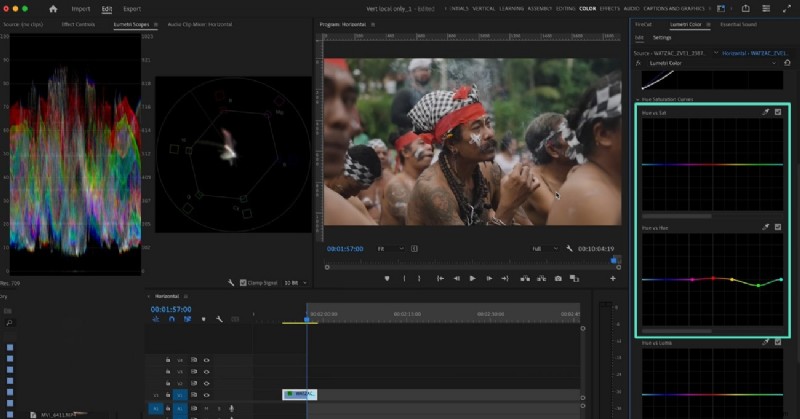
- Stap 2. Om de tonen van de video te verbeteren, scrollt u naar beneden en brengt u meer wijzigingen aan met behulp van het raster en de stippen. Linksboven in de interface kunt u de sectie Lumetric Scopes openen en de kleuren op een professionele manier analyseren.
Methode 3. Onderzoek naar de HSL-wielen voor geavanceerde kleurcorrectie
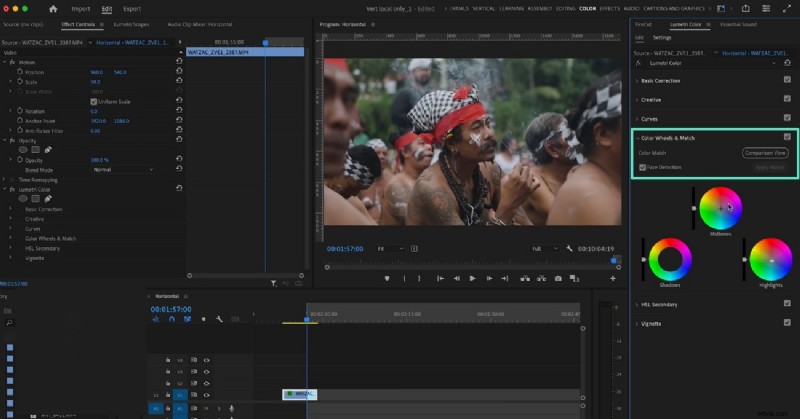
Als je de kleuren van een specifiek object in de video wilt veranderen, is het gebruik van de HSL Wheels de beste aanpak. Van de temperatuur tot de highlights en de verzadiging, je kunt alles onder één paraplu aanpassen. De volgende stappen vormen een gedetailleerde handleiding voor het gebruik van deze Premiere Pro filmische kleurcorrectiemethode:
Instructies. Terwijl je het paneel 'Kleurwielen en match' uitbreidt, gebruik je de wielen voor hoogtepunten, schaduwen en middentonen om de gewenste wijzigingen aan te brengen in de objecten in je film.
Ga voor de volledige gids naar Kleur wijzigen in Premiere Pro:tint, verzadiging en kleurcorrectie.
Deel 2. Een professioneel alternatief voor kleurcorrectie:Wondershare Filmora
Bovengenoemde tool is bruikbaar, maar vereist voorkennis van de tool. Wondershare Filmora is een veelzijdige video-editor die uitgebreide kleurcorrectie biedt waarvoor geen expertise nodig is. Naast het kiezen voor de filtervoorinstellingen met één klik, kunnen gebruikers de HSL-opties, Curves en Basiskleurcorrecties gebruiken om saaie beelden te verbeteren. Naast handmatige aanpassingen kunt u gebruik maken van de automatische witbalansfunctie met één klik voor snelle effecten.
Als je onderweg kleurcorrecties wilt uitvoeren, gebruik dan de Filmora App [iOS/Android]. Met handmatige aanpassingsmogelijkheden kunt u zichtbare wijzigingen in uw films aanbrengen. Bovendien kunnen gebruikers ook de ingebouwde filtervoorinstellingen gebruiken om frames met één klik te laten schitteren. In de volgende sectie wordt het gebruik van dit Premiere Pro-alternatief met kleurcorrectie besproken:
De desktopversie gebruiken
De desktop-app van Filmora biedt 4 methoden om het pigment in je film te verbeteren. In het volgende gedeelte wordt u door elke methode geleid:
Methode 1. De AI-kleurenpaletfunctie toepassen
We bewerken een video altijd met hetzelfde filter, maar toch ervaren we inconsistenties in kleuren. Dit probleem kan worden verholpen door de AI Color Palette-functie van Filmora te gebruiken. Dit hulpprogramma neemt een frame van uw film als referentie en genereert vergelijkbare tonen voor de hele video.
Naast het bereiken van een consistente esthetiek, kunt u ook uw videobewerkingsvaardigheden demonstreren. De volgende stappen begeleiden u bij het gebruik van dit Adobe Premiere-kleurcorrectiealternatief voor kleurcorrectie:
- Stap 1. Begin met een nieuw project. Open om te beginnen een 'Nieuw project' en importeer de video waarvoor kleurcorrecties nodig zijn.
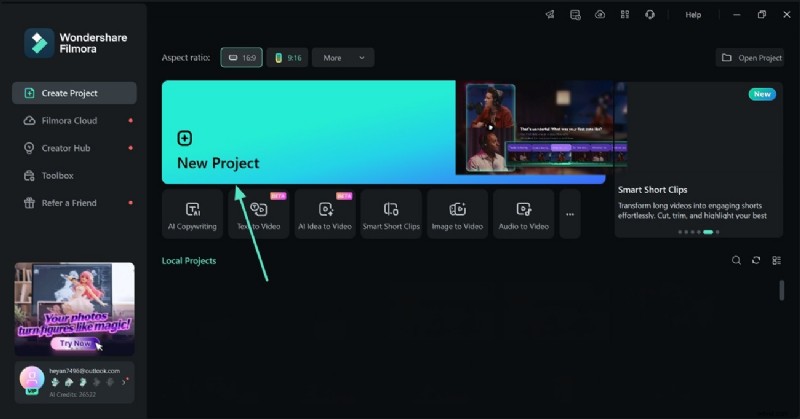
- Stap 2. Schakel het AI-kleurenpalet in. Ga aan de rechterkant van het scherm naar het gedeelte 'Kleur' en vouw het paneel 'Basis' uit om de schakelaar 'AI-kleurenpalet' in te schakelen. Selecteer met behulp van de tijdlijn in het voorbeeldvenster het frame dat u als referentie wilt gebruiken.
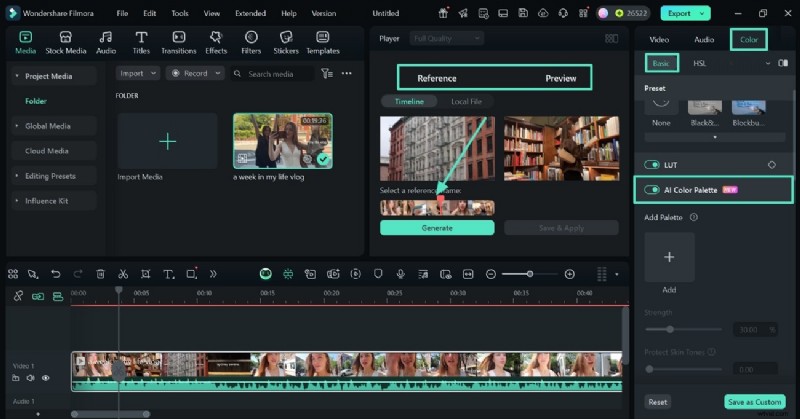
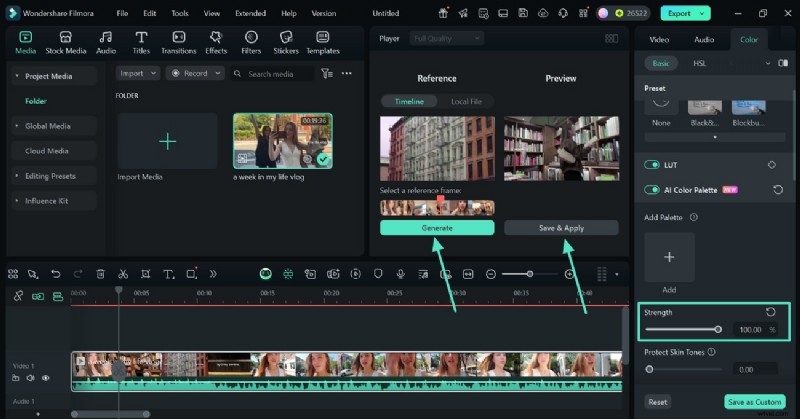
- Stap 3. Genereer en pas de kleurtinten toe. Wanneer u het gewenste referentiekader heeft geselecteerd, selecteert u de knop "Genereren" en past u de "Kracht" van de kleuren aan. Druk daarna op de knop "Opslaan en toepassen" om het pigment aan te brengen. Als deze kleurtoon u bevalt, kunt u deze opslaan als een aangepaste voorinstelling, zodat u deze in de toekomst kunt gebruiken.
Methode 2. Gebruik de HSL-kleurcorrectie
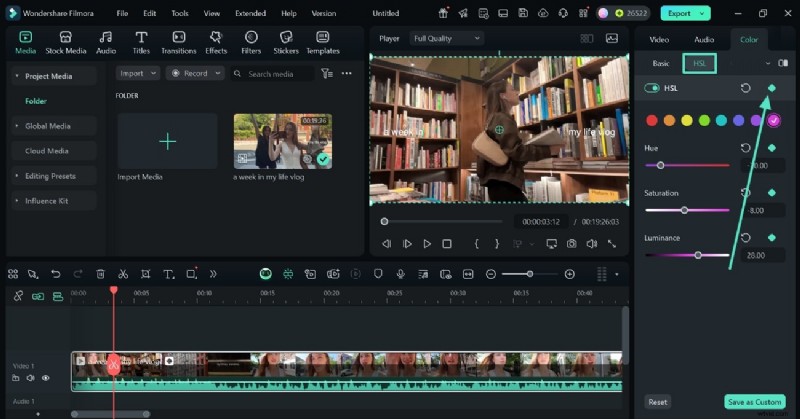
Wanneer u in de video naar verschillende kleuren zoekt, gebruikt u de HSL-kleurcorrectiemethode. In plaats van een consistente kleur toe te passen op het gehele beeldmateriaal, zal dit hulpprogramma helpen met het keyframing-voordeel. Gebruikers kunnen aan elk frame een specifieke kleurtoon toewijzen, waardoor overal diversiteit ontstaat. Volg de onderstaande gids om de kunst van kleurcorrectie onder de knie te krijgen met behulp van de HSL-kleuren van dit Premiere Pro filmische kleurcorrectie-alternatief:
- Instructies. Ga via het rechterpaneel naar het gedeelte "HSL" en druk op het pictogram "Keyframing". Selecteer de kleurinstellingen die u op de clip vóór de afspeelkop moet toepassen. Speel de video af en selecteer opnieuw het pictogram "Keyframing" om de gewenste kleurtonen op de clip tussen de twee keyframing-punten te gebruiken. Als u een kleurtooninstelling leuk vindt, selecteert u de knop 'Opslaan als aangepast' om deze als voorinstelling op te slaan.
Methode 3. Kleuren toepassen via de kleurenwielen
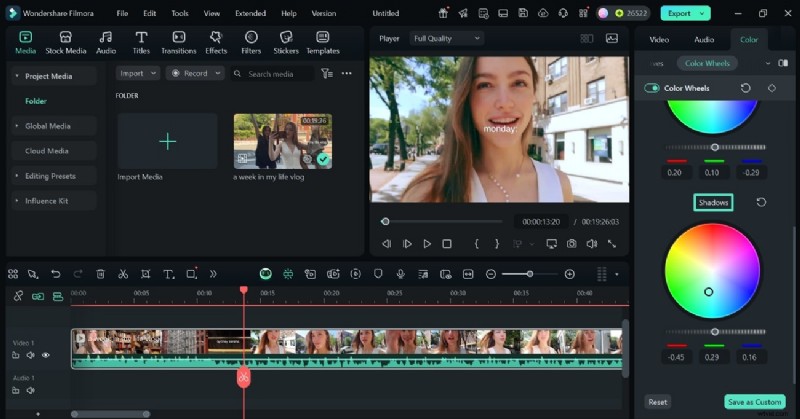
Wanneer alle mogelijkheden van kleurcorrectieresultaten worden weergegeven, wordt het bewerken eenvoudiger. Met de wielen kunnen gebruikers alle beschikbare kleuren in de vorm van een wiel zien en daarin spelen. Met deze techniek kunt u de hooglichten, middentonen en schaduwen van uw beeldmateriaal wijzigen. Lees de onderstaande gids en leer het gebruik van de kleurenwielen kennen in deze première filmische vervanging van kleurcorrectie:
- Stap 1. Pas de hoogtepunten van de video aan. Ga vanuit het gedeelte 'Kleurenwielen' in het rechterpaneel naar het wiel 'Hoogtepunten' en verplaats de cursor totdat je de juiste kleur voor het beeldmateriaal hebt gevonden.
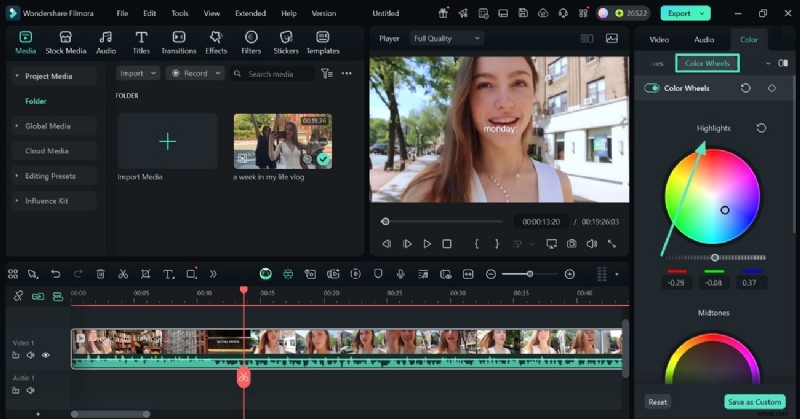
- Stap 2. Wijzig de middentonen en de schaduwen van de film. Terwijl je door het paneel scrollt, kun je de 'Middentonen' en de 'Schaduwen' van de video aanpassen.
Methode 4. Spelen met de kleurcurven
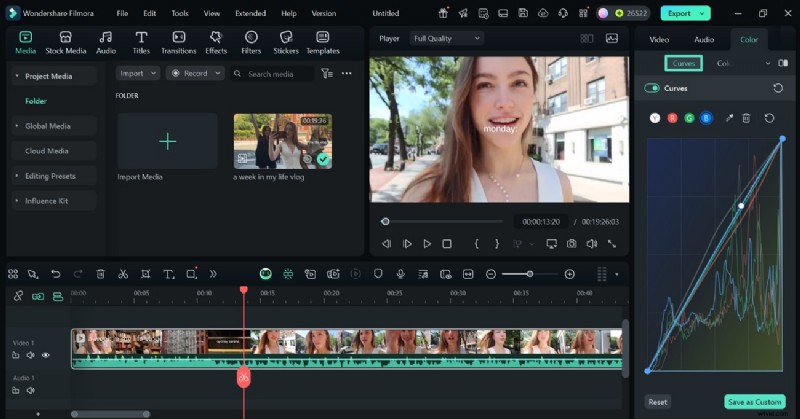
Als u een professional bent die op zoek is naar perfectie, dan is "Curves" het juiste paneel. Naast het wijzigen van de kleuren met behulp van de grafiek, kunnen gebruikers de kleurkiezer selecteren om de juiste kleurcorrectie te verkrijgen. Als u van een bepaalde kleurcurve houdt, kunt u hiervan uw vooraf ingestelde filter maken door deze op te slaan als een aangepaste instelling. Volg de onderstaande stappen en ontdek hoe u dit Premiere Pro-alternatief voor kleurcorrectie kunt gebruiken voor kleurcorrectie:
- Stap 1. Gebruik de curven voor kleuraanpassing. Voer in het gedeelte 'Curven' aan de rechterkant elke kleurinstelling in en pas deze naar wens aan.
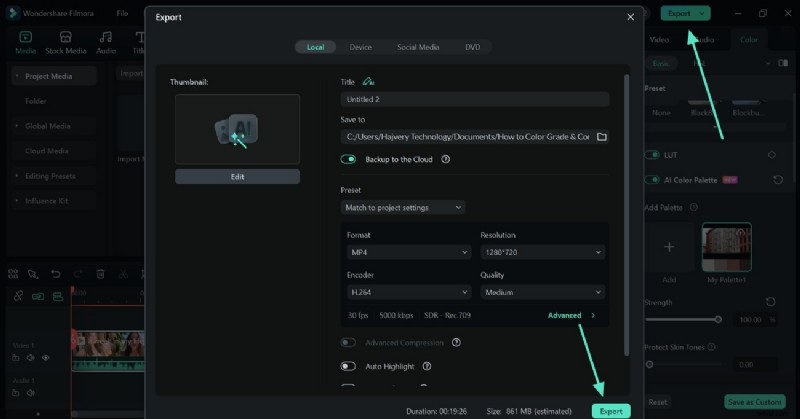
- Stap 2. Sla de video op uw pc op. Wanneer uw video de gewenste kleuren heeft bereikt, klikt u op de knop 'Exporteren' en gaat u naar de volgende video om het project op te slaan.
De Filmora-app gebruiken voor kleurcorrectie
Dit platform biedt uitgebreide handmatige kleurbewerking om u te helpen de gewenste sfeer van een film te bereiken. Volg de onderstaande stappen om te leren hoe u dit Premiere Pro-alternatief voor kleurcorrectie kunt gebruiken:
- Stap 1. Begin met een nieuw project. Start het proces door het tabblad 'Nieuw project' te selecteren en een video te importeren.

- Stap 2. Selecteer de tijdlijn om te beginnen met bewerken. Selecteer in de bewerkingsinterface de videotijdlijn en tik op het tabblad 'Aanpassen' om de opties voor kleurcorrectie weer te geven.
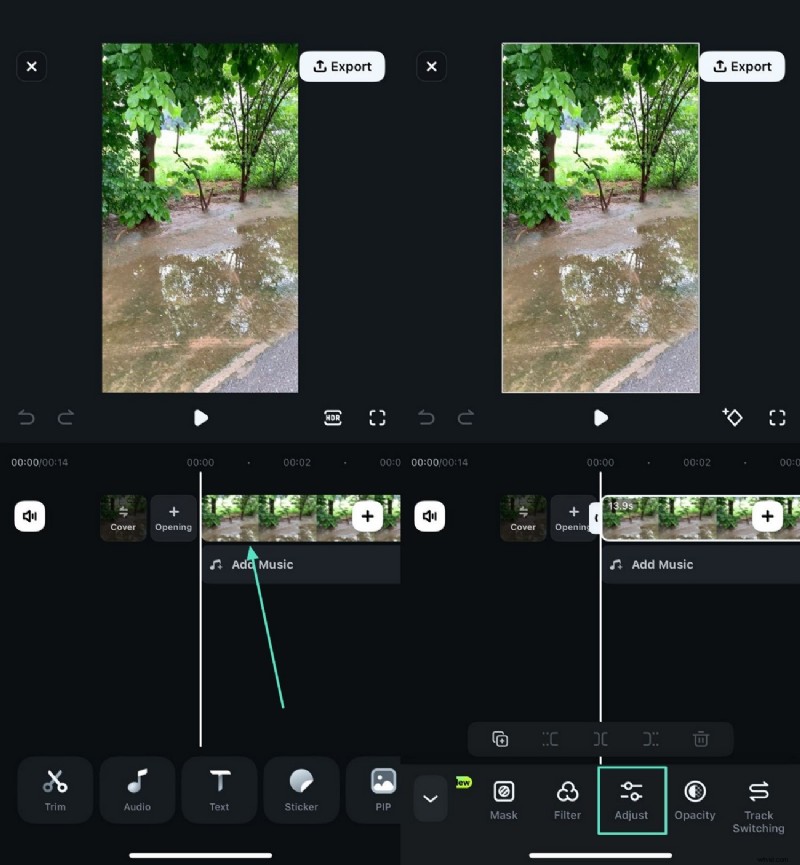
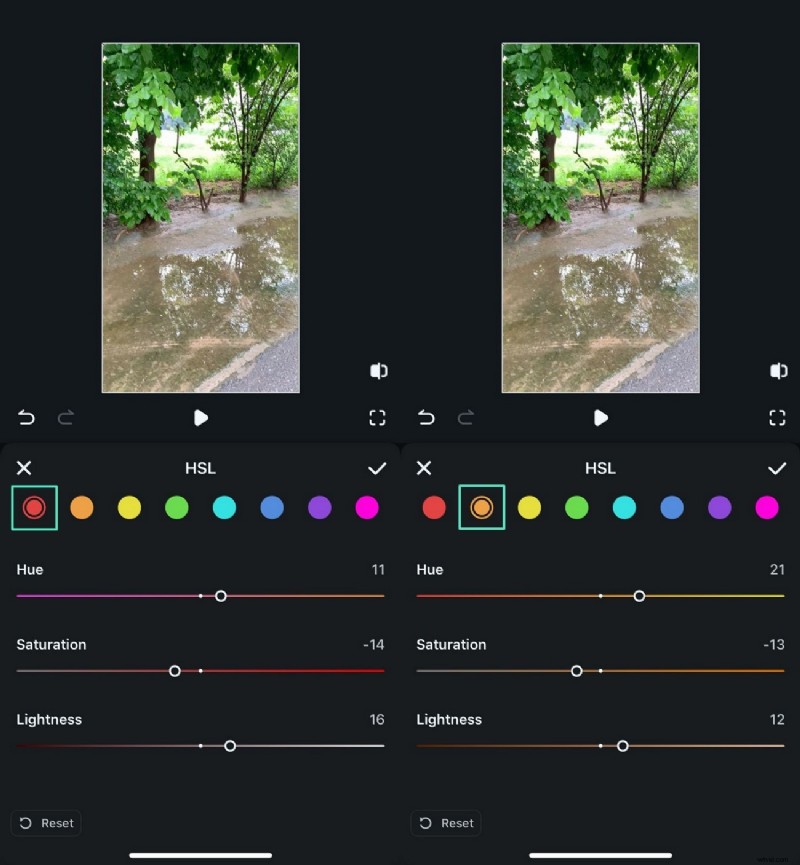
- Stap 3. Pas de HSL-kleuren aan. Selecteer in het volgende scherm het tabblad "HSL" en speel met de schuifregelaars om elke toon aan te passen.
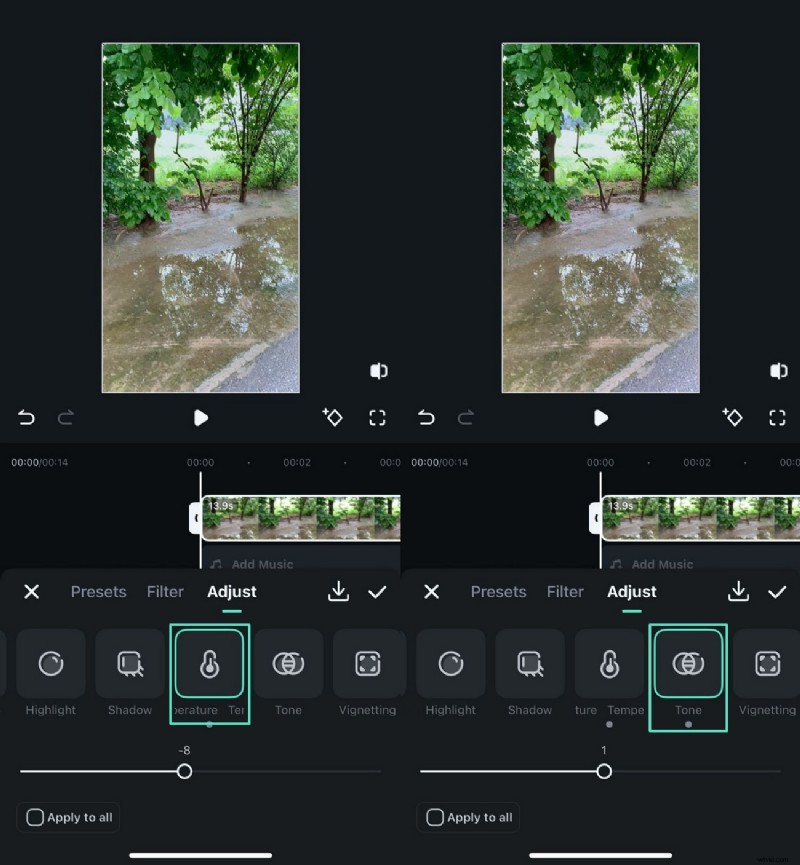
- Stap 4. Pas de toon en de temperatuur aan. Nadat u de HSL heeft ingesteld, gaat u naar de tabbladen 'Temperatuur' en 'Toon' en gebruikt u de respectievelijke schuifregelaars om het gewenste uiterlijk te krijgen.
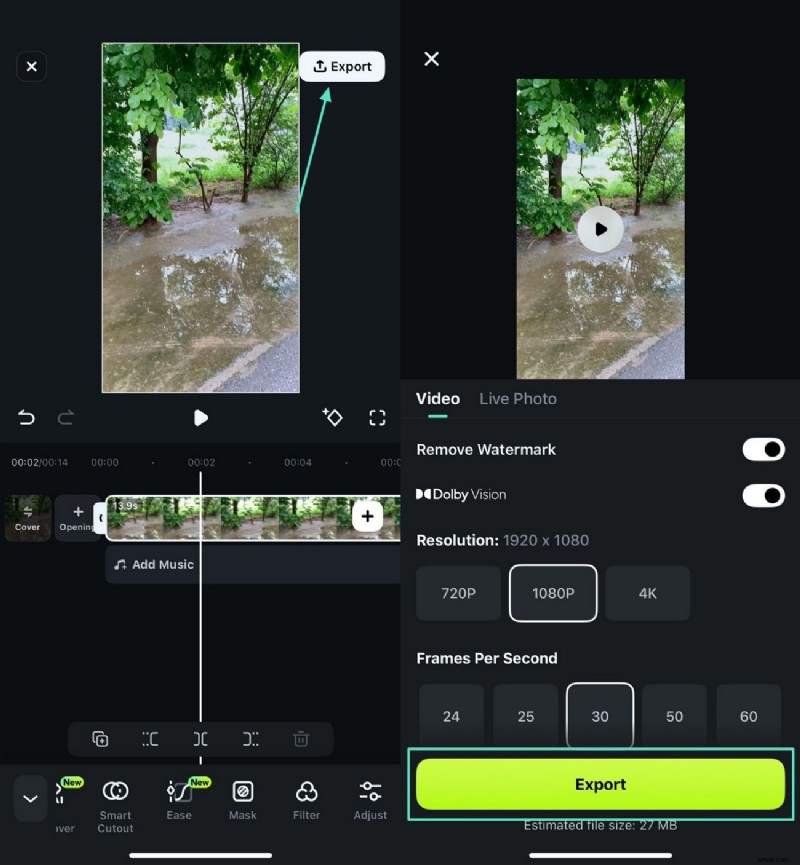
- Stap 5. Sla de kleurgradatiefilm op. Zodra de kleuren van het beeldmateriaal naar wens zijn, selecteert u rechtsboven de knop 'Exporteren' om het op uw apparaat op te slaan.
Conclusie
In essentie is kleurcorrectie Premiere Pro een betrouwbare manier om een gepigmenteerde esthetiek aan uw films toe te voegen. Hoewel deze tool een goede functionaliteit heeft voor het aanpassen van de tinten, is deze mogelijk niet voor iedereen gebruiksvriendelijk. Met meer diverse kleurcorrecties en een intuïtieve interface is Filmora een betere optie. In de desktopversie biedt het 4 methoden om uw films een professionele kleurweergave te geven.