
Een video heeft veel elementen die tijdens de montage moeten worden gepolijst. Audio is een van de meest prominente elementen, omdat het net zo veel de aandacht kan trekken als de beelden. Tools zoals Premiere Pro beschikken over professionele tools voor audioaanpassing die de geluidskwaliteit verbeteren. Met de audiotrackmixer Premiere Pro pas je audio op trackniveau aan en verfijn je zo een gebalanceerd en professioneel geluid.
Als je nieuw bent in de wereld van videobewerking, is het volgende artikel een must-read. Naast het bespreken van de audiomixing van Premiere Pro, zullen we een beter alternatief verkennen.
In dit artikel
Deel 1. Hoe werkt de audiotrackmixer?
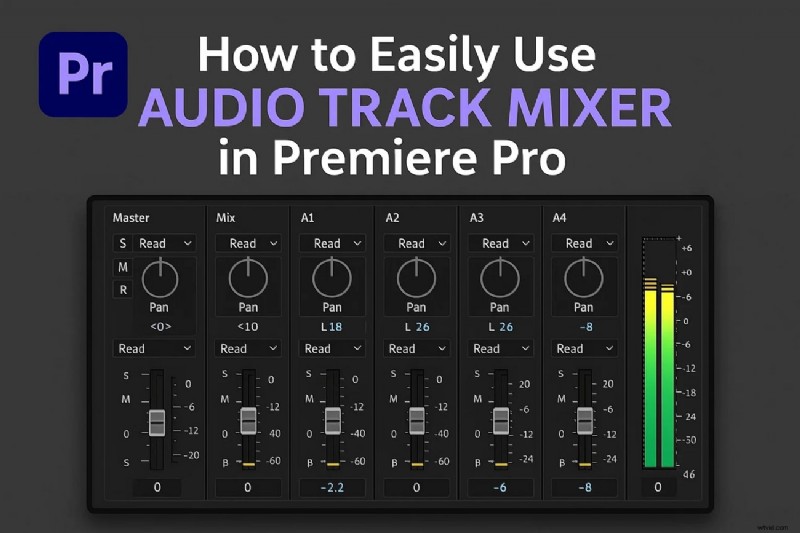
Audiobewerking is net zo essentieel als het bewerken van de beelden, en Premiere Pro begrijpt dit. Het biedt een unieke audiotrackmixer die een balans creëert in het geluid van de hele film. De tool biedt een muziekconsole die alle functies weergeeft die je nodig hebt voor het aanpassen van audio.
De audiomixer Premiere Pro biedt 5 automatiseringsmodi, waarmee u realtime, dynamische wijzigingen in de audio-instellingen kunt aanbrengen terwijl de track wordt afgespeeld. Voor meer informatie over deze functie van Premiere Pro, doorloopt u de volgende lijst:
- Biedt een reeks effecten die van invloed zijn op elke clip die op dat nummer wordt geplaatst.
- Biedt de mastertrack die u gecentraliseerde controle geeft over de uiteindelijke uitvoer.
- Neemt dynamische aanpassingen aan faders, panning en effecten op met automatiseringsmodi voor nauwkeurig afspelen.
- Wijst stereo-, mono- of meerkanaals audioconfiguraties opnieuw toe voor nauwkeurige trackroutering en weergave.
Deel 2. Adobe Premiere Pro gebruiken voor het mixen van audiotracks
Nu we een idee hebben over de werking van Premiere Pro, gaan we eens in de stapsgewijze handleiding duiken. Dit platform biedt een reeks geavanceerde audiobewerkingsfuncties om balans in het geluid te creëren. Volg de onderstaande gids om te leren hoe u de audiomixer Premiere Pro gebruikt:
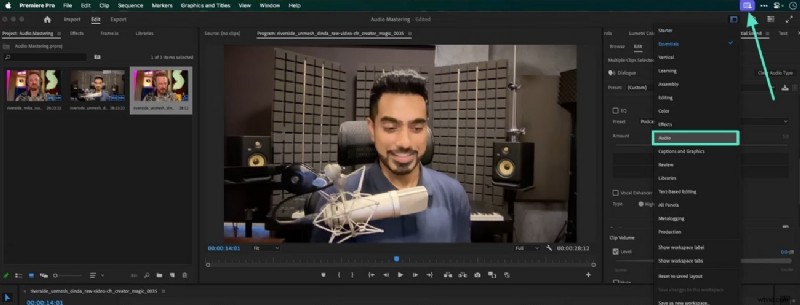
- Stap 1. Nadat je een video hebt geïmporteerd, selecteer je het pictogram rechtsboven en klik je op 'Audio' om de exclusieve audiobewerkingsinterface weer te geven.
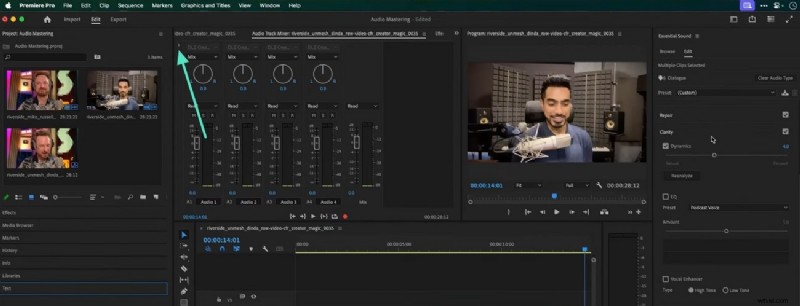
- Stap 2. Nu zie je een weergave van alle audiotracks op de geïmporteerde video. Gebruik het pijlpictogram linksboven in de console voor een overzicht van de audio-effecten.
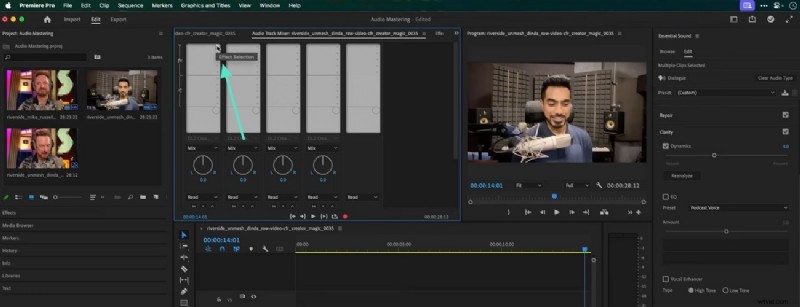
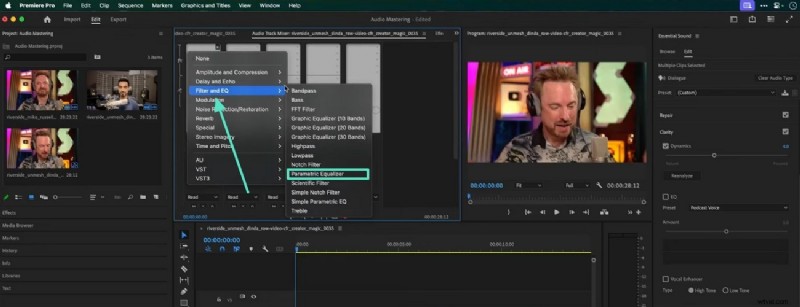
- Stap 3. Navigeer hier naar de gewenste audiotrack en klik op de vervolgkeuzepijl 'Effectselectie' om naar het volgende pop-upmenu te gaan.
- Stap 4. Beweeg in dit pop-upmenu de muis over de optie "Filter en EQ" en selecteer de optie "Parametrische equalizer".
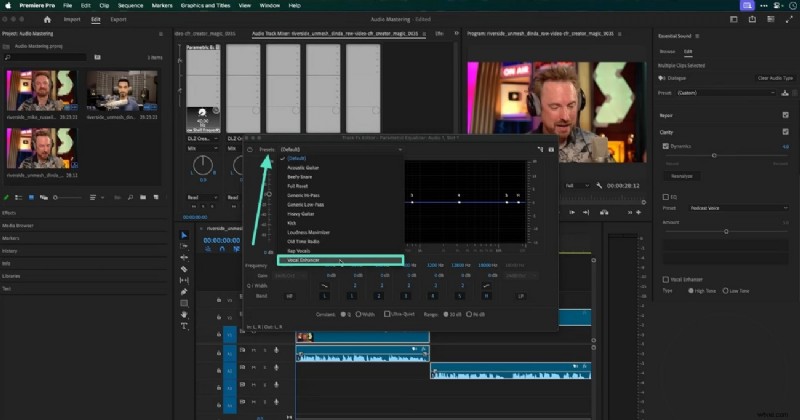
- Stap 5. Open in het volgende venster het menu "Voorinstellingen" en pas de "Vocal Enhancer" toe. Eenmaal toegepast, kunt u het effect ook aanpassen met behulp van de grafiek in dit venster.
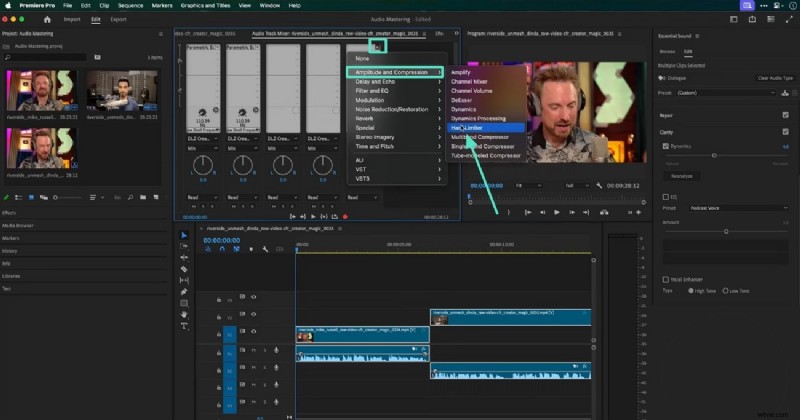
- Stap 6. Zoek vervolgens de gewenste audiotrack en selecteer de optie "Hard Limiter" in het uitgebreide menu "Amplitude en compressie".
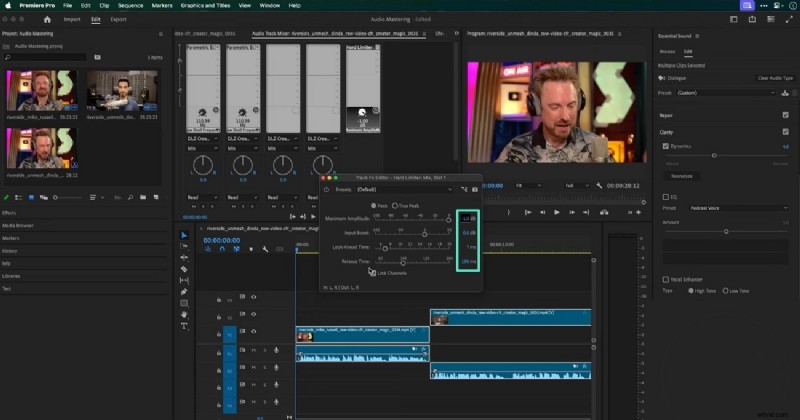
- Stap 7. Gebruik het volgende venster om de opgegeven instellingen van de audiotracks aan te passen.
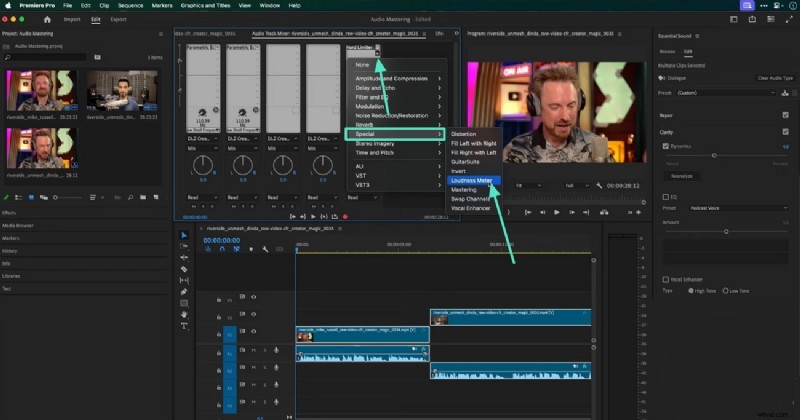
- Stap 8. Beweeg uw muis over 'Speciaal' in de vervolgkeuzepijl Mix Track in de rechterbovenhoek en selecteer de optie 'Loudness Meter'.
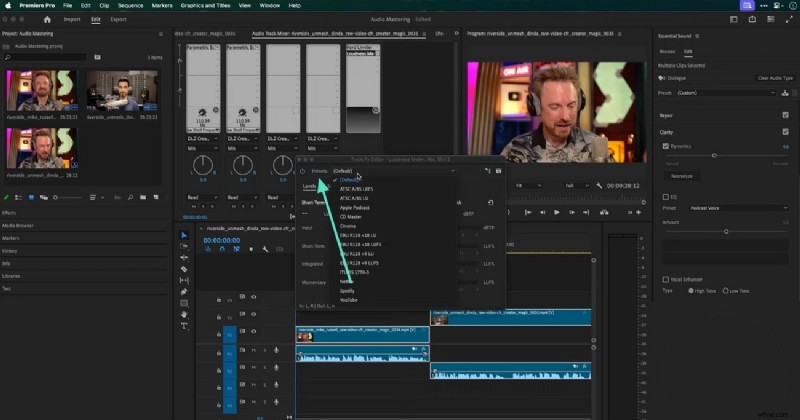
- Stap 9. Wanneer een nieuw venster wordt geopend, ontvouwt u het menu "Voorinstellingen" en selecteert u het platform waarnaar u de video wilt uploaden. Als u het platform selecteert, wordt uw geluid geoptimaliseerd volgens de vereiste instellingen.
Deel 3. Een beter alternatief verkennen voor Audio Track Mixer in Premiere Pro
Nadat je de functionaliteit van Audio Mixer Premiere Pro kent, kun je veilig zeggen dat het niet beginnersvriendelijk is. Gebruikers die op zoek zijn naar een gebruiksvriendelijke editor met verbeterde AI-functies kunnen de opwindende hulpprogramma's van Filmora verkennen. Naast het bieden van eenvoudig te navigeren functies, biedt het een reeks AI-gestuurde hulpprogramma's die audio en video met een enkele klik verfijnen. Van het verwijderen van ruis in het geluid tot het verbeteren van de helderheid:er kan veel worden gedaan om de geluiden te verfijnen.
Wanneer u het geluid bewerkt, kunt u keyframing toepassen om aan elk keyframe een unieke audio-instelling toe te wijzen. Muziekmakers die met muziekvideo's werken, kunnen het Equalizer-menu verkennen en een optie selecteren die past bij de instrumenten die ze gebruiken. Ze kunnen de audio van de video loskoppelen en bewerken zonder de andere nummers te beïnvloeden. Als je deze mixaudio in een Premiere Pro-alternatief wilt gebruiken, volg dan de onderstaande gids:
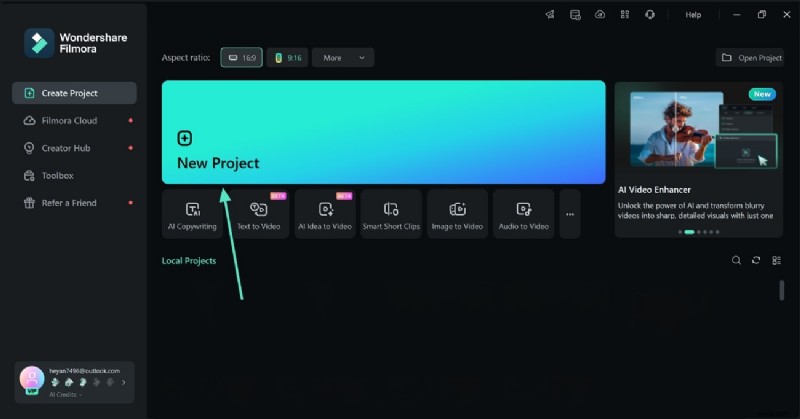
- Stap 1. Klik op de knop Nieuw project. Selecteer om te beginnen de knop 'Nieuw project' en importeer een video in de volgende interface.
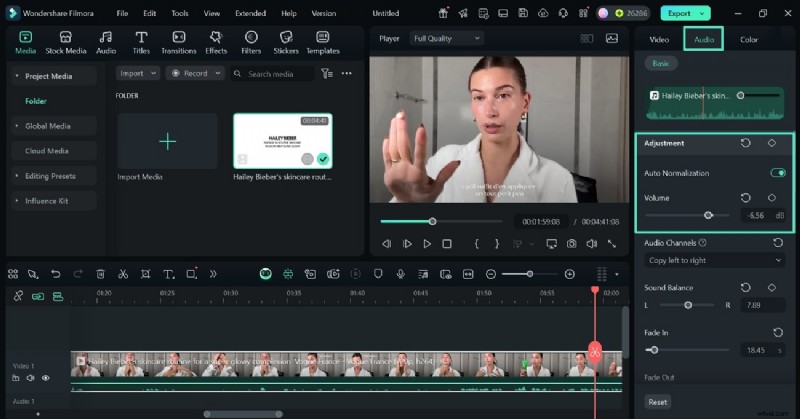
- Stap 2. Ga naar het audiopaneel. Ga vanuit het rechterpaneel naar het gedeelte 'Audio' en verken het gedeelte 'Aanpassing'. In deze ruimte kunt u de optie "Autonormalisatie" inschakelen om waarden automatisch aan te passen aan een standaardbereik of -niveau voor consistentie. U kunt ook de relevante schuifregelaar gebruiken om het 'Volume' aan te passen.
- Stap 3. Kies het audiokanaal. Verken het menu 'Audiokanalen' en selecteer de gewenste optie om te bepalen hoe geluid in uw project wordt gerouteerd en waargenomen.
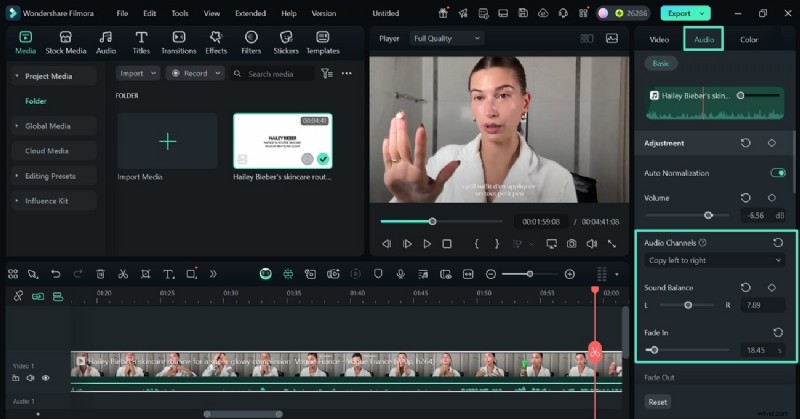
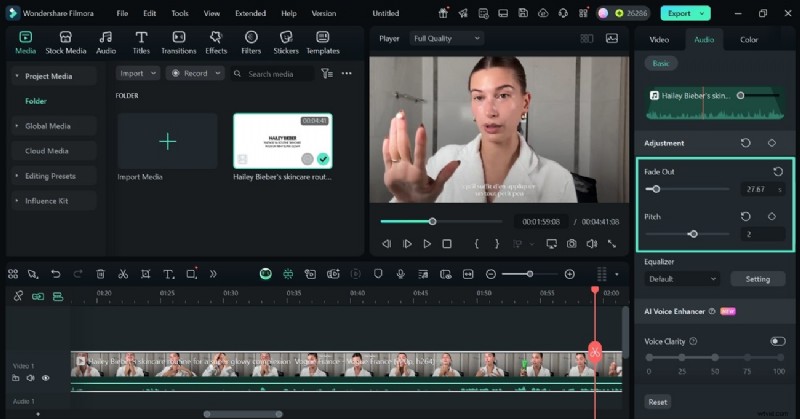
- Stap 3. Stel een fade-in- en fade-outniveau in. Gebruik de daarvoor bestemde schuifregelaar om de fade-in- en fade-outniveaus aan te passen om vloeiende audio-overgangen te creëren. Stel vervolgens de "Toonhoogte" van de stem in zodat deze overeenkomt met de gewenste toon of stemming.
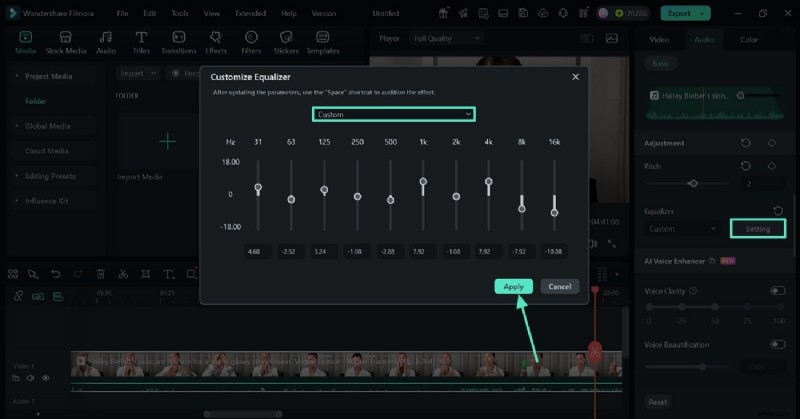
- Stap 4. Voer de aangepaste equalizerinstellingen in het volgende venster in. Navigeer naar het menu "Equalizer" en selecteer de optie 'Instellingen'. Er wordt een nieuw venster geopend waarin u de equalizer kunt aanpassen om de frequenties nauwkeurig af te stemmen voor helderheid, balans en algehele geluidskwaliteit.
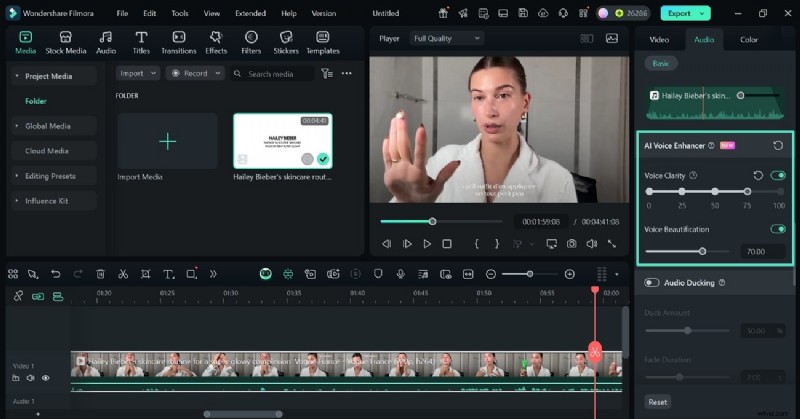
- Stap 5. Verbeter de stemhelderheid en schoonheid. Blader door het paneel en verken het gedeelte 'AI Voice Enhancer'. Schakel hier de schakelaar "Stemhelderheid" in en pas het helderheidsniveau aan met behulp van de onderstaande stippen. Onder deze functie bevindt zich de optie "Stemverfraaiing" die kan worden aangepast met behulp van de schuifregelaar.
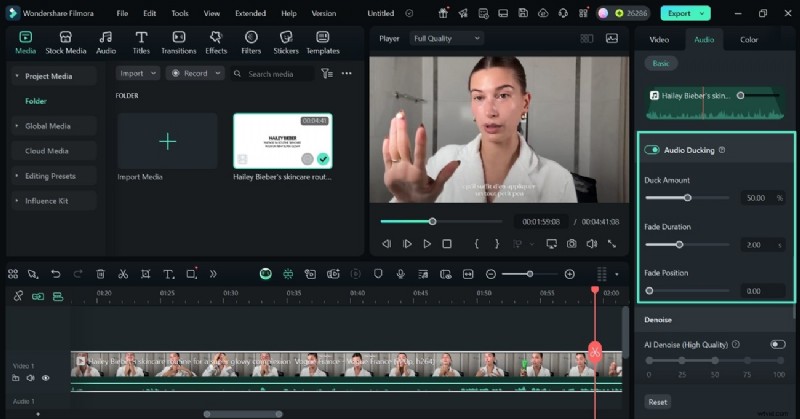
- Stap 6. Audio Ducking toepassen en aanpassen. Schakel vanuit hetzelfde paneel de optie "Audio Ducking" in en pas het niveau van de aspecten aan. Hierdoor kunt u achtergrondmuziek in evenwicht brengen met dialoog of gesproken tekst, voor een helder, professioneel geluid.
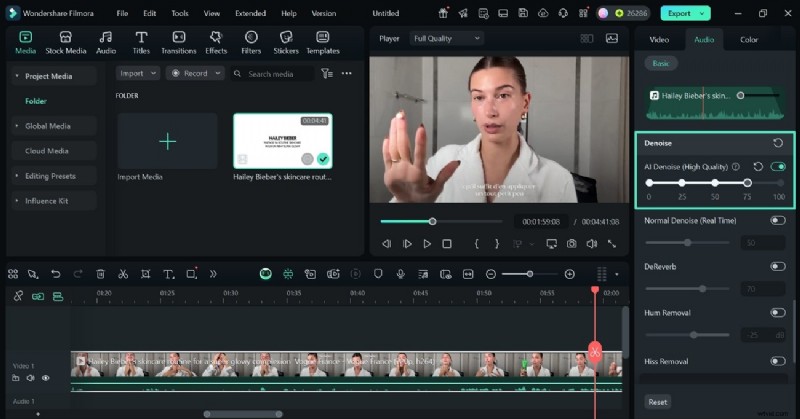
- Stap 7. Verwijder onnodig achtergrondgeluid. Om de audiokwaliteit te verbeteren, verwijdert u het achtergrondgeluid door de schakelaar "AI Denoise" in te schakelen. Je kunt naar beneden scrollen en het type ruis selecteren dat je wilt verwijderen.
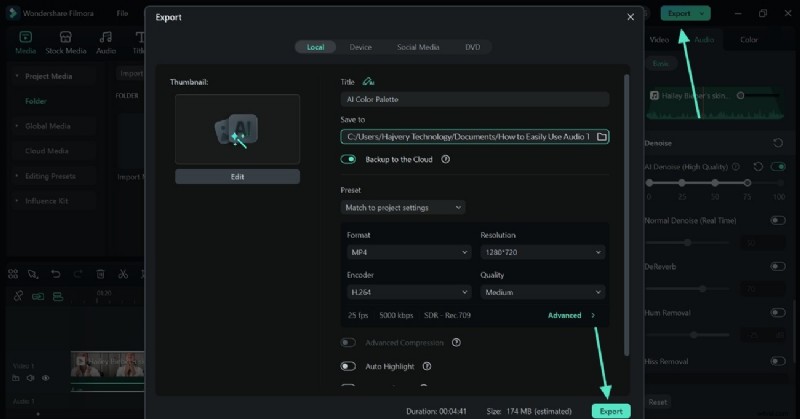
- Stap 8. Sla de bewerkte video op uw pc op. Zodra het geluid van de video naar wens is, selecteert u rechtsboven de knop 'Exporteren' om deze op uw apparaat op te slaan via het volgende venster.
Conclusie
Al met al zijn de Premiere Pro-opties van de audiotrackmixer gamechangers in de wereld van audiobewerking. Het biedt een complete virtuele console voor het verfijnen van de kwaliteit van uw geluid. Hoewel werkbaar, is het niet beginnersvriendelijk en mist het essentiële AI-audiofuncties. Om deze beperkingen te compenseren, komt Filmora tussenbeide. Het biedt gebruikers een intuïtieve interface en handige AI-functies met één klik die hun beeld en geluid verbeteren.