
18 november 2025• Bewezen oplossingen
Time-lapse kan worden gedefinieerd als een techniek waarbij de foto's met een bepaald tijdsinterval worden gemaakt en vervolgens met een hogere snelheid worden afgespeeld, wat resulteert in een tijdsverloop. Er zijn 2 manieren om time-lapse-video's te maken met GoPro:
- Neem een reeks foto's op met uw actiecamera en compileer deze later op uw computer.
- Laat het compileren over aan uw actiecamera om een MP4-video te krijgen.
De versie in de camera, ook wel de time-lapse-videomodus genoemd, is alleen aanwezig in de GoPro Hero4- en Hero5-series. Voor andere GoPro-modellen is het noodzakelijk om software te gebruiken om afbeeldingen en videoclips samen te stellen. De door GoPro ontwikkelde GoPro Studio is een ideaal videobewerkingssoftware waarmee je mooi bewerkte time-lapse video's kunt maken. In dit artikel laten we zien hoe je een time-lapse-video met afbeeldingen en clips maakt in GoPro Studio.
- Maak timelapse-video's van video's
- Maak timelapse-video's van afbeeldingen
Maak GoPro Studio Time Lapse-video's van afbeeldingen
1. Afbeeldingen importeren
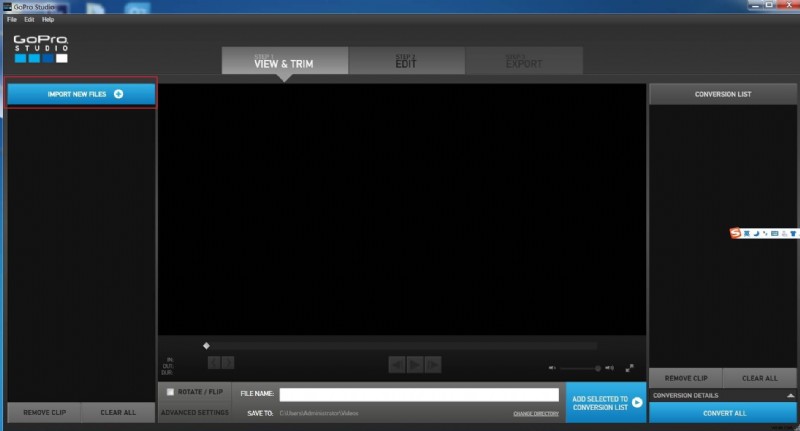
Het eerste dat u hoeft te doen, is uw afbeeldingen importeren. Dit kunt u doen door op Bestand> Media importeren te klikken of op Nieuwe bestanden importeren in het linkerpaneel. Idealiter bewaart u al uw foto's in één map en geeft u ze een naam in volgorde. Hierdoor wordt de afbeeldingsreeks onmiddellijk overgenomen wanneer u op het eerste bestand klikt. Vervolgens maakt de software automatisch een referentievideo, wat een paar seconden kan duren.
Leer hoe u een time-lapse-video kunt opnemen met GoPro Hero5 Black
Leer hoe u een time-lapse maakt op iMovie
2. Selecteer de clips
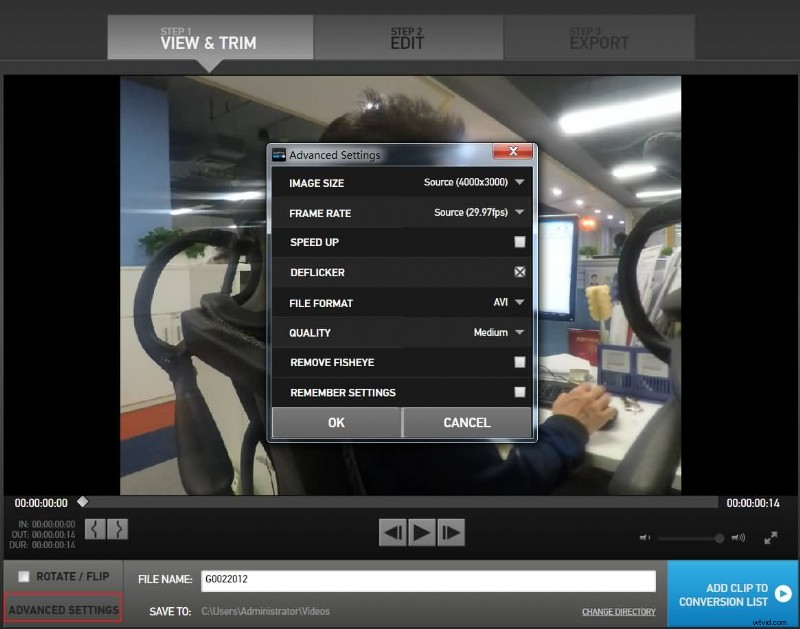
De referentievideo zou worden geïmporteerd door GoPro Studio. Ga naar Nieuwe bestanden importeren en klik op de video om deze aan het centrale venster toe te voegen. Wanneer u op de knop Afspelen klikt, kunt u de time-lapse bekijken die wordt afgespeeld met ongeveer 30 fps. In de linkerhoek onderaan ziet u de knop Geavanceerde instellingen. Door deze instellingen aan te passen, kunt u de gewenste framesnelheid selecteren. Er zijn ook andere opties zoals Kwaliteitsinstelling, Bewegingsonscherpte en de optie Versnellen.
3. Converteren
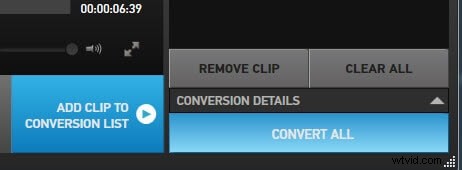
De clip wordt automatisch in de wachtrij geplaatst op de conversielijst. Terwijl u meer dan één clip toevoegt, herhaalt u gewoon het proces om ze toe te voegen aan uw conversielijstpaneel. Nu hoeft u alleen maar op de conversieknop te klikken en alle reeksen worden geconverteerd naar een kant-en-klaar videobestand. Het kan enige tijd duren, afhankelijk van het aantal clips dat u heeft. Terwijl het wordt verwerkt, ziet u een voorbeeld in een kleine miniatuur.
4. Bewerk
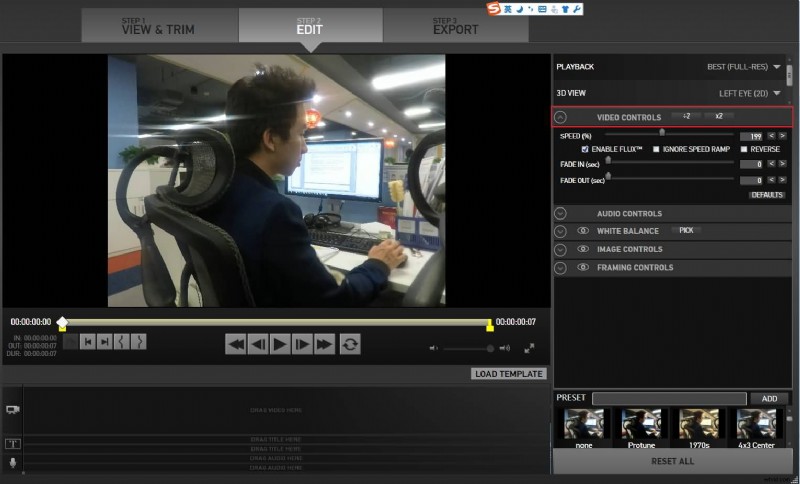
Zodra de conversie is voltooid, klikt u op Doorgaan naar volgende fase, waarna u naar het bewerkingspaneel gaat. Sleep nu de video's vanuit het mediavenster en plaats ze op de tijdlijn net onder het middelste venster. De video kan hier worden bewerkt en de snelheid kan in het rechtervenster worden gewijzigd door de video uit te vouwen en de snelheidsschuifregelaar te slepen. De omlijsting kan ook worden gewijzigd, zodat u kunt selecteren hoeveel van de afbeelding u wilt weergeven.
5. Exporteren
Als u de gemakkelijkste manier probeert te vinden om eenvoudige time-lapse-beelden te exporteren, kunt u het storyboardpaneel afschaffen. Als de basisinstellingen u niet storen, klikt u gewoon op de knop Exporteren. Er wordt een nieuw browservenster geopend waarin u het te exporteren bestand een naam kunt geven en de locatie kunt selecteren waar u het wilt opslaan. U kunt zelfs de instelling selecteren waarmee u deze wilt exporteren. Je vindt geoptimaliseerde instellingen voor Vimeo en YouTube, en je kunt de instellingen zelfs individueel uitvoeren door naar de optie Aangepast te gaan.
Lees meer in de Volledige gids voor het bewerken van een video met GoPro Studio
Maak een GoPro-timelapse-video van videoclips
Je kunt er ook voor kiezen om een time-lapse-video te maken met behulp van de videoclips die met je actiecamera zijn opgenomen.
Na het importeren en converteren van uw video's gaat u naar het gedeelte Bewerken en sleept u de snelheidsschuifregelaar onder het videomenu in het rechterpaneel. Over het algemeen is 100% de normale snelheid, maar u kunt het getal altijd verhogen voor een hogere snelheid.
Het importeren van uw videoclips in GoPro Studio kan echter een tijdrovend proces zijn dat uw geduld op de proef stelt. In plaats daarvan raden we aan Wondershare Filmora te gebruiken, een top GoPro Video Editor. Met Filmora kun je video's tot 8 GB in slechts 2 minuten importeren, en dankzij de trim- en samenvoegfuncties kun je specifieke frames gebruiken zonder kwaliteitsverlies. Bovendien kunt u met Filmora videoclips versnellen, zodat u verbluffende time-lapse-video's kunt maken van uw bijgesneden beeldmateriaal van hoge kwaliteit.
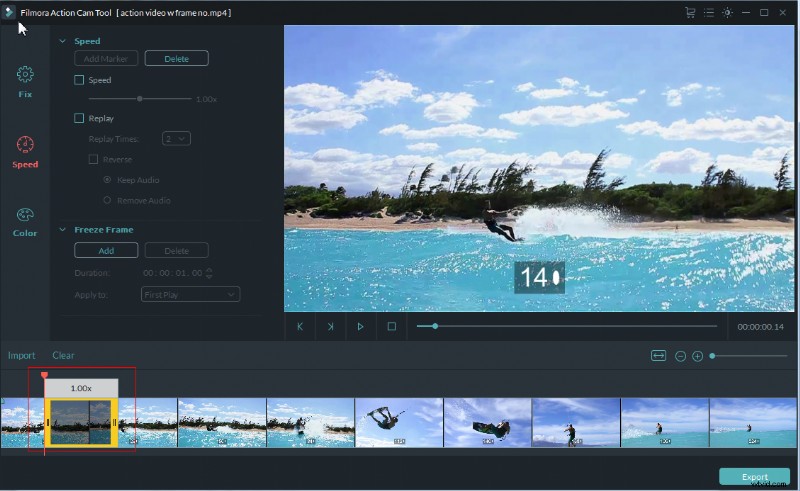
Bekijk deze video voor meer informatie over wat Filmora kan doen met je GoPro-beelden


Max Wales
Max Wales is een schrijver en een liefhebber van alles wat met video te maken heeft.
Volg @Max Wales