
Heeft u zich ooit afgevraagd hoe u tekst verplaatst in iMovie? om uw video's dynamischer te maken? Deze complete stapsgewijze handleiding laat u precies zien hoe u tekst verplaatst in iMovie op de iPhone , iPad en Mac, waardoor u betere controle heeft over de plaatsing en timing van tekst. Hoewel iMovie eenvoudige titels en basisbewegingen biedt, helpen onze tips u bij het creëren van boeiende, professioneel ogende tekststromen. Klaar om uw tekst op natuurlijke wijze te laten samenvloeien met uw video? Laten we erin duiken.
Deel 1. Bewegende tekst toevoegen in iMovie
Door geanimeerde tekst toe te voegen, kunt u uw video direct aantrekkelijker en professioneler maken. Als je je afvraagt hoe je tekst in iMovie verplaatst, bevatten zowel de Mac- als de iPhone-versie ingebouwde hulpmiddelen voor het creëren van eenvoudige bewegingseffecten. Hoewel de opties van iMovie beperkt zijn in vergelijking met die van professionele editors, kun je nog steeds heldere, dynamische resultaten bereiken met de titels en effecten.
Tekst verplaatsen in iMovie op Mac
Stap 1
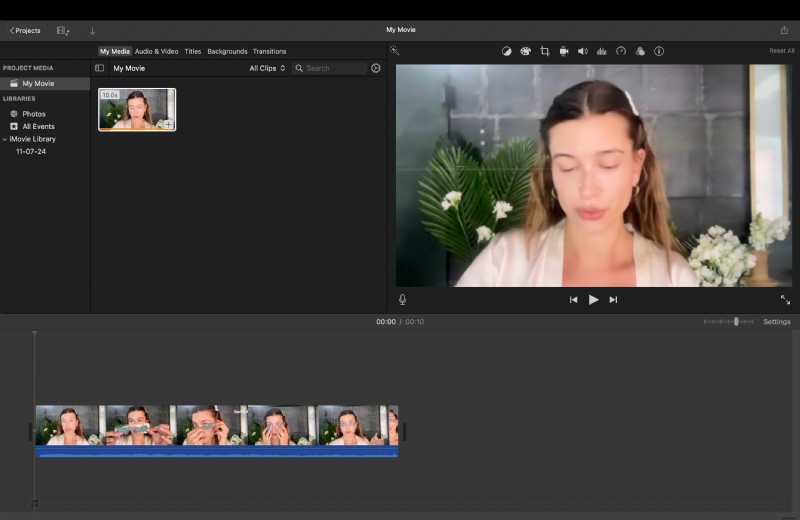
Open iMovie en importeer beeldmateriaal
Start iMovie op uw Mac klikt u op Nieuw project maken en selecteer Film . Sleep vervolgens uw videoclips naar de tijdlijn om een voorbeeld te zien van waar uw tekst zal verschijnen.
Stap 2
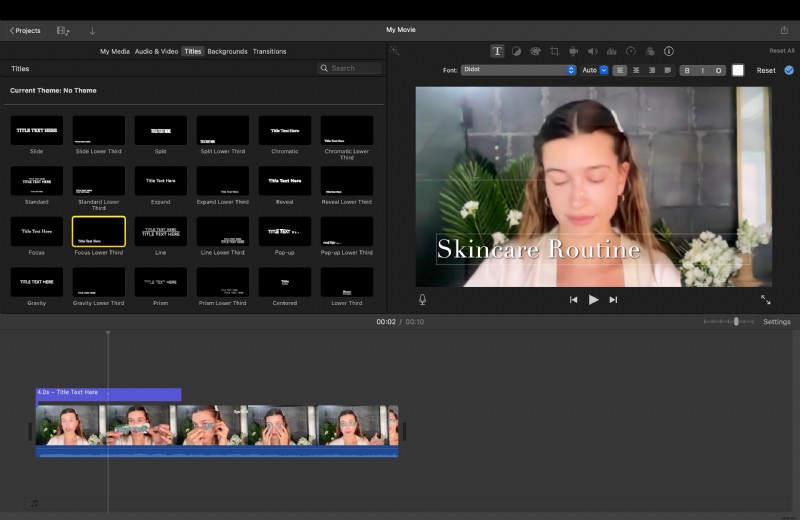
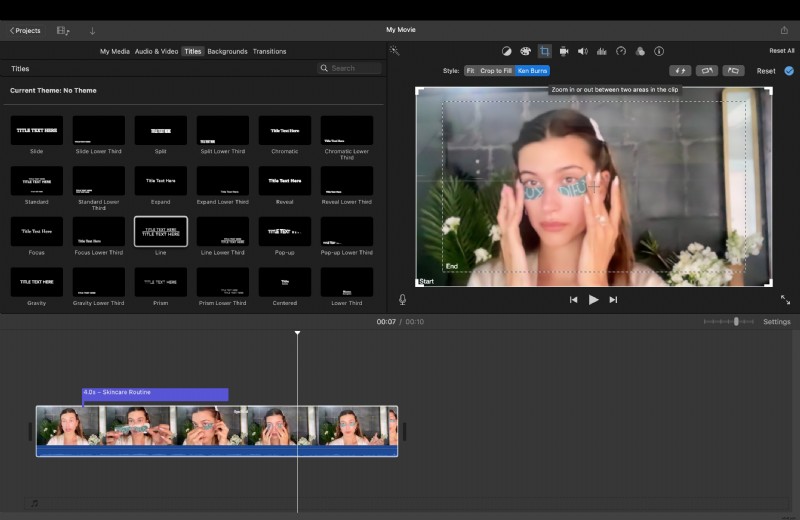
Een titel toevoegen en bewerken
- Ga naar de Titels tabblad bovenaan het scherm.
- Blader door geanimeerde titelstijlen zoals Standaard Lower Third , Onthullen , of Focus .
- Sleep de titel van je voorkeur boven de videoclip op de tijdlijn.
- Dubbelklik op de tekst in het voorbeeldvenster om deze te bewerken en pas indien nodig het lettertype, de kleur en de grootte aan.
Stap 3
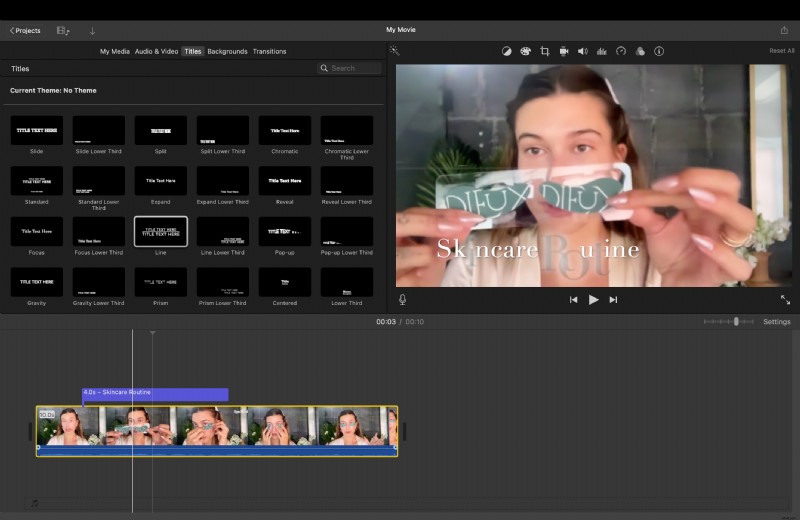
Pas de animatietiming en -plaatsing aan
Elke titel in iMovie bevat ingebouwde animatie, dus het is niet nodig om de tekst handmatig te animeren. Versleep de randen van het titelfragment op de tijdlijn om de duur te bepalen, of verplaats de tekst rechtstreeks in het voorbeeldvenster om de kadrering te verbeteren.
Stap 4
Verbeter tekstbeweging (optioneel)
Om uw tekst dynamischer te laten aanvoelen, combineert u deze met achtergrondbewegingen met behulp van het Ken Burns-effect . Dit voegt vloeiend pannen of zoomen toe, waardoor de illusie van beweging in de scène ontstaat. Pas de duur van zowel de titel als de videobeweging aan voor evenwicht.
Tekst verplaatsen in iMovie op iPhone en iPad
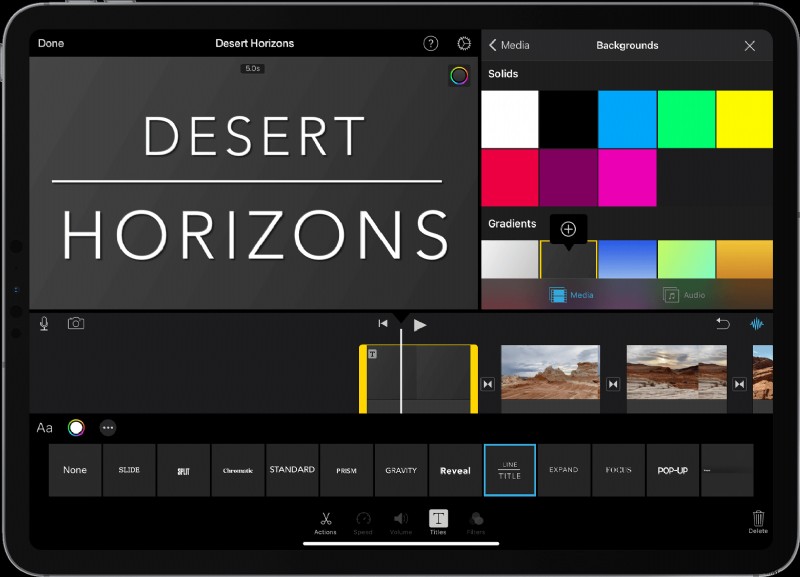
Met de mobiele versie van iMovie op zowel de iPhone als de iPad kun je tekst toevoegen met eenvoudige bewegingen, perfect voor snelle bewerkingen onderweg. Hier vindt u een stapsgewijze handleiding voor het verplaatsen van tekst in iMovie op iPhone en iPad met behulp van de eenvoudige titeltools van de app.
Stap 1
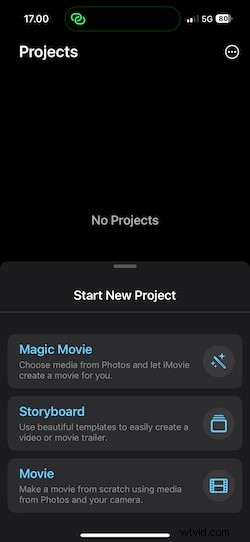
Open iMovie en maak een project aan
Start iMovie en tik op Project maken en kies Film . Selecteer uw videoclip in de galerij en tik vervolgens op Film maken om te beginnen met bewerken.
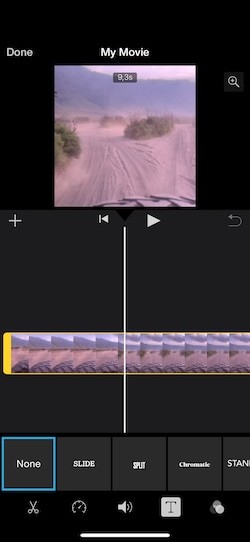
Tik op je clip in de tijdlijn en tik vervolgens op de T (Titels) icoon. Blader door de beschikbare opties, waaronder Standaard, Gravity en Reveal, en selecteer er een die bij de toon van uw video past.
Stap 3
Bewerk en herpositioneer de tekst
Tik op het voorbeeld om de tekst te bewerken. U kunt het naar een nieuwe positie slepen of knijpen om het formaat te wijzigen. Sommige titelstijlen, zoals Gravity, voegen automatisch een glijdende of fade-in-beweging toe om eenvoudige bewegingen te creëren.
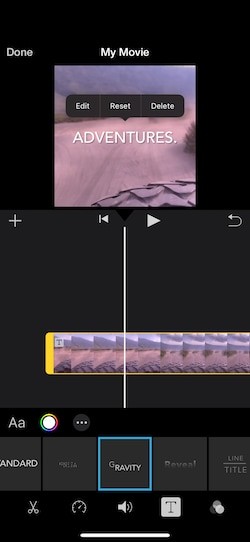
Als je klaar bent, tik je op Gereed en speel uw video af om de animatie te zien. Als het er goed uitziet, tikt u op het pictogram Delen om uw project op te slaan of te exporteren.
De iPhone-versie van iMovie biedt een snelle en gemakkelijke manier om bewegende tekst toe te voegen aan een video in iMovie, hoewel deze het meest geschikt is voor basistitels.
Deel 2. Hoe u bewegende tekst kunt toevoegen met meer flexibiliteit dan iMovie
Nadat je hebt geleerd hoe je tekst verplaatst in iMovie op zowel Mac als iPhone, heb je waarschijnlijk gemerkt dat de bewegingsfuncties vrij beperkt zijn. iMovie kan eenvoudige fades en dia's aan, maar biedt geen volledige controle over de animaties. Als je vloeiendere bewegingen, preciezere timing of creatievere bewegingsopties wilt, heb je een video-editor nodig die meer flexibiliteit biedt.
Een sterke optie is Wondershare Filmora, dat een modern tekstanimatiesysteem introduceert dat is ontworpen om professionele resultaten haalbaar te maken zonder complexe tools. Met georganiseerde categorieën, eenvoudige voorvertoningen en bewegingsaanpassing geeft Filmora je de creatieve vrijheid die iMovie mist.
 Veilig downloaden
Belangrijkste hoogtepunten
- Georganiseerde animatiemap: Filmora groepeert alle teksteffecten in de categorieën 'In', 'Uit' en 'Loop'. Dat maakt het gemakkelijk om de juiste animatie te vinden voor titels, intro's of overgangen.
- Favorieten en recent gebruikt: U kunt uw meest gebruikte effecten opslaan in Favorieten voor snelle toegang, of uw lijst met Recent gebruikte effecten opnieuw bekijken om een consistent overzicht van alle projecten te behouden.
- Uitgebreide bibliotheek met voorinstellingen: Filmora V15 introduceert meer dan een dozijn nieuwe tekstanimaties, waaronder slides, bounces, zooms, fades en continue loops, waarbij regelmatig nieuwe presets worden toegevoegd.
- Bewegingsaanpassing: Verfijn de richting, duur en versoepeling van de animatie rechtstreeks in het animatiepaneel. Je kunt de tekst vanuit elke richting laten verschuiven of aanpassen hoe snel deze naar binnen en naar buiten beweegt.
- Cloudsynchronisatie: Al uw opgeslagen favorieten worden opgeslagen in de cloud, zodat uw favoriete animaties altijd beschikbaar zijn wanneer u inlogt op een ander apparaat.
Dit georganiseerde systeem bespaart bewerkingstijd en biedt volledige controle over de tekstbeweging. In plaats van te vertrouwen op vaste overgangen zoals in iMovie, kunt u unieke animaties maken die de flow en het ritme van uw video verbeteren.
Tekst toevoegen of verplaatsen in Filmora
Stap 1
Start Filmora en maak een nieuw project
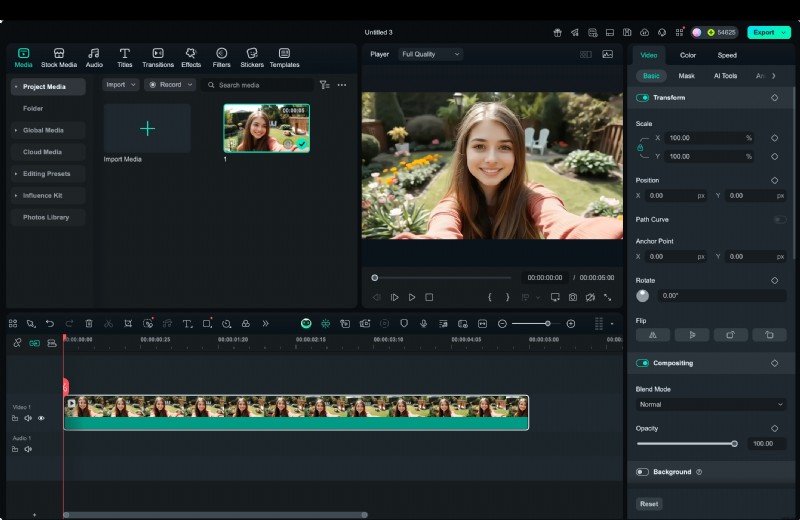
Open Filmora en klik op Nieuw project op het startscherm. Importeer uw videoclips door ze naar het mediapaneel te slepen en plaats ze vervolgens op de tijdlijn.
Veilig downloaden
Stap 2
Voeg een tekst- of titellaag toe
Ga naar de Titels tabblad in het hoofdmenu. Je vindt categorieën zoals Openers, Lower Thirds en Ondertitels. Sleep het gewenste titelsjabloon boven de videotrack op de tijdlijn. Hierdoor ontstaat een aparte tekstlaag die u onafhankelijk van elkaar kunt animeren.
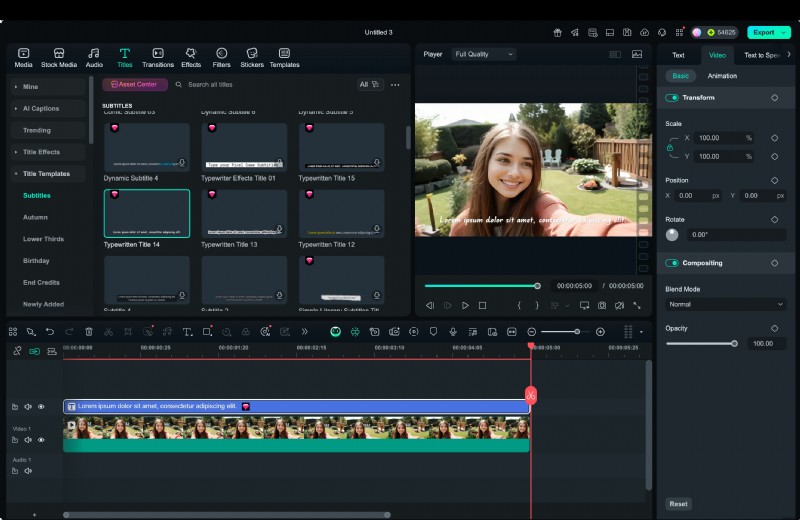
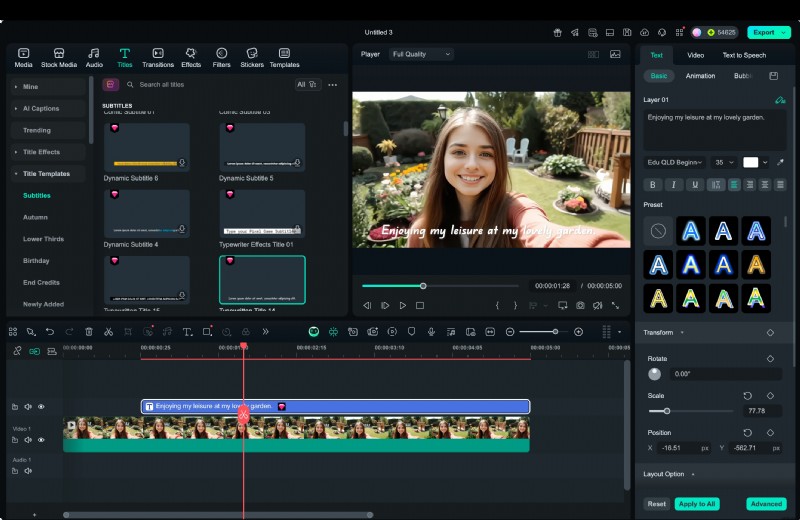
- Dubbelklik op het tekstspoor om het bewerkingspaneel te openen. Hier kunt u het lettertype, de kleur, de grootte, de spatiëring en de uitlijning wijzigen.
- Je kunt de tekst ook rechtstreeks in het voorbeeldvenster draaien of verplaatsen, zodat deze perfect in je frame past.
- Pas de lengte van het fragment op de tijdlijn aan om te bepalen hoe lang de tekst zichtbaar blijft.
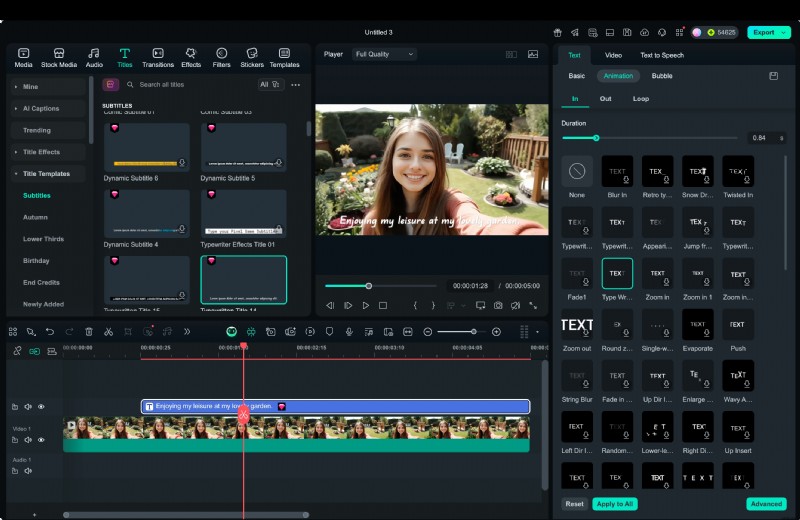
Klik op de Animatie tabblad om toegang te krijgen tot de gecategoriseerde animatie-opties van Filmora. Kies uit In-, Out- en Loop-effecten.
- In bepaalt hoe uw tekst wordt ingevoerd, zoals schuiven of vervagen.
- Uit definieert hoe het eruit komt te zien, zoals krimpen of vervagen.
- Loop voegt continue beweging toe, zoals zwevend of pulserend.
Selecteer een voorinstelling om deze direct toe te passen en gebruik vervolgens de schuifregelaars om de snelheid of versoepeling te regelen voor vloeiendere overgangen.
Stap 5
Animaties opslaan of hergebruiken
Wanneer u een animatie vindt die bij uw project past, klikt u op het sterpictogram (⭐) om deze op te slaan in Favorieten voor toekomstig gebruik. U kunt ook Recent gebruikt bekijken om uw meest recente animatiestijlen opnieuw toe te passen zonder opnieuw door de hele bibliotheek te hoeven zoeken.
Gebruik het voorbeeldvenster om te zien hoe de geanimeerde tekst over uw video wordt weergegeven. Breng kleine aanpassingen aan de timing of beweging aan totdat het er natuurlijk uitziet. Zodra alles is ingesteld, klikt u op Exporteren , kies de gewenste resolutie en het gewenste formaat en sla uw uiteindelijke video op.
Deel 3. Vergelijking van tekstanimaties:iMovie versus Filmora
Als je hebt geprobeerd tekst in iMovie te verplaatsen, weet je al dat dit goed werkt voor eenvoudige titels, maar geen flexibiliteit biedt voor geavanceerde animaties. Filmora daarentegen richt zich erop gebruikers volledige controle te geven over hoe tekst beweegt, verschijnt en op het scherm loopt.
Beide editors kunnen de basiscreatie van titels aan, maar ze verschillen enorm in snelheid, creatief bereik en animatie-aanpassing. De onderstaande tabel belicht de belangrijkste verschillen tussen iMovie en Filmora, zodat u kunt beslissen welke tool het beste bij uw videobewerkingsbehoeften past.
| Functie | iMovie | Filmora |
| Ingebouwde tekstanimatie | Beperkt tot standaard fades en slides | Gecategoriseerde 'In', 'Uit' en 'Loop'-animaties voor flexibele bewegingsbediening |
| Animatiebibliotheek | Kleine selectie titelsjablonen | Meer dan een dozijn nieuwe vooraf ingestelde stijlen met regelmatige updates |
| Favorieten en recent gebruikt | Niet beschikbaar | Pas eerdere of favoriete animaties snel opnieuw toe voor snellere bewerking |
| Cloudsynchronisatie | Geen cloudtoegang voor titels | Favorieten worden opgeslagen en gesynchroniseerd op verschillende apparaten |
| Aangepaste snelheid en versoepeling | Niet instelbaar | Volledig instelbaar voor nauwkeurige bewegingstiming |
| Werkstroom | Handmatige installatie met optionele Keynote-integratie | Toepassing met één klik en realtime voorbeeld |
| Ideaal voor | Beginners die snelle titelbewerkingen willen | Creators die eenvoudig tekstanimatie op professioneel niveau nodig hebben |
