
Toen iedereen net begon met videobewerking, was Windows Movie Maker het hulpmiddel bij uitstek. Het maakte het toevoegen van tekst, bijschriften en titels gemakkelijk en leuk. Maar nadat Microsoft het had afgesloten, kwamen mensen die op zoek waren naar zaken als het toevoegen van tekst in Windows Movie Maker al snel tot de conclusie dat het niet meer werkt op moderne systemen.
Toch betekent dat niet dat je pech hebt. We laten u zien hoe Movie Maker vroeger met tekst omging en laten vervolgens een nieuwere, veel betere manier zien om tekst aan video toe te voegen in Windows 10 met behulp van tools die zijn ontwikkeld voor de makers van vandaag. Het is dezelfde eenvoud waar je van hield, alleen geüpgraded voor 2025.
Deel 1. Wat er is gebeurd met Windows Movie Maker:tekst- en standaardlettertypelimieten
Vroeger was Movie Maker vooraf geïnstalleerd op de meeste Windows-pc's. Het had eenvoudige knoppen, bewerking via slepen en neerzetten en snelle tekstoverlays die iedereen kon gebruiken. Maar de tijd verstreek en Microsoft stopte uiteindelijk met de ondersteuning ervan, waardoor veel gebruikers nostalgisch werden naar de eenvoudige workflow.
Als u echter nog steeds de oude versie op uw computer heeft staan, kunt u deze technisch gezien blijven gebruiken. Laten we dus eens kijken hoe je destijds tekst toevoegde in Movie Maker en waarom dit zo'n klassieke functie werd onder de vroege makers.
Open Windows Movie Maker en importeer uw videoclip.
Stap 2
Tekst toevoegen en positioneren
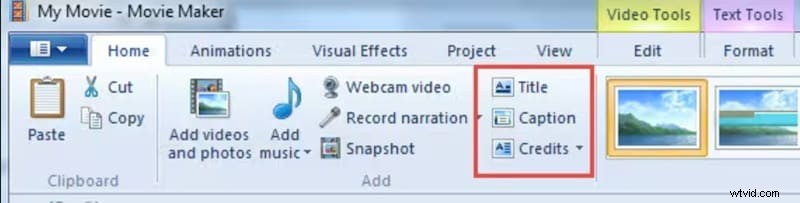
Ga naar Home tabblad en kies hoe u de tekst wilt weergeven. Selecteer Titel om tekst toe te voegen vóór de video, Onderschrift om het over een fragment of foto te plaatsen, of Credits om het aan het einde te laten zien.
Stap 3
Pas de tekststijl aan
Dubbelklik op uw tekst om de Opmaak te openen menukaart. Van daaruit kunt u het lettertype, de kleur, de animatiestijl (zoals vervagen of scrollen) wijzigen en hoe lang deze op het scherm blijft.

Stap 4
Bewaar of exporteer uw video
Gebruik Film opslaan om uw video te exporteren of Project opslaan als u later wilt doorgaan met bewerken.
De tekstgenerator van Windows Movie Maker was eenvoudig maar beperkt:
- De lettertypen waren afhankelijk van wat er op uw computer was geïnstalleerd, dus de creativiteit was beperkt.
- Je kunt niet meerdere tekststijlen in lagen aanbrengen, effecten combineren of vloeiende bewegingen creëren zoals in moderne editors.
Nu Movie Maker verdwenen is, is het beter om moderne editors te gebruiken die meer vrijheid en stijl bieden bij het toevoegen van tekst aan video's.
Deel 2. Het voordeel van Filmora:betere tekstanimatie en tekst-naar-spraak
Gelukkig houdt het verhaal niet op als Movie Maker verdwijnt. Als je mist hoe eenvoudig het vroeger was, maar iets wilt dat voldoet aan de hedendaagse montagebehoeften, komt Wondershare Filmora perfect tussenbeide.
Deze alles-in-één-editor brengt het eenvoudige slepen-en-neerzetten-gevoel terug en geeft je veel meer controle over hoe je video's eruitzien. Hier ziet u hoe Filmora de geest van Movie Maker terugbrengt door het toevoegen van tekst, maar dan beter op alle mogelijke manieren:
 Veilig downloaden
- Tekst toevoegen in seconden: Filmora maakt het toevoegen van tekst net zo eenvoudig als in Windows Movie Maker. Voeg met slechts een paar klikken titels, bijschriften of geanimeerde tekst toe en zie direct de resultaten.
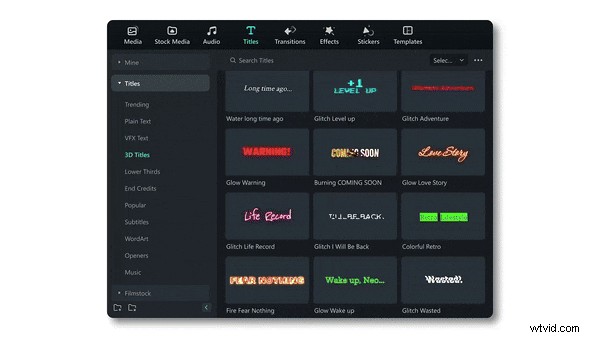
- Kies lettertypen die bij uw stijl passen: Kies uit een grote bibliotheek met lettertypen en tekstanimaties waarmee uw video's opvallen. Alles is eenvoudig aan te passen, van opvallende koppen tot subtiele onderste derde delen, zodat uw woorden altijd passen bij de toon van uw verhaal.
- Geavanceerde tekstanimatie en beweging: Filmora geeft je volledige controle over tekstanimatie, waardoor je titels en bijschriften perfect meebewegen met het ritme van je video.
- Alles eenvoudig aanpassen: Wijzig het lettertype, de kleur en de animatie zoals u dat wilt. U kunt stijlen mixen, schaduwen toevoegen of uw tekst zachte bewegingen geven die natuurlijk aanvoelen.
- Blijf onbeperkt creëren: Filmora wordt met elke update beter, zodat je nooit meer vastzit aan dezelfde oude sjablonen. Van populaire lettertypen tot nieuwe teksteffecten:uw video's zien er het hele jaar door fris en modern uit.
Wondershare Filmora zorgt ervoor dat tekstbewerking soepeler aanvoelt dan ooit. Het is sneller, overzichtelijker en geeft je het soort creatieve controle waardoor elke titel er opzettelijk uitziet. Dit is wat je kunt verwachten van Filmora's nieuwste tekstupdate:
- Slimmere organisatie met tekstanimatiestructuur "In / Uit / Loop".
- 12 gloednieuwe animatiestijlen (en nog meer die in 2025 beschikbaar komen).
- Sneller browsen met de nieuwe tekstanimatiecategorieën Niveau 3 en Niveau 4.
- Favorieten en recent gebruikte categorieën voor snelle toegang.
- En meer.
Veilig downloaden
Met al deze nieuwe functies overtreft Filmora met gemak de oude Windows Movie Maker-titelgenerator en tilt videobewerking naar een ander niveau. Het geeft u meer vrijheid om uw tekst precies zo te ontwerpen, animeren en stylen zoals u dat wilt. Bekijk nu deze korte handleiding over hoe u tekst aan uw video kunt toevoegen met Filmora:
Stap 1
Open Filmora en start een nieuw project
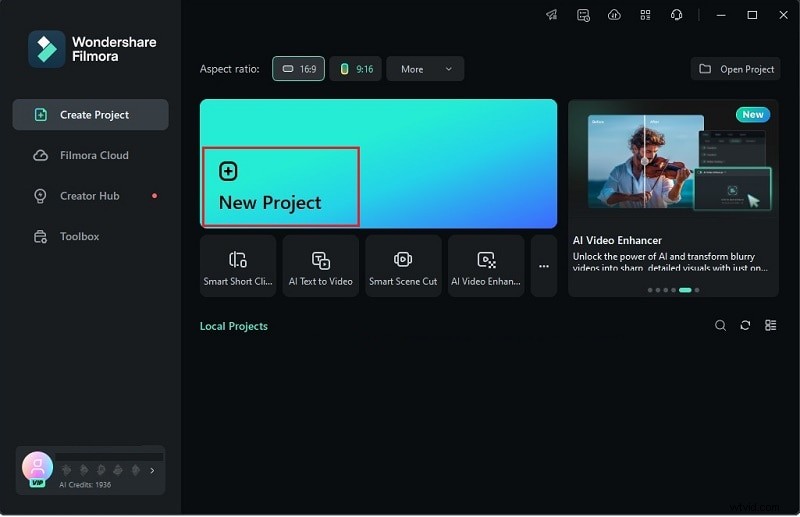
Zorg ervoor dat je de nieuwste versie van Filmora hebt geïnstalleerd. Open het vervolgens en selecteer 'Nieuw project " om te beginnen met bewerken op een schone tijdlijn.
Veilig downloaden
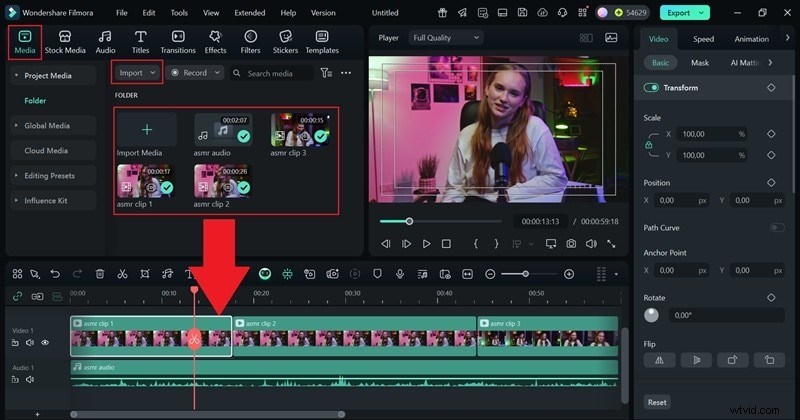
Ga in de hoofdwerkruimte naar het bestand "Media " en klik op "Importeren " om uw clips te uploaden. Eenmaal geïmporteerd, sleept u ze naar de tijdlijn om te beginnen met bewerken.
Stap 3
Voeg tekst toe aan uw video
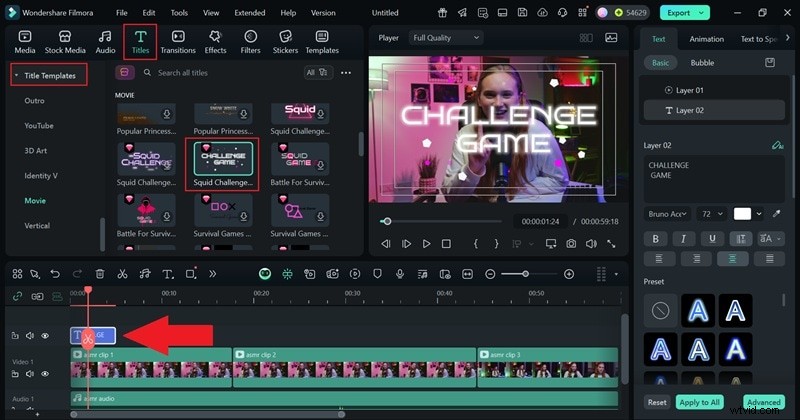
Klik op de 'Titels " en blader door de tekstsjablonen. Bekijk een voorbeeld van de stijlen die u leuk vindt en sleep vervolgens de door u gekozen stijl naar de tijdlijn om deze op uw clip toe te passen.
Stap 4
Bewerk en pas uw tekst aan
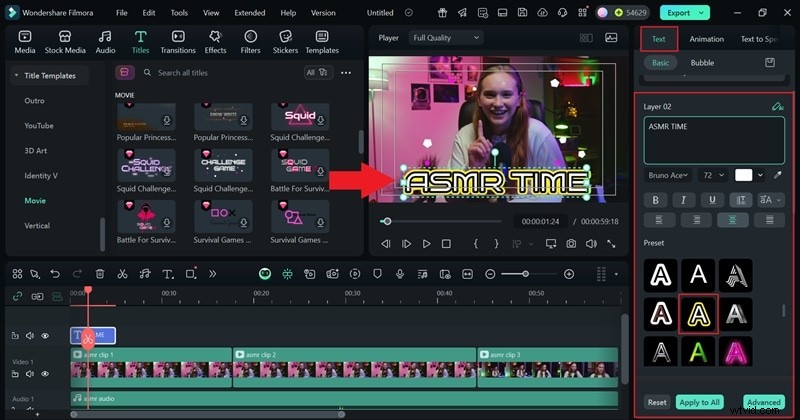
Gebruik het eigenschappenvenster om uw tekst in te voeren en aan te passen. Pas het lettertype, de kleur, de grootte en de animatiestijl aan, of verander op elk gewenst moment de voorinstellingen zodat deze bij uw videostijl passen.
Stap 5
Gebruik AI-ondertiteling voor sneller bewerken
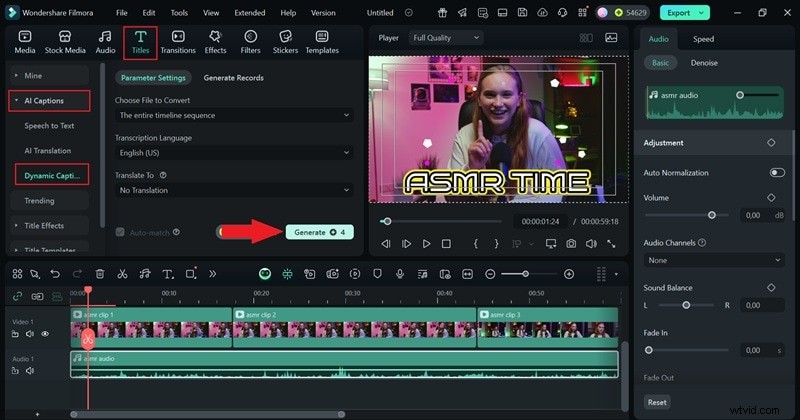
Gebruik de AI Caption-tool van Filmora voor snellere resultaten. Ga naar de "Titels " op het tabblad "AI-bijschrift ' en klik vervolgens op 'Dynamische ondertiteling ." Klik op "Genereren " om binnen enkele seconden automatisch nauwkeurige ondertiteling te maken.
Stap 6
Exporteer en bewaar uw video
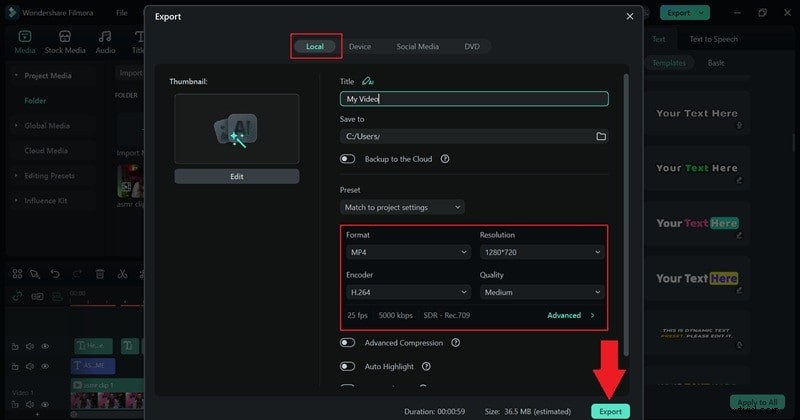
Als u klaar bent, klikt u op 'Exporteren ." Kies 'Lokaal " om het op uw computer op te slaan, of "Sociale media " om rechtstreeks vanuit Filmora te uploaden. Stel het formaat, de resolutie en de bestandslocatie in en klik vervolgens op "Exporteren " nogmaals om af te ronden.
Deel 3. Waarom je Movie Maker nooit meer zult missen
Inmiddels kun je het verschil waarschijnlijk voelen. Tekst toevoegen in Filmora voelt natuurlijk, snel en verrassend leuk. Vergeleken met de oude tekstfunctie van Windows Movie Maker biedt Filmora je meer dan alleen basislettertypen en statische effecten; het geeft je volledige creatieve controle. Je kunt elke titel, animatie en bijschrift vormgeven zodat deze perfect bij je verhaal past.
Afgezien van wat al is gezegd, is dit de reden waarom Filmora niet alleen een vervanging is, maar een grote stap voorwaarts:
Veilig downloaden
- Slimmere lay-out: Filmora maakt alles gemakkelijk te vinden met een schone en georganiseerde werkruimte. In tegenstelling tot de oude vervolgkeuzelijsten van Windows Movie Maker is elke tekststijl en animatie netjes gecategoriseerd, zodat je kunt krijgen wat je nodig hebt zonder tijd te verspillen.
- Een bibliotheek die creativiteit stimuleert: Filmora biedt je een ruime keuze aan lettertypen, bewegingsvoorinstellingen en tekstsjablonen waarmee je video's er direct verzorgder uitzien. Je kunt naar hartenlust mixen, matchen en experimenteren, waarbij je van elke titel of bijschrift iets maakt dat bij je verhaal past.
- AI tekst-naar-spraak en ondertiteling: De functie Automatische ondertiteling genereert automatisch ondertitels die perfect bij uw video passen. Deze geavanceerde tool gaat veel verder dan welke Windows Movie Maker tekst-naar-spraak optie dan ook functie had kunnen bieden.
- Favorieten opgeslagen in de cloud: Uw favoriete lettertypen en tekststijlen worden automatisch opgeslagen, klaar voor het volgende project. U hoeft niet meer elke keer dezelfde instellingen opnieuw uit te voeren wanneer u een nieuwe bewerking start.
- Loop-animaties die energie toevoegen: De doorlopende tekstanimaties van Filmora zorgen ervoor dat intro's, eindschermen en ondertitels tot leven komen. Ze zorgen ervoor dat uw beelden op natuurlijke wijze stromen en geven elk project een dynamisch ritme.
- Gemaakt voor elk soort maker: Of je nu YouTube-video's, tutorials of korte clips bewerkt, de tools van Filmora passen zich aan jouw tempo aan. Het combineert de eenvoud van Movie Maker met de flexibiliteit die makers vandaag de dag nodig hebben.
Conclusie
Toen het nog bestond, viel de tekstfunctie van Windows Movie Maker op door hoe eenvoudig het voelde om te gebruiken. Maar aangezien het niet langer deel uitmaakt van de montagescène, is het tijd om gebruik te maken van tools die hetzelfde gemak naar iets moderners brengen.
De slimste optie van vandaag is Wondershare Filmora, een video-editor die de vertrouwde stroom van Movie Maker behoudt en tegelijkertijd een geheel nieuw niveau van creativiteit opent. Je kunt experimenteren met lettertypen, beweging en bijschriften op een manier die natuurlijk en plezierig aanvoelt.
Als een echt Windows Movie Maker-alternatief voor tekstgenerator neemt Filmora niet alleen zijn plaats in, maar herinterpreteert het ook wat eenvoudig bewerken kan zijn voor de makers van vandaag.

Filmora
AI-app en -software voor videobewerking
Beste tool om overal video's te maken voor alle makers!
Vereenvoudig al uw stappen bij het bewerken van video's, van het voorbewerken tot het finaliseren, Filmora AI blijft op de hoogte.
Veelgestelde vragen
-
Kan ik Windows Movie Maker nog steeds downloaden?
Helaas, nee. Microsoft heeft Windows Movie Maker volledig stopgezet en kan niet langer worden gedownload. Sommige sites van derden beweren misschien dat ze dit aanbieden, maar het zijn vaak onveilige of verouderde versies die niet goed werken op moderne systemen.
-
Wat is het beste Movie Maker-alternatief voor het toevoegen van tekst aan video's?
De beste optie vandaag is Wondershare Filmora. Het behoudt hetzelfde gemakkelijke gevoel als de tekstgenerator van Windows Movie Maker, maar voegt veel meer creatieve hulpmiddelen toe. U kunt geanimeerde tekst toevoegen, AI-bijschriften gebruiken en honderden sjablonen verkennen zonder dat u zich overweldigd voelt.
-
Kan ik oude Movie Maker-projecten importeren in nieuwe software?
Movie Maker-bestanden kunnen niet rechtstreeks in nieuwere editors worden geopend. De beste manier is om je oude video's als standaardbestanden te exporteren en deze vervolgens in Filmora of een andere moderne editor te importeren om soepel door te gaan met bewerken.
-
Waarom wordt de tekst in mijn video niet correct weergegeven na het exporteren?
Dit gebeurt meestal als het gebruikte lettertype niet op uw computer is geïnstalleerd of als het bestand onjuist is weergegeven. In editors als Filmora komt dit probleem zelden voor omdat alle teksteffecten en lettertypen in de software zijn ingebouwd, waardoor alles consistent blijft wanneer je je video exporteert.