
AI-tools blijven nieuwe manieren bieden om de manier waarop we werken en creëren te versnellen. Een tool die je misschien wilt uitproberen is Genspark Clip Genius , een van de intelligente tools van Genspark AI waarmee je video's direct vanaf één enkele prompt kunt bewerken.
Als je nieuwsgierig bent naar hoe het apparaat daadwerkelijk presteert, hebben we het zelf getest en deze uitgebreide Genspark Clip Genius-recensie opgesteld om al je vragen te beantwoorden voordat je het probeert.
Deel 1. Wat is Genspark Clip Genius? Hoe werkt het?
Hoewel het maken van videocontent tegenwoordig een van de meest effectieve manieren is om het publiek te betrekken, aarzelen veel mensen nog steeds om het te doen. De grootste uitdaging ligt vaak in het bewerkingsproces, dat moeilijk en tijdrovend kan zijn.
Genspark ziet deze worsteling en biedt een slimme oplossing die het bewerkingsproces versnelt en vergemakkelijkt via Clip Genius. Gewoon door te typen wat u wilt maken, Genspark Clip Genius kan uw idee begrijpen, verwerken en automatisch clips bewerken die bij uw vraag passen. Het bespaart u uren aan tijd die u normaal gesproken nodig hebt om het handmatig te doen.
Hoe Genspark Clip Genius werkt
Omdat Genspark Clip Genius zich richt op het montageproces zelf, bestudeert het bestaande beelden en bewerkt deze op intelligente wijze in plaats van helemaal opnieuw te beginnen. Daar zit een meergelaagd proces achter:
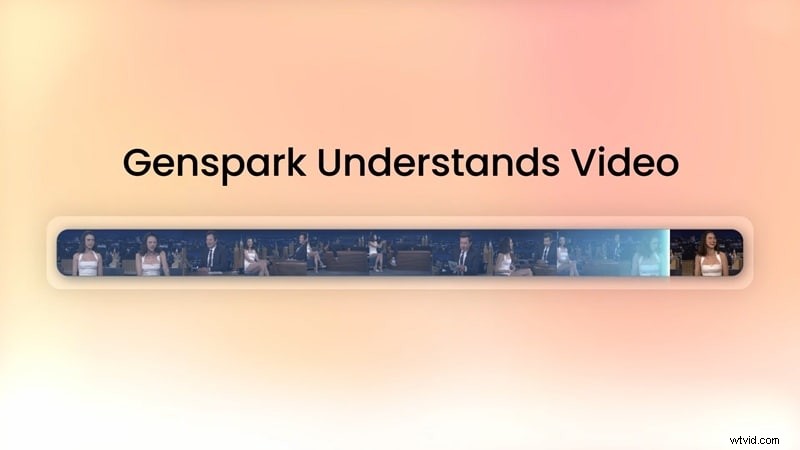
1. Intelligente inhoudsanalyse
Genspark Clip Genius begint met het analyseren van het volledige beeldmateriaal dat u heeft geüpload. Met behulp van geavanceerde AI-transcriptie en sprekerdetectie identificeert het wie er spreekt, waar ze het over hebben en de emotionele toon achter hun woorden, zodat de tool de belangrijkste momenten kan herkennen.
2. Slimme verhaalplanning
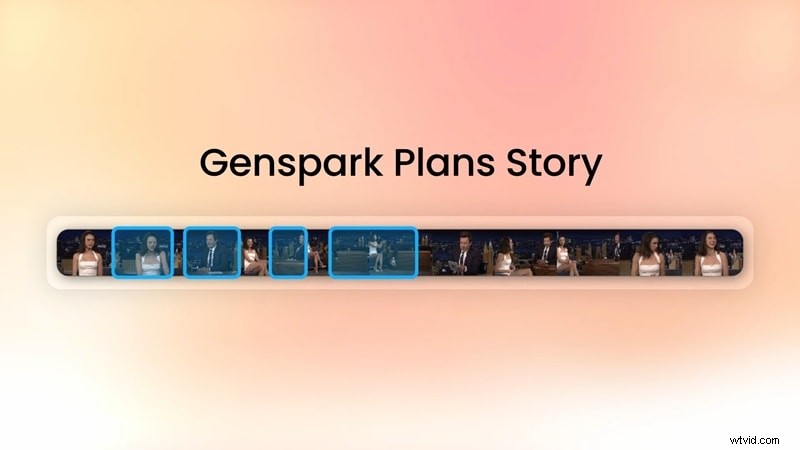
Nadat u de inhoud heeft begrepen, bepaalt de AI op basis van uw prompt hoe deze moet worden gestructureerd. Het rangschikt scènes zodat ze op natuurlijke wijze in elkaar overlopen en de kijkers verslaafd houden. Het zoekt uit welke delen eerst moeten komen, hoe lang elk moment moet duren en waar schone overgangen moeten worden gemaakt.
3. Precisiebewerking en optimalisatie
Zodra de belangrijkste onderdelen op hun plaats zitten, polijst Clip Genius ze op. Het verwijdert ongemakkelijke pauzes, balanceert de timing, verzacht overgangen en kan zelfs focussen op specifieke sprekers of scènes als je dat wilt.
4. Professionele montage
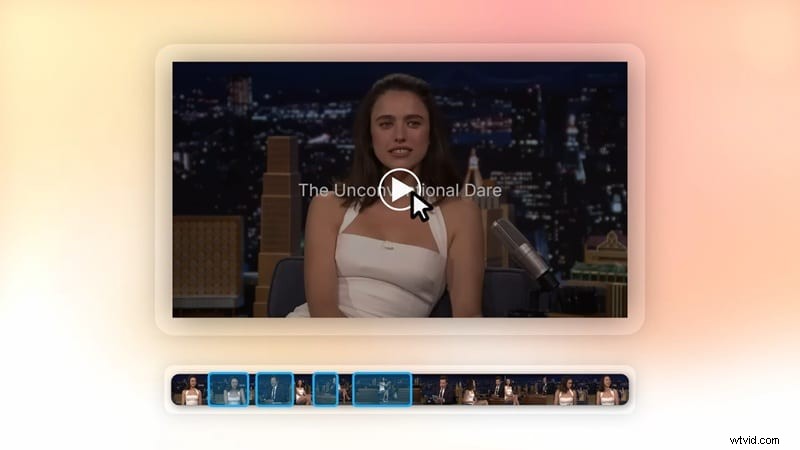
Ten slotte voegt de AI het allemaal samen in een video die je overal kunt delen. Het voegt ondertitels, overgangen, intro's en achtergrondmuziek toe en formatteert het vervolgens voor het door jou gekozen platform. Elke stap is binnen enkele minuten voltooid.
Deel 2. Wat kunt u doen met Genspark Clip Genius?
Terwijl Genspark Clip Genius werkt automatisch op basis van uw prompt, er zijn bepaalde dingen waar het vooral goed in is. Je kunt het gebruiken om:
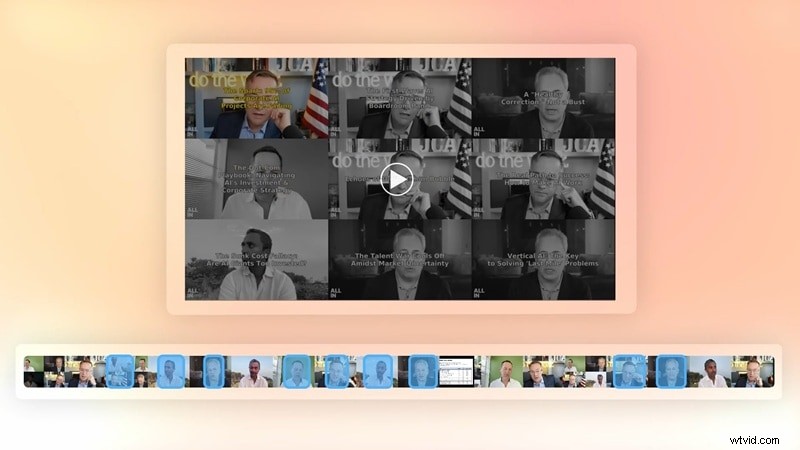
- Markeer en knip belangrijke momenten:voor lange video's zoals livestreams of webinars hoef je geen uren te verspillen aan het doorzoeken van de beelden. Vertel Clip Genius gewoon wat je nodig hebt en hij zal automatisch de meest boeiende of emotionele momenten vinden en deze voor je inkorten.
- Maak compilaties op basis van onderwerpen:u kunt Clip Genius vragen om automatisch thematische bewerkingen te genereren, zoals de beste momenten, grappigste clips of belangrijke inzichten, waarbij terugkerende onderwerpen worden geïdentificeerd en in één vloeiende reeks worden samengevoegd.
- Sprekerspecifieke bewerkingen genereren:met behulp van sprekerdetectietechnologie kan Clip Genius zich op één persoon concentreren met behulp van stem- of gezichtsherkenning om alleen-gast- of host-versies van uw video te maken.
- Combineer meerdere clips en scènes tot een samenhangende video:in plaats van alles zelf handmatig samen te voegen, kan Genspark Clip Genius meerdere clips samenvoegen, compleet met overgangen, achtergrondmuziek en ondertiteling, en een uiteindelijke video opleveren die er professioneel uitziet.
Is Genspark Clip Genius gratis?
Ja, de Greenspark Clip Genius is gratis te gebruiken. Hoewel u zich wellicht moet abonneren op een betaald abonnement om meer opslagruimte toe te voegen en van meer functies te kunnen genieten.
Deel 3. Een video bewerken met Genspark Clip Genius
Om aan de slag te gaan met Genspark Clip Genius kunt u de onderstaande stappen volgen.
Stap 1:Ga naar de Genspark Clip Genius-website en log in met uw Google-, Microsoft- of Apple-account. Je ziet twee lay-outopties waaruit je kunt kiezen:
- Indeling met enkele clip als u één hoofdvideo of hoogtepuntenrol wilt genereren.
- Rasterindeling als u een collage of zij-aan-zij-indeling wilt maken.
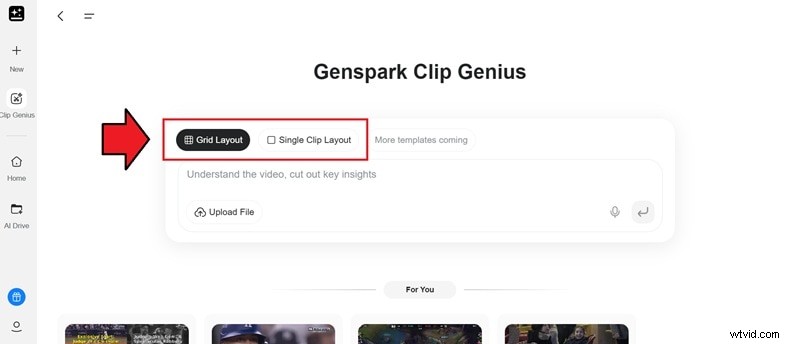
Stap 2:Beschrijf in het tekstvak wat u wilt dat de AI doet. Je kunt bijvoorbeeld iets typen als:'Maak de grappigste momenten uit deze podcast.' Hoe specifieker uw prompt, hoe beter uw resultaten.
Stap 3:Klik op Bestanden uploaden om een video vanaf uw apparaat te uploaden. Als uw inhoud op YouTube staat, kunt u de link rechtstreeks in het promptvenster plakken.
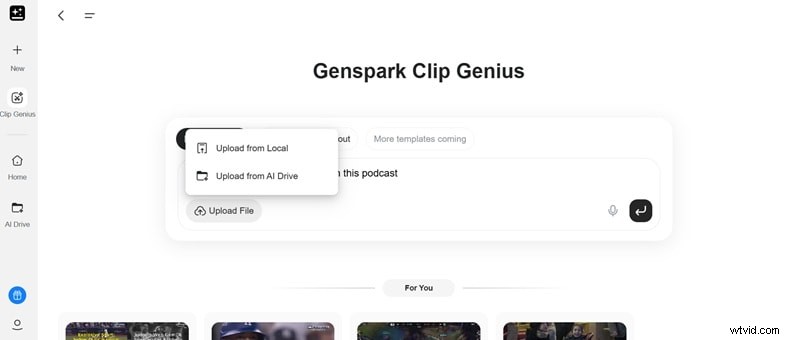
Stap 4:Zodra alles is ingesteld, drukt u op Enter om het proces te starten. De AI analyseert uw video, vindt de beste delen en genereert een bewerkte versie op basis van uw prompt.
Nadat uw video klaar is, kunt u de ingebouwde editor van Genspark gebruiken om deze verder te verfijnen. U kunt:
- Voeg audio of achtergrondmuziek toe
- Importeer of maak ondertitels handmatig
- Voeg teksten, logo's of stickers in
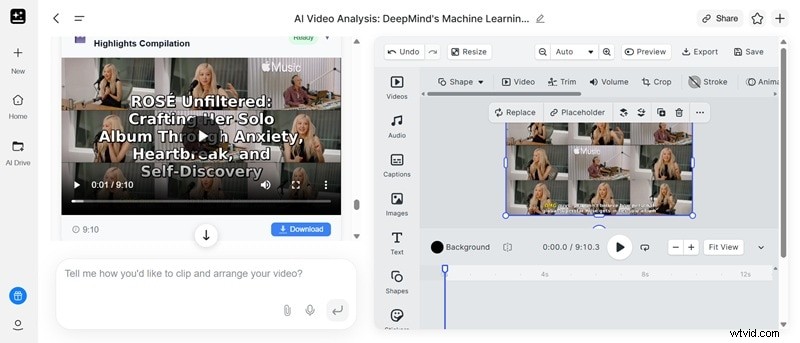
Als je tevreden bent met de resultaten, exporteer je je video eenvoudig in het gewenste formaat.
Deel 4. Genspark Clip Genius echte prestaties en resultaten beoordelen
Zoveel als we hebben gehoord over de mogelijkheden van Genspark Clip Genius , ben je misschien nieuwsgierig naar hoe het in het echt presteert.
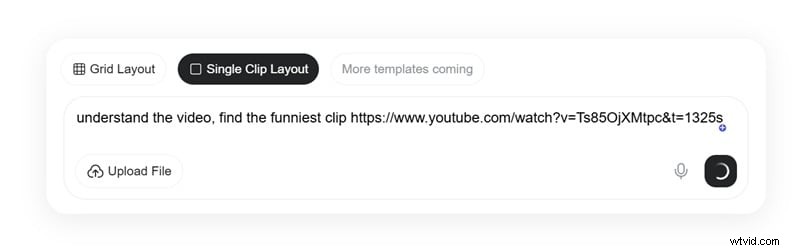
Na het uit de eerste hand te hebben getest, lijkt het erop dat de tool momenteel alleen de rasterindeling kan uitvoeren, terwijl het bij de Single Clip-indeling nog steeds een eeuwigheid duurt voordat hij werkt. Het kan een functie zijn die nog in ontwikkeling is of die verder moet worden geoptimaliseerd.
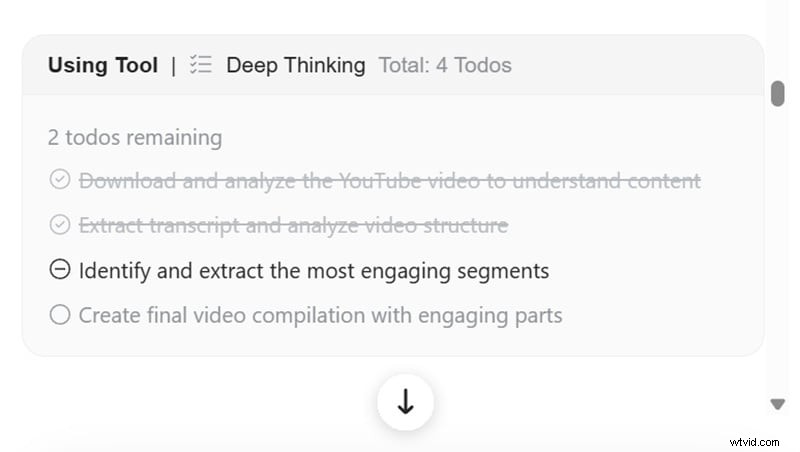
En zodra de video begint te worden verwerkt, geeft Clip Genius een duidelijke takenlijst weer die elke stap van de bewerkingsworkflow toont. U kunt weten in welk stadium het zich momenteel bevindt. Dit is een geweldige functie om gebruikers te laten weten hoe dicht het proces bij voltooiing is.
Maakt het zijn belofte waar?
In termen van kernfunctionaliteit doet Genspark Clip Genius behoorlijk goed werk bij het selecteren en samenstellen van de meest boeiende momenten uit een video. Het begrijpt en vat ook de algemene context verrassend goed samen.
Interessant is dat als je de rasterindeling gebruikt, er vaak commentaar of commentaar tussen de clips wordt toegevoegd om eerst meer context te geven. De stem klinkt echter natuurlijk en verre van robotachtig, in tegenstelling tot de meeste AI-tools.
Soms kan het echter een beetje te dramatisch of onnodig aanvoelen, vooral als je de voorkeur geeft aan een minimalistische bewerking. In dat geval moet u ze mogelijk handmatig bijsnijden tijdens de postproductie.
Ook de automatische ondertiteling is een ander hoogtepunt. De timing is scherp en de nauwkeurigheid is hoog. Maar als je niet een paar handmatige aanpassingen maakt, zullen je video’s hetzelfde blijven. Samenvattend:dit is waar Genspark Clip Genius uitblinkt en waar het nog kan worden verbeterd:
Pluspunten- Het kan snel de meest boeiende of emotionele momenten in een video vinden, zodat je geen uren hoeft te besteden aan het handmatig knippen van clips.
- Geef context en vat de inhoud samen via een menselijke voice-over.
- De gegenereerde video bevat duidelijke, goed getimede ondertiteling die clips toegankelijker maakt.
- De Single Clip-indeling is nog steeds traag en onstabiel, dus u bent mogelijk afhankelijk van het rasterformaat.
- De AI voegt soms onnodig of overdreven dramatisch commentaar toe.
- Er zijn minder aanpassingen voor ondertitels, lay-outs en overgangen, waardoor je video's te veel op elkaar kunnen gaan lijken zonder handmatige aanpassingen.
- Er zijn momenteel geen opties om de stem voor de voice-over te kiezen.
Deel 5. Geavanceerdere AI-tool die het bewerken van video snel maakt
Als je geïnteresseerd bent in het verkennen van meer AI-tools die het bewerken van video's versnellen, maar je nog steeds je werk handmatig kunt bewerken en aanpassen, kun je Wondershare Filmora proberen. In tegenstelling tot Genspark Clip Genius, dat video's voornamelijk op basis van aanwijzingen bewerkt, combineert Filmora AI-automatisering met zijn videobewerkingstools.
Dus hoewel de AI-functies tijdrovende taken kunnen uitvoeren, zoals knippen, ondertiteling toevoegen of audio opschonen, kun je nog steeds de ingebouwde video-editor gebruiken om alles op de traditionele manier te verfijnen.
Filmora beschikt over eenvoudige tot geavanceerde videobewerkingstools, zoals bewegingsregistratie, multicam-bewerking en maskering, die zijn ontworpen om intuïtief te zijn. Wat de AI-functies betreft, biedt Filmora verschillende slimme assistenten die uw bewerkingsworkflow sneller maken.
 Veilig downloaden
Krijg je eigen bewerkingsassistent met AI Mate
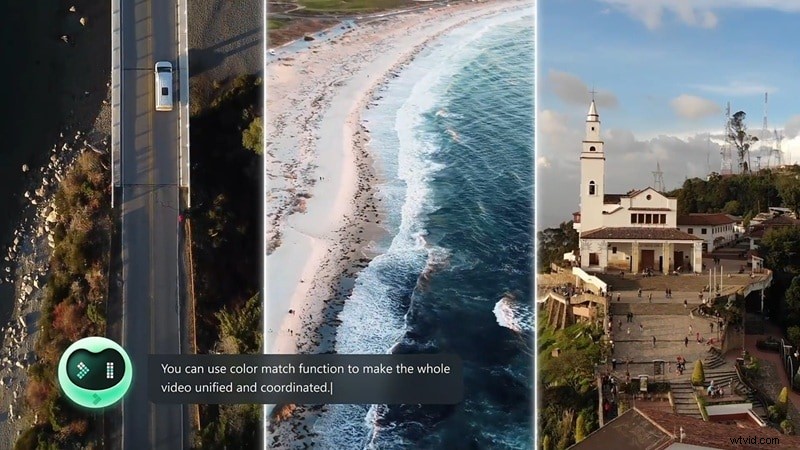
Gezien de uitgebreide functies van Filmora werkt AI Mate als een ingebouwde assistent die u helpt efficiënter te navigeren en te creëren. Je kunt rechtstreeks in Filmora met AI Mate chatten om effectaanbevelingen, bewerkingstips of zelfs inhoudsinspiratie te vragen.
Maak automatisch cliphoogtepunten met slimme scène-uitsnede
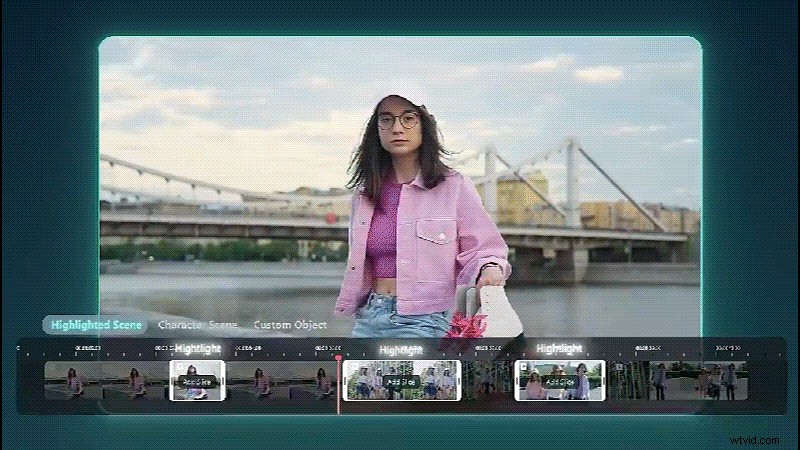
Als je een hoogtepunt wilt maken van een lange video, kan de Smart Scene Cut-functie in Filmora automatisch scènewijzigingen detecteren op basis van scènes, objecten of mensen in het frame. Vervolgens helpt het uw beeldmateriaal in duidelijke secties op te delen. Van daaruit kunt u eenvoudig bekijken en kiezen welke onderdelen u wilt behouden voordat u naar de definitieve bewerking gaat.
Kort lange video's in met Smart Short Clip
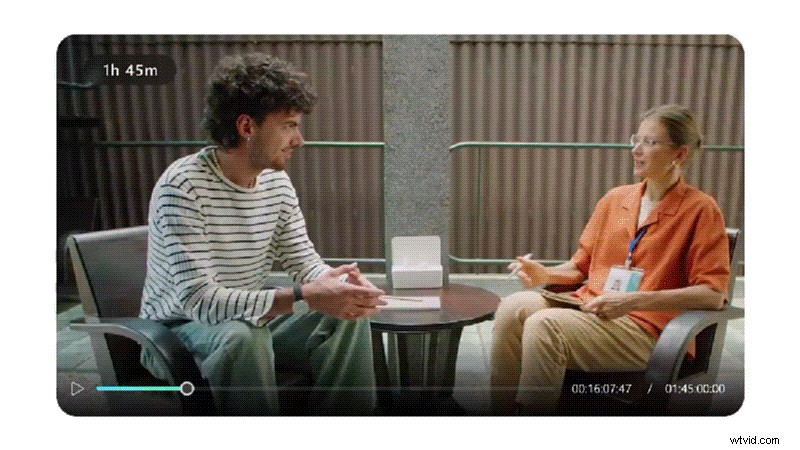
Met de groeiende populariteit van korte inhoud kun je vertrouwen op de Smart Short Clip-functie van Filmora om lange video's om te zetten in rollen die klaar zijn om te delen op platforms zoals YouTube Shorts, TikTok of Instagram.
Zodra uw clips zijn gegenereerd, presenteert Filmora verschillende versies waaruit u kunt kiezen, elk gescoord met een viraliteitsbeoordeling die inschat hoe goed de clip zou kunnen presteren op sociale platforms.
Genereer video's met AI
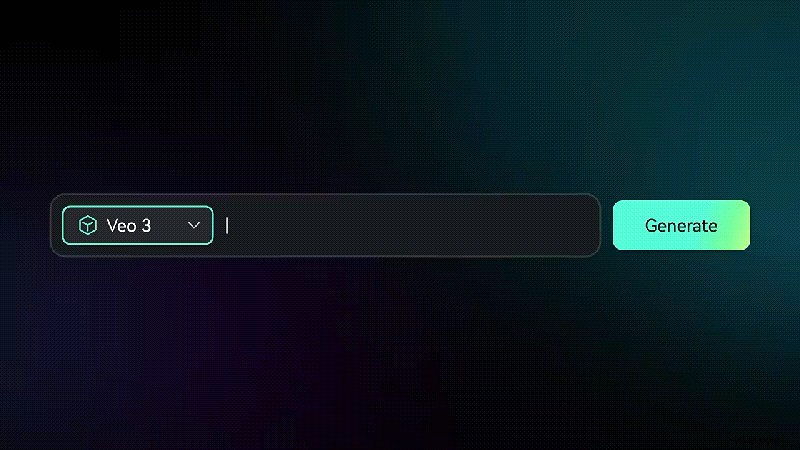
Naast het bewerken van video's heeft Filmora de mogelijkheid om video's te genereren op basis van tekst, afbeeldingen of zelfs audio. Dit wordt mogelijk gemaakt door de geavanceerde AI-generatiefuncties die het maken van inhoud sneller en flexibeler maken.
- Tekst-naar-video:Filmora wordt aangedreven door Veo 3 en andere AI-modellen en kan eenvoudige tekstprompts omzetten in ultrarealistische video's, compleet met bijpassend geluid.
- Beeld-naar-video:u kunt stilstaande beelden omzetten in dynamische videosequenties door te kiezen uit kant-en-klare sjablonen of door geheel nieuwe bewegingen te genereren. Met Filmora kun je de uitvoer ook verfijnen door een tekstprompt toe te voegen om de gewenste beweging of stemming te beschrijven.
- Audio-naar-Video:Filmora's AI kan uw audiotracks visualiseren door videosequenties te maken en deze om te zetten in boeiende visuele verhalen.
Meer AI-aangedreven bewerkingstools
Verschillende andere functies in Filmora worden ook mogelijk gemaakt door AI, zodat u sneller en met meer precisie kunt bewerken, waaronder:
- Slimme uitsparing en AI-portret:verwijder eenvoudig achtergronden of isoleer onderwerpen zonder een groen scherm te gebruiken.
- AI Video Enhancer:Verbeter de kwaliteit van uw beeldmateriaal door details te verscherpen, kleuren te verbeteren en de resolutie met één klik op te schalen.
- Automatische ondertiteling:Filmora kan onmiddellijk nauwkeurige ondertiteling genereren die is gesynchroniseerd met uw dialoog, zowel standaardondertitels als dynamische ondertitels die elk woord volgen.
- AI-vertaling:vertaalt uw video's automatisch in meerdere talen, zodat u een breder publiek kunt bereiken zonder dat u van platform hoeft te wisselen.
Veilig downloaden
Conclusie
We hebben Genspark Clip Genius geprobeerd voor jou, zodat je een echt idee krijgt van wat deze AI-video-editor kan doen. Kortom, u kunt uw clips sneller bewerken door de tool een prompt te geven om uw clips automatisch te analyseren, knippen en samen te stellen.
We hopen dat onze Genspark Clip Genius-recensie u een duidelijk idee geeft van wat u kunt verwachten en u helpt beslissen of het bij uw workflow past. En als je op zoek bent naar een AI-tool die automatisering combineert met handmatige bediening, dan is Filmora een andere door AI aangedreven video-editor die je ook kunt proberen.
-
Gratis FCPX-diavoorstellingsjablonen:10+ onbeperkte opties | [Uw merk-/sitenaam]
-
Premiere Pro versus Vegas:welke video-editor is geschikt voor u?
-
Prequel voor pc:download en beste desktopalternatieven - [jaar]
-
Filmora couponcode 2022 - 7 manieren om te vinden (2022 volledige lijst)
-
Wat is de beste CPU voor videobewerking in 2023?