
Tekst speelt een grote rol in de manier waarop een video betekenis overbrengt. Een goed getimed bijschrift, intro of titelkaart kan van een eenvoudig fragment een boodschap maken die gepolijst en opzettelijk aanvoelt. Veel beginners vragen zich af:Kun je tekst toevoegen aan een video in iMovie gemakkelijk? Het antwoord is ja, en deze gids laat je precies zien hoe.
Voor Mac-gebruikers is iMovie een van de gemakkelijkste hulpmiddelen om tekst en titels aan video's toe te voegen. En mobiele gebruikers zullen blij zijn te weten dat je tekst kunt toevoegen aan iMovie op iPad en je kunt tekst toevoegen aan iMovie op de iPhone via de mobiele app.
In deze handleiding leert u hoe u woorden in een video kunt plaatsen in iMovie op de Mac en hoe u deze kunt animeren. Deze handleiding bevat ook een geverifieerde manier om tekst-naar-spraakvertelling toe te voegen. Als je ooit meer creatieve controle nodig hebt, introduceren we ook een slimmer en flexibeler tekstanimatiesysteem.
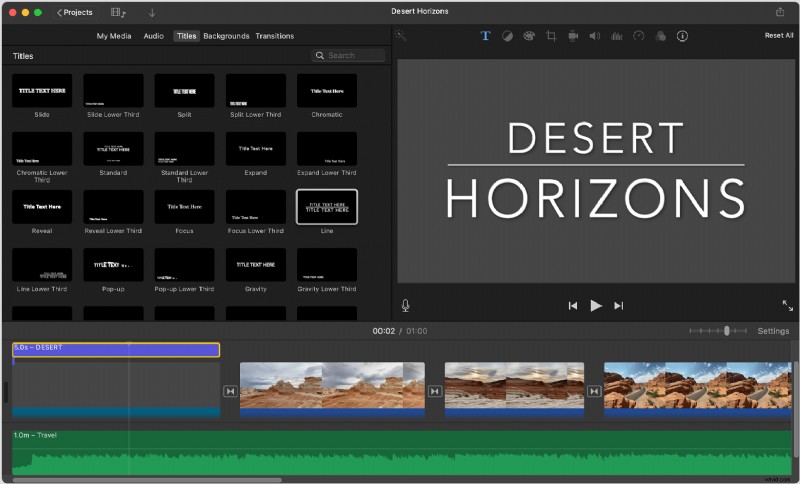
Deel 1. Kun je tekst toevoegen aan iMovie?
Ja, je kunt tekst toevoegen aan iMovie gemakkelijk, en het is een van de beste manieren om uw video's er verzorgd en informatief uit te laten zien. Dit beantwoordt de fundamentele vraag:"kun je tekst toevoegen aan imovie? Met iMovie kun je titels, bijschriften en ondertitels rechtstreeks in je clips invoegen, waardoor je inhoud een professionele uitstraling krijgt zonder dat je geavanceerde bewerkingsvaardigheden nodig hebt.
Leren hoe je woorden in een video kunt zetten in iMovie is vooral handig voor videomakers die tutorials, vlogs of educatieve video's maken. Of je nu een Mac gebruikt, of wilt weten kun je tekst toevoegen aan een video in iMovie Als u de mobiele app gebruikt, is het proces eenvoudig, maar het kan een groot verschil maken in de manier waarop kijkers uw inhoud begrijpen en ervan genieten.
Woorden toevoegen aan een video op iMovie
Stap 1
Voeg tekst toe aan uw video
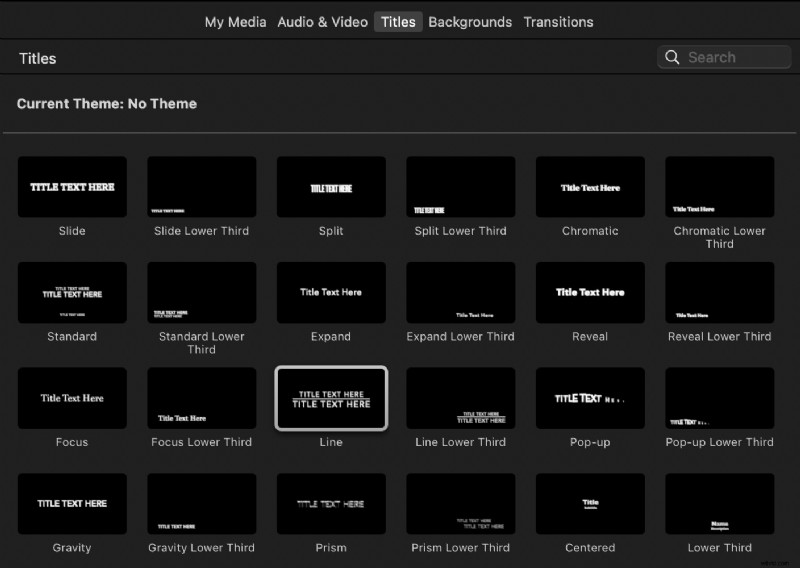
Open iMovie op uw Mac en importeer uw videobestand. Sleep uw clip naar de tijdlijn en klik vervolgens op Titels in de bovenste werkbalk.
U ziet een verzameling ingebouwde sjablonen, waaronder Centered, Lower Third en Reveal. Elke stijl geeft je video een andere toon, van strak en minimaal tot filmisch.
Stap 2
Tekst invoegen en bewerken
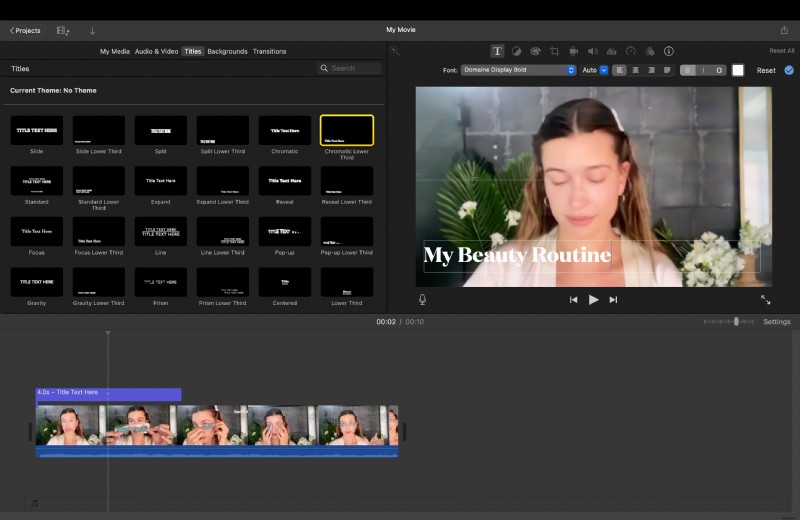
Sleep de gewenste titelstijl boven de videoclip in de tijdlijn. Dubbelklik op de voorbeeldtekst in het voorbeeldvenster om deze te bewerken. Je kunt het lettertype, de grootte, de kleur en de uitlijning aanpassen aan het thema van je video.
Dit is de gemakkelijkste manier om woorden toe te voegen aan een video op iMovie, en het helpt je om je visuele elementen consistent te houden met je boodschap of merk.
Stap 3
Pas de tekstduur en -stijl aan
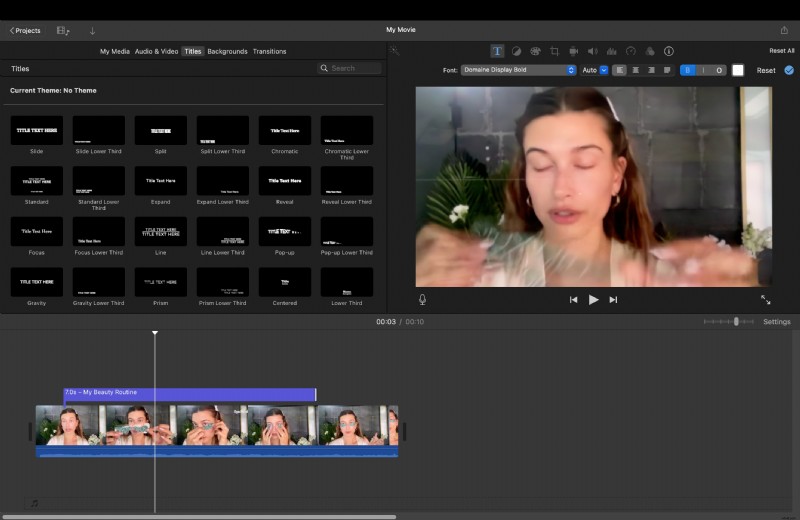
- Om te bepalen hoe lang uw tekst in de film verschijnt, verplaatst u de aanwijzer naar een van de randen van het tekstfragment in de tijdlijn en sleept u vervolgens om de gewenste duur in te stellen.
- Als u de stijl of plaatsing van uw tekst wilt wijzigen, dubbelklikt u op de titel in de tijdlijn en klikt u op Titels boven de browser en dubbelklik vervolgens op de nieuwe stijl die u wilt gebruiken.
Het nieuwe ontwerp vervangt het oude met behoud van dezelfde duur en eventuele aanpassingen die u eerder aan de tekst heeft aangebracht.
Deel 2. De hack:tekst-naar-spraak (vertelde tekst) toevoegen in iMovie
Veel videomakers willen hun video's toegankelijker of boeiender maken door gesproken commentaar toe te voegen. Helaas bevat iMovie geen ingebouwde tekst-naar-spraakfunctie.
Er is echter een eenvoudige oplossing waarmee u een gesproken versie van uw tekst kunt maken en deze rechtstreeks in uw video kunt synchroniseren. Met deze methode leert u hoe u tekst aan spraak kunt toevoegen in iMovie en krijgt uw project een professioneel tintje zonder dat u extra software nodig heeft.
Tekst-naar-spraak gebruiken in iMovie
Stap 1
Genereer spraakaudio uit tekst
macOS bevat een eigen tekst-naar-spraak-functie die u kunt gebruiken om gesproken tekst te creëren:
- Open Systeeminstellingen> Toegankelijkheid> Gesproken inhoud
- Kies de stem van uw voorkeur en klik op Selectie uitspreken .
U kunt ook Terminal openen en typ de onderstaande opdracht om uw tekst op te slaan als audiobestand:
[ zeg "uw tekst hier" -o voice.aiff ]
Hierdoor wordt een duidelijke gesproken tekst gegenereerd die u in iMovie kunt importeren.
Zodra uw spraakbestand klaar is, opent u iMovie en sleept u de gegenereerde voice.aiff naar de tijdlijn, zodat u deze direct onder het videoclipje plaatst dat uw schermtekst bevat. Je kunt het nu beluisteren en matchen met je beelden.
Stap 3
Synchroniseer tekst en spraak
Snijd het begin of einde van het audiofragment bij, zodat de timing overeenkomt met de tekst op het scherm. Gebruik fade-in- en fade-out-opties voor vloeiendere overgangen tussen clips.
Zodra u begrijpt hoe u tekst-naar-spraak kunt gebruiken in iMovie, kunt u eenvoudig gesproken video's, uitlegfragmenten of educatieve inhoud maken met duidelijke voice-overs die de kijkerservaring verbeteren.
Deel 3. iMovie versus Filmora:waarom Filmora-tekstanimatie meer creativiteit biedt
iMovie is geweldig voor beginners die snel teksteffecten in iMovie willen toevoegen, maar de opties zijn beperkt als je meer geavanceerde besturing of visuele creativiteit nodig hebt. U kunt het lettertype, de kleur en de basisanimatie aanpassen, maar u kunt geen gebogen bewegingen maken, meerdere tekststijlen op elkaar stapelen of overgangen verfijnen.
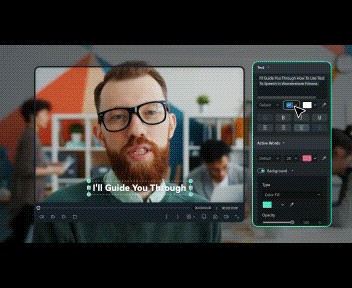
Voor gebruikers die meer flexibiliteit willen, is Wondershare Filmora het antwoord. Filmora's nieuwste versie introduceert een slimmer tekstanimatiesysteem dat is ontworpen voor zowel beginners als professionals.
 Veilig downloaden
Met Filmora kun je teksteffecten efficiënter beheren, organiseren en aanpassen, terwijl het bewerkingsproces eenvoudig blijft. Vergeleken met de statische titels van iMovie geeft het je dynamische controle waardoor je video's er professioneler en visueel aantrekkelijker uitzien.
Wat is er nieuw in Filmora-tekstanimatie
Het vernieuwde systeem van Filmora richt zich op gemak en creatieve vrijheid. Dit is wat je kunt verwachten van de nieuwe functieset voor tekstanimatie:
- Favorieten: Bewaar uw meest gebruikte animaties en synchroniseer ze via de cloud, zodat ze toegankelijk zijn op verschillende apparaten.
- Onlangs gebruikt: Krijg snel toegang tot de teksteffecten of animatiestijlen die u het laatst hebt toegepast, waardoor u een soepelere bewerkingsworkflow krijgt.
- Uitgebreide categorieën: Ontdek de nieuwe niveau-3- en niveau-4-subcategorieën voor in-, uit- en lusanimaties, waarmee u gemakkelijker bewegingsstijlen kunt mixen en matchen voor een dynamischer resultaat.
- 12 nieuwe animatiestijlen: Vind een nieuwe collectie professioneel ontworpen voorinstellingen voor tekstbewegingen. Met minimale inspanning kunt u expressievere tekstpresentaties maken.
Deze upgrades maken Filmora een goede keuze voor videomakers die verder willen gaan dan de standaard iMovie-teksteffecten. Je kunt meerdere animaties combineren, experimenteren met timing en je favoriete voorinstellingen overzichtelijk houden voor toekomstige projecten.
Deel 4. Stap voor stap:tekstanimatie toevoegen en aanpassen in Filmora
Als je je beperkt voelt door iMovie-teksteffecten, geeft Filmora je meer ruimte om te verkennen. In dit gedeelte wordt uitgelegd hoe u vloeiende, professioneel ogende tekstanimaties kunt maken met Filmora.
Stap 1
Start een nieuw project
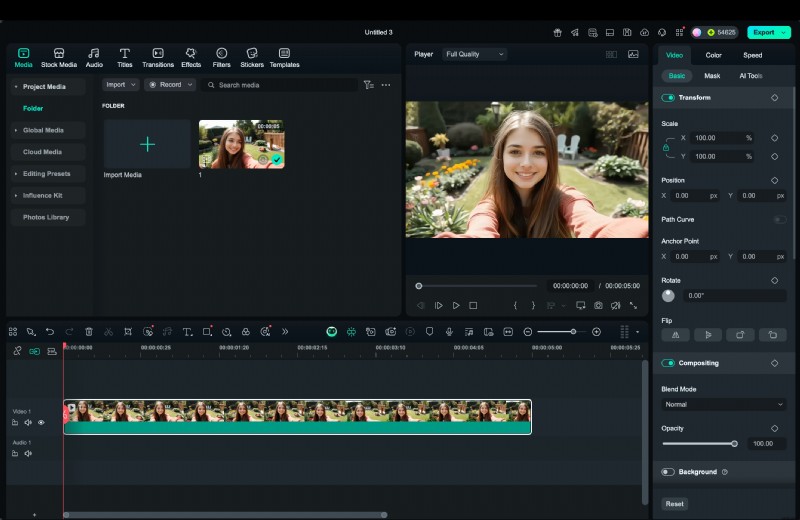
Open Filmora op uw bureaublad en klik op Nieuw project . Importeer uw video door deze naar de Media te slepen paneel en plaats het vervolgens op de tijdlijn. Filmora ondersteunt een breed scala aan videoformaten, zodat je direct kunt beginnen met bewerken.
Veilig downloaden
Stap 2
Titels en tekst toevoegen
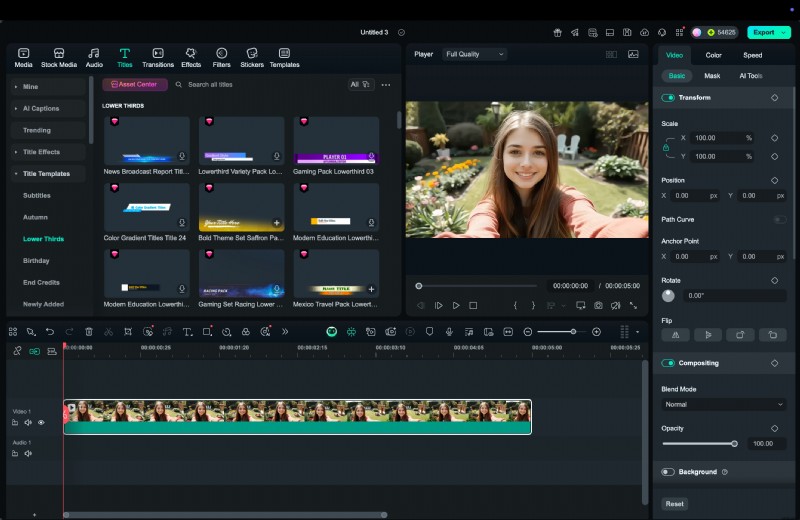
Selecteer de Titels tabblad in het hoofdmenu. U ziet georganiseerde categorieën zoals Openers, Lower Thirds en Ondertitels. Sleep de titelstijl van uw voorkeur boven de videotrack op de tijdlijn om een tekstlaag te maken die afzonderlijk van uw hoofdclip kan worden geanimeerd.
Stap 3
Animaties aanpassen
Dubbelklik op de tekstlaag om het bewerkingspaneel te openen. Hier kunt u het lettertype, de kleur, de grootte, de spatiëring en de uitlijning aanpassen. U kunt de tekst ook rechtstreeks in het voorbeeldvenster draaien of verplaatsen voor een betere kadrering. Als u wilt bepalen hoe lang de tekst zichtbaar blijft, sleept u een van de randen van het tekstfragment in de tijdlijn.
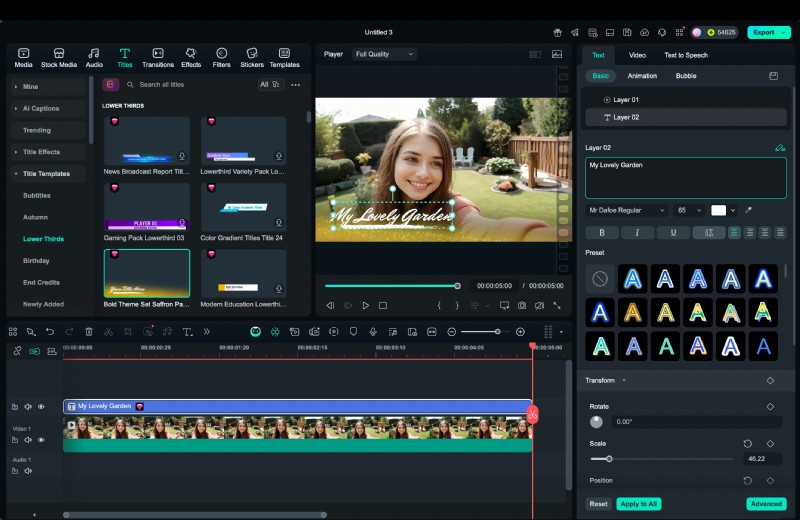
Om de tekst te animeren, klikt u op het tabblad Animatie om toegang te krijgen tot de gecategoriseerde animatie-opties van Filmora. Kies uit In-, Out- en Loop-effecten. Selecteer een voorinstelling die past bij het ritme van uw video en gebruik vervolgens de schuifregelaars om de snelheid of versoepeling aan te passen voor vloeiendere overgangen.

Klik op Afspelen om een voorbeeld van uw geanimeerde tekst te bekijken en ervoor te zorgen dat de beweging, timing en overgangen er goed uitzien. Als u tevreden bent, selecteert u Exporteren , kies de gewenste resolutie en indeling en sla uw video op.
Conclusie
iMovie is een prima startpunt voor het toevoegen van titels en bijschriften, en door te leren hoe u tekst aan spraak kunt toevoegen in iMovie, kunt u uw video's aantrekkelijker maken. De ingebouwde iMovie-teksteffecten zijn echter eenvoudig en beperkt in creatieve controle.
Voor redacteuren die een stap verder willen gaan, biedt Filmora Desktop een flexibelere manier om tekst te ontwerpen en te animeren. Dankzij de krachtige functies, zoals Favorieten, Recent gebruikt en aanpasbare bewegingspaden, kunt u platte tekst omzetten in dynamische beelden die uw video's een echt professionele uitstraling geven.

Filmora
AI-app en -software voor videobewerking
Beste tool om overal video's te maken voor alle makers!
Vereenvoudig al uw stappen bij het bewerken van video's, van het voorbewerken tot het finaliseren, Filmora AI blijft op de hoogte.