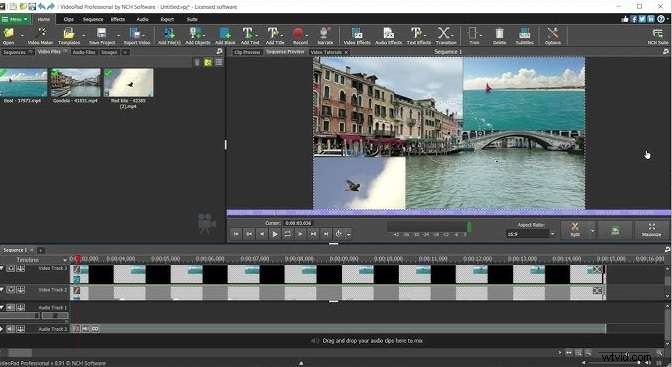
Mensen die net beginnen met het bewerken van video's of er goed in zijn, kennen VideoPad Video Editor van NCH Software. Met VideoPad-software kunnen mensen gemakkelijk verfijnde video's maken. Het staat bekend om zijn gebruiksvriendelijke interface en eenvoudige bewerkingstools. Is dit echter voor iedereen de beste keuze?
In deze recensie zullen we het hebben over de voor- en nadelen van de VideoPad-video-editor en u stapsgewijze stappen geven voor het gebruik ervan. Als u erover denkt om VideoPad aan te schaffen of meer wilt weten over andere opties met meer functies, helpt dit artikel u bij het maken van de juiste keuze.
In dit artikel
-
- Opnemen vanaf een aantal videobronnen
- Clips knippen en bijsnijden
- Opeenvolgingsopties
- Audio bewerken
- Professionele video-effecten en overgangen
- Controleer de videosnelheid en stabilisatie
- en Chromakey-opties
- Flexibele exportopties
-
- Vergelijking tussen VideoPad en Filmora
- Filmora gebruiken voor videobewerking
- Laatste woorden
Deel 1. Wat maakt VideoPad-bewerkingssoftware populair?
De professionele video-editor van NCH Software, VideoPad, is intuïtief en snel. Het ondersteunt meer dan 60 videoformaten. Met VideoPad, een gebruiksvriendelijke applicatie, kunnen gebruikers eenvoudig audio- en video-effecten toevoegen. Bovendien is het compatibel met Windows, Mac, Android en iOS.
Een van de opvallende kenmerken van VideoPad-software is de snelle videostreamprocessor, waardoor het een van de snelste bewerkingsoplossingen is die beschikbaar zijn. Gebruikers kunnen HD-video's op dvd branden of hun inhoud exporteren zodat ze eenvoudig kunnen worden gedeeld op populaire streamingplatforms, een functie waarmee VideoPad van NCH Software zich onderscheidt.
Bewerk video's met Wondershare Filmora
- Overvloedige videobewerkingsfuncties om de efficiëntie te verbeteren.
- Enorme video-/audio-effecten en creatieve middelen.
- Krachtige AI voor moeiteloze contentcreatie.
- Intuïtief, professioneel en toch beginnersvriendelijk.
- Werkt op Mac, Windows, iOS en Android.


Deel 2. Diepgaande blik op de functies van VideoPad
VideoPad Video Editor is een videobewerkingssoftware waarmee u als professional video's kunt maken. Het voegt ondertitels, gesproken commentaar, achtergrondmuziek en vloeiende overgangen in projecten toe via het gebruik van VideoPad-software. Dit maakt het ideaal voor zowel persoonlijke als zakelijke projecten.
NCH-software videopad maakt het eenvoudig om videoclips te knippen, samen te stellen en te rangschikken om video's te maken die mensen zich zullen herinneren en die ze willen delen met hun vrienden en familie.
Opnemen vanaf een aantal videobronnen
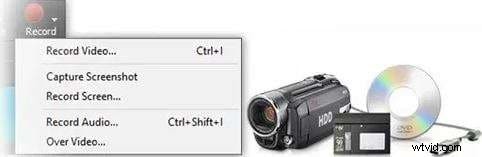
Video's kunnen worden geïmporteerd van dvd's of cd's, camcorders met harde schijf, webcams en zelfs DV-camcorders. VideoPad van NCH Software werkt met veel videotypen en apparaten. Wanneer u VideoPad downloadt, kunt u video's rechtstreeks laden vanaf vrijwel elk apparaat dat aan uw computer is gekoppeld.
Clips knippen en bijsnijden
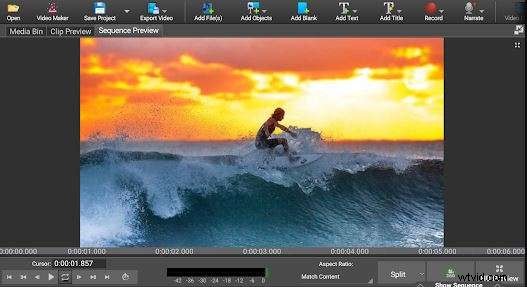
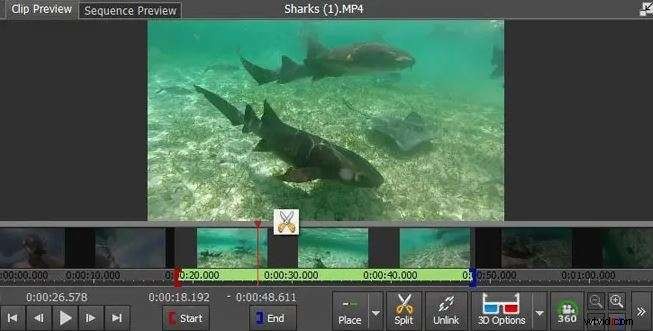
Als u delen van de clips wilt verwijderen die u niet meer wilt, sleept u de in-point- en in-point-markeringen in de voorbeeldvideo naar buiten. Plaats je rode cursor op de plek waar je de lange clip in kleinere stukken wilt splitsen, en nadat je op de schaar hebt geklikt, gebruik je 'Clip splitsen'. Je kunt vanuit elk deel van een uitgebreide clip nieuwe videoclips maken door 'Opslaan als nieuwe clip' te kiezen.
Opeenvolgingsopties
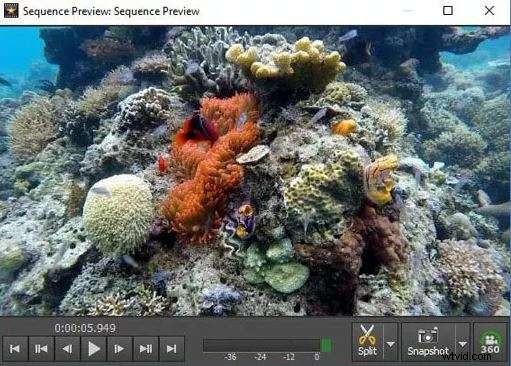
De VideoPad-editor heeft zowel de Storybook- als de Tijdlijnmodus, zodat u kunt kiezen hoe u uw video's wilt bekijken en ordenen. Met tools voor scrollen, zoomen, knippen en verwijderen kunt u snel en eenvoudig door uw clips navigeren. Met de Snapshot-tool kunt u ook foto's uit uw video's maken. Deze kunnen vervolgens op uw computer worden opgeslagen of in het project worden gebruikt.
Audio bewerken
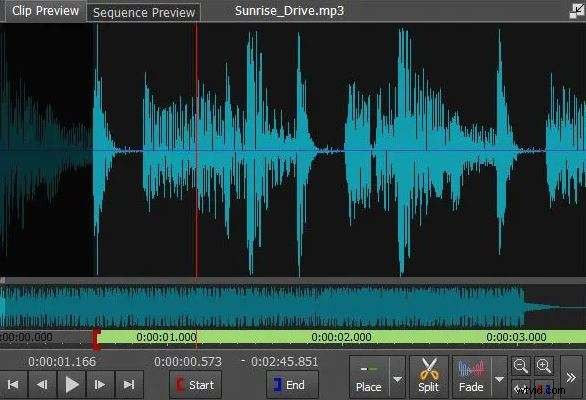
Je kunt de video's beter laten klinken door geluidseffecten, muziek of voice-overs toe te voegen. U kunt muziek rechtstreeks opnemen in NCH VideoPad of bestanden toevoegen vanaf uw computer, audio-cd's of de NCH Software Sound Library. De Text-to-Speech-tool kan zelfs getypte woorden omzetten in gesproken commentaar, terwijl effecten zoals fade, chorus, echo en reverb je helpen de perfecte audio-ervaring vorm te geven.
Professionele video-effecten en overgangen
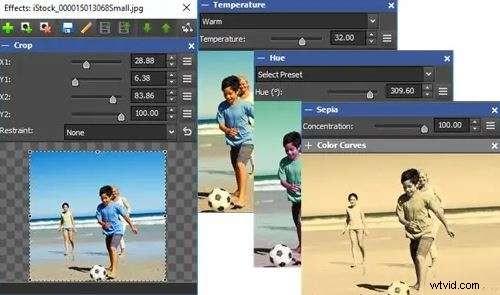
Creëer een dynamische visuele aantrekkingskracht door scènes bij te snijden, te roteren en in te zoomen. Pas kleuren en visuele elementen aan en pas speciale effecten toe, zoals sepia of grijstinten, voor een uniek uiterlijk. Met de VideoPad-video-editor zorgen overgangen voor naadloze scènewisselingen, en maakt plug-inondersteuning nog meer creatieve effecten mogelijk.
Bedien de videosnelheid en stabilisatie
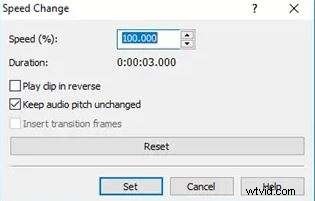
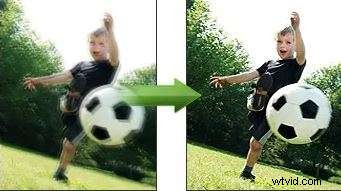
Of u nu actiescènes wilt vertragen of reeksen wilt versnellen, de VideoPad-video-editor biedt nauwkeurige snelheidsregeling. Door de clip te selecteren en de schuifregelaar Snelheidseffect aan te passen, kunt u de gewenste afspeelsnelheid kiezen. Videostabilisatie helpt trillingen bij opnamen uit de hand te verminderen, waardoor de algehele videokwaliteit wordt verbeterd door een deshaker-filter toe te passen.
3D- en Chromakey-opties
Met NCH VideoPad kunt u stereoscopische 3D-inhoud in uw tijdlijn invoegen of 2D-beeldmateriaal naar 3D converteren, zodat u eenvoudig video's in 3D kunt maken. Deze Chroma Key-functie wordt vaak het groene scherm-hulpmiddel genoemd en maakt eenvoudige achtergrondwijzigingen mogelijk. dit maakt de integratie van karakters met verschillende achtergronden eenvoudig.

Flexibele exportopties
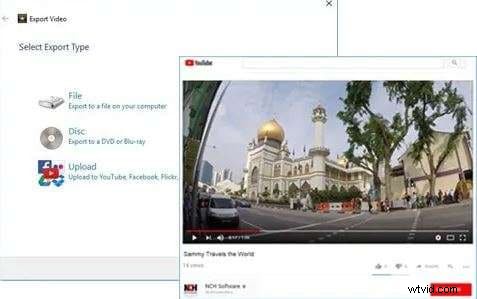
Optimaliseer uw voltooide video voor verschillende weergaveformaten. Exporteer in Full HD om online te delen of op te slaan op een extern apparaat, direct op schijf te branden of zelfs rechtstreeks naar YouTube te uploaden. NCHSoftware VideoPad maakt het eenvoudig om projecten in de cloud op te slaan voor veilige toegang en delen.
Deel 3. Voor- en nadelen van VideoPad Video Editor
Laten we nu eens kijken naar de voor- en nadelen van de VideoPad Video Editor. We delen onze ervaringen samen met feedback van andere gebruikers om u een evenwichtig beeld te geven van wat deze software te bieden heeft. Is dit de juiste keuze voor uw bewerkingsbehoeften? Laten we het uitzoeken!
Pluspunten- Gebruiksvriendelijke videobewerkingstool die gemakkelijk onder de knie te krijgen is
- Levert videoresultaten van hoge kwaliteit
- Inclusief opties voor 360-graden- en HD-bewerking
- Biedt diverse bewerkingsfuncties
- Werkt op meerdere apparaattypen
- De gratis versie van de app bevat regelmatig advertenties
- Het exporteren van video's kan een langdurig proces zijn
- Automatische spraak-naar-tekst ondertiteling vereist verfijning
Deel 4. VideoPad gebruiken om video's te bewerken
Videobewerking wordt vrij eenvoudig gemaakt door NCH Software. Met slechts een paar eenvoudige stappen kunt u met VideoPad van NCH Software uw ideeën omzetten in professioneel onberispelijke video's.
Stap 1:Download en installeer VideoPad
Begin met het downloaden van VideoPad Video Editor op uw apparaat. Volg de installatie-aanwijzingen en start vervolgens het programma om te starten.
Stap 2:Importeer uw media
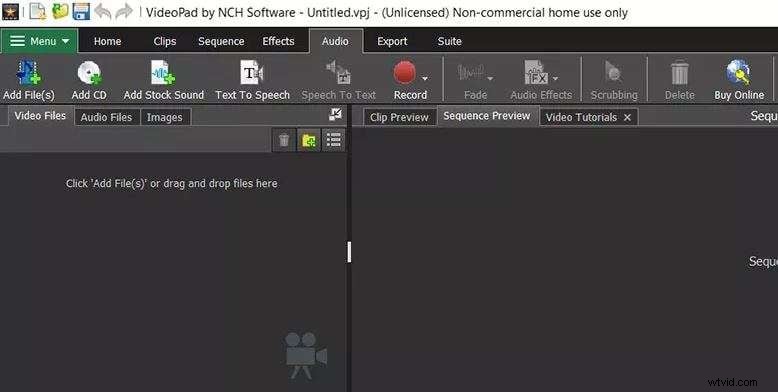
Om uw mediabestanden toe te voegen, sleept u ze naar de mediabak aan de linkerkant of gebruikt u de volgende opties:
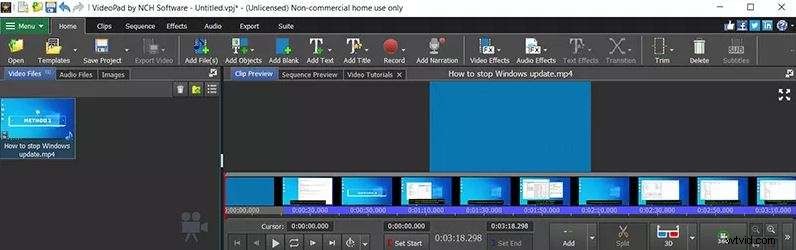
Om video's te importeren, klikt u op Bestand(en) toevoegen. Voor audio selecteert u Audio en kiest u vervolgens Bestand(en) toevoegen, CD toevoegen of Stockgeluid toevoegen.
Stap 3:bewerk uw videoclips
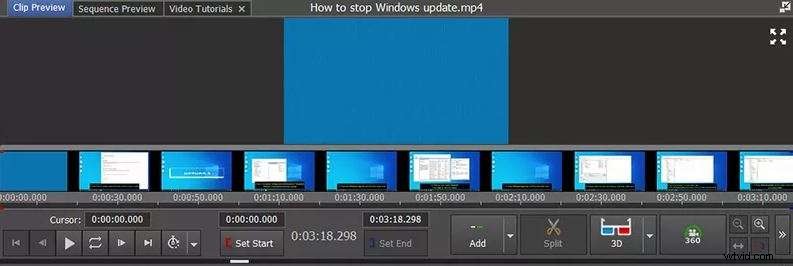
Bijsnijden, bijsnijden of splitsen:dubbelklik op het bestand in het mediavak om toegang te krijgen tot de bewerkingshulpmiddelen onderaan.
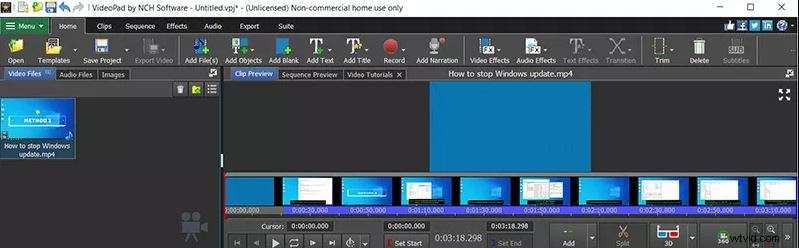
Effecten toevoegen:Ga naar Home en kies vervolgens Video-effecten, Audio-effecten of Teksteffecten toevoegen om uw clips aan te passen.
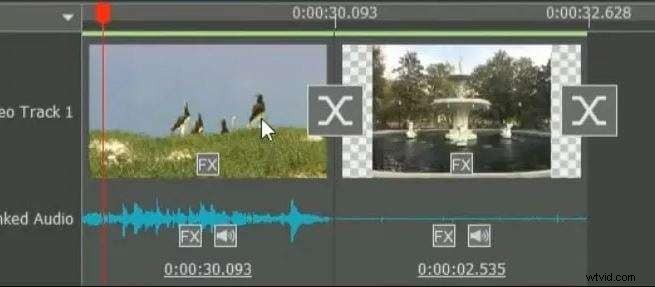
Overgangen toevoegen:klik op het X-pictogram tussen clips om een overgangseffect te selecteren.
Voor het toevoegen van tekst:
- Tekst en titels:Selecteer Start> Tekst toevoegen of Titel toevoegen.
- Ondertiteling:Ga naar Startpagina> Ondertiteling om ondertitels in je video op te nemen.
Stap 4:Exporteer uw video
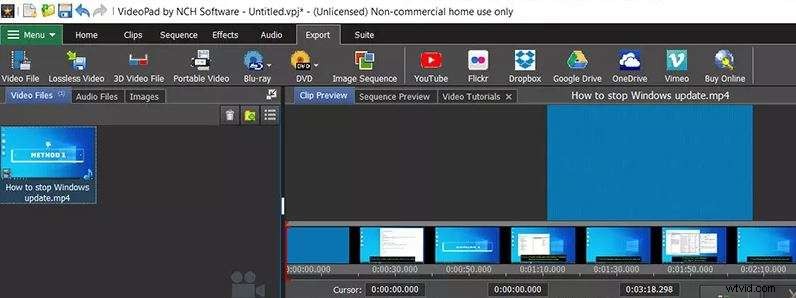
Wanneer u klaar bent met bewerken, klikt u op Exporteren om te voltooien. VideoPad biedt meerdere exportopties, zodat u uw video in verschillende formaten kunt opslaan of rechtstreeks kunt delen met Dropbox, YouTube, Google Drive, OneDrive, Vimeo en meer.
Deel 5. Filmora:topalternatief voor uw creatieve projecten
Als je op zoek bent naar een app voor videobewerking die verder gaat dan wat VideoPad te bieden heeft, dan zou Wondershare Filmora de perfecte keuze kunnen zijn. Voor het maken van inhoud zoals video's op sociale media, podcasts, promotieclips of tutorials is Filmora een superieure optie met zijn efficiënte AI-tools, vooraf ingestelde sjablonen en royaltyvrije stock-items.
Filmora is een populaire keuze voor gebruikers die geavanceerde bewerking en toch eenvoudig te gebruiken willen. Het heeft AI-gestuurde functies en ingebouwde sjablonen. Met een enkele klik kunnen gebruikers sjablonen toepassen om productvideo's, promo's, vlogs, zakelijke inhoud en meer te maken. Filmora exporteert ook in formaten die zijn geoptimaliseerd voor YouTube, Instagram, TikTok en andere platforms.
Hier zijn enkele videobewerkingsfuncties in Filmora die het overwegen waard zijn:
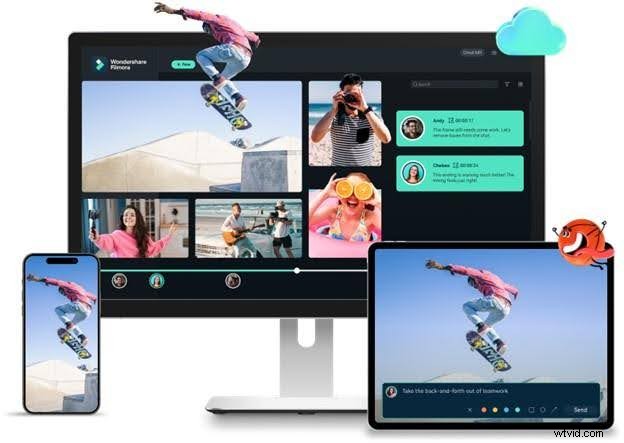
- Bewerken met meerdere camera's:synchroniseer en bewerk beelden eenvoudig vanuit meerdere camerahoeken. Geniet van realtime voorbeelden en schakel naadloos tussen hoeken, waarbij u vloeiende overgangen toepast voor een gepolijst resultaat.
- Magnetische tijdlijn:Stroomlijn uw workflow met de magnetische tijdlijnfunctie, die clips op hun plaats klikt en secundaire tracks verbindt, waardoor complexe projecten gemakkelijker te beheren en te bewerken zijn.
- Stock Media:Filmora biedt een ingebouwde Stock Media-bibliotheek met royaltyvrije middelen, zoals video's, afbeeldingen, muzieknummers, geluidseffecten en geanimeerde stickers. U kunt uw projecten eenvoudig verbeteren zonder externe middelen.
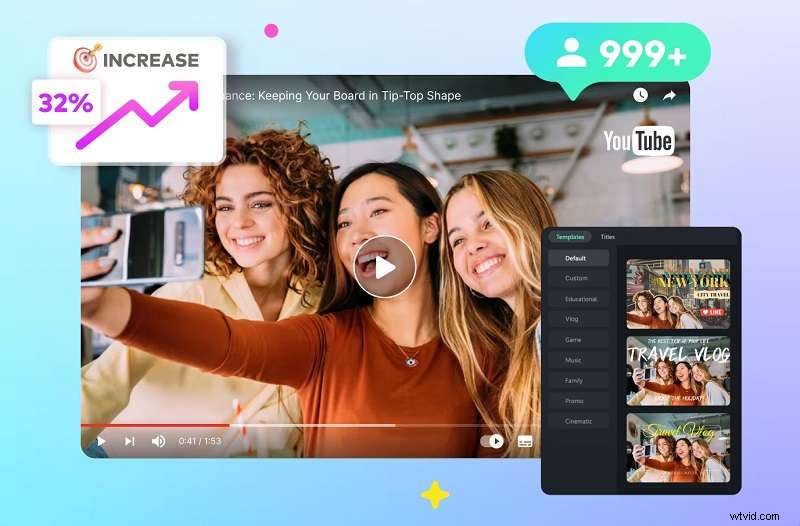
- Video-effecten en sjablonen:maak snel professionele video's voor advertenties, promo's, tutorials en meer. Vervang eenvoudig de tijdelijke aanduiding voor de inhoud door uw eigen beeldmateriaal, afbeeldingen of tekst, en binnen enkele minuten ziet u hoe uw video tot stand komt.
- Keyframe-animatie:Ontwerp vloeiende animaties met flexibele keyframe-opties, waardoor zowel ruimtelijke als temporele interpolatie mogelijk is voor professionele, dynamische effecten in uw projecten.
Voor het creëren van sociale media-inhoud biedt Filmora speciaal tools die het proces stroomlijnen. Sommigen van hen zijn:
- Smart Scene Cut:leg snel essentiële scènes vast door automatisch mensen of getagde objecten in uw video te herkennen. Met deze AI-aangedreven tool kun je moeiteloos hoogtepunten samenstellen en onnodige secties wegsnijden.
- Slimme korte clips:converteer lange video's naar korte clips die zijn geoptimaliseerd voor YouTube Shorts, TikTok en Reels. Met automatische segmentatie transformeert u een enkele video in meerdere stukken die zijn afgestemd op sociale platforms.
- AI Thumbnail Creator:Genereer met precisie aangepaste thumbnails met behulp van machine learning-algoritmen die video-inhoud analyseren. Maak een keuze uit sjablonen of pas deze verder aan om een aantrekkelijke thumbnail voor je video's te maken.
- Automatisch opnieuw framen:transformeer videodimensies van horizontaal naar verticaal (of omgekeerd) zonder dat dit ten koste gaat van de kwaliteit. Filmora's AI-tracking houdt belangrijke onderwerpen scherp en past de compositie aan om belangrijke elementen in elk frame te behouden.
- Geavanceerde compressie:verklein de videobestandsgrootte met minimaal kwaliteitsverlies, waarbij de essentiële resolutie, bitrate en framesnelheid voor verschillende platforms behouden blijven, waardoor het gemakkelijker wordt om te delen en op te slaan.
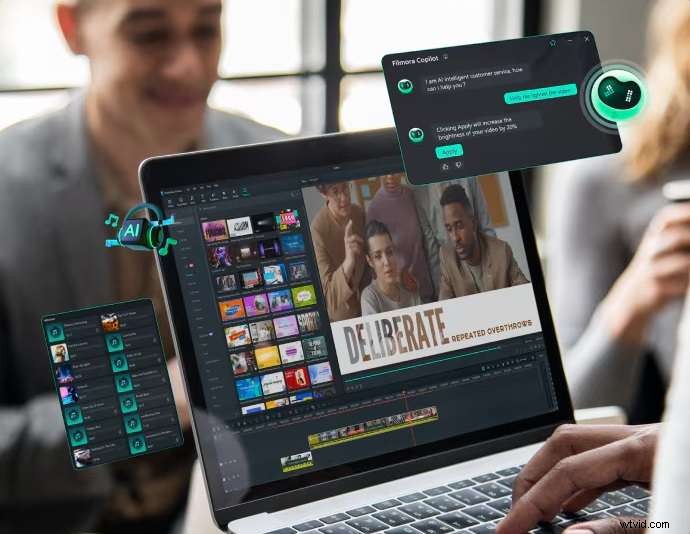
Filmora is ook rijk aan AI Tools, iets wat VideoPad-bewerkingssoftware mist. Deze omvatten AI Tekst-naar-Video, AI Vertaling, AI Muziekgenerator, AI Geluidseffectengenerator, AI Copilot Editing en AI Tekstgebaseerde Editing.

Vergelijking tussen VideoPad en Filmora
| Factoren | VideoPad | Filmora |
| Onderscheidende kenmerken | 3D-animatie Sleutelframes Audiogolfvorm Slow motion en tijdeffect Onbeperkt spoor Video delen | Sleutelframing Beweging volgen Audio Ducking Kleurcorrectie Extra effecten Delen op sociale media Videomarketingtools |
| Beoordelingen | Algemeen 4,3/5 | Algemeen 4,8/5 |
| Gebruikersrecensies | Functie 3/5 Gebruiksgemak 5/5 Waarde van geld 4/5 Klantenondersteuning 3/5 | Functie 5/5 Gebruiksgemak 5/5 Waarde van geld 4/5 Klantenondersteuning 4/5 |
| Exportopties | mp4, avi, 3gp, mkv, mov, wmv, mpg, gif, YouTube, mobiele telefoon, iPad, PSP. | WMV, MP4, AVI, MOV, F4V, MKV, TS, 3GP, MPEG-2, WEBM, GIF en MP3. |
| Systeemcompatibiliteit | Windows, macOS, iOS, Android | Windows, macOS, iOS, Android |