
Maak video van hoge kwaliteit - Wondershare Filmora
Een eenvoudige en krachtige YouTube-video-editor
Talrijke video- en audio-effecten om uit te kiezen
Gedetailleerde tutorials worden geleverd door het officiële kanaal
Is Shake Reduction in Photoshop nuttig? We hebben allemaal wel eens de reclames gezien waarin senioren een wankele video hebben, en nadat deze is gerepareerd, zien we dat ze geweldige dingen doen, maar niet eens bewegen. Bewegingsreductie is een van de beste eigenschappen van Photoshop. Het verwijdert de trillingen uit een video, maar het kan ook de beweging uit een foto verwijderen. In dit artikel bekijken we het gebruik van Photoshop-shakereductie, hoe het werkt, wat het doet en hoe u het gebruik ervan kunt vermijden.
In dit artikel
Wat is het Photoshop Shake Reduction-effect?
Het Shake Reduction-effect is iets dat veel fotografen niet nodig hebben. Het werd aan Photoshop toegevoegd vanwege het aantal binnenkomende foto's met onscherpte veroorzaakt door camerabewegingen terwijl de ontspanknop werd ingedrukt. Deze onscherpte wordt cameratrillingen genoemd, en het kan lastig zijn om deze tijdens de nabewerking te verwijderen als je niet over de middelen beschikt om je te helpen dit probleem op te lossen. De Shake Reduction-functie die in Photoshop is geïntroduceerd, probeert dit probleem op te lossen.
Het Shake Reduction-effect in Photoshop is een zeer nuttige functie waarmee u de effecten van cameratrilling uit uw foto's kunt verwijderen. Het kan ook worden gebruikt als een creatief effect, waardoor u uw afbeeldingen opzettelijk kunt vervormen voor een aantal interessante effecten.
Als je probeert geweldige foto's te maken met een handcamera, zal dit altijd resulteren in enige onscherpte en cameratrilling. Zelfs de beste fotografen kunnen de camera niet gedurende langere tijd volledig stilhouden. Tenzij je op een statief staat, bestaat altijd de kans dat je foto's enigszins wazig worden, vooral als je fotografeert bij weinig licht of met hoge snelheden.
Met het effect Shake Reduction in Photoshop kunt u dit probleem oplossen door de onscherpte te verwijderen en de scherpte van uw afbeeldingen te herstellen.
Is het effect Shake Reduction echt nuttig om cameratrilling te corrigeren?
De perfecte opname is een fijne balans van elementen. Je hebt de juiste verlichting en de ideale setting nodig, en je moet ook een nauwkeurige timing hebben. Als het gaat om het maken van een foto of foto, is timing erg belangrijk. Je wilt dat perfecte moment niet missen waarop de zonnestralen achter de wolken je gezicht precies goed raken of wanneer je je vriend vastlegt terwijl hij in de juiste hoek van een duikplank springt.
Maar soms, zelfs als je alles op zijn plaats hebt en ervoor zorgt dat je de juiste timing hebt, kan je foto nog steeds wazig zijn. Dat is waar het Photoshop Shake Reduction-effect van pas komt.
Shake Reduction is een functie die bewegingsonscherpte veroorzaakt door cameratrillingen, en veel fotografen beschouwen dit als een van de handigste tools in Photoshop.
Sommige fotografen geven er de voorkeur aan om het Photoshop Shake Reduction-effect te gebruiken in plaats van zich bezig te houden met wazige foto's. De belangrijkste reden hiervoor is dat het hen kan helpen tijd en moeite te besparen bij het bewerken van hun afbeeldingen.
Het Shake Reduction-filter kan ook perspectiefvervorming corrigeren die wordt veroorzaakt door het omhoog of omlaag kantelen van de camera. Het kan ook ongelijkmatige verlichting compenseren. En een van de functies die ik het meest indrukwekkend vind, is dat het automatisch videoruis uit oude videooverdrachten kan verwijderen.
Dit effect is inderdaad erg handig, maar niet noodzakelijkerwijs om cameratrilling te corrigeren. In deze tutorial laten we u zien hoe u Shake Reduction kunt gebruiken om realistische afbeeldingen van beweging te creëren. U leert hoe u verschillende resultaten kunt bereiken door de instellingen van Shake Reduction aan te passen en deze te combineren met andere effecten en filters in Photoshop.
Hoe gebruik je Shake Reduction in Photoshop?
Een speciaal Photoshop-filter genaamd Camera Shake Reduction kan onscherpte in elke afbeelding verminderen. Verschillende factoren kunnen leiden tot onscherpe beelden, waaronder lange sluitertijden, lange brandpuntsafstanden en onvaste handen. Slimme extrapolatie detecteert het wazige pad en verscherpt het beeld op die punten. Naast het regelen van de verscherping voor verschillende delen van een afbeelding, kunt u met de filterinterface ook de automatische analyse van Photoshop overschrijven. Wilt u het Photoshop Shake Reduction-effect gebruiken? Volg gewoon de onderstaande stappen:
Stap 1.
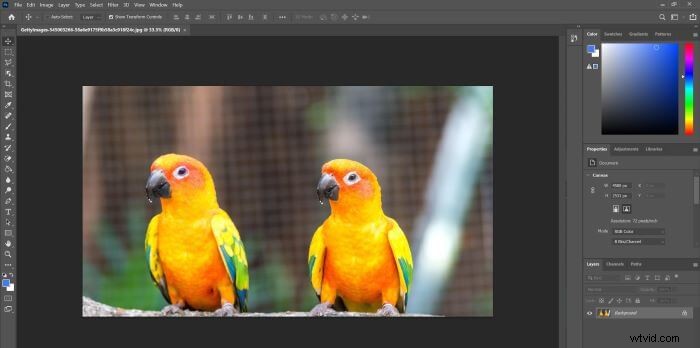
Open eerst de afbeelding in Photoshop waarop u bewegingsreductie wilt toepassen.
Stap 2.
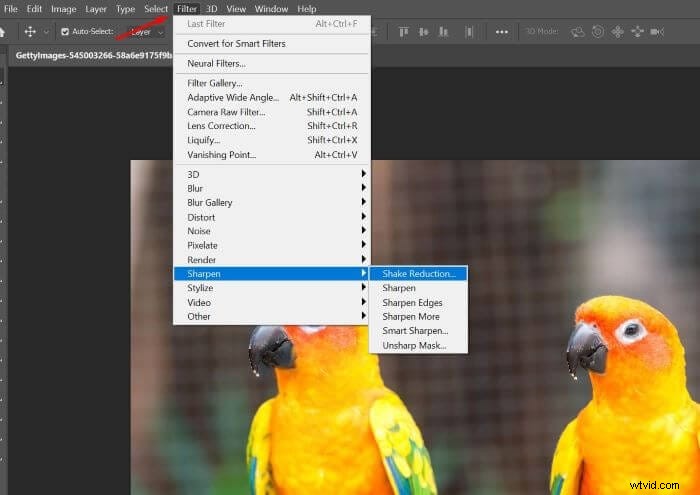
Klik nu op de filteroptie in het bovenste menu, selecteer verscherpen en selecteer vervolgens trillingsreductie. Ga naar Filter> Verscherpen> Shake Reduction
Stap 3.
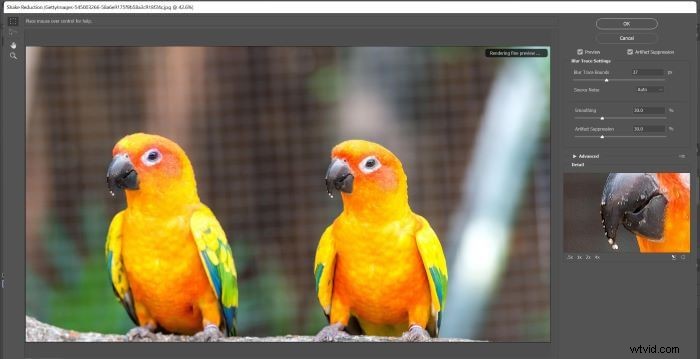
Het dialoogvenster Shake Reduction toont een voorbeeld van de afbeelding terwijl Photoshop de afbeelding automatisch onscherp maakt.
Stap 4.
U kunt de blauwreductie verfijnen in het dialoogvenster Shake Reduction, omdat de automatische detectie van Photoshop ongewenste artefacten kan introduceren.
Stap 5.
Wanneer Photoshop bewegende pixels detecteert, plaatst het een selectierechthoek op dat gebied. Met de Blue Estimation-tool voor Photoshop kunt u het formaat van het kader rond de afbeelding wijzigen en verplaatsen, zodat u zich op meer gebieden kunt concentreren. Terwijl Photoshop delen van de afbeelding selecteert, worden er "blauwe sporen" gemaakt en wordt het filter toegepast.
Stap 6.
De onscherptecorrectie kan worden geregeld met behulp van de geavanceerde bedieningsschuifregelaars. Door de schuifregelaar Vervagingspoorgrenzen aan te passen, kunt u het gebied aanpassen dat wordt gebruikt om de vervaging te volgen. Als u de schuifregelaars naar links verplaatst, wordt de gladheid en de onderdrukking van artefacten vergroot.
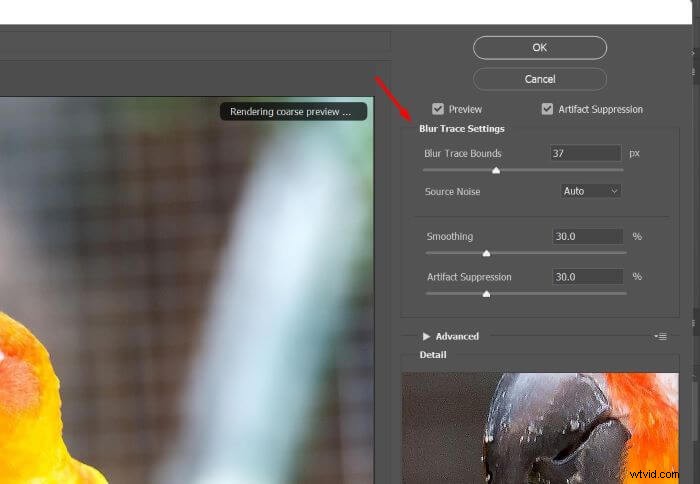
Om blokkerigheid in de afbeelding te minimaliseren, is het essentieel om het voorbeeld te controleren en Artefactonderdrukking te selecteren. Een uitgebreid overzicht van het gebruik van Shake Reduction-opdrachten is beschikbaar op de ondersteuningssite van Adobe.
Hoewel camerabewegingen ervoor kunnen zorgen dat uw foto's er minder indrukwekkend uitzien, kan dit iets nieuws aan uw video's toevoegen. Daarom hebben populaire video-editors ingebouwde cameratrillingseffecten die editors aan hun video's kunnen toevoegen. Als je op zoek bent naar zo'n video-editor, dan zou ik Filmora voor je aanbevelen.
Conclusie:
●Shake-reductie is een leuke kleine functie die een paar eigenaardigheden heeft, waaronder het feit dat het niet zo goed lijkt te werken als je al bent ingezoomd op je beeld wanneer je cameratrilling probeert te verminderen. Als er enige hoop bestaat dat deze functie voor deze afbeeldingen werkt, moet je weer uitzoomen en proberen de cameratrilling opnieuw te verminderen. Sommigen vinden dit misschien frustrerend, maar het is nodig als je veel onscherpte in je afbeeldingen wilt verminderen.
●Photoshop Shake Reduction is erg handig als u de trillingen en onscherpte wilt verminderen die worden veroorzaakt door de lange sluitertijden die cameratelefoons inherent gebruiken. Het is simpelweg een geweldige functie voor degenen die alleen met hun smartphone fotograferen, maar als je je een betere camera kunt veroorloven, raden we je aan in plaats daarvan een statief te gebruiken - het zal altijd beter zijn dan Photoshop Shake Reduction.