
Hoe u op een eenvoudige manier een Adobe-diavoorstelling kunt maken
Een eenvoudige maar krachtige editor
Talrijke effecten om uit te kiezen
Gedetailleerde tutorials aangeboden door het officiële kanaal
Adobe is altijd het beste hulpmiddel geweest voor elk doel. Of het nu gaat om het maken van video's, het bewerken van foto's of het maken van de leukste slideshows; Adobe kan u voor alle doeleinden assisteren. In deze discussie behandelen we de onderwerpen over het aspect van het maken van een Adobe Acrobat-diavoorstelling op de eenvoudigste manieren.
In dit artikel
Deel 1 Welk Adobe-programma is het beste voor diavoorstellingen?
Meest optimale manier mogelijk! U vraagt zich misschien af wat het beste Adobe-programma is voor Adobe Acrobat-diavoorstellingen ? Het beste Adobe-programma voor dit doel is Adobe Premiere Rush. Het heeft de functies om de foto's om te zetten in enkele van de meest ongelooflijke video's van het diavoorstellingtype. En stel dat u nog meer fascinerende functies wilt toevoegen en gebruiken. In dat geval kunt u eenvoudig overschakelen naar de betaalde versie, Adobe Premiere Rush Pro, voor betere functies en hulpmiddelen waarmee u van uw afbeeldingen diavoorstellingsvideo's kunt maken.
Er zijn veel redenen waarom dit het ideale programma is voor de beste diavoorstellingen, en de redenen zijn als volgt.
❤ Eenvoudig proces voor het converteren van afbeeldingen naar diavoorstellingen
De kwaliteit van de diavoorstellingen die u met Adobe Premiere Rush kunt maken, behoort tot de beste. Maar dat betekent niet het proces van het maken van diavoorstellingen; je moet een aantal ingewikkelde stappen ondergaan. Het proces voor het converteren van de afbeeldingen naar video's van het diavoorstellingstype is eenvoudig via dit Adobe-programma.
❤ Gebruik op elk gewenst apparaat
Welk apparaat u ook gebruikt, het kan een Android-telefoon, een iOS-apparaat of elke desktop zijn. Dit Adobe-programma is compatibel met elk apparaat, u hoeft dus geen specifiek apparaat te bezitten om het te gebruiken. U kunt elk apparaat dat u verkiest en waarmee u vertrouwd bent, openen en gebruiken om de beste diavoorstellingen te maken met Adobe Premiere Rush.
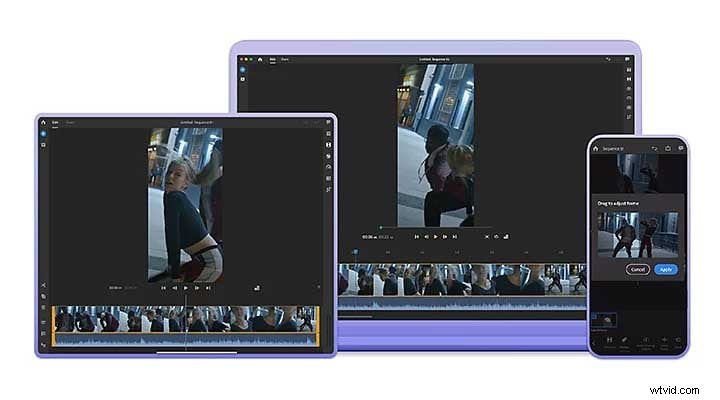
❤ Meest nauwkeurige bewerkingen
U kunt elke afbeelding tegelijk bewerken en de duur ervan afzonderlijk bewerken. Bovendien kunt u met dit Adobe-programma de meest nauwkeurige bewerkingen op het bureaublad uitvoeren. Je kunt de duur, effecten, filters en eigenschappen van de afbeeldingen één voor één of meerdere tegelijk wijzigen met Adobe Premiere Rush.
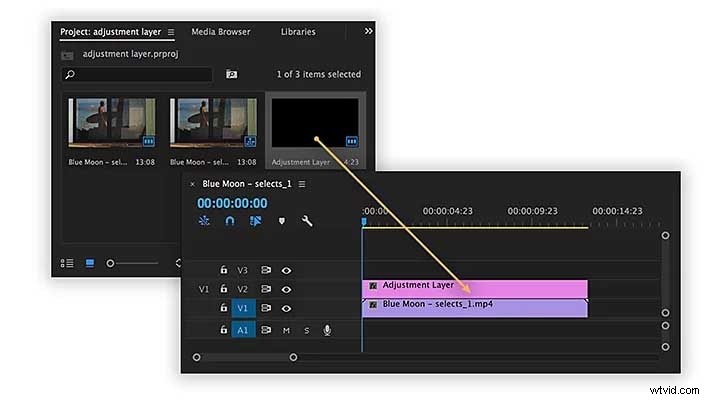
❤ Het meest fantastische gebruik van beweging voor uw diavoorstellingen
Met Adobe Premiere Rush kun je afbeeldingen naast en bovenop de bewegende beelden integreren. Zo kunt u de meest ongelooflijke en onvergelijkbare adobe-fotodiavoorstelling maken .
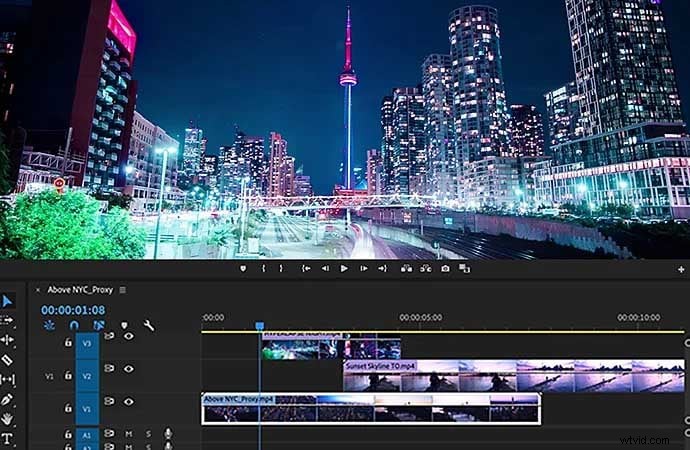
Deel 2 Een Adobe-diavoorstelling maken
Nu je weet wat het beste programma van Adobe is om een diavoorstelling te maken , moet u ook de stappen daarvoor kennen. We zullen nu dus de discussie voortzetten met de stappen voor het maken van de beste en meest ongelooflijke diavoorstelling met Adobe.
De stappen zijn als volgt.
01Stap 1:Downloaden en starten
De eerste stap hiervoor is het downloaden van het Adobe-programma waarmee u de diavoorstelling zou maken. Er zijn geen kosten verbonden aan het downloaden en installeren ervan, aangezien er voor elk Adobe-programma gratis versies beschikbaar zijn. U kunt er echter eenvoudig voor kiezen om de betaalde versie te downloaden en te installeren. Nadat u het programma hebt gedownload, start of installeert u het vervolgens op het apparaat van uw voorkeur.
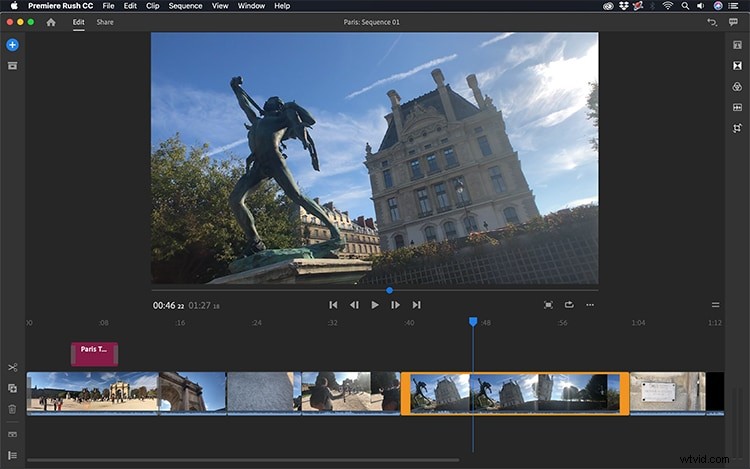
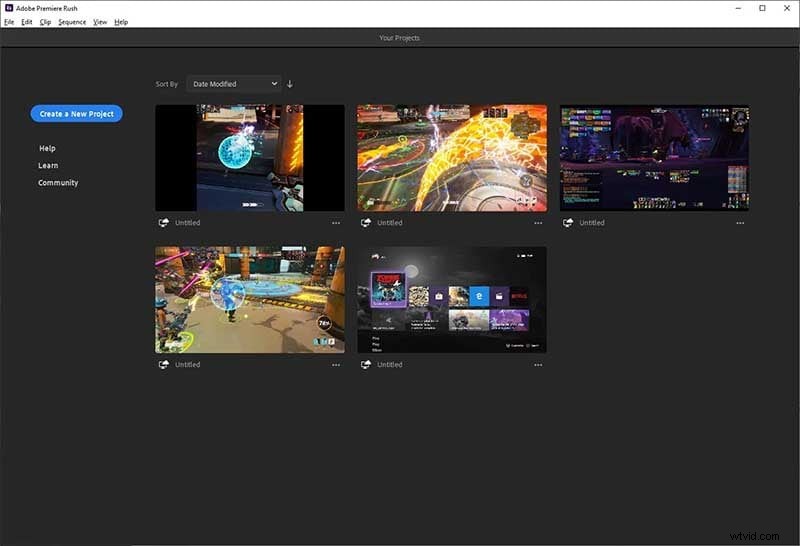
02Stap 2:Nieuw project
Maak op het "Startscherm" een "Nieuw project" aan. Het zal als ons canvas zijn om de afbeeldingen in te plaatsen en er een aantal majestueuze diavoorstellingen van te maken die u zou kunnen maken.
03Stap 3:Zoek uw apparaat
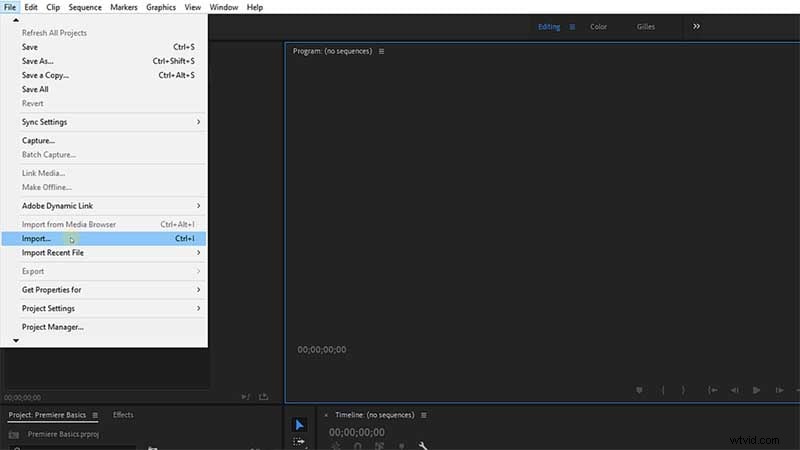
Open de "Mediabrowser". In de "Mediabrowser" moet u uw apparaat, of meer specifiek, uw telefoon lokaliseren. Het is voor het importeren van de afbeeldingen van dat apparaat dat u gaat gebruiken om de diavoorstellingen te maken.
04Stap 4:Afbeeldingen importeren
Nadat u uw telefoon heeft gevonden, selecteert en importeert u alle afbeeldingen die u in uw diavoorstelling wilt gebruiken.
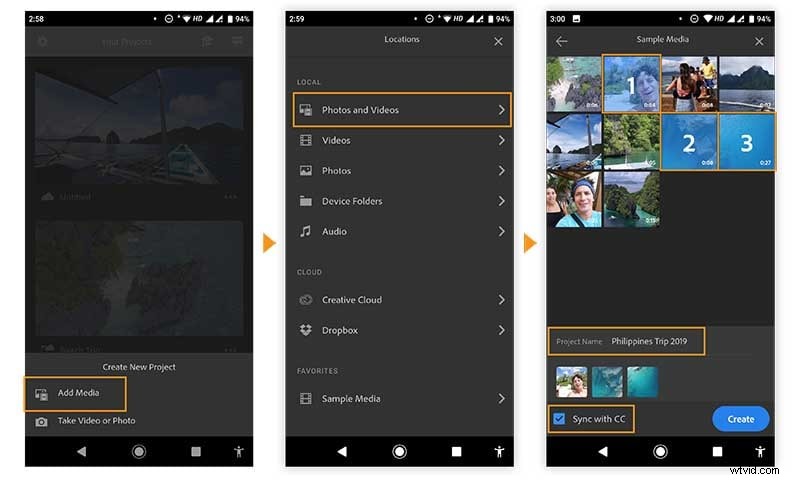
05Stap 5:Maak uw "Tijdlijn"
U vindt de optie "Aanmaken". Klik erop en voeg de geselecteerde afbeeldingen toe aan uw nieuw gevormde tijdlijn voor uw diavoorstelling.
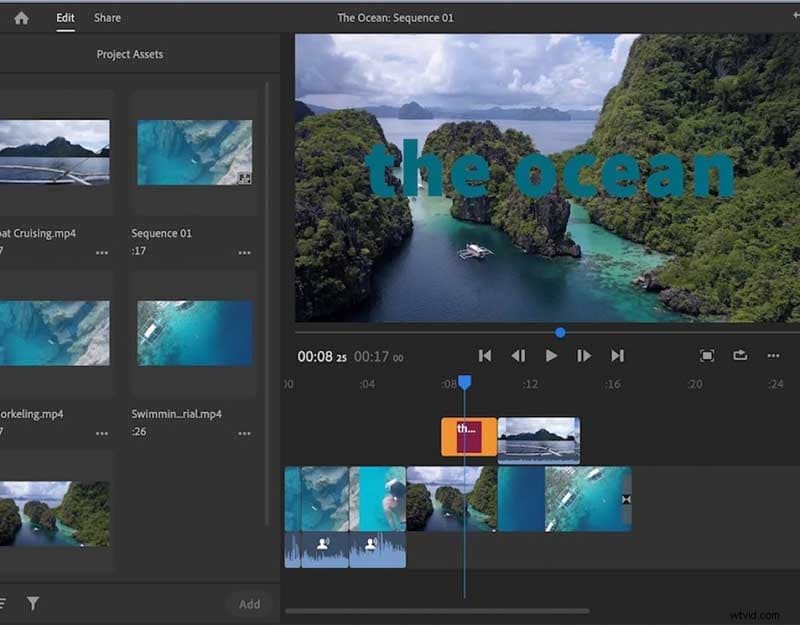
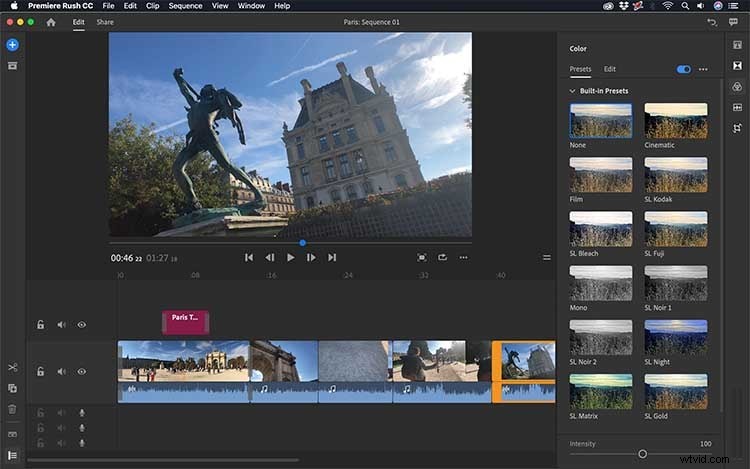
06Stap 6:Bewerk de clips en afbeeldingen
Orden en herschik nu de volgorde van de foto's volgens uw voorkeur. Dankzij de optie voor slepen en neerzetten kunt u de afbeeldingen moeiteloos in volgorde op uw tijdlijn herschikken. U kunt desgewenst de eigenschappen van uw afbeeldingen wijzigen en er filters aan toevoegen om ze er beter uit te laten zien. U kunt de clips ook inkorten op basis van de duur dat u wilt dat elke afbeelding in de diavoorstelling blijft.
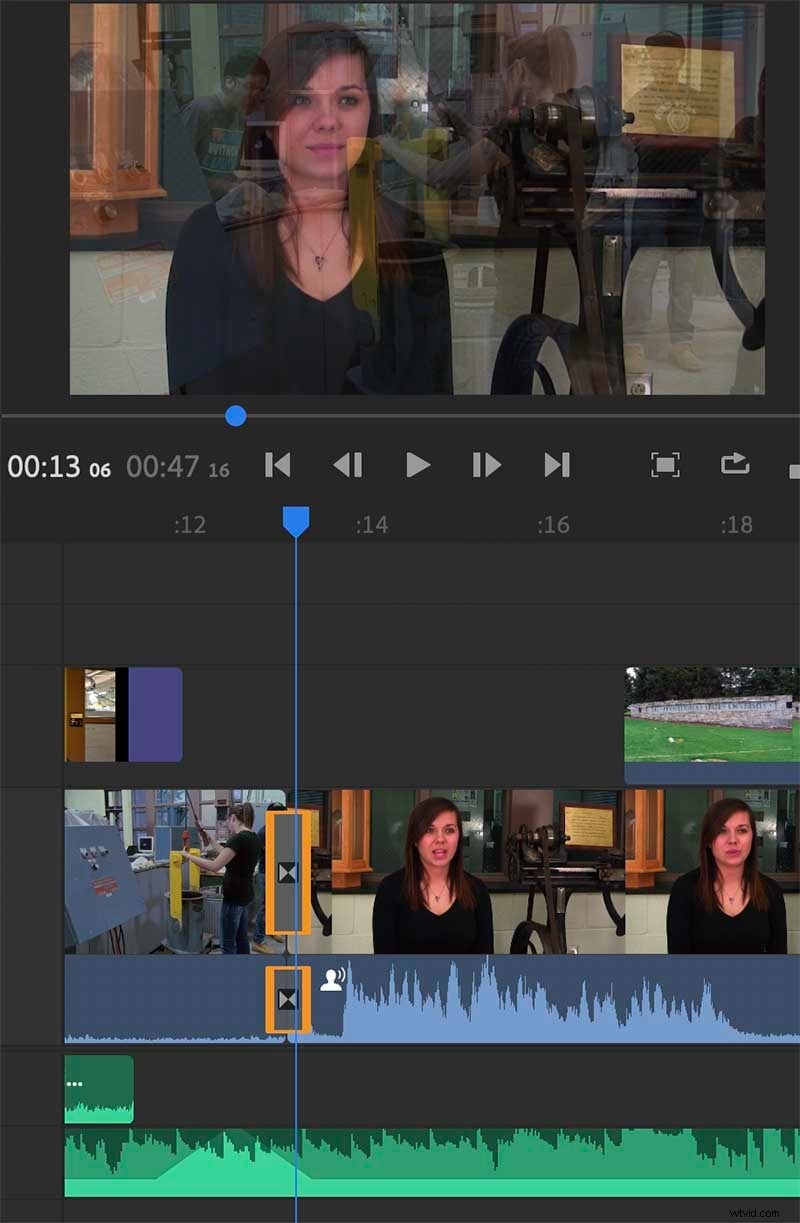
07Stap 7:Overgangseffecten toevoegen
Gebruik de talrijke overgangseffecten die beschikbaar zijn in het Adobe-programma. Voeg ze toe aan uw diavoorstelling en laat ze er majestueus uitzien dan ooit.
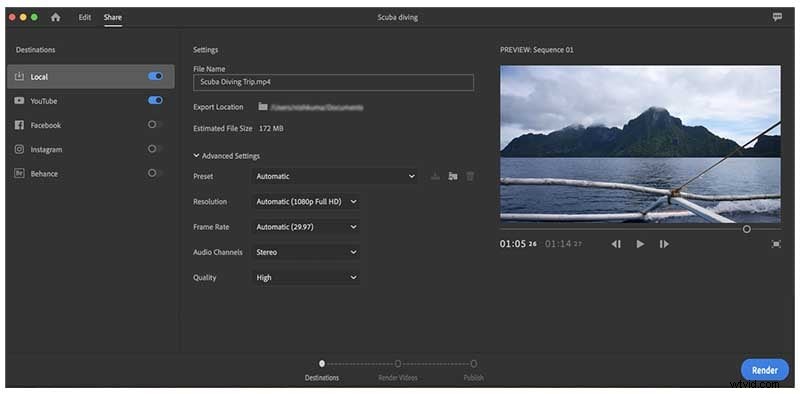
08Stap 8:Delen of importeren
Nadat u klaar bent en tevreden bent met de eindvideo, kunt u de optie "Delen" gebruiken om deze op sociale mediaplatforms te delen of de film voor latere doeleinden in de map van uw voorkeur te importeren.
Dit waren de stappen voor het gebruik van het Adobe-programma om van afbeeldingen een diavoorstelling te maken. Stel dat u een of meer afbeeldingen aan uw diavoorstelling vergeet toe te voegen en deze wilt toevoegen, dan kunt u eenvoudig de optie "Media toevoegen" en het plusvormige hulpmiddel gebruiken om de afbeeldingen aan uw tijdlijn toe te voegen.
We hadden gezegd dat Adobe Premiere Rush het beste Adeb-programma is voor het maken van diavoorstellingen. U kunt de hierboven genoemde stappen echter ook gebruiken om een Adobe Spark-diavoorstelling te maken.
Deel 3 Hoe maak ik een diavoorstelling met muziek in Adobe?
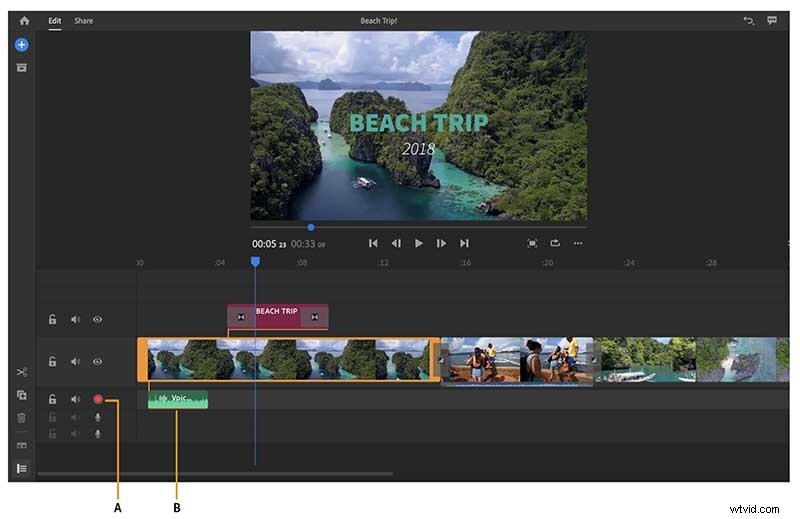
Om uw diavoorstellingen net iets beter te maken dan de beste diavoorstellingen, kunt u enkele muziek-pr-audiobestanden toevoegen. Het is een uitstekende manier om uw diavoorstellingen boeiender en spannender te maken. U kunt de Adobe Slideshow Creator gebruiken om muziek aan uw diavoorstellingen toe te voegen. En de stappen zijn moeiteloos.
Volg de hierboven genoemde stappen voor het maken van de diavoorstelling. Vergeet niet te stoppen voordat u het bestand opslaat, het bestand ervoor importeert en deelt, toegang krijgt tot uw media en de audiobestanden of muziek toevoegt die u in uw diavoorstellingen wilt hebben. U kunt zelfs vooraf opgenomen audio gebruiken voor uw diavoorstelling.
U kunt meer dan één audiobestand toevoegen en de duur beheren door de duur van de audio te knippen en in te korten. Het zorgt ervoor dat uw diavoorstelling opvalt als een van de unieke en meest onnavolgbaar boeiende onder de rest.
Nu u weet hoe u met Adobe-programma's de beste diavoorstellingen kunt maken, introduceren we een videobewerkingstool waarmee u diavoorstellingen van even fantastische en onnavolgbare kwaliteit kunt maken. Het hulpmiddel is Wondershare Filmora Video Editor , en het is de beste en meest efficiënte tool voor videobewerking geweest.
Het heeft heel veel functies die voor elk bewerkingsdoel voldoende zijn om uw diavoorstellingvideo's van de meest uitstekende kwaliteit te maken. Laat ons weten wat de kenmerken van Filmora zijn die het tot de beste videobewerkingstool maken.
Moeiteloze stappen voor bewerken
U hoeft geen eerdere technische expertise of ervaring te hebben met het gebruik van deze tool. De stappen voor het bewerken met Filmora zijn eenvoudig en moeiteloos. Je kunt ook hulp krijgen van de gemeenschap van Filmora, die zeer verantwoordelijk en responsief is.
Ontelbare effecten om aan je video's toe te voegen.
Er zijn meer dan 800 effecten in Filmora die u eenvoudig aan uw afbeeldingen en video's kunt toevoegen om ze te bewerken. En het zorgt ervoor dat uw diavoorstellingen er beter uitzien, van de beste kwaliteit en het meest boeiend.
Geen beperkingen op formaten
U kunt de bestanden eenvoudig importeren en exporteren in welke vorm dan ook, ongeacht het formaat. Dus of het nu een audio-, video- of een ander bestandsformaat is, importeer het naar Filmora en maak er de beste diavoorstellingvideo's mee.
Importeer ze vervolgens naar de bestandslocatie van uw voorkeur in het gewenste formaat. Het kan audio, video of een andere vorm zijn.
Er zijn oneindig veel functies van Filmora die het tot de beste videobewerkingstool maken. U kunt de gratis versie gebruiken. Of kies zelfs voor de betaalde versie als u toegang wilt tot nog meer verbeterde en geavanceerde tools en functies voor bewerken.
❤ Gedachten beëindigen →
❤ U weet nu dus hoe u de beste diavoorstellingen met afbeeldingen kunt maken en audio kunt toevoegen om ze nog beter te maken.
❤ U kunt Adobe Premiere Rush gebruiken voor de beste ervaring, en u kunt uw dia's gebruiken om de beste adobe portfolio-diavoorstelling te maken of enig ander doel.
❤ Je kunt Filmora en zijn ongelooflijke functies ook gebruiken om de meest fascinerende en boeiende diavoorstellingvideo's te maken en te bewerken.
❤ Haal dus uw creatieve vaardigheden naar boven en maak de meest fantastische diavoorstellingen met afbeeldingen en audio!