
Veelzijdige video-editor - Wondershare Filmora
Een eenvoudige maar krachtige editor
Talrijke effecten om uit te kiezen
Gedetailleerde tutorials aangeboden door het officiële kanaal
Een primair doel van een videofilter is het bereiken van verschillende speciale effecten van video of afbeeldingen waarmee u uw foto's of film kunt verbeteren. Een filter kan ook je humeur compleet veranderen en het uiterlijk laten aansluiten bij je creatieve ideeën, maar veel mensen weten niet hoe ze een filter op een video moeten zetten. Aan de andere kant vinden veel toepassingen verstikte en vuurtorens die alleen basisbewerkingsfunctionaliteiten bieden, zoals vooraf gedefinieerde filters, videostreaming, enz. Instagram is een perfect voorbeeld van zoeken en apps, op voorwaarde dat je perfect bent in het bewerken van video's met behulp van Instagram-filters zonder ze online te plaatsen.
Voor veel videoliefhebbers helpt het toevoegen van een videofilter uw film te verbeteren. Maar het lijkt erop dat velen niet weten hoe ze een filter op video moeten zetten, wat het primaire doel van dit artikel is. Als u een filter op uw video toepast, kan uw video donkerder of helderder en zelfs nog indrukwekkender worden. Sterker nog, je kunt het uiterlijk van je video volledig aanpassen aan je verbeelding. In dit artikel vindt u een stapsgewijze handleiding voor het toevoegen van filters aan video's.
In dit artikel
Deel 1 Filter toevoegen aan video op pc
Hier zijn twee manieren om een filter aan video toe te voegen:
● U kunt een video met filtereffect rechtstreeks opnemen met een videocamerafilter, wat vrij duur is.
● Bovendien kunt u ook een video-editor met een ingebouwd filtereffect gebruiken om de kosteneffectieve videoprestaties te verbeteren.
Een editor voor een videofilter is echter gemakkelijker te verkrijgen dan het kopen van een professioneel videocamerafilter, vooral als je verstand hebt van videobewerking. Er zijn veel videofiltereditors op internet, maar vandaag zullen we een volledig functionele videobewerkingssoftware bespreken die bekend staat als Filmora-video-editor. Het is moeiteloos voor een beginner of semi-pro en werkt op een (Windows of Mac) pc. Met duizenden unieke filters en effecten kan Filmora jouw one-stop-shop zijn, een antwoord op de vraag hoe je esthetische filters aan video's kunt toevoegen.
Een filter op een video plaatsen in Filmora
Daarom zal dit gedeelte u begeleiden bij het toevoegen van een filter aan een video met behulp van Filmora videobewerkingssoftware. Met Filmora kun je zoveel filters aan je video toevoegen als je wilt. Er zijn drie basisstappen om een filter aan een video toe te voegen:
Wondershare Filmora
Ga eenvoudig aan de slag met Filmora's krachtige prestaties, intuïtieve interface en talloze effecten!
Stap1 Ga naar Projecten, Effect en kies Filter
Open de Projecten en ga naar het tabblad Effect. Kies vervolgens het filter dat u wilt toevoegen en voeg het toe aan uw project.
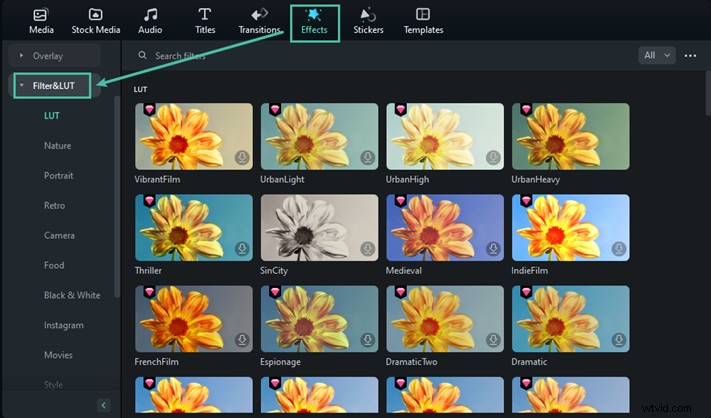
Stap2 Selecteer uw filterkeuze
Beweeg uw muis over de filtereffecten die u wilt gebruiken. Als u er met het midden op klikt, ziet u een plusteken en wordt het effect aan uw tijdlijn toegevoegd.
Sleep het filter naar de videoclip die al op de tijdlijn staat, zodat het effect automatisch op de hele video kan worden toegepast.
Stap 3 voor het bewerken van het portret
Houd er rekening mee dat als u een portretfilter (9:16) bewerkt in een 16:9-videoclip, u een blauwe filterachtergrond moet toevoegen ter vervanging van de zwarte balken.
Stap4 Bewaar en exporteer de uiteindelijke video
Zodra u klaar bent met het toevoegen van filters, gebruikt u de knop Exporteren om de video op te slaan door de bestemming te selecteren en te delen met uw vrienden.
Eindelijk weet je hoe je een filter op een video kunt zetten met Filmora, een eenvoudig te gebruiken software.
Deel 2 Apps om filters op video te plaatsen
Een filter toevoegen aan video's op de iPhone
Voor degenen die iOS-apparaten gebruiken, kun je eenvoudig een rood filter aan video's toevoegen met de ingebouwde video-editor die bekend staat als iMovie. Met deze iOS-app voor videobewerking kun je films in Hollywood-stijl maken met behulp van gratis filters. Naast het toevoegen van filters aan je video, kun je met deze video-editor ook unieke thema's, geluidseffecten, trailersjabloon toepassen, achtergrond toepassen, de tekst aan je video aanpassen en geluidseffecten toevoegen.
Sterker nog, je kunt ook een filter aan je video op de iPhone toevoegen zonder een externe applicatie te gebruiken:
● U kunt een filter selecteren en deze toevoegen waarom u uw clip opneemt
● Je kunt een filter toevoegen aan een bestaande clip in je video
● Selecteer een filter voordat u een video of foto uit uw bibliotheek, webpagina of afbeelding toevoegt.
Stap1 Open de iMovie iOS-app en klik op een videoclip in de tijdlijn om te selecteren
Stap2 Klik op de filterknop en selecteer een filter om er een voorbeeld van te bekijken
Stap3 Klik op het buitenfilter om het filter toe te passen. Als u klaar bent, exporteert u de gefilterde video, slaat u deze op uw iOS-apparaat op en deelt u deze op sociale media.
Hoe kun je een filter toevoegen aan video op Android
Kinemaster heeft bewezen de beste app te zijn voor Android-gebruikers om filters op video's te plaatsen met zijn vele geweldige videofilters, boordevol krachtige tools en gemakkelijk te gebruiken. De winkel biedt ook muziek, lettertypen, overgangen, stickers, clips, afbeeldingen en vele videoverbeteringen die wekelijks worden bijgewerkt. Je kunt er ook video's in 4K 2160p met 30 fps mee exporteren en deze delen op sociale media-applicaties zoals Facebook, Instagram en YouTube.
Kinemaster kan ook een zegen zijn voor gebruikers van iOS-apparaten om prachtige filters aan hun video's toe te voegen om de zichtbaarheid van de video te verbeteren. Daarom is het zowel een video-editorapplicatie voor Android als iOS.
Hoe je filters toevoegt aan video's in Kinemaster
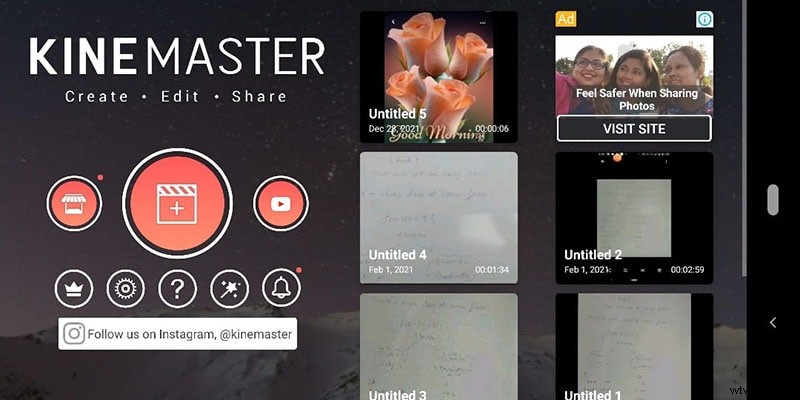
Stap1 Download Kinemaster op je Android-telefoon en open het.
Stap2 Klik op Media, open de map en selecteer de video om uw videoclip te importeren.
Stap3 Klik daarna op lagen en FX om het filter te kiezen dat je voor de video wilt gebruiken. U kunt op de optie 'Meer krijgen' klikken om andere gewenste speciale effecten te downloaden.