| Component | Minimale vereisten | Aanbevolen voor 4K+ workflow |
| Besturingssysteem | Windows 10/11 (64-bit) of macOS 11+ | Nieuwste Windows/macOS-versie met updates |
| Verwerker | Intel i5 (7e generatie+) of AMD Ryzen 5 (3000-serie of nieuwer) | Intel i7/i9 of AMD Ryzen 7/9 (recente generatie) |
| RAM | 16 GB | 32 GB of meer (vooral voor 4K/8K-bewerking) |
| Grafische kaart (GPU) | Windows :NVIDIA GTX 900-serie / AMD RX 500-serie (6 GB VRAM of meer)
macOS :Apple Silicon (M1 of nieuwer) | Windows :NVIDIA RTX 3000-serie / AMD RX 5000+-serie (8 GB VRAM of meer)
macOS :M1 Pro, M1 Max of hoger met 32 GB RAM |
| Opslag | SSD met minimaal 20 GB vrije ruimte | NVMe SSD voor snellere lees-/schrijfprestaties |
| Weergave | Resolutie van 1080p | 4K-weergave voor betere UI-schaling |
|
Toon meer
Minder weergeven |
Deel 3. Gebruikerservaring
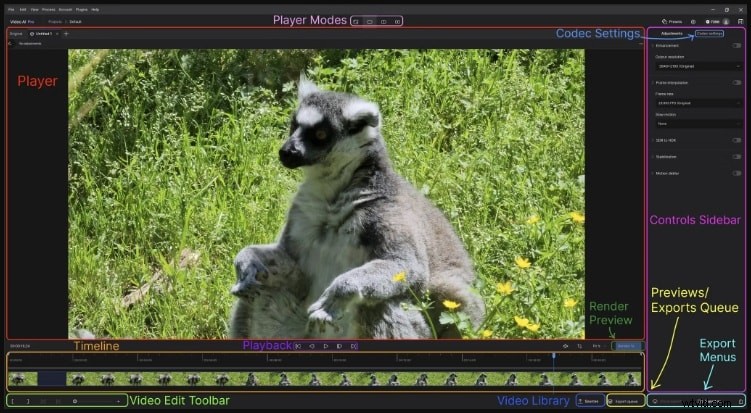
Het gebruik van Topaz Video AI is eenvoudig als u eenmaal bekend bent met de interface. De lay-out ziet er overzichtelijk en overzichtelijk uit, zodat u zich kunt concentreren op uw video zonder te verdwalen in de menu's. Je kunt eenvoudig schakelen tussen filters, een voorbeeld van video bekijken en instellingen aanpassen zonder dat je geavanceerde videobewerkingsvaardigheden nodig hebt.
Hoe het is om Topaz Video AI te gebruiken
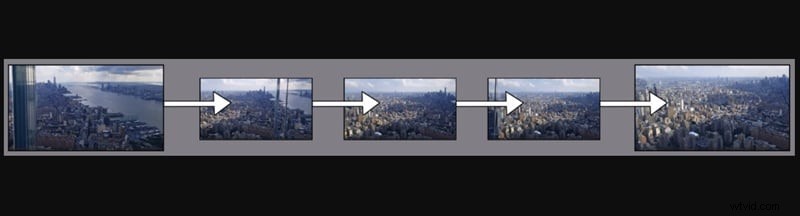
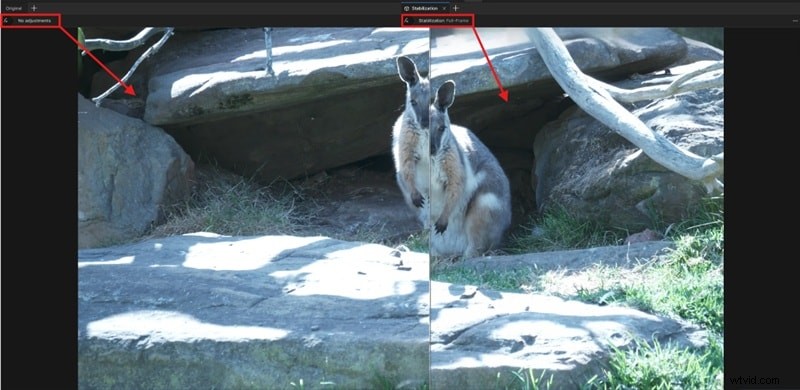
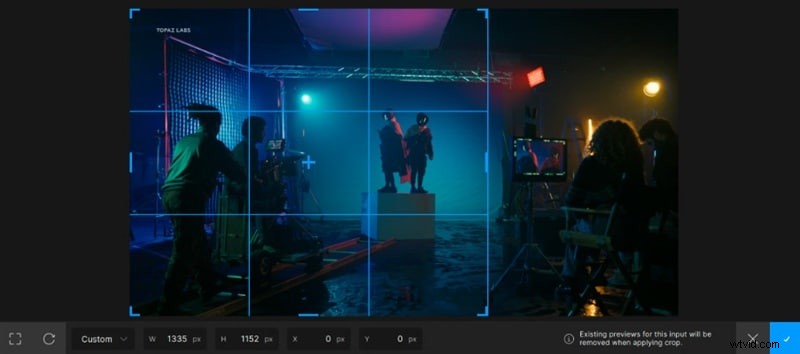
Zodra u het programma opent, begint u met het importeren van uw video. Daarna kies je wat je wilt herstellen, zoals opschalen, stabiliseren of slow motion toevoegen. Je kunt een kort gedeelte inkorten om te testen hoe het eruit ziet voordat je de volledige video verwerkt.
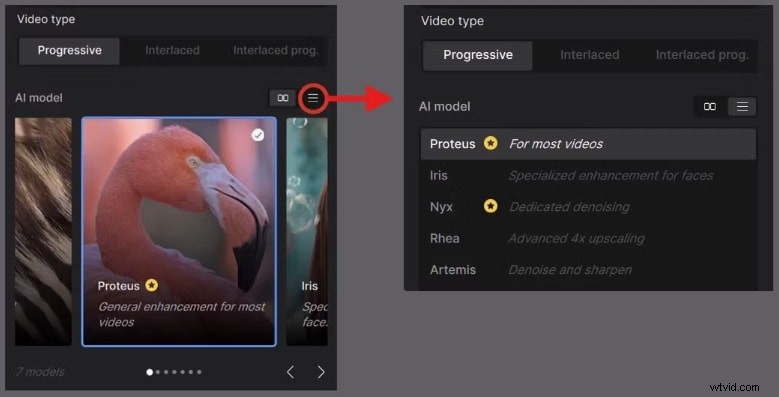
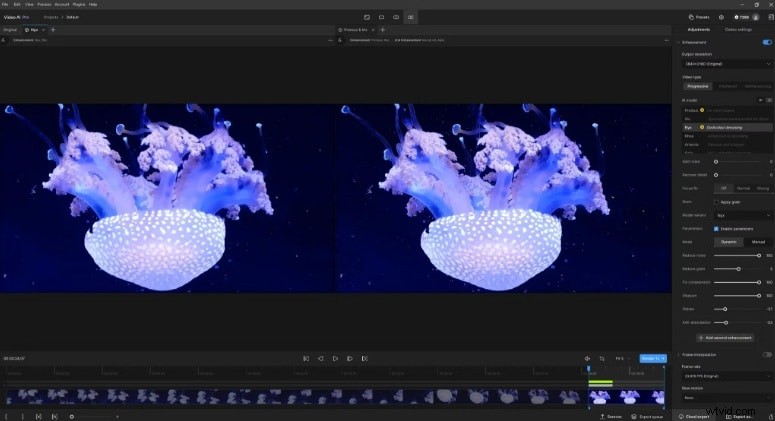
Je kunt ook kiezen uit verschillende AI-modellen, afhankelijk van het type video. Bijvoorbeeld:
- Artemis werkt goed voor het opruimen van gecomprimeerde of luidruchtige video's.
- Proteus kunt u de details handmatig aanpassen als u meer controle wilt.
Het voorbeeldscherm toont uw bewerkingen in realtime, zodat u weet wat u kunt verwachten voordat u op exporteren klikt.
Prestaties en snelheid
Topaz AI Video werkt het beste op computers met een solide grafische kaart. Op een pc uit het middensegment (zoals een pc met een RTX 3060) kan het opschalen van een 1080p-video van één minuut naar 4K ongeveer 5 tot 10 minuten duren, afhankelijk van je instellingen en model.
Langzamere modellen zoals Chronos of Apollo (gebruikt voor frame-interpolatie) hebben meer tijd nodig om te verwerken. Vooral als je met lange video's of video's met een hoge resolutie werkt.
Dit is wat je nog meer kunt verwachten:
- Het werkt goed op zowel Windows als Apple Silicon Macs.
- Het houdt alles stabiel tijdens lange bewerkingssessies, maar uw GPU kan tijdens het exporteren warmer worden.
- Exporteert formaten zoals MP4, MOV en ProRes.
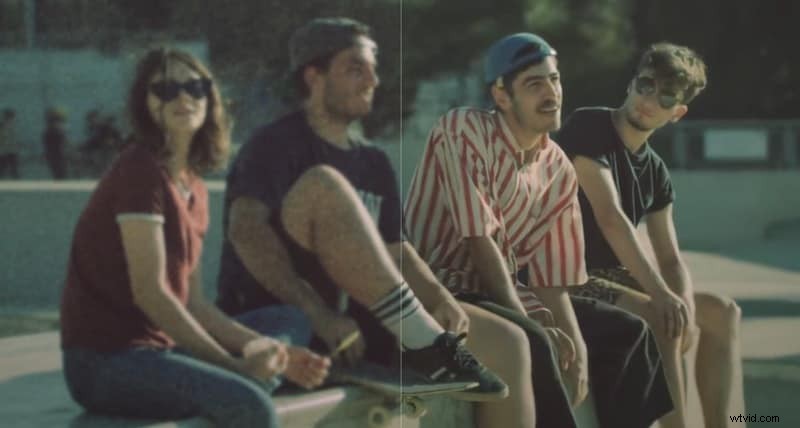
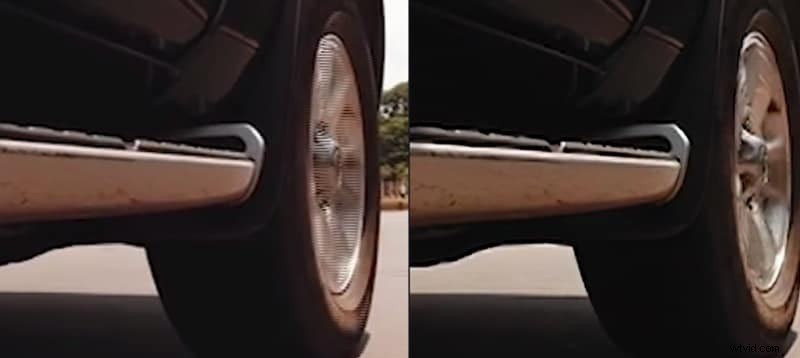
- De uitvoerkwaliteit is scherp, met vloeiendere bewegingen en meer details, vooral bij oudere of wazige beelden.
Over het geheel genomen levert deze AI-videoverbeteringstool van Topaz Labs geweldige resultaten op zonder de zaken te ingewikkeld te maken.
Deel 4. Voor- en nadelen
Zoals elke videosoftware heeft Topaz Video AI zijn sterke punten en beperkingen. Hier volgt een kort overzicht om u te helpen beslissen of dit de juiste keuze is voor uw workflow.

Pluspunten
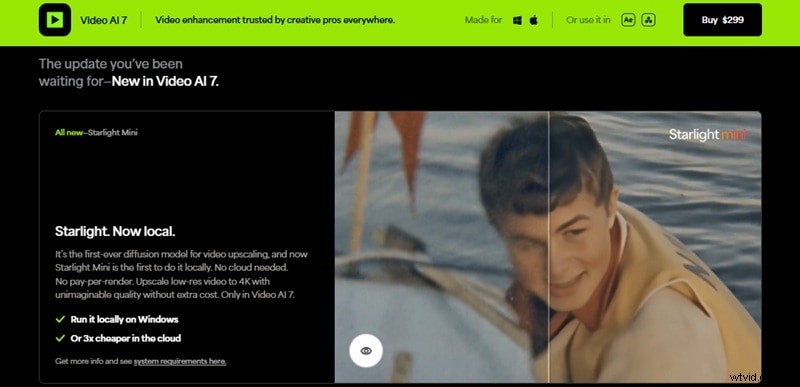
- De AI-modellen van Topaz kunnen uitstekend beeldmateriaal met een lage resolutie opschalen en details herstellen zonder dat het er kunstmatig uitziet.
- De lay-out is overzichtelijk en eenvoudig, waardoor beginners gemakkelijk kunnen navigeren en wijzigingen kunnen bekijken.
- Je kunt kleine delen van de video testen voordat je deze exporteert, waardoor je tijd en GPU-vermogen bespaart.
- Na de installatie is er geen internetverbinding nodig om te werken, wat ideaal is voor beveiliging of projecten op afstand.
Nadelen
- Je hebt een sterke GPU nodig om snelle resultaten te krijgen. Op lagere machines kan de verwerking langzaam en traag aanvoelen.
- Verwerkte video's, vooral bij 4K of hoger met ProRes, kunnen veel opslagruimte in beslag nemen.
- Topaz Video AI heeft geen ingebouwde videobewerkingstools; het richt zich alleen op AI-videoverbetering.
- Het is misschien te duur voor gewone gebruikers die het slechts af en toe nodig hebben.
Deel 5. Beter alternatief voor Topaz Video AI
Met Topaz AI Video kunt u videobeelden opschalen en herstellen, maar voor sommige gebruikers is dit misschien niet de meest praktische oplossing.
Het richt zich alleen op verbetering en biedt zelfs geen basishulpmiddelen voor videobewerking. Het vereist ook een sterk GPU-vermogen om efficiënt te kunnen werken. Bovendien kan het te duur zijn voor iemand die alleen aan informele projecten werkt.
 Veilig downloaden
Als je op zoek bent naar een Topaz AI-alternatief dat AI-videoverbetering en bewerkingstools bevat, dan is Wondershare Filmora het proberen waard. Het vervangt niet elk geavanceerd verbeteringshulpmiddel van Topaz AI. Maar het geeft je een mix van slimme videoverbetering en creatieve bewerkingsmogelijkheden.
De belangrijkste functies van Filmora
Verbetert automatisch de helderheid, het contrast, de scherpte en de kleur met één klik voor een schonere, meer gepolijste video.
Verwijdert visuele ruis uit korrelige beelden of beelden bij weinig licht, terwijl belangrijke details duidelijk blijven.
Verwijdert snel achtergronden of isoleert onderwerpen zonder een groen scherm met behulp van AI-aangedreven objectdetectie.
Genereert extra frames om vloeiende slow motion te creëren of clips met een lage framesnelheid te verhogen tot 60 fps of hoger.
Nieuwste update:professionele AI-opschaling in Filmora
Filmora heeft zijn herstelmogelijkheden aanzienlijk verbeterd door de AI Video Enhancer-module te introduceren (te vinden onder Eigenschappenpaneel -> Video -> Basis). Mogelijk gemaakt door de Topaz Starlight (slf-1) generatief model, met deze functie kunt u:
- Generatieve duidelijkheid: Verbeter de videoscherpte, details en visuele textuur dramatisch met behulp van toonaangevende AI-modellen.
- Lage resolutiebeelden herstellen: Perfect voor het corrigeren van oude homevideo's, wazige clips op sociale media of opnamen bij weinig licht.
- Hoogefficiënte verwerking: Ondersteunt videoverbeteringen tot 60 fps (max. 1 minuut per clip) en levert professionele resultaten zonder de steile leercurve van zelfstandige tools.
Deze integratie maakt Filmora tot een krachtpatser voor videomakers die verbeteringskwaliteit op Topaz-niveau willen, gecombineerd met een volledig uitgeruste video-editor.
Conclusie
Topaz Video AI is een tool ontwikkeld door Topaz Labs voor het verbeteren en herstellen van de videokwaliteit. Het biedt geweldige resultaten via geavanceerde AI-modellen. Dit is het beste voor videomakers die zich vooral richten op videoverbetering.
Topaz AI Video Enhancer is misschien niet de oplossing als u op zoek bent naar zowel videoverbeterings- als bewerkingsfuncties in één app. Probeer dan Wondershare Filmora als totaaloplossing. Klaar om je video's te upgraden? Probeer Filmora en begin vandaag nog met bewerken!

Filmora
AI-app en -software voor videobewerking
Beste tool om overal video's te maken voor alle makers!
Vereenvoudig al uw stappen bij het bewerken van video's, van het voorbewerken tot het finaliseren, Filmora AI blijft op de hoogte.
Veelgestelde vragen
-
Werkt Topaz Video AI offline?
Ja, eenmaal geïnstalleerd en geactiveerd kan Topaz Video AI volledig offline draaien. Je hebt geen internetverbinding nodig om de functies te gebruiken.
-
Welke videoformaten ondersteunt Topaz Video AI?
Topaz Video AI ondersteunt de meest populaire formaten, waaronder MP4 (H.264/H.265), MOV en ProRes. De uitvoeropties variëren afhankelijk van de door u geselecteerde codec en platform.
-
Kun je video's batchgewijs verwerken in Topaz Video AI?
Ja, u kunt meerdere clips in één sessie importeren en verwerken. Batchverwerking werkt goed als dezelfde instellingen voor meerdere bestanden worden gebruikt.
-
Zal Topaz Video AI mijn originele bestanden overschrijven?
Nee. De verbeterde video wordt altijd opgeslagen als een nieuw bestand, waardoor het origineel ongewijzigd blijft.