
Audiobewerking neemt de helft van de videobewerkingsworkflow voor zijn rekening. Wanneer de tijdlijn vol zit met talloze mediatracks, kan het proces verwarrend worden. Door de soundtrack te isoleren, kunt u zich concentreren op het geluid zonder de video te beïnvloeden.
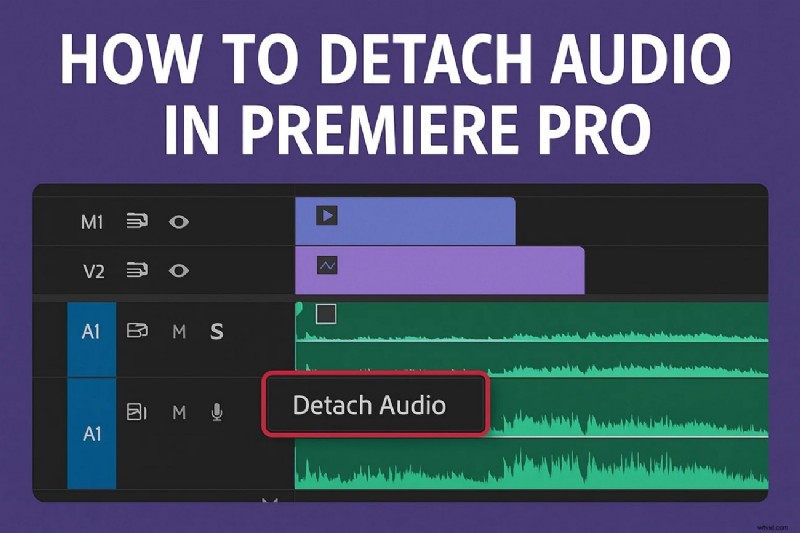
Audio loskoppelen in Premiere Pro
Premiere Pro biedt twee betrouwbare methoden om audio van video te scheiden:alleen audio exporteren en de audiotrack ontkoppelen. Beide technieken geven je volledige controle over de audioclip zodra deze geïsoleerd is.
Methode 1:exporteer alleen de audio
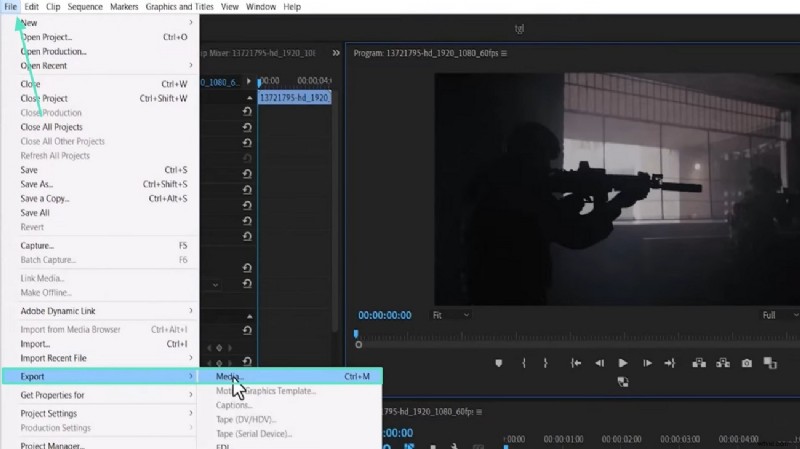
- Open het Bestand menu en selecteer Exporteren> Media om het dialoogvenster Exportinstellingen te openen.
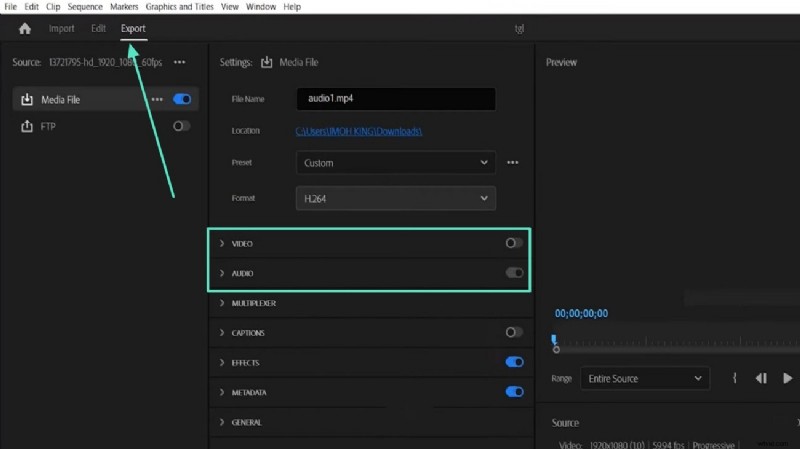
- In het dialoogvenster haalt u het vinkje weg voor Video selectievakje in en kies vervolgens Formaat:MP3 (of een ander audioformaat).
- Klik op Exporteren om het audiobestand afzonderlijk op te slaan.
Methode 2:ontkoppel de audiotrack
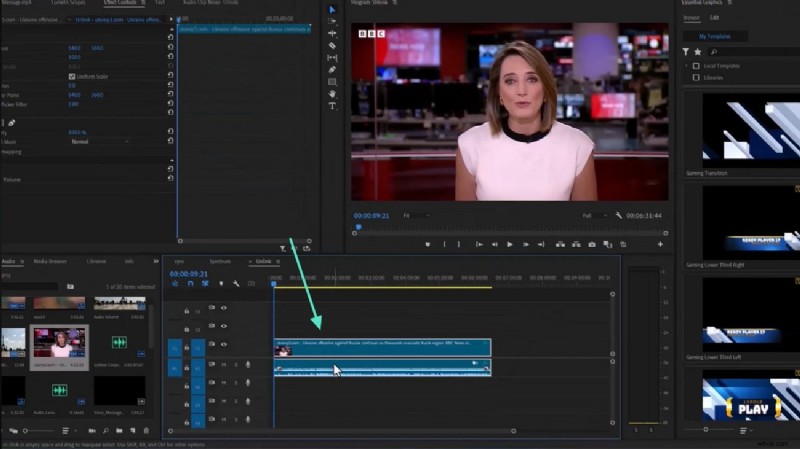
- Selecteer de videoclip op de tijdlijn, houd Alt ingedrukt en sleep vervolgens om een duplicaat te maken dat alleen audio bevat.
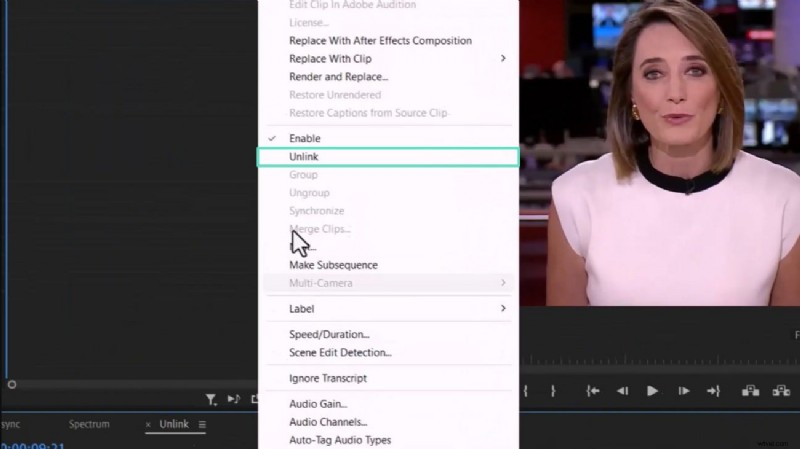
- Klik met de rechtermuisknop op het gedupliceerde audiofragment en kies Ontkoppelen om het van de video te scheiden.
- Je kunt de audio nu onafhankelijk verplaatsen, bijsnijden of er effecten op toepassen.
Alternatief:ontkoppel audio met Wondershare Filmora
Voor beginners of mensen die op zoek zijn naar een meer intuïtieve interface, biedt Filmora een snelle manier om audio te isoleren zonder uitgebreide technische kennis.
Methode 1:audio loskoppelen van de tijdlijn
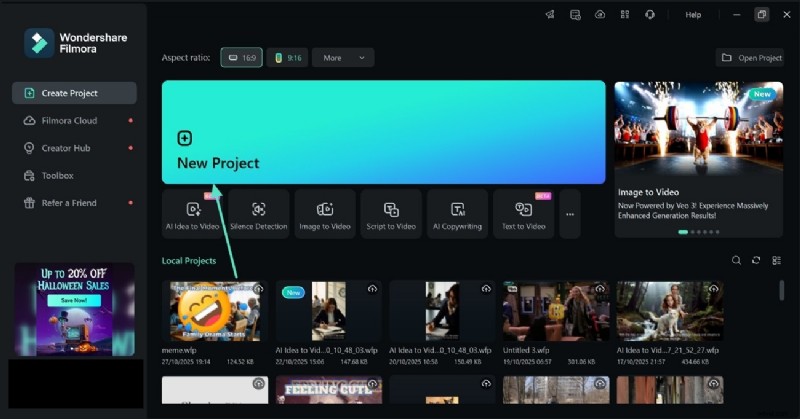
- Start een nieuw project en importeer je video.
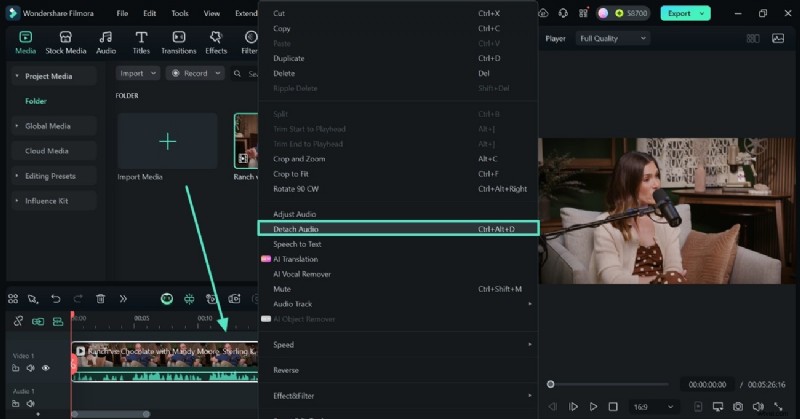
- Sleep het fragment naar de tijdlijn, klik er met de rechtermuisknop op en selecteer Audio loskoppelen . De audio en video worden afzonderlijke tracks.
Methode 2:Alleen audio exporteren
- Klik op Exporteren in de werkbalk van Filmora.
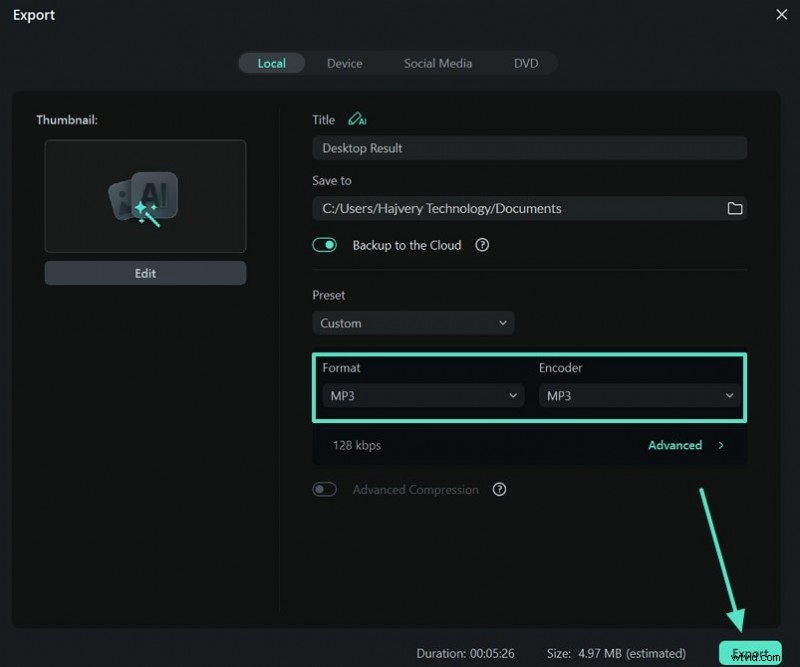
- Kies in het exportvenster een audioformaat (MP3, WAV, enz.) en klik op Exporteren om het audiobestand op te slaan.

Waarom audio loskoppelen van belang is
Door audio te scheiden, kun je nauwkeurig bewerken:je kunt niveaus aanpassen, ruisonderdrukking toepassen of nieuwe soundtracks synchroniseren zonder de visuele elementen aan te raken. Premiere Pro is krachtig voor professionals, terwijl Filmora een lichtgewicht, beginnersvriendelijk alternatief biedt.