
18 november 2025• Bewezen oplossingen
Nu is Windows 10 het populairste besturingssysteem ter wereld. Weet jij hoe je video moet bewerken in Widnows 10? Eigenlijk heeft het een ingebouwde video-editor waarmee je eenvoudige videobewerking kunt uitvoeren.
Maar als u meer controle wilt hebben over videobewerking in Windows 10 en video eenvoudig wilt bewerken, moet u een andere video-editor gebruiken. In dit artikel zullen we bespreken hoe u zorgeloos video's kunt bewerken tijdens uw reis naar Windows 10 met behulp van Wondershare Filmora.
Deel 1:Introductie van Wondershare Filmora
Dit kan een van de meest effectieve software op de markt zijn die perfect compatibel is met de nieuwste Windows 10. Het heeft een modern en toch eenvoudig gebruikersinterfaceontwerp dat u zeker graag vaak zult gebruiken. Er zijn verschillende functies om te gebruiken. Download het nu om het te proberen!
- Geanimeerde tekst en titels:met behulp van de tekst- en titelbibliotheek kunt u niet alleen prachtige berichten maken, maar ook geanimeerde berichten.
- Muziekbibliotheek:met 50 royaltyvrije muziekbibliotheken en honderden geluidseffecten kunt u een perfecte sfeer creëren zonder extra te betalen.
- Bewegingselementen:de bewegende beelden van de software zijn nog steeds in staat om uw video naar een ander niveau te tillen.
- Overlays en filters:met deze bepaalde functie kun je je video transformeren in iets dat verbazingwekkend en spectaculair is.
- Visuele effecten:de software bevat meer dan honderd visuele effecten die u kunt gebruiken om van uw video een unieke en buitengewone video te maken zonder dat u er veel moeite voor hoeft te doen.
- Snelheidsregeling:dit is zo'n geweldige functie, omdat je hiermee het tempo van je video's kunt regelen en aanpassen. Je kunt de video versnellen of langzamer maken, afhankelijk van wat volgens jou het beste bij de video past.
- HD-ondersteuning:we wilden allemaal hun video's in HD hebben en deze functie van de genoemde software maakt het mogelijk.
- Overgangen:je kunt eenvoudig meerdere video's en afbeeldingen combineren met behulp van de overgangseffecten die gemakkelijk te gebruiken zijn.
- Automatische verbetering:ook al is de foto die u heeft niet van goede kwaliteit, de software kan de kwaliteit ervan verbeteren met behulp van de automatische verbeteringsfunctie.
Deel 2. Tutorial over het bewerken van video's op Windows 10 met behulp van Filmora
Stap 1. Downloaden
Ga naar de website van Filmora en zoek naar de knop voor de gratis download. U kunt er ook zeker van zijn dat het een beveiligde download is. Wanneer u naar hun website gaat, ziet u de links waar u de software kunt downloaden, ongeacht of u Windows of Mac gebruikt. Er is ook een gratis proefversie.
Stap 2. Basisvideo bewerken op Windows 10
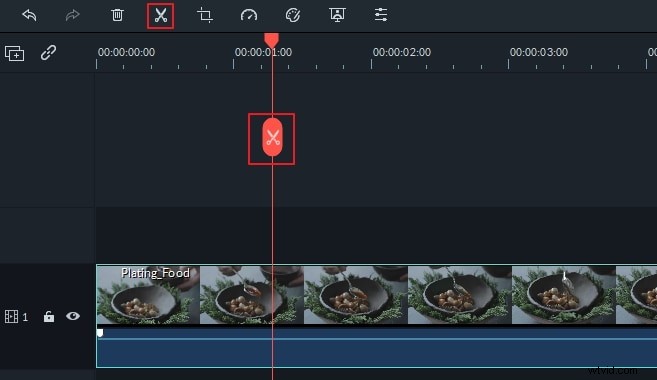
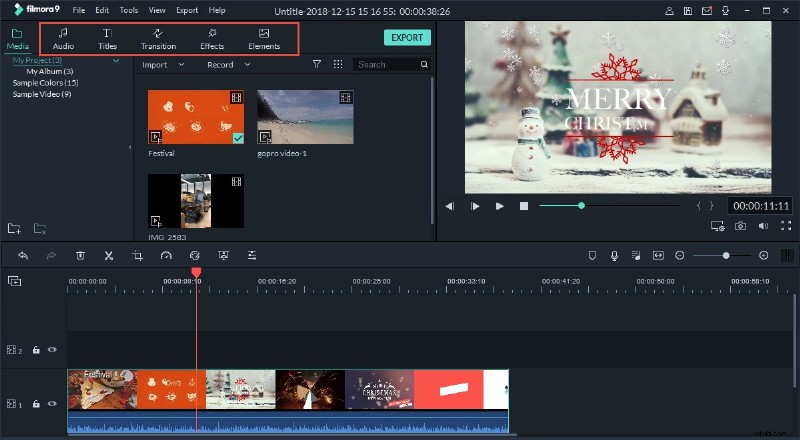
Het gebruik van de software is gemakkelijk voor u. Je vindt er alle knoppen die je nodig hebt voor basisbewerkingen, zoals knippen, samenvoegen, bijsnijden, versnellen/vertragen, het volume aanpassen en nog veel meer. U hoeft alleen maar op de knop op de werkbalk te klikken om basisbewerkingen uit te voeren.
Stap 3. Muziek toevoegen en bewerken
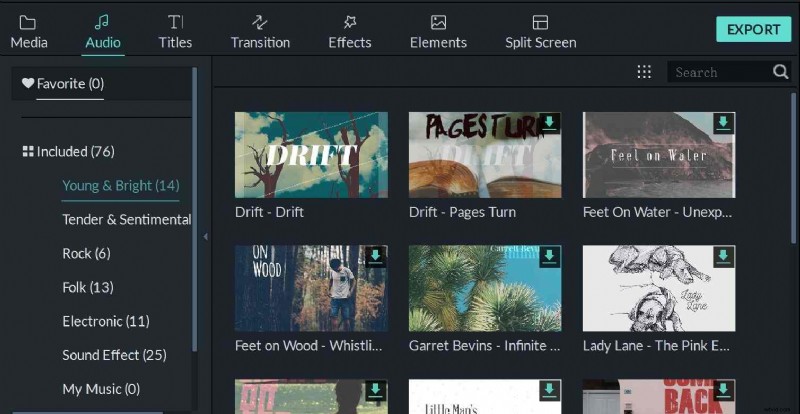
U kunt eenvoudig achtergrondmuziek aan uw video toevoegen door naar het tabblad Muziek te navigeren. Nadat u uw muziek heeft geïmporteerd, ziet u verschillende opties voor muziek, zoals het combineren van muziek, het knippen van specifieke delen van de muziek, het verwijderen van achtergrondgeluiden en andere opties om video te bewerken op Windows 10. Als u geld wilt verdienen met video's, moet u royaltyvrije muziek gebruiken.
Stap 4. Voeg speciale video-effecten toe
U moet naar het tabblad Effecten overschakelen, zodat u de gewenste sjabloon kunt selecteren en vervolgens op Toepassen kunt klikken. Houd er rekening mee dat de toegevoegde effecten alleen voor de overlay-video gelden. Je kunt overgangen en overlays toevoegen om je video vloeiender te maken in Windwos 10.
Stap 5. Exporteren en opslaan
Wanneer u klaar bent met het bewerken en toevoegen van effecten aan uw video, bent u nu klaar om deze te exporteren. Je kunt ze in verschillende bestandsformaten opslaan. Je hebt veel opties bij het exporteren van je video's, waaronder het exporteren ervan per formaat, het exporteren per apparaat, het branden op een CD en het rechtstreeks uploaden naar verschillende sites waar het delen van video's mogelijk is. U hoeft alleen maar op de exportknop te klikken en vervolgens te selecteren wat voor soort export u met uw video wilt doen.
Er zijn verschillende manieren om video's te maken en te bewerken op Windows 10, maar een van de meest effectieve manieren is door Wondershare Filmora te gebruiken. Download het om nu aan de slag te gaan!
Max Wales
Max Wales is een schrijver en een liefhebber van alles wat met video te maken heeft.
Volg @Max Wales