
Beheersing van de snelkoppeling voor de Photoshop-kleurenkiezer is essentieel voor elke digitale kunstenaar. Of u nu een foto verfijnt of complexe afbeeldingen ontwerpt, u kent de juiste kleurkiezer in Photoshop technieken, zoals het gebruik van de HUD-kleurkiezer of Photoshop HSL modus:kan uw workflow drastisch versnellen. Deze handleiding behandelt alles, van eenvoudige sneltoetsen tot geavanceerde videokleurcorrectie.
Deel 1. Wat is Kleurkiezer in Photoshop en waarom is het belangrijk?
Elke keer dat u op de voorgrond- of achtergrondkleur klikt, opent u de Photoshop Kleurkiezer . Het is eigenlijk uw hoofdcontrolepaneel voor het kiezen en aanpassen van kleuren. Je kunt visueel een kleur kiezen, deze aanpassen met schuifregelaars of exacte waarden typen, zoals RGB, HEX of HSL, als je iets nauwkeurigs nodig hebt.
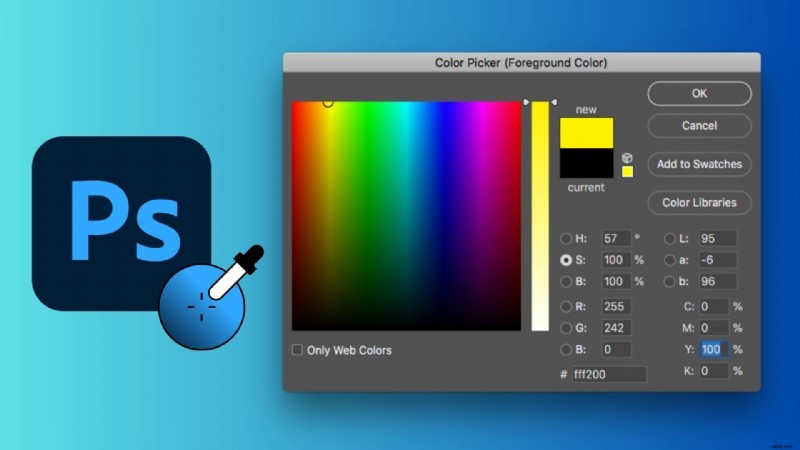
Waarom is dit belangrijk?
Kleur beïnvloedt werkelijk alles. Het retoucheren van foto's, digitale illustraties, UI-ontwerp en afbeeldingen op sociale media zien er allemaal beter uit als de kleuren goed aanvoelen. De juiste tinten kunnen ervoor zorgen dat uw werk er overzichtelijker en professioneler uitziet.
U kunt de Photoshop Kleurkiezer gebruiken om:
- Pak kleuren in een referentieafbeelding
- Maak gemakkelijker overeenstemming met merkkleuren
- Maak uw eigen aangepaste tinten in uw stalen en sla deze op
- Zorg ervoor dat uw ontwerpen er consistent uitzien in verschillende projecten
Als u weet hoe u de Kleurkiezer in Photoshop moet gebruiken, samen met de sneltoets, kunt u tijd besparen en de nauwkeurigheid verbeteren in plaats van kleuren te raden.
Deel 2. Lijst met essentiële Photoshop-kleurkiezersnelkoppelingen:Pro HUD en pipet
Zodra u begrijpt wat de Kleurkiezer is, is snelheid de volgende stap. Als u de juiste sneltoetsen onder de knie heeft, verandert de manier waarop u in Photoshop werkt volledig, vooral als u regelmatig kleuraanpassingen doorvoert.
Basissneltoets:Pipetgereedschap (I)

De meest voorkomende snelkoppeling voor de Photoshop-kleurenkiezer is het Pictogramgereedschap (I) . Voor een meer geavanceerde workflow geven veel professionals de voorkeur aan HUD Color Picker Photoshop snelkoppeling. Door op Shift + Alt + rechtermuisknop te drukken (Windows) , heeft u toegang tot een live kleurenwiel waarmee u direct een Photoshop HSL-kleurenkiezer kunt gebruiken aanpassingen zonder ooit uw canvas te verlaten.
Pro-snelkoppeling:HUD (Heads-Up Display) kleurkiezer
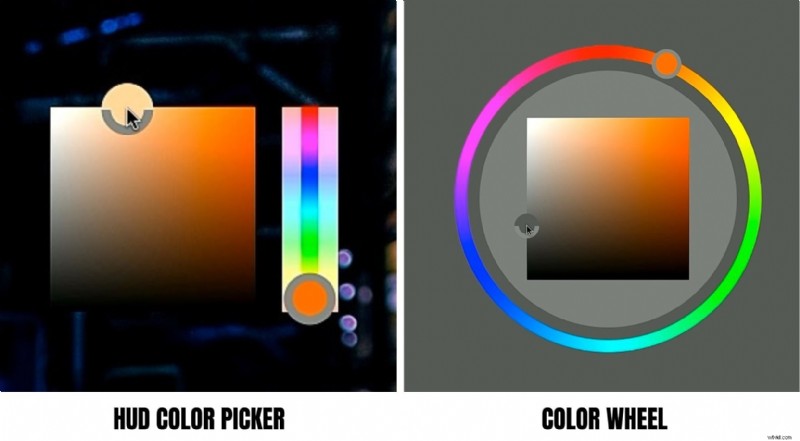
Gebruik de HUD-kleurkiezer voor snellere en intuïtievere bediening.
- In Windows:houd Shift + Alt + rechtermuisknop ingedrukt en sleep vervolgens uw muis.
- Op macOS:druk op Control + Option + Command + Klik op met een tekengereedschap geselecteerd (bijvoorbeeld het penseel)
Deze snelkoppeling opent een cirkelvormige kiezer waarin u de tint en verzadiging visueel kunt aanpassen, wat ideaal is voor snelle Photoshop HSL-afstemming zonder uw creatieve stroom te onderbreken.
De kleurkiezer in Photoshop wijzigen
Als u de voorkeur geeft aan een andere lay-out, kunt u in Photoshop de Kleurkiezer zelf aanpassen.
- Ga naar Bewerken> Voorkeuren> Algemeen
- Overstappen van de traditionele Hue Strip naar het Hue Wheel .
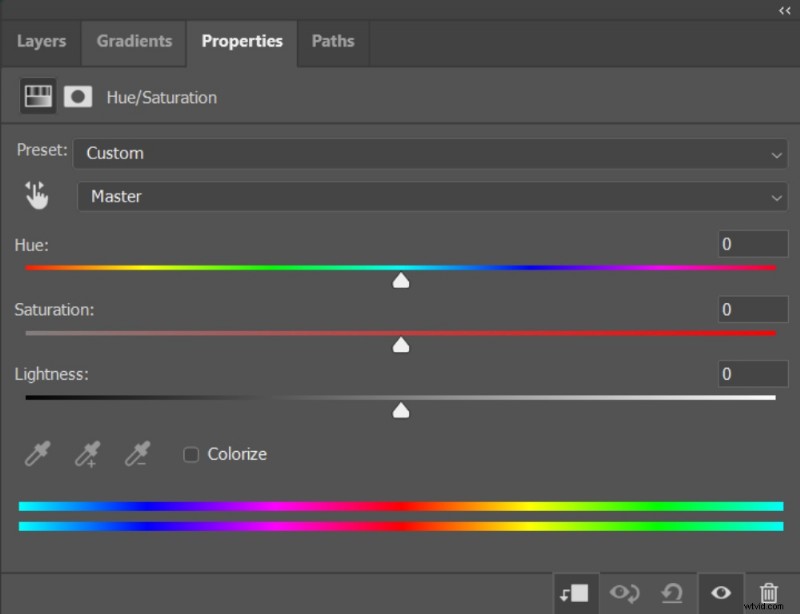
Deel 3. Duik diep in Photoshop HSL Color Picker
Als u volledige controle over kleuren wilt zonder giswerk, is de Photoshop HSL-kleurenkiezer de plek waar alles krachtig wordt. In tegenstelling tot RGB, dat zich richt op technische kleurwaarden, weerspiegelt HSL hoe het menselijk oog kleur waarneemt.
Wat betekent elke HSL-schuifregelaar?
- Tint: Beheert de werkelijke kleurfamilie, zoals rood, geel of blauw. Kleine tintverschuivingen zijn perfect voor het corrigeren van huidtinten zonder de helderheid of verzadiging te veranderen.
- Verzadiging: Past de kleurintensiteit aan. Het verlagen van de verzadiging helpt de roodheid van de huid te verminderen, terwijl het verhogen ervan ervoor zorgt dat kleuren eruit springen zonder de belichting te beïnvloeden.
- Lichtheid: Beheert hoe licht of donker een kleur wordt weergegeven. Hierdoor zijn nauwkeurige helderheidsaanpassingen mogelijk zonder dat details vervagen.
Omdat elk element afzonderlijk wordt aangepast, is de Photoshop HSL-modus effectiever dan RGB voor subtiele bewerkingen. Deze modus helpt u met schonere controle, vloeiendere overgangen en natuurlijkere resultaten voor taken zoals huidretoucheren, kleurcorrectie en creatieve kleurcorrectie.
Deel 4. De nieuwe trend:efficiëntie die verder gaat dan statische beelden
Nu contentcreatie verschuift van statische beelden naar dynamische, op beweging gebaseerde formaten, is efficiëntie een topprioriteit geworden. Als u begrijpt hoe u de kleurkiezer moet gebruiken, gaat het niet langer alleen om nauwkeurigheid, maar ook om snelheid en realtime controle.
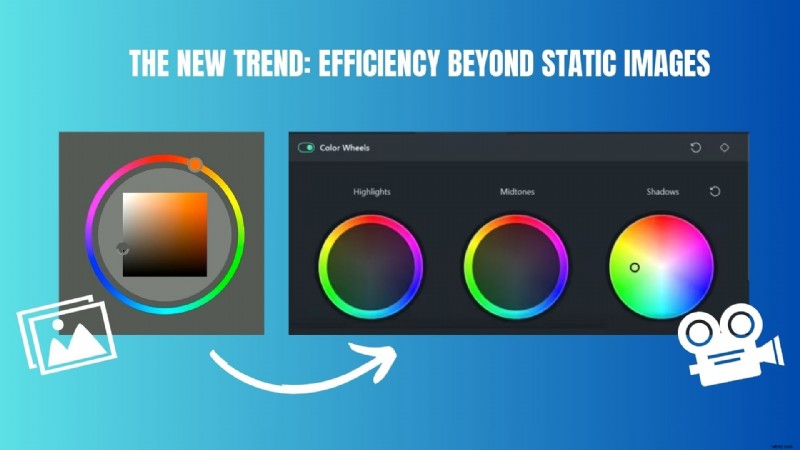
Deze verandering weerspiegelt de vraag van gebruikers, waarbij makers tools willen die zich kunnen aanpassen aan snelle videoworkflows en toch professionele kleurresultaten kunnen leveren. De onderstaande vergelijking benadrukt de verschillen tussen traditionele kleurselectie in Photoshop en moderne videobewerkingssoftware bij het beantwoorden van deze nieuwe eisen.
Vergelijking:Photoshop versus kleurkiezer voor videobewerkingssoftware
| Aspect | Photoshop (Statische afbeeldingsworkflow) | Videobewerkingssoftware (realtime workflow) | |
| De kleurenkiezer gebruiken | Handmatige, paneelgebaseerde kleurselectie | Interactieve, realtime kleuraanpassing | |
| Workflowstappen | Proces in meerdere stappen:kiezer openen, waarden aanpassen, toepassen, voorbeeld bekijken | Directe aanpassing met directe visuele feedback | |
| Kleurvoorbeeld | Statisch voorbeeld na het toepassen van wijzigingen | Live voorbeeld terwijl de video wordt afgespeeld | |
| Beste gebruiksscenario's | Fotobewerking, illustraties en grafisch ontwerp | Videobewerking, bewegende beelden, korte inhoud | |
| Efficiëntieniveau | Hoge precisie, langzamere uitvoering | Snellere uitvoering met flexibel experimenteren | |
| Gebruikerservaring | Technisch en waardegedreven | Visueel, intuïtief en op tijdlijn gebaseerd | |
| Meer weergeven Minder weergeven |
 Veilig downloaden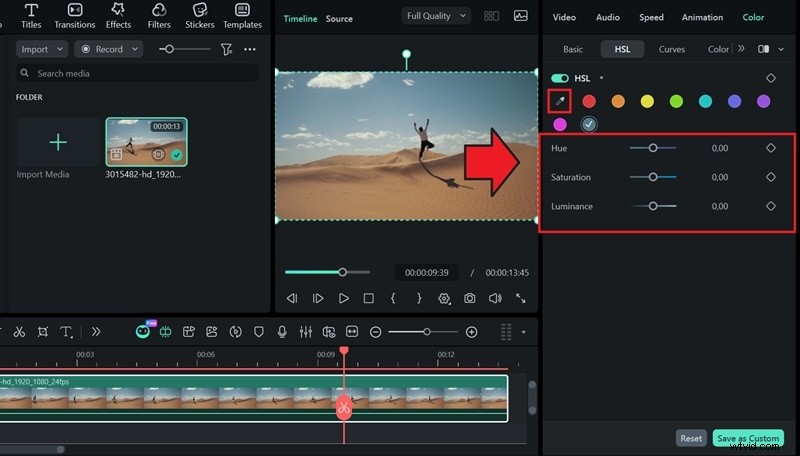

| Tool/functie | Snelkoppeling of actie | Interactiestijl | Beste gebruiksscenario's |
| Photoshop-pipet | Ik | Klik op de voorbeeldkleur op het canvas | Overeenkomende kleuren in statische afbeeldingen |
| Photoshop HUD-kleurkiezer | Shift + Alt + klik met de rechtermuisknop (Windows) | Op slepen gebaseerde, visuele kleurselectie | Snelle Photoshop HSL-aanpassingen |
| Photoshop Kleurkiezerpaneel | Klik op Voorgrondkleur | Menugestuurd, meerstaps | Nauwkeurige, op waarden gebaseerde kleurinvoer |
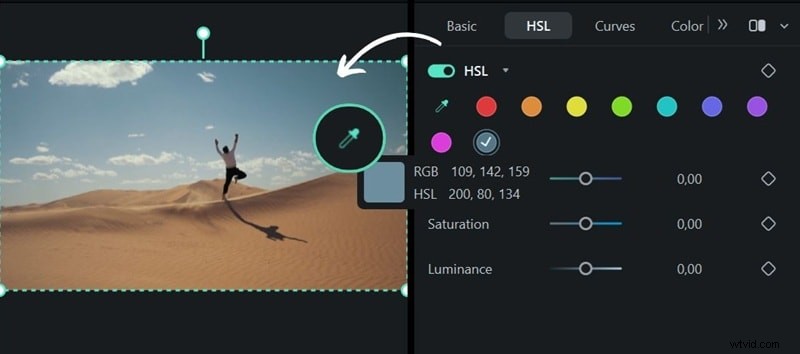
| Filmora HSL-pipet | Eén klik in het voorbeeldvenster | Realtime, directe interactie | Cinematische videokleurcorrectie |
| Meer weergeven Minder weergeven |
