
Vanwege de aanzienlijke verschuiving naar digitale platforms zijn makers van inhoud op zoek naar nieuwe manieren om hun inhoud en producten opvallend te maken. Hiervoor werkt het efficiënt verwijderen van de achtergrond, waardoor een zuivere achtergrond ontstaat die de focus van het object vergroot, waardoor een professionele uitstraling ontstaat.
Voor professionals is het altijd moeilijk om tussen alle opties het beste platform te vinden. Om dit probleem aan te pakken, geeft dit artikel gedetailleerd inzicht in hoe je de achtergrond op Canva Mobile verwijdert . Bovendien is het van plan een ander platform te bespreken om de achtergrond te verwijderen voor het maken van visueel aantrekkelijke video's en afbeeldingen.
In dit artikel
-
- Belangrijkste kenmerken
- Stappen om de achtergrond van een afbeelding te verwijderen met Canva Mobile
-
- Belangrijkste hoogtepunten
- Stappen om de videoachtergrond te verwijderen met de Filmora-app
- Andere functies aangeboden door de Filmora-app
Deel 1. Hoe verwijder ik de achtergrond van een afbeelding op Canva Mobile?
De Canva-app beschikt over geavanceerde tools om de achtergrond van afbeeldingen te verwijderen en andere bewerkingsbewerkingen uit te voeren. Het maakt een zuivere en nauwkeurige uitsnede van het object uit de afbeelding met behulp van de geavanceerde functie, waardoor gebruikers moeiteloos aanpassingen kunnen doen. Bovendien kan men de achtergrond van de afbeelding handmatig verwijderen met behulp van de penseelverwijdering en alleen specifieke ongewenste delen targeten.
Belangrijkste kenmerken
- Biedt een bewerking met één klik om de achtergrond van de afbeelding te verwijderen.
- Verbetert de visuele weergave van de uitsnede door deze te verfijnen met behulp van ingebouwde filters.
- Voeg verschillende andere elementen toe aan uw afbeeldingen, inclusief tekst en stickers, om de uitstraling ervan te verbeteren.
- Breidt de afbeelding uit en gebruikt AI om het ontwerp op de uitgebreide afbeelding te maken volgens het thema.
Stappen om de achtergrond van een afbeelding te verwijderen met Canva Mobile
Nadat we de basisfunctionaliteiten van de Canva-app hebben begrepen, gaan we kijken naar de stappen voor het verwijderen van de achtergrond in de mobiele Canva-app:
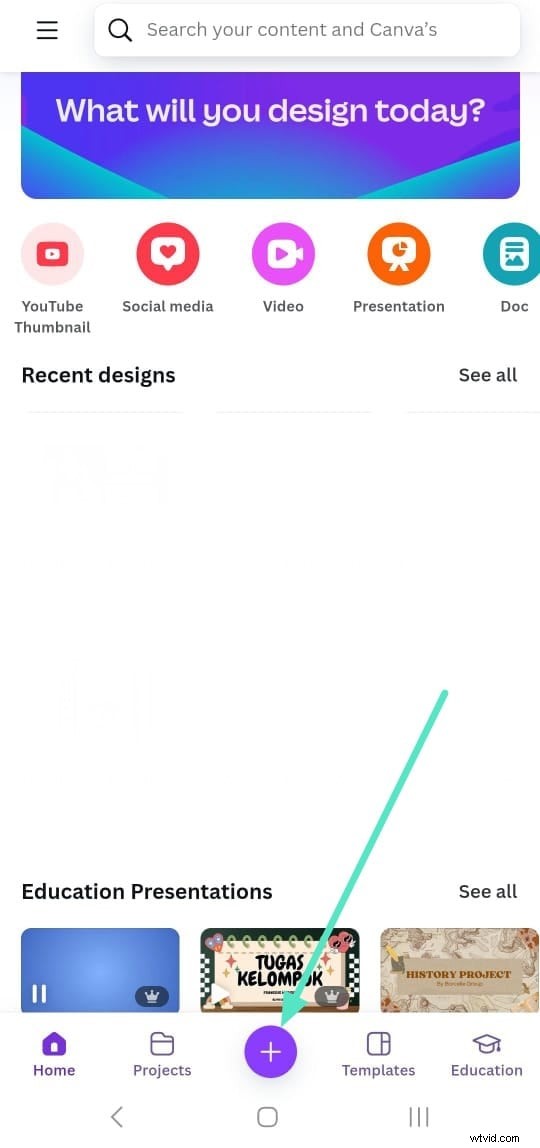
Stap 1. Download eerst de Canva-app op uw mobiel en log in met uw gebruikers-e-mailadres en wachtwoord. Navigeer naar het midden van de interface en klik op de knop "+", aangegeven door de paarse cirkel.
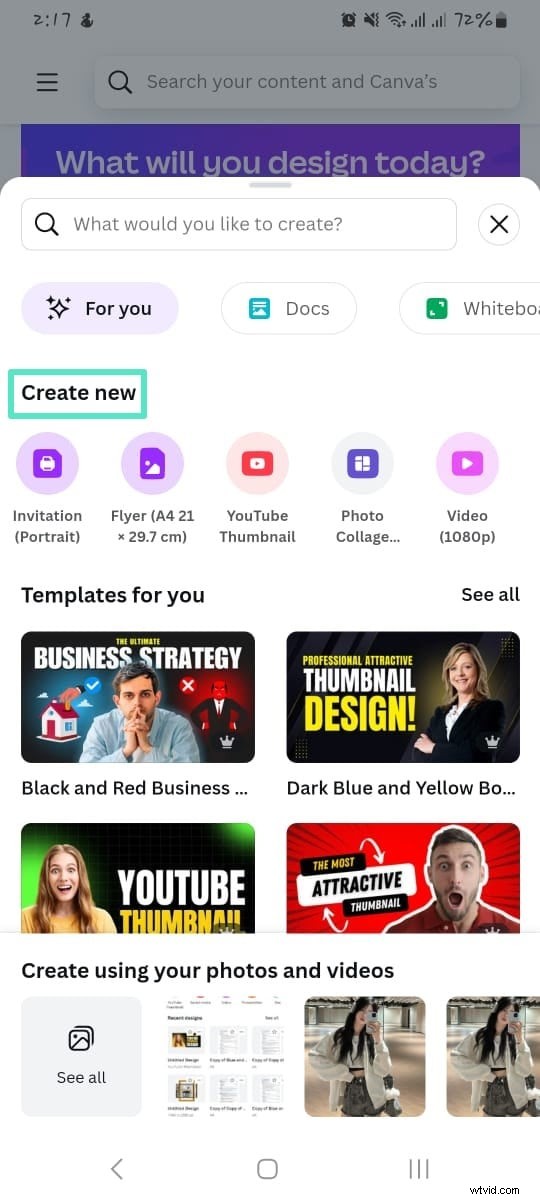
Stap 2. Er wordt een nieuwe interface geopend, van waaruit u naar het menu "Nieuwe maken" moet navigeren en de gewenste optie moet kiezen.
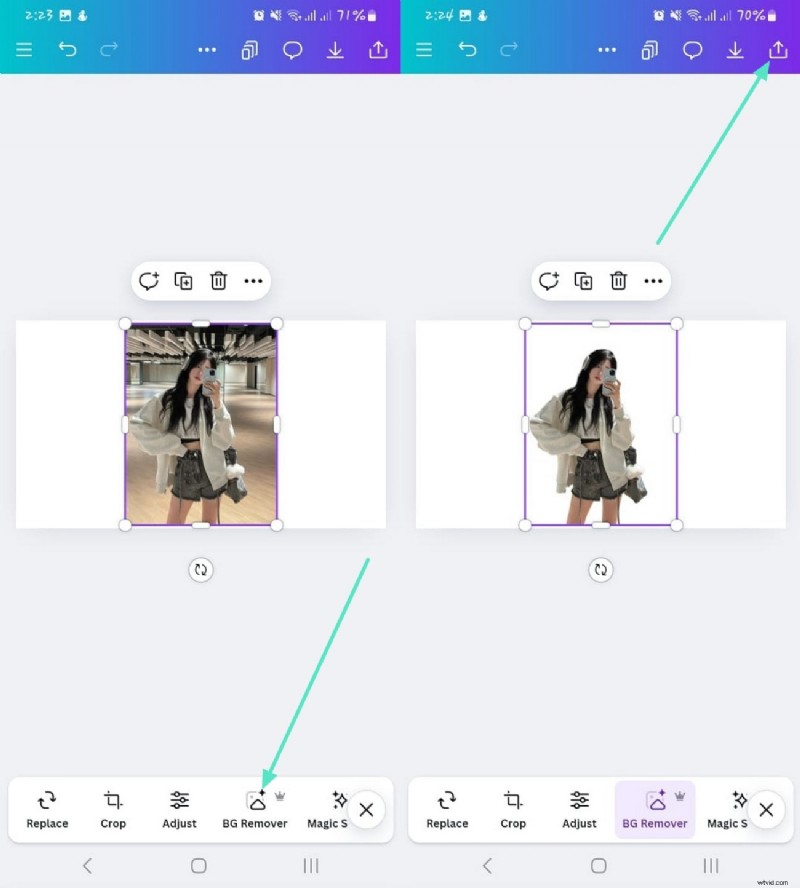
Stap 3. Selecteer hier de gewenste afbeelding en upload deze om de achtergrond te verwijderen. Klik daarna op de
"BG Remover" optie hieronder om de achtergrond onmiddellijk uit de afbeelding te verwijderen. Als u klaar bent, tikt u op het pictogram 'Exporteren' in de rechterbovenhoek van het scherm.
Deel 2. Hoe verwijder ik de achtergrond van video met de Filmora-app?
Nadat je hebt geleerd hoe je de achtergrond in Canva op een telefoon kunt verwijderen , is het noodzakelijk om te begrijpen hoe de achtergrond uit de video's wordt verwijderd. Voor dit doel is een ongelooflijk platform, de Filmora-app, ontworpen om de achtergrond te verwijderen zonder gebruik te maken van het groene scherm. Hoewel Canva geweldig is voor het verwijderen van achtergronden, vergemakkelijkt de Filmora-app het verwijderen van de achtergrond uit de video.
Belangrijkste hoogtepunten
- Maakt een zuivere en nauwkeurige uitsnede van het object uit de video met behulp van de functionaliteit voor achtergrondverwijdering.
- Verbeter het uitgesneden object uit het beeldmateriaal door geavanceerde filters te gebruiken voor consistente kwaliteit.
- Biedt de functionaliteit voor het vervangen van de lucht om de luchtachtergrond te vervangen door aantrekkelijkere beelden.
- Past de afbeeldingen aan door lijnen toe te voegen en functionaliteit te vervangen, waardoor creatievere afbeeldingen ontstaan.
- Beschikt over een Chroma Key-optie om monochrome kleuren te targeten en deze uit de inhoud te verwijderen.
Stappen om de videoachtergrond te verwijderen met de Filmora-app
Nu we zoeken hoe we de achtergrond op Canva Mobile kunnen verwijderen Laten we eens kijken naar de stappen voor het verwijderen van de videoachtergrond met de Filmora-app:
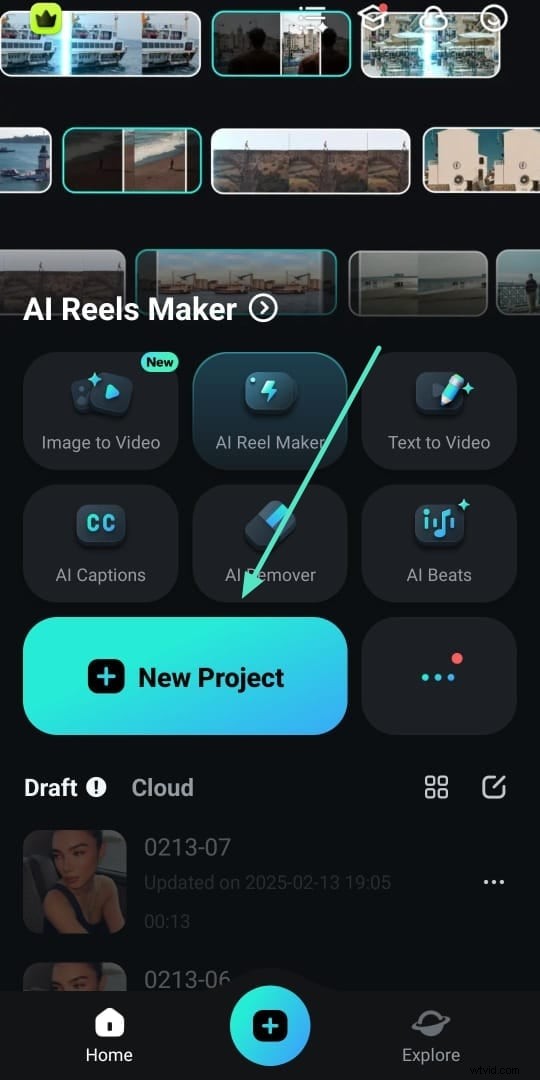
01 van 07Download en start een nieuw project in de Filmora-app
Download eerst de Filmora-app en navigeer naar de optie "Nieuw project" om het proces voor het verwijderen van de achtergrond te starten.
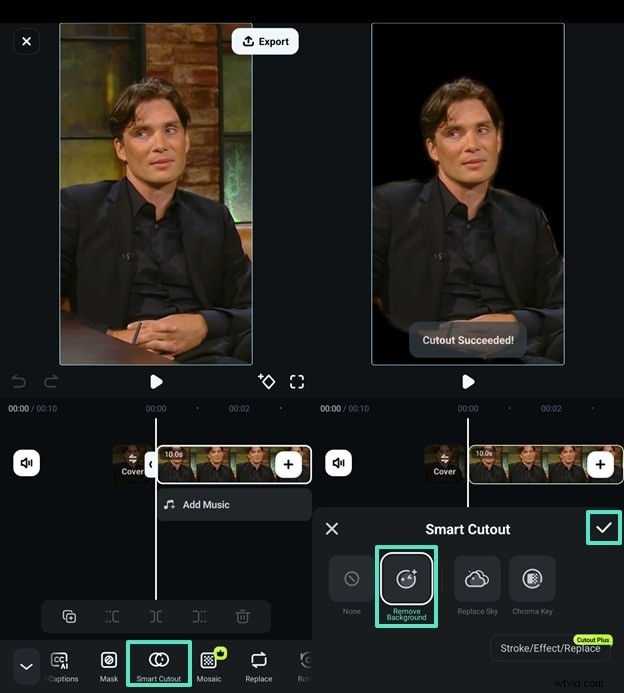
02 van 07Importeer de video en verwijder de achtergrond
Voeg vervolgens de gewenste video toe om de achtergrond uit de galerij te verwijderen en tik op de knop "Importeren". Nadat je de afbeelding hebt toegevoegd, ga je naar de onderste menubalk en selecteer je de optie "Smart Cutout" nadat je de video uit de tijdlijn hebt geïmporteerd. Tik vanaf hier op de optie 'Achtergrond verwijderen' om de video-achtergrond te verwijderen en gebruik het kleine 'vinkje' aan de rechterkant om wijzigingen toe te passen.
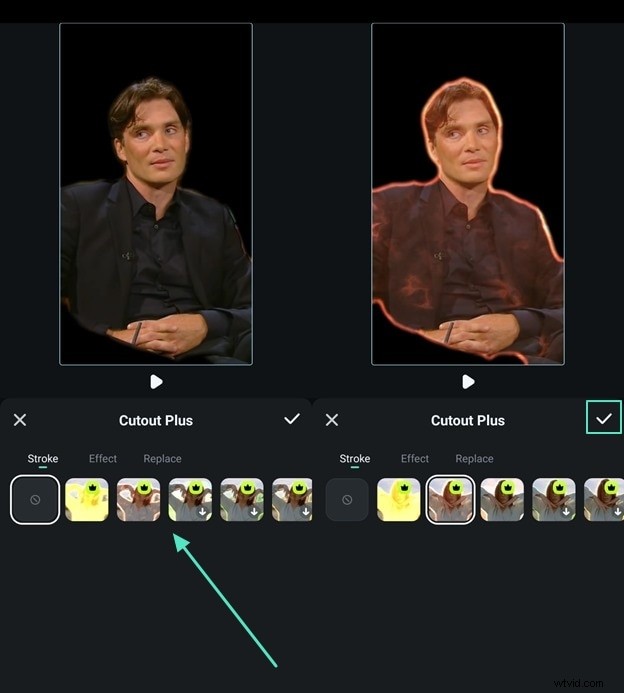
03 van 07Pas het lijnfilter toe op de video
Om de verschillende lijnen op uw videoachtergrond toe te passen, gaat u naar de optie "Stroke" onderaan de interface "Smart Cutout" en past u elk gewenst ontwerp toe. Druk vervolgens op de knop 'Aanvinken' op de interface om deze in de video te implementeren.
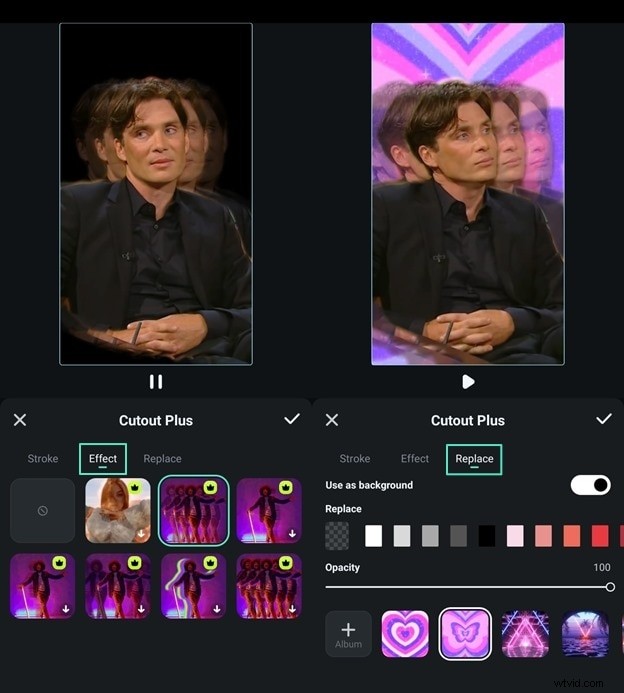
04 van 07Gebruik het effect en vervang functies in de video
Om de effecten toe te passen en functies op het uitgesneden object van de video te vervangen, navigeert u naar de opties "Effect" en "Vervangen" onder hetzelfde Cutout Plus-gedeelte en klikt u op het pictogram "Vink" om het gewenste geselecteerde effect en de achtergronden toe te passen.
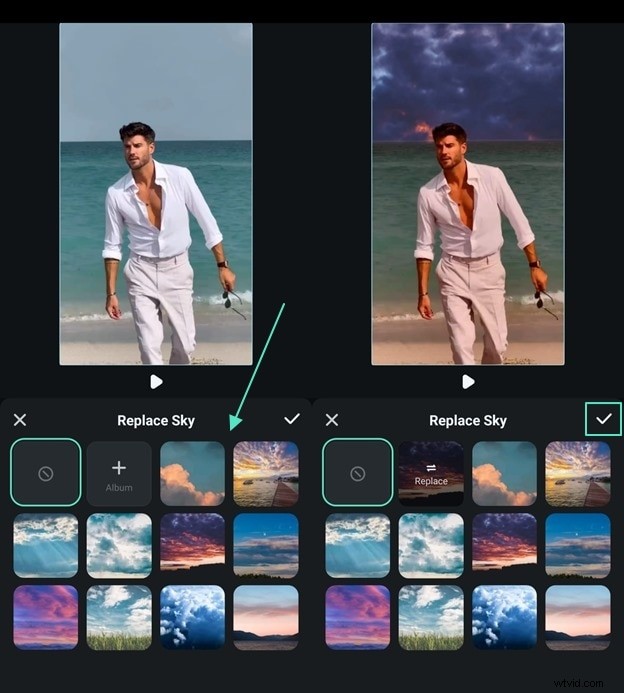
05 van 07Verander de achtergrond met behulp van de functionaliteit Lucht vervangen
Je kunt ook de lucht van de video veranderen door naar de functie "Lucht vervangen" te gaan in de optie "Smart Cutout". Naarmate u verder gaat, past u uw favoriete hemelachtergrond toe om de achtergrond ermee te vervangen.
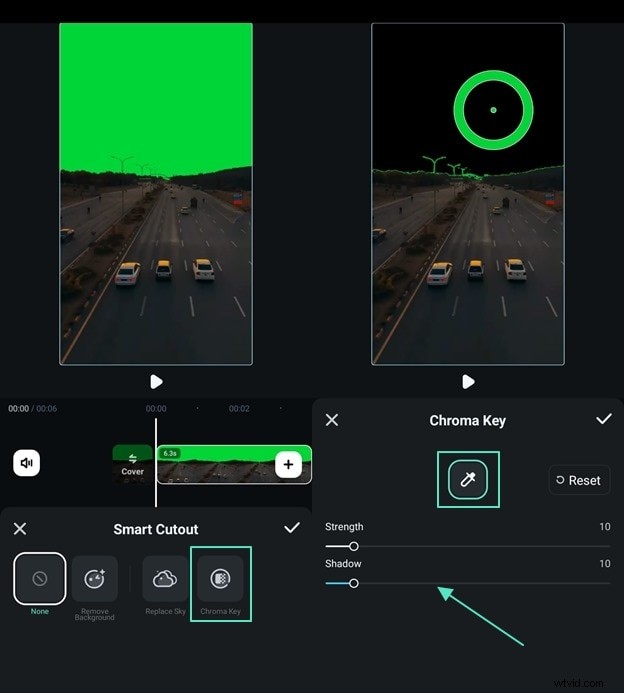
06 van 07Gebruik de Chroma Key-functie om de monochrome kleur te vervangen
Als je een groen scherm in je video gebruikt, gebruik dan de optie 'Chroma Key' om de achtergrond te wijzigen. Zoek de "Chroma Key" naast de functie "Replace Sky" en kies de groene tint die u wilt wijzigen. U kunt ook de opties 'Kracht' en 'Schaduw' beheren om de resultaten van het Chroma Key-effect te verbeteren.
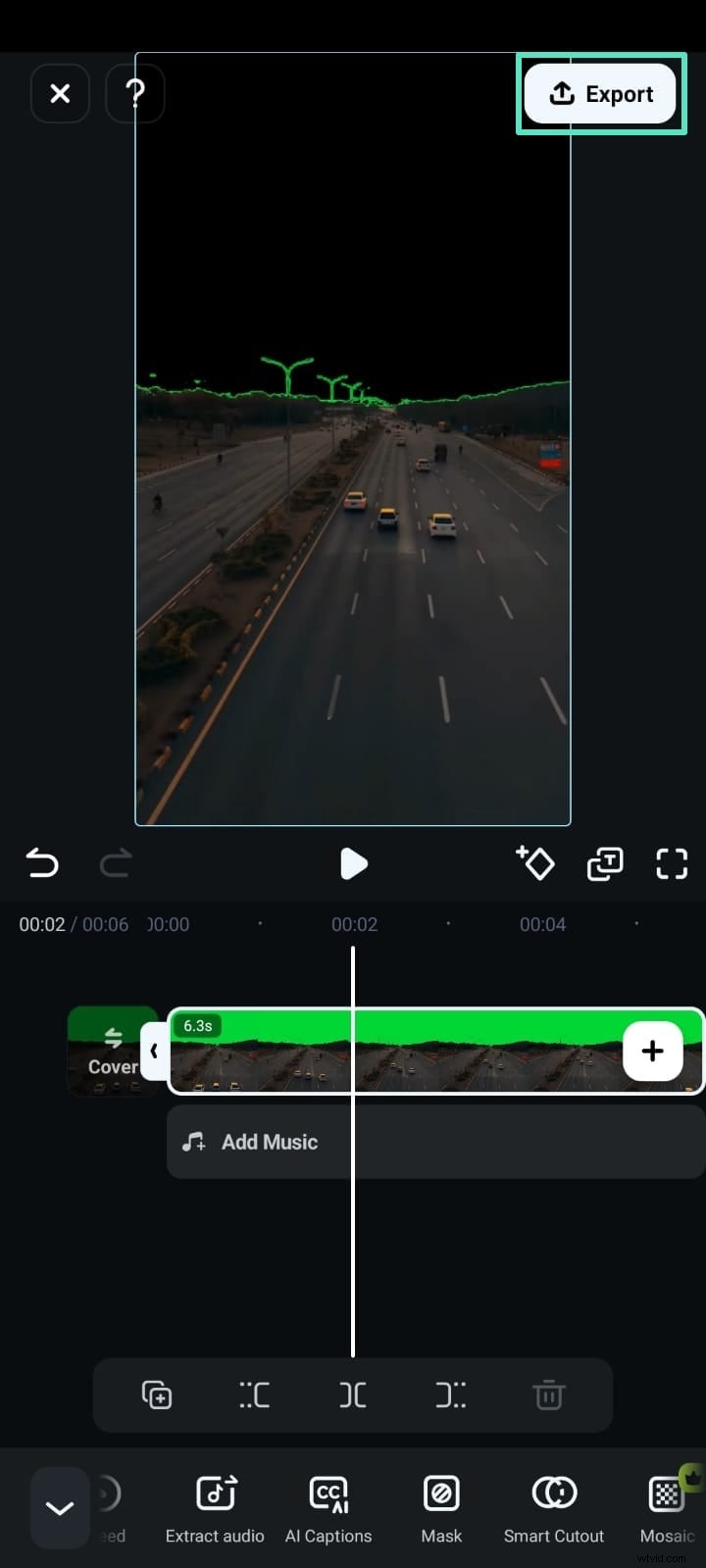
07 van 07Exporteer de video om deze op uw apparaat op te slaan
Tik ten slotte op de knop 'Exporteren' bovenaan de interface om de video op te slaan zonder de achtergrond.
Andere functies aangeboden door de Filmora-app
- Videominiatuur instellen:deze videobewerkingstoepassing biedt een snelle optie om een frame in de video te selecteren, zodat deze op elk platform kan worden gepubliceerd.
- AI Remover:Sluit elk object uit de video uit met behulp van de AI-geïnduceerde functie van de tool, waardoor de consistente visuele weergave van de video behouden blijft.
- Ruisonderdrukking:Verbetert de audiokwaliteit met behulp van de automatische ruisonderdrukkingsfunctie om de ruis in de video te verwijderen.
- AI Emoji's:deze app biedt een progressieve functie voor het automatisch toevoegen van emoji's met behulp van AI door deze uit te lijnen met de gegenereerde ondertiteling van de video.
Deel 3. Bonustip. Snelle manier om de achtergrond van uw computer te verwijderen
Hoewel de Filmora-app een snel systeem biedt om video-achtergronden te verwijderen en andere bewerkingen uit te voeren, moet je misschien overstappen naar een sterker systeem voor professionele bewerkingen. Daarom bestaat Wondershare Filmora als een desktoptool voor het maken van nauwkeurige bewerkingen en verbeteringen. Het helpt echter niet alleen bij het verwijderen van video-achtergronden, maar biedt ook een systeem om momentopnamen te maken om foto's met verwijderde achtergronden te krijgen.


Laten we eens kijken hoe we de achtergrond van de video kunnen verwijderen met Filmora nadat we weten hoe we de achtergrond op Canva op de telefoon kunnen verwijderen .
Hier vindt u de video-tutorial en gedetailleerde stappen:
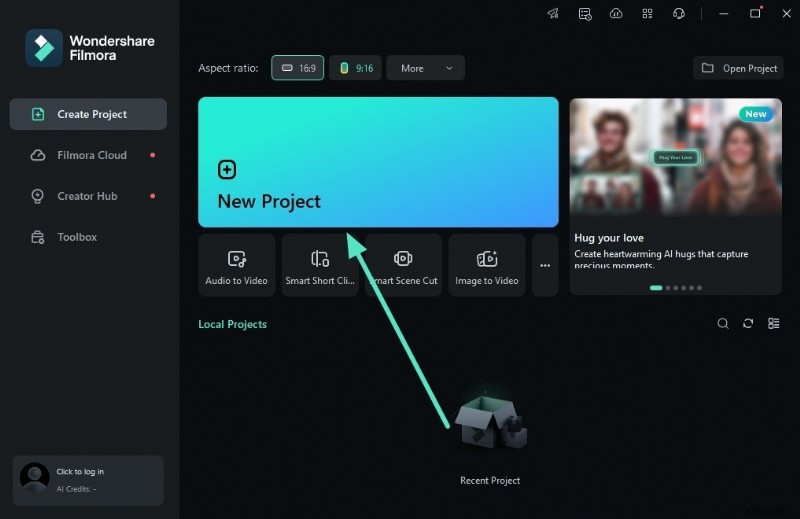
01 van 04Toegang tot Wondershare Filmora om de videoachtergrond te wijzigen
Open om te beginnen Filmora op de computer en navigeer vanuit de hoofdinterface naar het "Nieuwe project".
02 van 04Voeg de gewenste video toe vanaf het apparaat
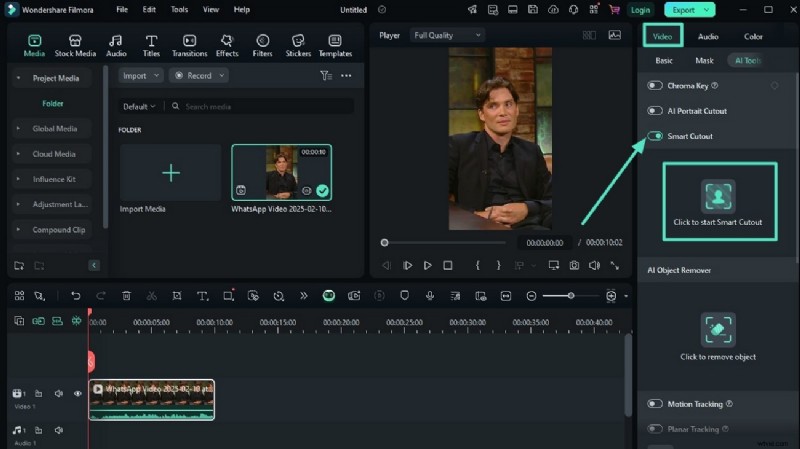
Ga vanuit de interface naar de optie "Importeren" en voeg de gewenste video toe om de achtergrond te verwijderen. Sleep daarna de video naar de tijdlijn en navigeer naar het paneel "Video" in de rechterhoek. Van daaruit schakelt u de knop 'Smart Cutout' in en tikt u op 'Klik om Smart Cutout te starten' om het proces te starten.
03 van 04Verwijder de achtergrond van de video
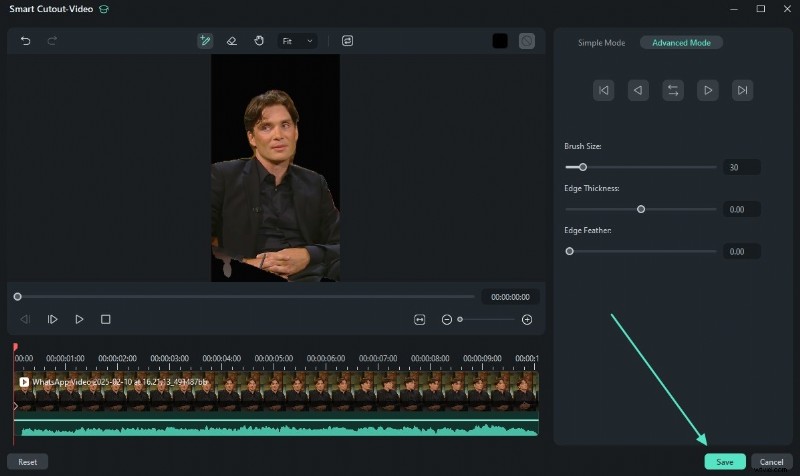
Gebruik vervolgens het penseel om het gewenste object in de video te markeren. Nadat het object is gemarkeerd, verwijdert de AI alle ongewenste objecten uit de video en laat het gewenste deel in de video achter. Klik op de knop 'Opslaan' onder aan de interface om de wijzigingen toe te passen.
04 van 04 Maak een screenshot van het gewenste fragment om de achtergrondafbeelding te verwijderen
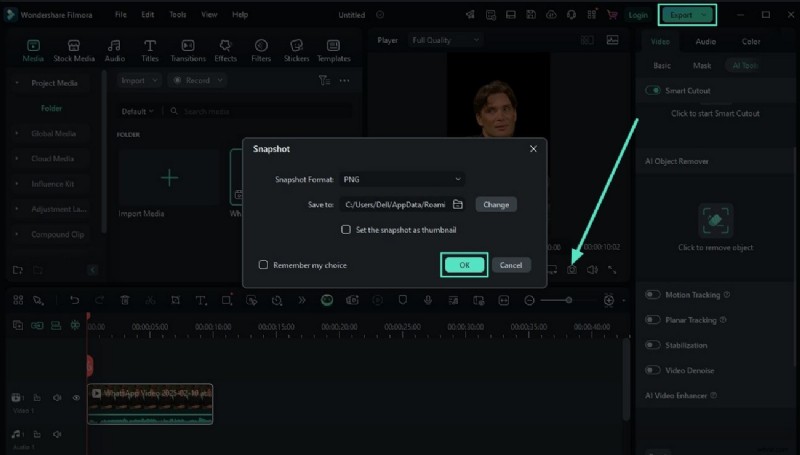
Zodra de achtergrond uit je video is verwijderd, kun je een specifiek moment opslaan als afbeelding. Maak hiervoor een "momentopname" van het specifieke moment uit de clip met behulp van de knop in het voorbeeldvenster. Nadat u hebt geklikt, tikt u op de knop "OK" om de afbeelding op te slaan. Ga naar de knop "Exporteren" rechtsboven om te downloaden in het gewenste formaat.
Conclusie
Al met al is het verwijderen van de achtergrond uit afbeeldingen en video’s cruciaal voor professionele makers en productmarketing. In deze handleiding wordt beschreven hoe je de afbeeldingsachtergrond verwijdert op Canva Mobile naadloos. Niet alle platforms ondersteunen echter het verwijderen van de video-achtergrond of vereisen een groen scherm. Om moeiteloos de achtergrond van een video te verwijderen, raadt dit artikel Wondershare Filmora aan voor zowel mobiel als computer, met geavanceerde functionaliteit voor het vervangen van achtergronden.