
Kleine trucjes om een Canva-diavoorstelling te maken die niemand je vertelt
Een eenvoudige maar krachtige editor
Talrijke effecten om uit te kiezen
Gedetailleerde tutorials aangeboden door het officiële kanaal
U kunt op talloze manieren diavoorstellingen maken. En we zijn ons er allemaal van bewust hoe belangrijk het is om diavoorstellingen te presenteren, ongeacht ons beroep of doel. En een van de manieren om diavoorstellingen te maken is door de canvas-diavoorstelling te gebruiken .
Met Canva kun je op elk gewenst apparaat de beste diavoorstellingen maken. In de volgende discussie zullen we het hebben over hoe je met Canvas een diavoorstelling kunt maken op een pc of Mac. Vervolgens wijzen we u op de stappen voor het toevoegen van muziek aan uw diavoorstelling in Canva. We zullen ook bespreken hoe je met Canva een diavoorstelling in een video kunt veranderen.
Ten slotte bespreken we de antwoorden en oplossingen op enkele veelgestelde vragen over het converteren van dia's naar digitaal, gevolgd door de bespreking van de beste videobewerkingstool voor video's met diavoorstellingen. Laten we dus, zonder verder oponthoud, aan de slag gaan met onze discussie.
In dit artikel
Deel 1 Hoe maak je een diavoorstelling op een pc of Mac met Canva?
Je kunt de beste Canva-diavoorstelling maken in slechts vijf eenvoudige stappen. Je kunt elk apparaat kiezen voor het maken van een diavoorstelling met canva. De beste keuze is om een pc of Mac te gebruiken om het volledige scherm te bekijken, waardoor u betere bewerkingen, wijzigingen en integraties in uw diavoorstellingen kunt maken.
Laten we de discussie dus beginnen met de vijf eenvoudige stappen voor het maken van een diavoorstelling op pc of Mac met Canva. De stappen zijn als volgt.
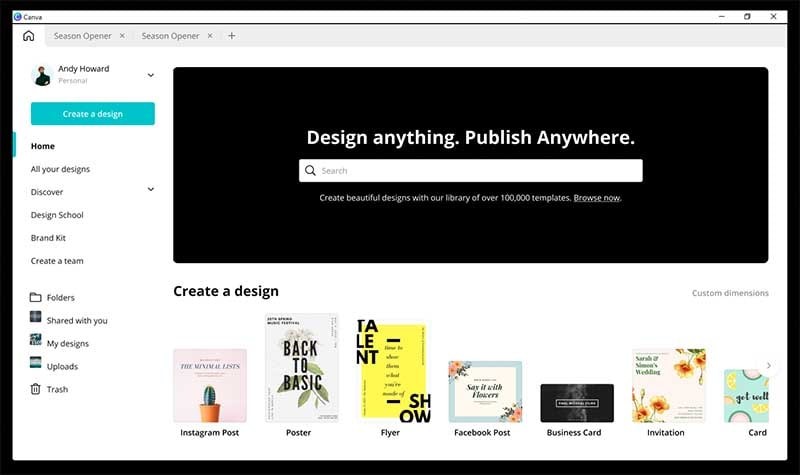
❤ Stap 1:Start de applicatie
De eerste stap is het downloaden, starten en installeren van de applicatie van Canva op het apparaat van uw voorkeur, dat wil zeggen uw pc of uw Mac. De applicatie is gratis beschikbaar en u hoeft geen kosten te betalen voor het downloaden en installeren van Canva op uw Mac of pc.
❤ Stap 2:Kies de sjabloon
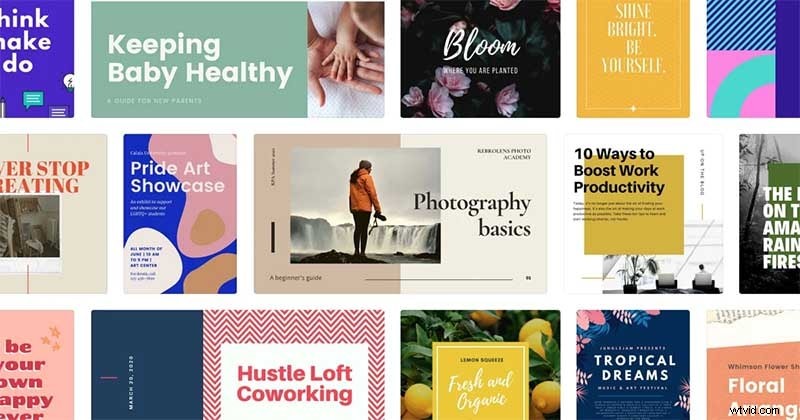
De volgende stap is het kiezen van de gewenste sjabloon voor uw sideshow. Kies uit de vele canva-diavoorstellingsjablonen die beschikbaar zijn.
❤ Stap 3:Voer de vereiste bewerkingen uit met de functies van Canva .
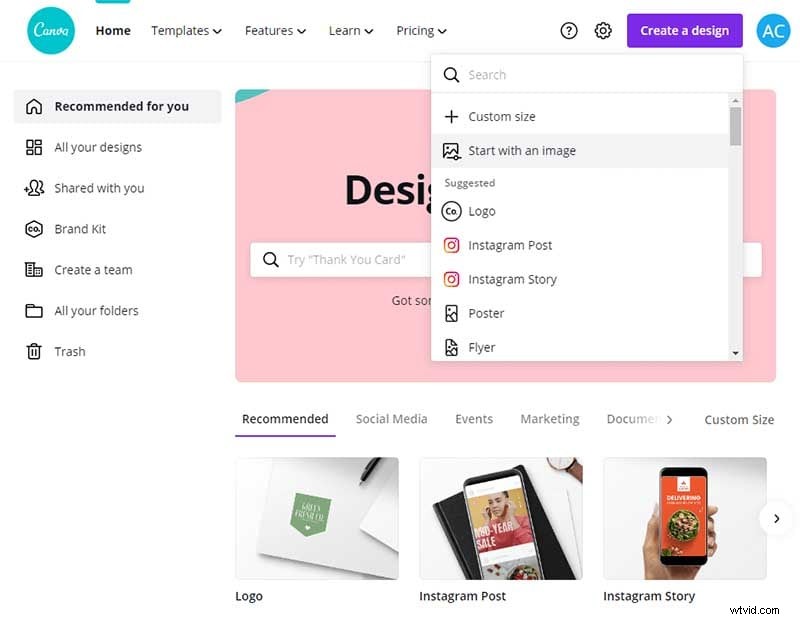
Er zijn talloze functies beschikbaar bij Canva. Gebruik ze om de nodige bewerkingen en integraties in uw diavoorstelling uit te voeren. Gebruik de verschillende functies en maak uw diavoorstelling zoals u dat wilt. Bij Canva kun je afbeeldingen, teksten en ontwerpen toevoegen aan je slideshow.
❤ Stap 4:Pas dienovereenkomstig aan
Je kunt je afbeeldingen toevoegen en de sjablonen en ontwerpen wijzigen op Canva. Het helpt bij het brengen van meer uniciteit, creativiteit en originaliteit, omdat u uw verbeeldingskracht, vaardigheden en creativiteit kunt integreren in de diavoorstelling die u bij Canva maakt.
❤ Stap 5:Sla uw werk op en exporteer
Al het harde werk is inmiddels vinvis. Nu moet je de diavoorstelling hebben die je tot nu toe hebt gemaakt. En deel het vervolgens in het gewenste bestandsformaat op elk sociale-mediaplatform of op andere plaatsen die u maar wilt.
Deel 2 Hoe voeg je muziek toe aan je diavoorstelling in dit Canva?
Je kunt je diavoorstelling bij Canva op talloze manieren aanpassen. En een van de manieren is door muziek toe te voegen aan je diavoorstelling in Canva. Een diavoorstelling in canvas Er kan muziek in zitten, wat elke muziek kan zijn. Je kunt jezelf opnemen of zelfs elk kant-en-klaar muziekbestand integreren.
Je hebt slechts één stap nodig om muziek toe te voegen aan je diavoorstelling op Canva. De stappen voor het maken van de diavoorstelling blijven hetzelfde en u kunt ter referentie de hierboven genoemde stappen raadplegen. Pauzeer bij de bovenstaande stappen bij stap 3.
Bij die stap kunt u het gewenste muziekbestand of mediabestand toevoegen. In de volgende stap, dat wil zeggen in stap 4, kunt u dat mediabestand aanpassen. U kunt elk audiobestand dat u opneemt voor uw diavoorstelling integreren.
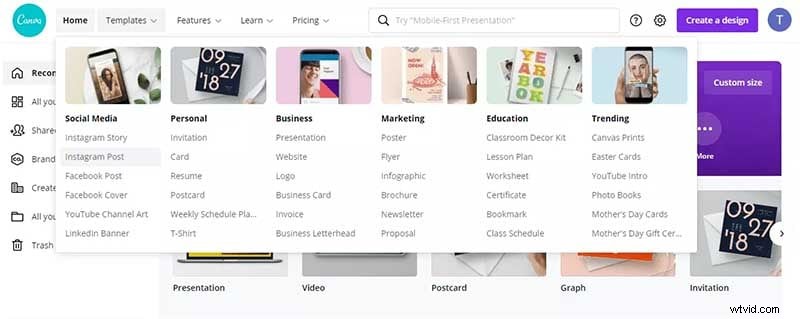
Deel 3 Hoe kunt u uw diavoorstellingen omzetten in video's met Canva?
We hebben de stappen besproken voor het maken van een canva-fotodiavoorstelling . De stappen zijn eenvoudig uit te voeren en gemakkelijk te volgen. Maar wat als u van die diavoorstelling een video wilt of wilt maken? Dat kan zeker! Ook hiervoor zijn de stappen eenvoudig en moeiteloos.
Dus nu zullen we de stappen bespreken om diavoorstellingen bij Canva om te zetten in video's. Hiervoor zijn vier eenvoudige stappen nodig, en deze zijn als volgt.
❤ Stap 1:Kies het presentatietype van uw voorkeur
Hiermee bedoelen we dat u zelf de grootte van uw presentatie moet bepalen. Het is beter om het type presentatie te bepalen, omdat dit helpt bij het beter en sneller maken van uw presentatie.
❤ Stap 2:Integreer alle gewenste componenten in uw presentatie
Integreer vervolgens alle afbeeldingen, soundtracks, teksten, ontwerpen en sjablonen en alle andere noodzakelijke componenten die u in uw presentatie aanwezig wilt hebben. Bij Canva kun je in je presentatie gebruik maken van tal van functionaliteiten.
❤ Stap 3:Pas de presentatie aan op basis van uw keuze en behoeften
U kunt de onderdelen van uw presentatie aanpassen aan uw behoeften en keuze, en u kunt zoveel maatwerk realiseren als u wilt. Pas het dus aan naar en zoveel u wilt.
❤ Stap 4:Downloaden en delen
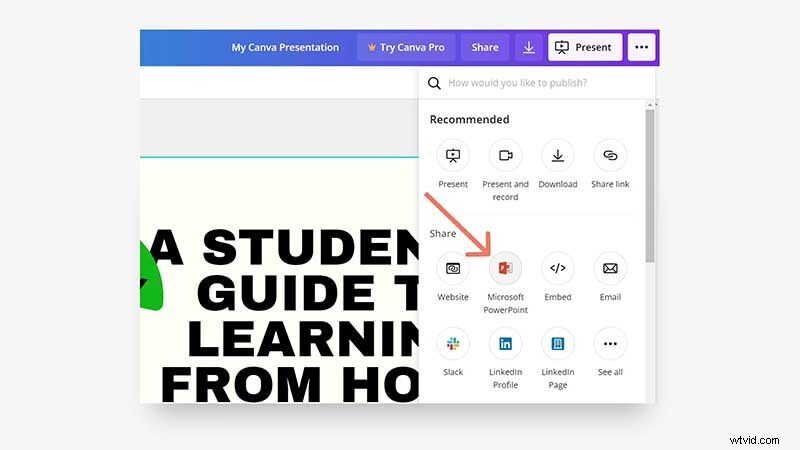
Sla ten slotte de presentatie op. Ga vervolgens naar de blauwe balk en in de opties in de rechterbovenhoek vindt u "presenteren". U kunt uw bestand daar opslaan en vervolgens kunt u met de optie "Downloaden" het bestand naar uw apparaat downloaden.
Deel 4 Veelgestelde vragen over het converteren van dia's naar digitaal
Nu zullen we oplossingen of antwoorden bespreken op de veelgestelde vragen met betrekking tot het converteren van dia's naar digitaal formaat. Hier vindt u de veelgestelde problemen of vragen over dit aspect.
01Hoe converteer ik mijn dia's naar digitaal?
Wij kunnen u een aantal manieren aanbevelen waarop u uw oude dia's kunt digitaliseren. De methoden zijn als volgt.
❤ Het inhuren van een bekwame professional voor dit werk is de gemakkelijkste en meest effectieve methode.
❤ Een diakopieerapparaat of -toepassing kan dit doel ook effectief dienen.
❤ Gebruik een apparaat dat de afbeeldingen of dia's digitaal converteert.
❤ Gebruik een flatbedscanner om uw dia's te scannen.
❤ Het fotograferen van uw dia's is een intelligente manier om uw oude dia's te digitaliseren.
02Kan ik Filmora gebruiken om mijn dia's digitaal om te zetten?
U kunt Filmora eenvoudig gebruiken om uw diavoorstellingen om te zetten in diavoorstellingsvideo's, waardoor uw dia's effectief worden gedigitaliseerd. U moet uw diavoorstelling maken bij Filmora, deze naar eigen voorkeur bewerken en aanpassen en vervolgens het bestand opslaan, delen of downloaden. Het zet uw dia automatisch om in een digitaal formaat of helpt u een succesvolle diavoorstellingvideo te maken.
03Wat is de beste methode om dia's digitaal om te zetten?
De meest moeiteloze methode is het inhuren van een professional, en dit zal gegarandeerde resultaten opleveren. Maar als u het zelf wilt doen, kunt u gemakkelijk voor Filmora kiezen. Het is de beste videobewerkingstoepassing waarmee u uw dia's gemakkelijk kunt digitaliseren.
04Kan ik mijn diavoorstelling omzetten in video's?
Ja, u kunt uw diavoorstellingen moeiteloos omzetten in video's. U hebt een videobewerkingsprogramma nodig waarmee u uw diavoorstelling in videoformaat kunt delen en downloaden. En de beste tool daarvoor is Filmora. U kunt zonder twijfel voor Filmora kiezen als u van uw diavoorstellingen video's wilt maken en deze moeiteloos op elk platform wilt delen.
Nu bespreken we de beste videobewerkingstool of -toepassing, Wondershare Filmora Video Editor . U kunt deze tool gebruiken om de beste diavoorstellingen te maken en deze om te zetten in video's. U heeft de vrijheid om elk apparaat te gebruiken voor het bewerken en maken van diavoorstellingvideo's. Je kunt zoveel aanpassen als je wilt en de vele bewerkingsfuncties gebruiken die beschikbaar zijn in de tool.
U kunt kiezen voor de gratis versie. Het heeft tools en functies die ruim voldoende zijn voor het maken van de meest ongelooflijke diavoorstellingvideo's. En als u voor de betaalde versie kiest, beschikt u over de meest geavanceerde professionele tools en bewerkingsfuncties. Je kunt de meer dan 800 beschikbare filters, de tekst, ontwerpen, sjablonen en andere componenten gebruiken voor bewerking bij Filmora.
Dus als je de beste en meest ongelooflijke slideshow-video's wilt maken, kun je gemakkelijk voor Filmora kiezen!
❤ Gedachten beëindigen →
❤ Dit ging dus allemaal over de verschillende aspecten en factoren van een diavoorstelling bij Canva. Laten we een korte samenvatting geven van het onderwerp en de discussies die we in de bovenstaande discussie hebben besproken.
❤ De vijf stappen voor het maken van een diavoorstelling in canvas op uw pc of Mac.
❤ De stappen voor het toevoegen van muziek aan uw diavoorstelling in Canva, en hoe u uw diavoorstellingen in vier eenvoudige stappen kunt omzetten in video's in Canva
❤ Ten slotte hebben we de antwoorden of oplossingen besproken op de veelgestelde vragen met betrekking tot het converteren van dia's naar digitaal. En we hebben onze discussie beëindigd door de beste videobewerkingstool te introduceren, Filmora, waarmee je de meest fantastische diavoorstellingen kunt maken op elk apparaat, of het nu een pc of Mac is.