| Toolnaam | AI-opschalingskwaliteit | Detailherstel | Bewerking inbegrepen | Beoordeling |
| Filmora | Zeer hoog | Sterk en natuurlijk | Ja, volledige editor | 4,7/5 |
| Topaas | Zeer hoog | Uitstekend | Nee | 4,5 / 5 |
| UniFab | Hoog | Goed | Nee | 4 / 5 |
| VidHex | Gemiddeld tot hoog | Gemiddeld | Nee | 4 / 5 |
| AVCLabs | Hoog | Goed | Beperkt | 4,5 / 5 |
| Audio Eén | Gemiddeld | Gemiddeld | Nee | 4 / 5 |
| HitPaw VikPea | Gemiddeld | Gematigd | Nee | 4 / 5 |
|
Meer weergeven
Minder weergeven |
1. Wondershare Filmora:Alles-in-één NLE met Topaz AI-opschaling

Filmora levert de meest uitgebreide AI-restauratieworkflow. De AI Video Enhancer, mogelijk gemaakt door het Topaz Starlight-model, herstelt de helderheid, reconstrueert verloren details en upsampelt beelden met behoud van natuurlijke beweging.
Belangrijkste kenmerken
- Topaz Starlight AI voor superieur detailherstel.
- AI Video Denoiser die korrel- en compressieartefacten verwijdert.
- Lokale GPU-versnelling op NVIDIA RTX 30‑serie of hoger.
- Volledige niet-lineaire editor voor bijsnijden, kleurcorrectie, stabilisatie en audiobewerking.
- Ondersteuning voor breedformaat:MP4, MKV, AVI, WebM, GoPro Cineform, JPG, PNG, GIF.
Pluspunten
- One-stop-oplossing:herstellen en bewerken in dezelfde app.
- Opschalen naar 1080p of 4K met het Topaz-model.
- Gemakkelijk te gebruiken voor zowel beginners als professionals.
Nadelen
- Topaz AI-sessie beperkt tot 1 minuut bij 60 fps.
- Voor AI-verwerking zijn credits nodig.
Platformen:Windows en macOS.
Beste voor:thuisvideo's herstellen, clips op sociale media corrigeren en beelden bij weinig licht verbeteren met minimale instellingen.

Filmora – AI-videobewerkingsapp en -software
Beste tool voor makers die een complete workflow nodig hebben zonder complexe instellingen.
2. Topaz Video Upscale AI

Topaz Video AI blinkt uit wanneer maximaal detailherstel de prioriteit is. Het Project Starlight-model verwerkt tientallen frames tegelijkertijd, wat zorgt voor vloeiende bewegingen en realistische resultaten.
Belangrijkste kenmerken
- Schaalt op van 1080p naar 4K en hoger.
- AI begrijpt objecten en bewegingen voor realistische verbeteringen.
- Vermindert pixelvorming, onscherpte en ruis.
- Slimme frame-interpolatie voor vloeiender afspelen.
Pluspunten
- Meerdere voorinstellingen:Film en tv, Sport, Gaming, Oude video, Kunst en CG, Standaard.
- Voorbeeld vóór volledige weergave.
Nadelen
- Vereist een sterke GPU voor snelheid.
- Geen ingebouwde editor.
Platformen:Windows, macOS, online (via Astra).
Beste voor:YouTube-videomakers, clips op sociale media en afspelen op groot scherm.
3. UniFab Video-upscaler AI
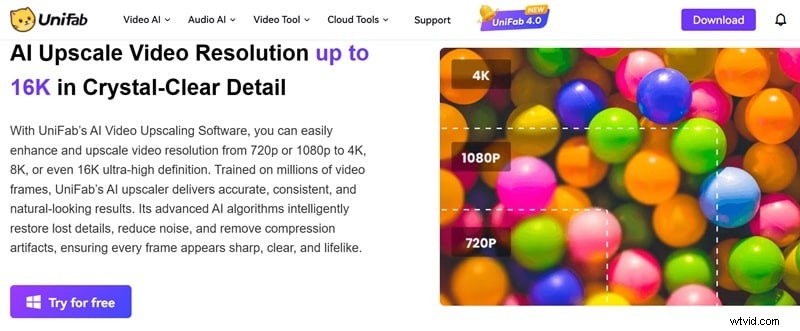
UniFab biedt een veelzijdige AI-suite die is afgestemd op verschillende inhoudstypen. Kies uit gespecialiseerde modellen (Equinox, Kairo, Vellum of Titanus) die passen bij het genre van je beeldmateriaal.
Belangrijkste kenmerken
- Equinox voor films met een lage resolutie, tv-opnamen en homevideo's.
- Kairo voor animatie en cartooninhoud.
- Vellum &Titanus voor filmische beelden.
- FabCloud voor cloudgebaseerde verwerking.
Pluspunten
- Modelselectie per inhoudstype.
- Automatische inkleuring van zwart-witbeelden.
Nadelen
- Proefperiode loopt vaak uit.
- Cloudverwerking kan traag zijn tijdens piekuren.
Platformen:Windows, macOS, online.
Beste voor:het herstellen van oude films, tv-programma's en persoonlijke homevideo's waarvoor een hogere resolutie en eenvoudige opruiming nodig zijn.
4. VidHex
VidHex richt zich op snelle opschaling en herstel. De gestroomlijnde interface levert resultaten met hoge resolutie zonder dat diepgaande technische kennis vereist is.
Belangrijkste kenmerken
- Videoverbetering voor helderheid en scherpte.
- Herstelprogramma voor ouder, gecomprimeerd beeldmateriaal.
- Frame-interpolatie voor vloeiendere bewegingen.
- Kleurverbeteringsmodel voor vervaagde beelden.
Pluspunten
- Alles-in-één restauratiepakket.
- Intuïtieve gebruikersinterface geschikt voor beginners.
Nadelen
- Beperkte opties voor fijnafstelling.
- Gratis gebruikers kunnen slechts een paar seconden een voorbeeld bekijken.
Platformen:Windows, macOS.
Beste voor:opschalen van homevideo's en clips met een lage resolutie wanneer snelheid essentieel is.
5. AVCLabs Video Enhancer AI
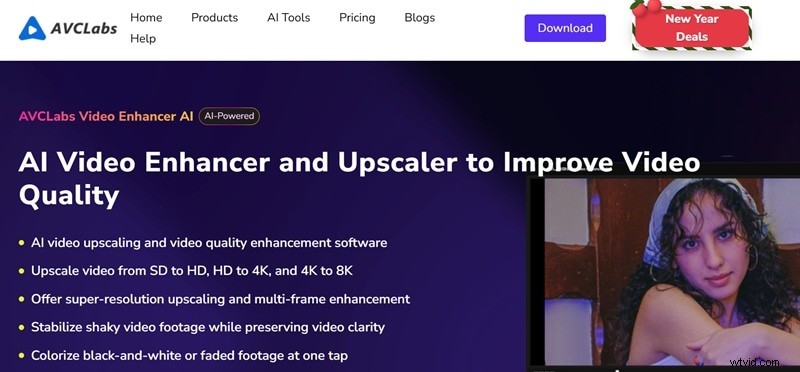
AVCLabs biedt AI-opschoning en -opschaling met één klik. Het is ideaal voor gebruikers die onmiddellijke resultaten van hoge kwaliteit willen zonder uitgebreide aanpassingen.
Belangrijkste kenmerken
- Upscalet SD → HD, HD → 4K, tot 8K.
- Kleurt zwart-witbeelden in met één tik.
- Compatibel met Apple M-, NVIDIA-, AMD- en Intel GPU's.
- Ondersteunt MP4, AVI, MOV.
Pluspunten
- Meerdere AI-modi:Ultra, Standaard, Anime, Denoise, Colorize.
- Batchverwerking voor meerdere video's.
Nadelen
- Voor de online versie is het aanmaken van een account vereist.
- De prestaties nemen af op lagere systemen.
Platformen:Windows, macOS, online.
Beste voor:homevideo's, smartphonebeelden en gameclips herstellen.
6. Audials Eén
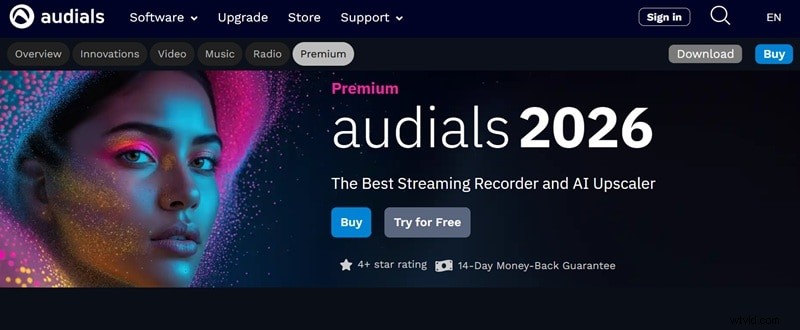
Audials One staat vooral bekend om het vastleggen van media, maar de Premium-laag biedt ook robuust AI-herstel. Het kan opschalen naar 4K, framerate-interpolatie toevoegen en HDR-previews leveren.
Belangrijkste kenmerken
- Framerate-interpolatie tot 120 FPS.
- Slow-motion-opties (10%–50%).
- Versnel tot 200%.
- HDR-voorbeeld van voor/na.
Pluspunten
- Meerdere AI-modellen voor gevarieerde inhoud.
- AI-muziekupscaler voor audioverbetering.
Nadelen
- Alleen Windows.
- Betaald abonnement vereist; gratis proefperiode van maximaal 14 dagen.
Platformen:Windows, online.
Beste voor:gedigitaliseerde VHS-banden, telefoonopnamen, vintage films en clips op sociale media.
7. HitPaw VikPea
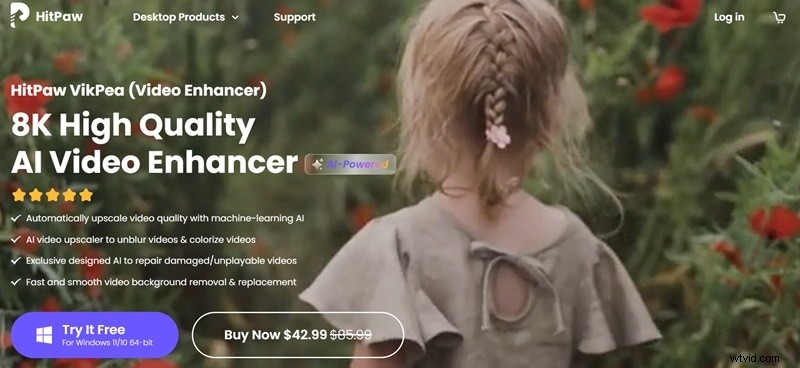
HitPaw VikPea levert natuurlijk ogende verbetering voor ouder of beschadigd beeldmateriaal. Het General Denoise Model en de kleurverbeteringstools zorgen voor heldere resultaten zonder agressieve bewerkingen.
Belangrijkste kenmerken
- Verbetert de algehele kwaliteit en gezichtsdetails.
- Modelselectie op basis van videotype.
- Aanpasbare resolutie, bitsnelheid en indeling.
- Voorbeeld vóór exporteren.
Pluspunten
- Kleurt grijstintenbeelden in.
- Batchverwerking in desktopversie.
Nadelen
- Volledige functies achter de betaalde versie.
- Beperkte handmatige fijnafstelling voor gevorderde gebruikers.
Platformen:Windows, macOS, online.
Beste voor:anime-clips, animatievideo's en informeel oud beeldmateriaal.
Oude video's herstellen met AI met behulp van Filmora
Het herstellen van archiefbeelden is een balans tussen kwaliteit en eenvoud van de workflow. Hoewel sommige tools complexe, uit meerdere stappen bestaande processen vereisen, biedt Filmora een naadloze ervaring, mogelijk gemaakt door Topaz Starlight SLF 1.
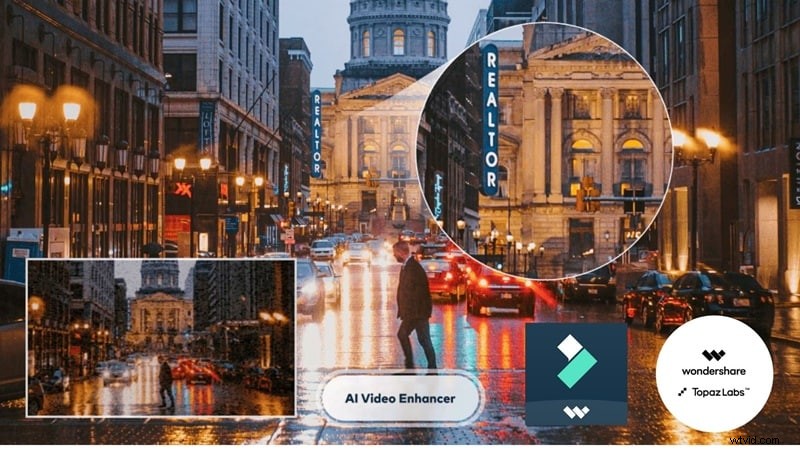
Stap voor stap:herstellen met Filmora (Topaz Starlight)
Hieronder vindt u een beknopte walkthrough, gevolgd door een vergelijking voor en na.

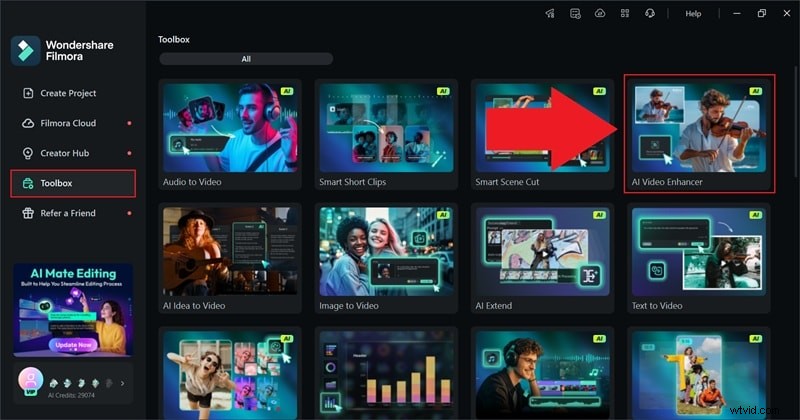
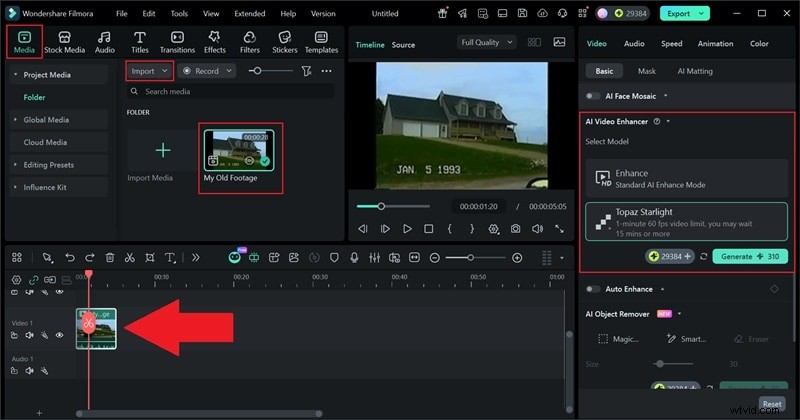
Stap 1:Open Filmora en krijg toegang tot de AI Video Enhancer-functie
Stap 2:Upload video en pas AI-herstel toe
Ga naar het tabblad "Media", klik op "Importeren" om uw clip te laden. Sleep het naar de tijdlijn en selecteer vervolgens de instellingen voor "AI Video Enhancer":
- Kies 'Topaz Starlight' als verbeteringsoptie.
- Klik op "Genereren" en laat Filmora de restauratie verwerken.
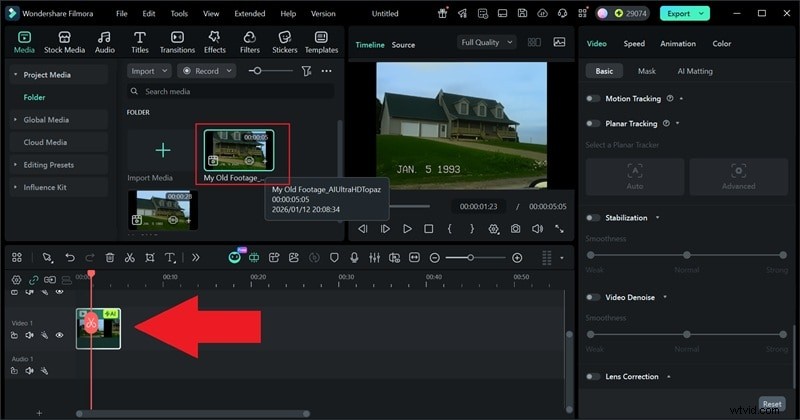
Stap 3:Bekijk een voorbeeld van uw video en bewerk deze
Stap 4:Exporteer en bewaar uw video
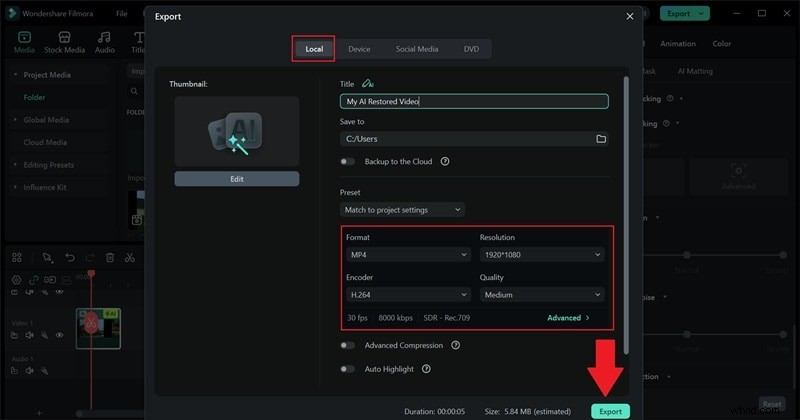
De AI-tools van Filmora kunnen beelden zo oud als 1993 herstellen en er met minimale inspanning schone, bekijkbare video's van maken.
Conclusie
AI-videorestauratie is een praktische oplossing geworden om oude beelden nieuw leven in te blazen. Na zeven tools te hebben geëvalueerd, komt Filmora naar voren als de duidelijke leider, dankzij de integratie met het Topaz Starlight SLF 1-model en een uitgebreid bewerkingspakket. Het levert sterker detailherstel, schonere randen en superieure ruisonderdrukking, terwijl het toegankelijk blijft voor gebruikers van alle niveaus.
Of u nu familieherinneringen herstelt, clips op sociale media opschoont of archiefbeelden voorbereidt voor moderne beeldschermen, deze AI-oplossingen maken het proces snel, betrouwbaar en kosteneffectief.