
Tegenwoordig gebruikt bijna iedereen emoji's in hun tekstcommunicatie. Ze helpen je om persoonlijkheid en emotie aan je berichten toe te voegen, waardoor ze leuker en herkenbaarder worden. Een simpele smiley kan bijvoorbeeld een saaie tekst opfleuren of laten zien dat je een grapje maakt.
Maar als je ooit moeite hebt gehad om emoji's op je Mac te vinden en te gebruiken, ben je niet de enige. Het kan een beetje verwarrend zijn als je niet bekend bent met de tools. In deze korte handleiding laten we u zien hoe u emoji's op uw Mac kunt zetten in minder dan 10 minuten. Maak je klaar om je berichten te laten knallen met een aantal coole emoji's!
In dit artikel
- Welke rol spelen emoji's bij de bezorging van berichten?
- Hoe u Emoji-tekens kunt inschakelen en openen op een Mac
- Effectief gebruik van emoji's op uw MacBook
- Emoji's toevoegen aan video's met behulp van de beste video-editorsoftware:Wondershare Filmora
Deel 1. Welke rol spelen emoji's bij de bezorging van berichten?
Voordat je leert hoe je emoji's op je Mac kunt toevoegen, is het een goed idee om met de basis te beginnen en te begrijpen welke rol emoji's spelen in berichtenuitwisseling. Zoals we eerder vermeldden, voegen ze persoonlijkheid en emotie toe. Het sturen van een simpele 'Goedemorgen' met een zon 🌞 emoji voelt bijvoorbeeld veel warmer en vriendelijker. Maar er is meer aan de hand!

Hier gaan we gedetailleerd bekijken waarom emoji's zo belangrijk zijn en hoe ze je Mac-ervaring naar een hoger niveau kunnen tillen.
- Complexe emoties uiten
Sommige emoties zijn moeilijk uit te leggen met alleen woorden, maar emoji’s kunnen dat vereenvoudigen. Een 🤔 kan bijvoorbeeld nieuwsgierigheid of aarzeling uiten, terwijl een 😍 bewondering of genegenheid uitdrukt.
- Het ijs breken
In een gesprek, vooral met iemand met wie je niet zo bekend bent, kunnen emoji’s de spanning of ongemakkelijkheid helpen verlichten. Een simpele 😂 of 😅 kan de stemming verlichten, waardoor het gemakkelijker wordt om contact te maken met anderen. Het is een informele manier om berichten minder formeel en toegankelijker te maken.
- Visuele aantrekkingskracht verbeteren
Een muur met tekst kan saai zijn om naar te kijken, maar als je er wat emoji's overheen strooit, wordt je boodschap meteen vrolijker. Of je nu een 👍 gebruikt om goedkeuring te tonen of 🎉 om te vieren, emoji's voegen een visueel element toe dat je tekst aantrekkelijker en leuker maakt om te lezen.
- Betrokkenheid vergroten
Berichten met emoji's hebben de neiging de aandacht te trekken en er wordt eerder op gereageerd. Als u bijvoorbeeld een 🧐 in een vraag gebruikt, kan de ontvanger eerder geneigd zijn een gesprek aan te gaan.
- Toegankelijkheid verbeteren
Voor degenen die moeite hebben met het interpreteren van de toon of context in tekst, kunnen emoji's de betekenis helpen verduidelijken. Als u bijvoorbeeld een 🙂 aan een bericht toevoegt, weet de ontvanger dat u vriendelijk of luchtig bent.
Deel 2. Emoji-tekens inschakelen en openen op een Mac
Zoals je kunt zien, maakt het toevoegen van emoji's aan je berichten ze veel leuker en kan het veel dingen verduidelijken. En laten we eerlijk zijn:bijna iedereen gebruikt ze nu, zelfs degenen die dat voorheen niet deden! Nu je weet welke rol emoji's spelen bij sms-berichten, gaan we verder met het praktische gedeelte:hoe je emoji's effectief kunt toevoegen aan je MacBook.
Voor snelle en gemakkelijke toegang is het een goed idee om de Emoji-kiezer toe te voegen aan de menubalk van uw MacBook. De Emoji-kiezer is een ingebouwd hulpmiddel waarmee u door emoji's, symbolen en speciale tekens kunt bladeren en deze in uw tekst kunt invoegen. Het verschijnt in een klein venster met verschillende emoji's, van smileygezichten tot dieren, eten en meer.
Hier is een eenvoudige handleiding om u te helpen de Emoji-kiezer toe te voegen aan de menubalk van uw MacBook:
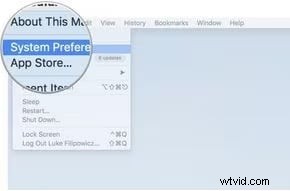
Stap 1. Klik op het Apple-pictogramAls u de Emoji-kiezer aan uw menubalk wilt toevoegen, klikt u eerst op het Apple-pictogram in de linkerbovenhoek van uw scherm.
 Stap 2. Open Systeemvoorkeuren Nadat u op het Apple-pictogram hebt geklikt, selecteert u 'Systeemvoorkeuren' in het vervolgkeuzemenu dat verschijnt.
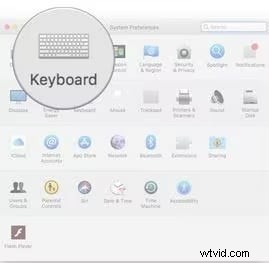
  Stap 3. Selecteer de toetsenbordoptie In het venster Systeemvoorkeuren ziet u een lijst met opties. Klik op het pictogram "Toetsenbord".
 ik
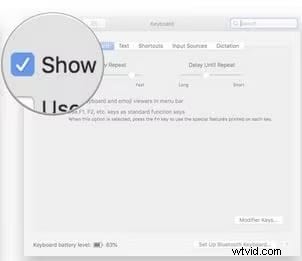
 Stap 4. Schakel Emoji-kiezer in de menubalk in
 Vink in de toetsenbordinstellingen het vakje aan naast 'Toon toetsenbord en emoji-viewer in menubalk'. Hierdoor wordt de tool Emoji-kiezer aan uw menubalk toegevoegd voor snelle toegang.
Deel 3. Hoe u effectief emoji's op uw MacBook kunt gebruiken
Als je de bovenstaande stappen hebt gevolgd, is de Emoji-kiezer nu bovenaan je scherm beschikbaar, waardoor je ongelooflijk eenvoudig toegang hebt tot emoji's wanneer je ze nodig hebt. Nu het is ingesteld, gaan we kijken hoe we het meeste uit deze tool kunnen halen.
Van chatten met vrienden tot het verzenden van e-mails of het schrijven van berichten:hier is een snelle en eenvoudige handleiding om u te helpen emoji's op uw Mac te gaan gebruiken.
Stap 1. Open de app of het documentOpen eerst de app waaraan je emoji's wilt toevoegen, zoals Berichten, Mail of een tekstdocument.
Stap 2. Typ de emoji die je wilt gebruikenJe kunt eenvoudig emoji's toevoegen terwijl je typt op je Mac. Typ gewoon een woord als 'hart' of 'duim omhoog' voor de gewenste emoji en druk vervolgens op Fn + E om deze in te voegen.
Stap 3. Gebruik EmojikiezerAls er geen emoji-suggesties verschijnen voor wat je hebt getypt, kun je nog steeds emoji's, symbolen of tekens uit andere talen zoeken en invoegen. Druk gewoon op Control + Command + Spatiebalk om de Emoji-kiezer te openen die u zojuist heeft ingeschakeld.
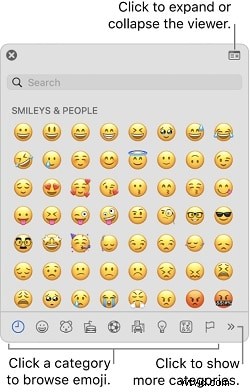
Er verschijnt een klein venster met alle beschikbare emoji's. Je kunt door de opties scrollen of de zoekbalk bovenaan gebruiken om een specifieke emoji te vinden. Zodra je de gewenste emoji hebt gevonden, klik je erop. Het wordt in uw tekst ingevoegd op de plek waar uw cursor zich bevindt.
En daar ga je! Je kunt nu moeiteloos emoji's toevoegen aan elke tekst op je MacBook , of u nu een bericht stuurt, e-mailt of een document typt. Het is een eenvoudige manier om uw tekst leuker en boeiender te maken!
Deel 4. Emoji's toevoegen aan video's met behulp van de beste video-editorsoftware:Wondershare Filmora
Nu je hebt geleerd hoe je emoji's aan je teksten op de Mac kunt toevoegen , is de volgende stap uitzoeken hoe je ze aan je video's kunt toevoegen om ze nog leuker en boeiender te maken. Emoji's zijn tenslotte niet alleen voor sms-berichten:ze zijn nu overal! Je kunt ze ook gemakkelijk in je video's gebruiken, en het toevoegen van emoji's heeft talloze voordelen:
- Versterk uw branding:door bepaalde emoji's in uw video's te gebruiken, kunt u de stijl of sfeer van uw merk versterken, waardoor uw inhoud consistenter wordt en gemakkelijker te herkennen is voor mensen.
- Moedig interactie met kijkers aan:emoji's kunnen werken als aanwijzingen en kijkers aanmoedigen om te reageren of commentaar te geven met hun eigen emoji's, zodat u meer betrokken kunt raken bij uw publiek.
- Blijf trendy:Emoji's maken een groot deel uit van de manier waarop we vandaag de dag communiceren. Door ze aan je video's toe te voegen, blijft je inhoud actueel en in lijn met wat momenteel populair is.
- Maak inhoud beter deelbaar:video's met emoji's voelen herkenbaarder en leuker aan, waardoor de kans groter wordt dat mensen uw inhoud met anderen delen.
Maak video's met Wondershare Filmora
- Enorme video-/audio-effecten en creatieve middelen.
- Krachtige AI voor moeiteloze contentcreatie.
- Intuïtief, professioneel en toch beginnersvriendelijk.
- Werkt op Mac, Windows, iOS en Android.



Met al deze belangrijke punten is het een goed idee om emoji's aan je video's toe te voegen. Maar je hebt een betrouwbare video-editor nodig die dit aankan. Gelukkig hoef je niet lang te zoeken:Wondershare Filmora is een van de beste opties die er zijn.
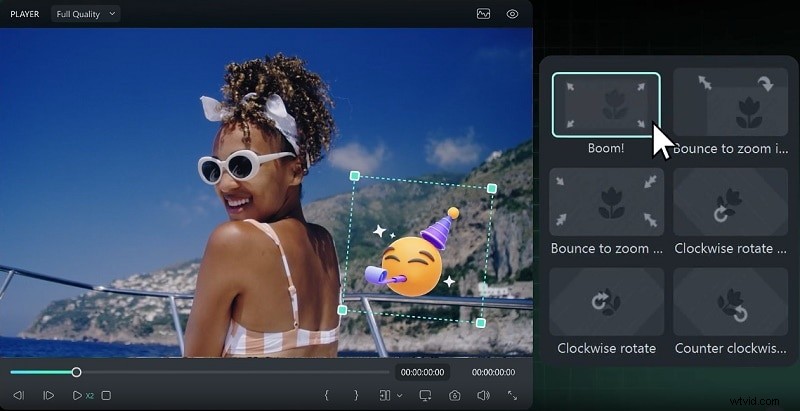
Met Filmora kun je moeiteloos emoji's gebruiken om belangrijke momenten te benadrukken, een beetje humor toe te voegen of je video's gewoon visueel aantrekkelijker te maken. Het heeft een enorme bibliotheek met geavanceerde emoji's, waardoor je talloze creatieve opties hebt om je video's leuker en boeiender te maken. Bovendien maakt Filmora's AI Sticker Generator het super eenvoudig om aangepaste stickers en emoji's te maken die perfect bij je project passen.
Laten we dus eens kijken hoe je Filmora kunt gebruiken om emoji's in je video's te brengen! Volg deze eenvoudige handleiding om aan de slag te gaan:
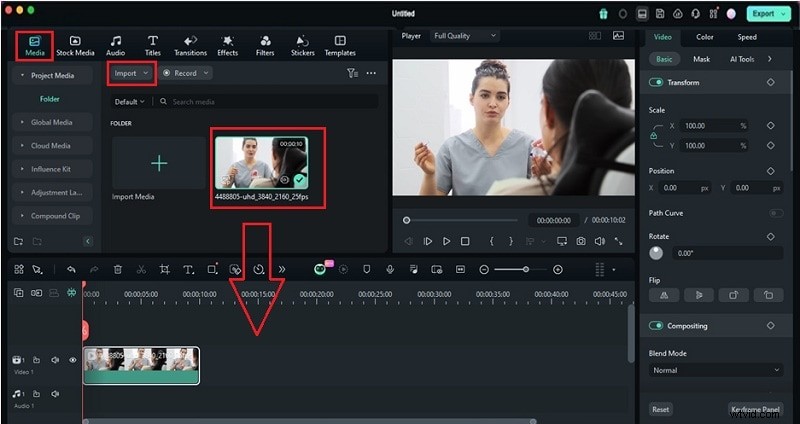
Stap 1. Installeer, open Filmora en importeer uw videoOpen het programma, start een nieuw project en importeer uw video. Sleep uw video vervolgens naar de bewerkingstijdlijn om aan de slag te gaan.
 Stap 2. Toegang tot emoji-personages uit Filmora
 Om de emoji's in Filmora te vinden, ga je naar het tabblad 'Stickers' in de linkerbovenhoek van het scherm. Op dit tabblad zie je verschillende categorieën, zoals Social Media, Arrow en Trending. Klik op de categorie ‘Emoji’ om door de emoji-collectie van Filmora te bladeren. Zodra je er een hebt gevonden die je leuk vindt, sleep je deze gewoon naar de videoclip waaraan je deze wilt toevoegen.
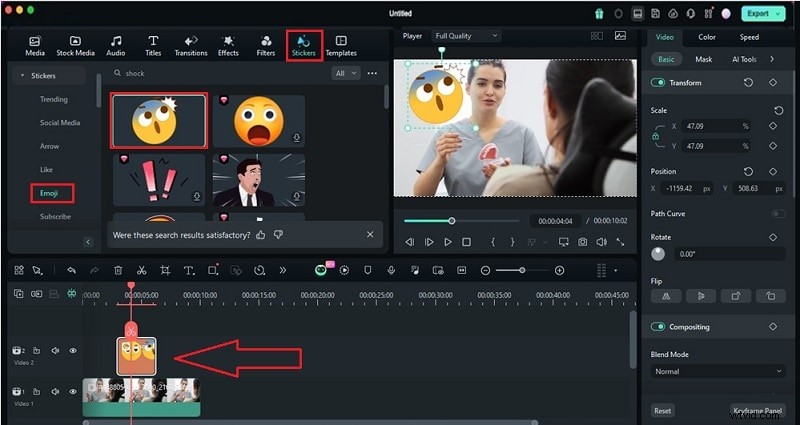 Stap 3. Pas je emoji aan
 Je kunt de duur, grootte en positie van de emoji op het scherm aanpassen. Als je wat beweging wilt toevoegen, dubbelklik je gewoon op de emoji om het tabblad 'Animatie' te openen, waar je kunt kiezen uit verschillende bewegingseffecten.
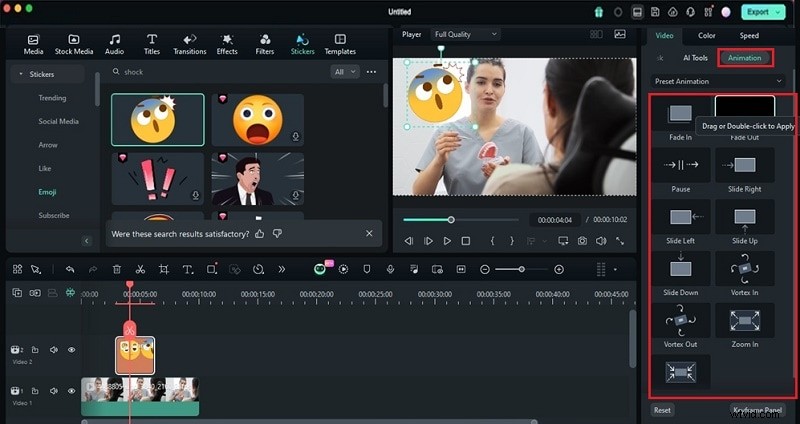 Stap 4. Gebruik AI Sticker Generator om aangepaste emoji's te maken
 Zoals eerder vermeld heeft Filmora ook een coole functie genaamd AI Sticker Generator, waarmee je aangepaste emoji's kunt maken. Om het te gebruiken, klikt u op het tabblad “Stickers” in de bovenste werkbalk. Zoek vervolgens het tabblad “AI Sticker” in het linkerpaneel. Er wordt een nieuw venster geopend.
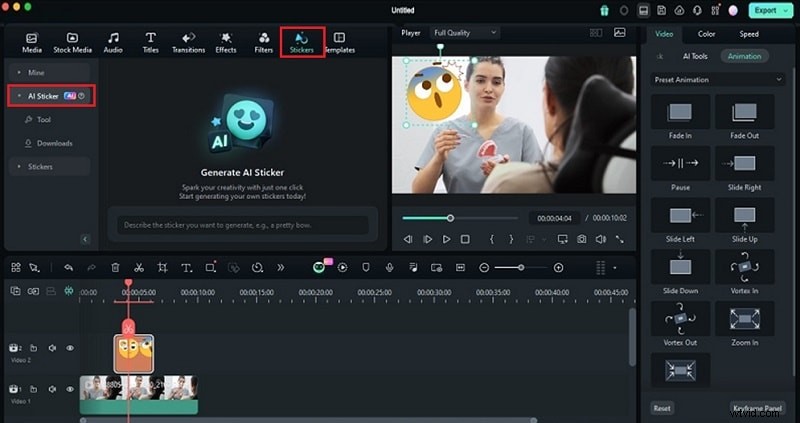
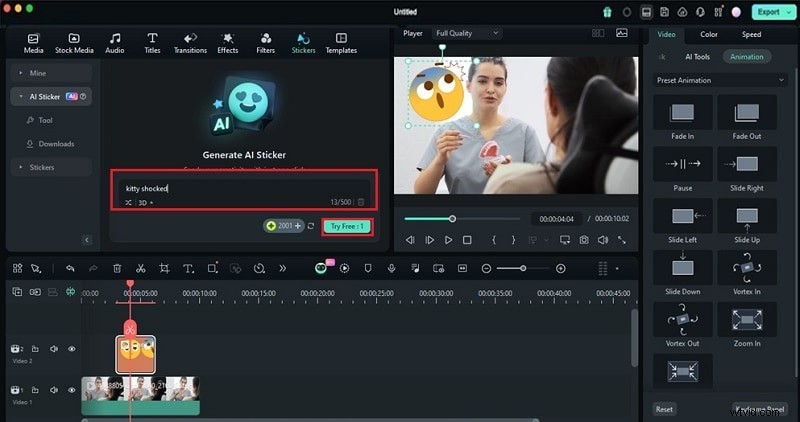
Typ eenvoudig een beschrijving van de gewenste sticker en kies een stijl. Klik vervolgens op 'Gratis proberen' en Filmora maakt 4 verschillende versies van de sticker op basis van uw prompt.
 Stap 5. Pas de AI-sticker toe als een aangepaste emoji
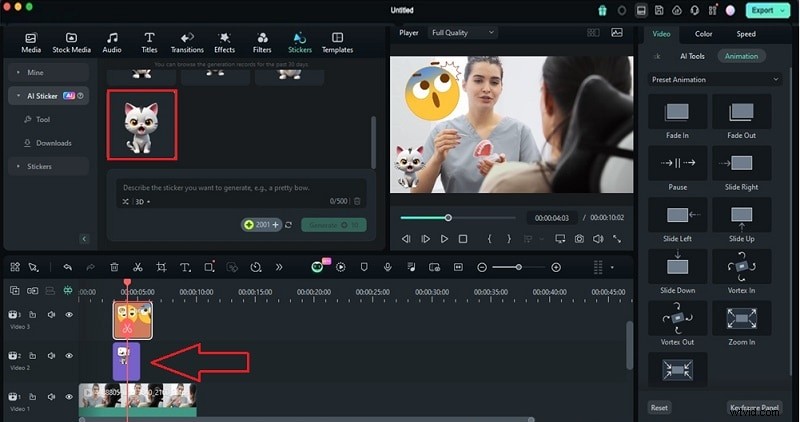
 Zodra de stickers zijn gegenereerd, kunt u degene die u leuk vindt downloaden en naar de tijdlijn slepen om in uw video te gebruiken. Je kunt ook dingen als tekst en animaties toevoegen of het formaat van de sticker wijzigen.
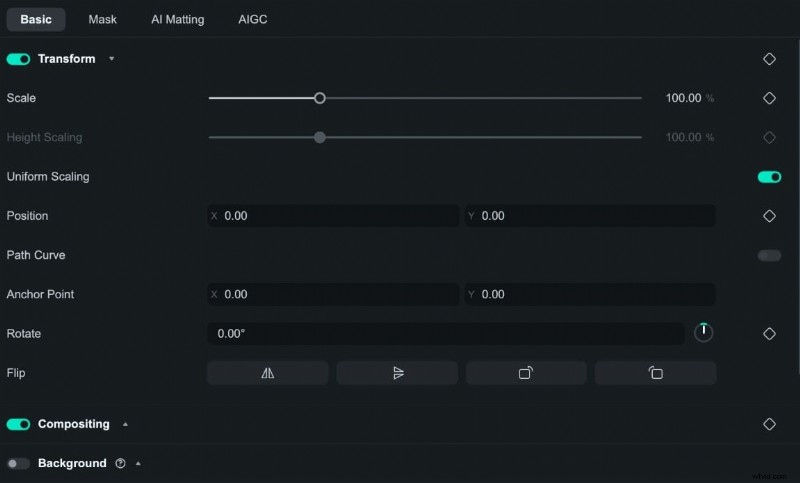
Om aanpassingen aan te brengen, dubbelklikt u gewoon op de sticker op de tijdlijn. U ziet dan vier opties:Basis, Masker, AI Tools en Animatie. Kies de optie die je wilt aanpassen en als je klaar bent, klik je op 'OK' om de wijzigingen op je video toe te passen.
Als je tevreden bent met je video en de emoji's die je hebt toegevoegd, klik je gewoon op 'Exporteren' om je project op te slaan. U kunt het bestandsformaat en de kwaliteit kiezen die bij uw behoeften passen.
Conclusie
Het gebruik van emoji's in uw sms-berichten is een leuke, eenvoudige manier om gesprekken boeiender te maken. Voor Apple-gebruikers heeft deze handleiding laten zien hoe je emoji's kunt toevoegen op een Mac met gemak. Met de eenvoudige stappen die hierboven zijn beschreven, kun je nu eenvoudig emoji's openen en gebruiken in al je Mac-applicaties.
Naast tekst kunnen emoji's ook je video's een boost geven, waardoor ze persoonlijkheid en flair toevoegen. Wondershare Filmora maakt het nog eenvoudiger door een breed scala aan emoji's aan te bieden en de mogelijkheid om aangepaste emoji's te maken met de AI Sticker Generator. Of je nu emoji's gebruikt in berichten, e-mails of video's, Filmora helpt je inhoud op een creatieve en stijlvolle manier tot leven te brengen.