
In dergelijke gevallen kunnen audio-overgangseffecten worden gebruikt in een poging een vloeiende mix te bereiken. Audio-overgangen in Premiere Pro helpen bij het opruimen van die gekartelde randen en zorgen ervoor dat uw audio net zo natuurlijk klinkt als uw beelden. Het kan een fade-out van het nummer zijn of een crossfade van 2 clips. Premiere-audio-overgangen zorgen ervoor dat uw publiek niet wordt afgeleid.
In deze blog wordt deze functie van Premiere Pro besproken en hoe u deze kunt gebruiken. We zullen ook kijken naar een alternatief voor deze tool dat vereenvoudigde werking en meer AI-functies biedt.
In dit artikel
-
- Wondershare Filmora gebruiken om audio-overgang toe te passen
Deel 1. Een inleiding tot audio-overgangen in Adobe Premiere Pro
Overgangen zijn erg belangrijk bij het bewerken van audio in Premiere Pro, waardoor het vloeiend en natuurlijk klinkt. In tegenstelling tot scherpe fragmenten zijn de effecten van audio-overgang de combinatie van clips, de aanpassing van het volume en de continuïteit tussen de scènes. Profiteer van de drag-and-drop-methoden en verwijder ongewenste gaten of harde sprongen in de audio. De volgende punten hebben betrekking op de soorten audio-overgangen die Premiere Pro biedt:
- Constante versterking:dit type audio-overgang creëert een snelle, lineaire fade tussen clips om het volume met een constante snelheid te wijzigen. Het is het beste voor eenvoudige bewerkingen, maar het kan abrupt klinken in vergelijking met vloeiendere opties.
- Constant vermogen:het geeft de audio een natuurlijk klinkende crossfade, waarbij de ene clip wegfaadt en de andere infaadt, met een curve.
- Exponentiële fade:de derde soort audio-overgang wordt gebruikt om een geleidelijke fade-in of fade-out te maken, waarbij deze zacht begint en vervolgens versnelt. Het werkt het beste bij de overgang tussen twee mensen in dialoog of bij het veranderen van de scène en vereist een kleine maar natuurlijke overgang.
Deel 2. Een stapsgewijze handleiding voor het gebruik van Premiere Pro voor audiotransitie
Deze video- en audio-editor biedt 3 belangrijke soorten audio-overgangen voor een professionele impact. In het volgende gedeelte worden de details besproken over het gebruik van deze audio-overgangen in Premiere Pro:
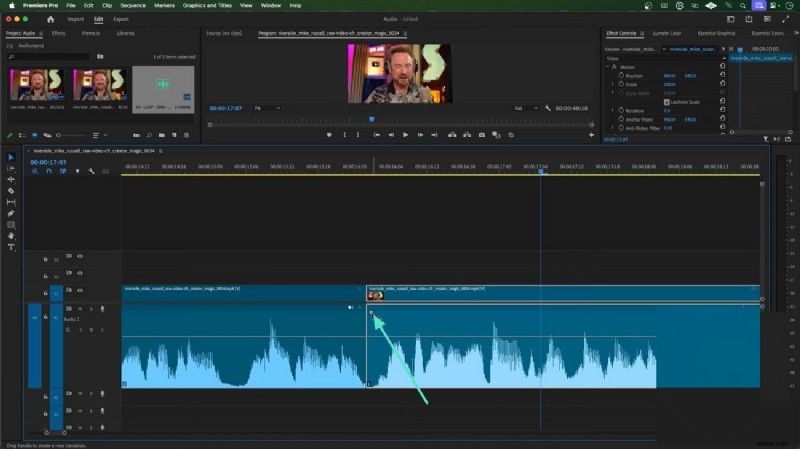
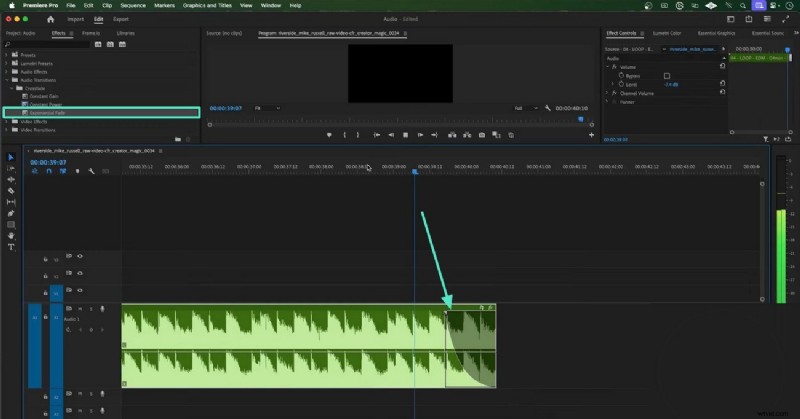
- Stap 1. Na het importeren van een video splitst u de track van de tijdlijn door te dubbelklikken op de gewenste punten. Klik aan het begin van de tijdlijn op het pijlpictogram om een kleine fade-in op de audio toe te passen. U kunt het in de tijdlijn slepen om het gebied waar het effect wordt toegepast te vergroten of te verkleinen.
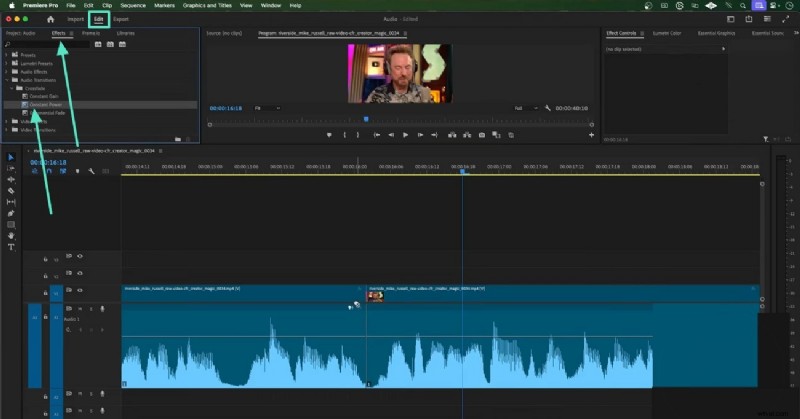
- Stap 2. Ga nu naar het tabblad "Bewerken" en ga naar het gedeelte "Effecten" om de overgangseffecten te verkennen. Vink het vakje "Constante kracht" aan om het naar het overgangsgebied in de tijdlijn te slepen. Deze actie zorgt voor een vloeiendere, natuurlijker klinkende crossfade in de audio.
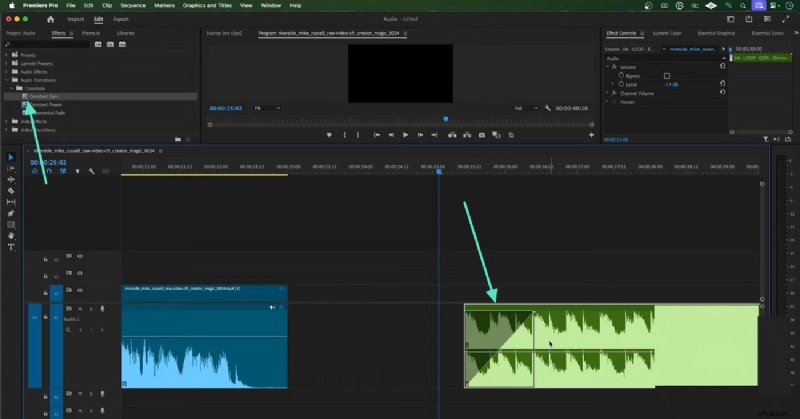
- Stap 3. Selecteer in hetzelfde paneel de optie "Constant Gain" en sleep deze naar het begin van een muzieknummer als uw bestand dat heeft. Door dit te doen, stijgt het volume van de muziek op een rechte, lineaire manier van stilte naar volledig niveau.
- Stap 4. Voor een korte, scherpe fade-out in de audio vinkt u het vakje "Exponentiële fade" aan in het paneel linksboven. Gebruik vanaf de tijdlijn de aangewezen pijlen om de grootte van het effect aan te passen.
Deel 3. Onderzoek naar een beter alternatief voor Premiere Pro voor audio-overgangen
Nadat we de functionaliteit van de audio-overgang Premiere Pro hebben besproken, weten we dat er een expert voor nodig is om met deze tool te werken. Als je een beginner bent en op zoek bent naar een intuïtieve interface en meer AI-functies dan deze software, kijk dan eens naar Filmora. Met een eenvoudig te gebruiken interface en eenvoudige navigatie dient dit platform als een handig alternatief. Het heeft eenvoudige schuifregelaars waarmee u de fade-in- en fade-out-effecten kunt aanpassen.
Met de tool kunnen gebruikers de tijdlijn in verschillende tracks verdelen en op elk punt een overgang toevoegen. Naast deze overgangseffecten kunnen gebruikers de AI-mogelijkheden gebruiken om hun audio met een enkele klik te verbeteren. Je kunt veel met je geluiden doen, of het nu gaat om het verwijderen van achtergrondgeluiden of het versterken van de stemmen. Bovendien kunnen gebruikers het volume van hun audio aanpassen door eenvoudigweg te slepen.
Wondershare Filmora gebruiken om audio-overgang toe te passen
De toepassing van overgangen in dit alternatief voor audio-overgang in Premiere Pro is eenvoudiger en betrouwbaarder. De volgende tekst is een gedetailleerde handleiding voor het gebruik van Wondershare Filmora voor audio-effecten:
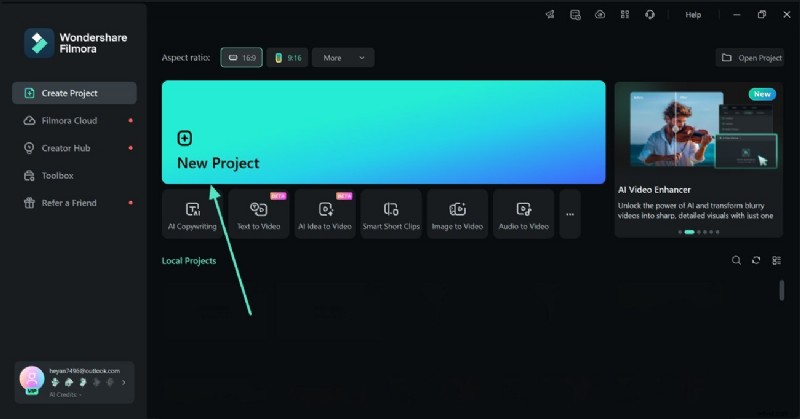
- Stap 1. Begin met een nieuw project. Om het proces te starten, gaat u naar de knop 'Nieuw project' om een video te importeren in de volgende interface.
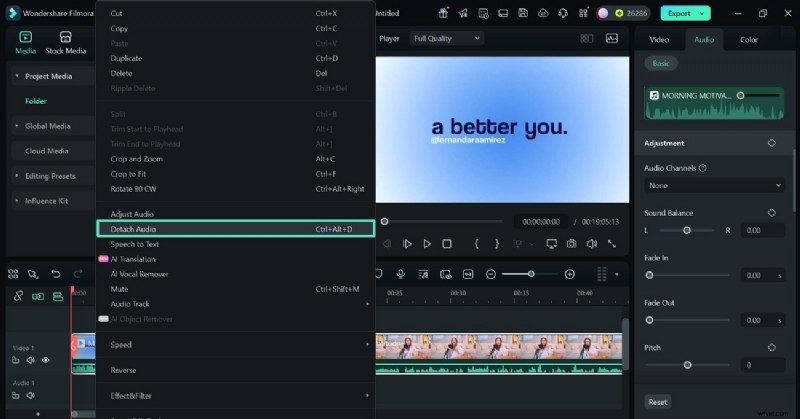
- Stap 2. Splits de audiotrack. Zodra de video op de tijdlijn is neergezet, klikt u met de rechtermuisknop op de tijdlijn en selecteert u de videotrack. De volgende overweging is om de audiotrack van de videotrack te verwijderen met behulp van het pop-upmenu door de optie "Audio loskoppelen" te kiezen. Hiermee kunt u het geluid aanpassen zonder de video te beïnvloeden.
- Stap 3. Splits de audiotrack om een audio-opening te creëren. Dubbelklik vervolgens op het begin van de audiotrack om een nieuwe clip te starten en dubbelklik opnieuw op het punt waar je de clip wilt laten eindigen.
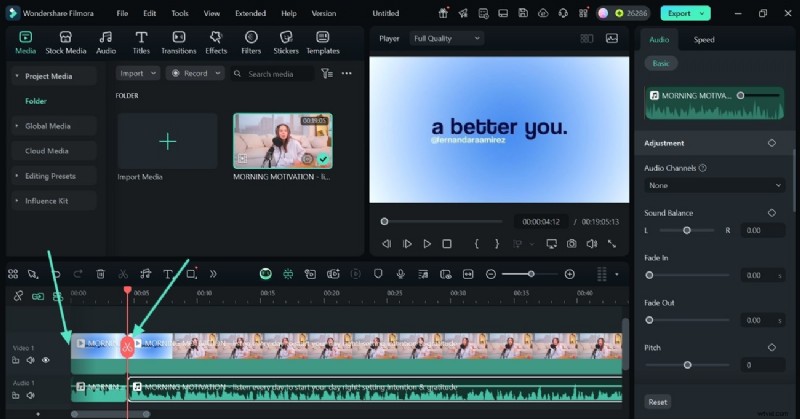
- Stap 4. Pas een fade-in-effect toe op het begin van de track. Ga naar het rechterpaneel terwijl uw nieuw gemaakte clip is geselecteerd. Navigeer naar de fade-in-schuifregelaar en pas deze indien nodig aan. U kunt ook toegang krijgen tot het audiobewerkingspaneel door met de rechtermuisknop op de gewenste audiotrack te klikken en het volgende pop-upmenu te raadplegen.
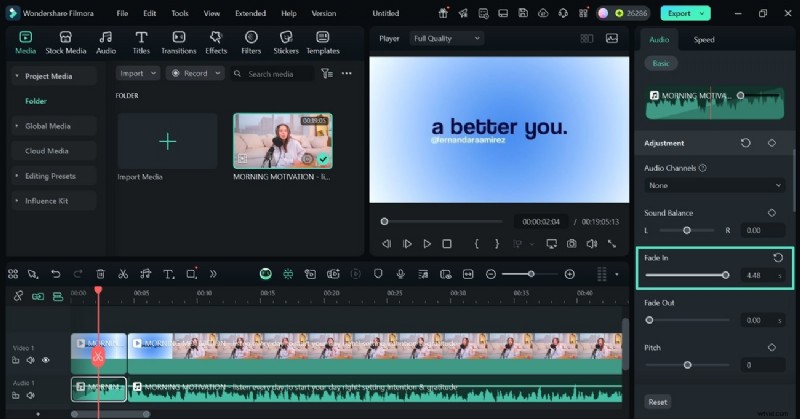
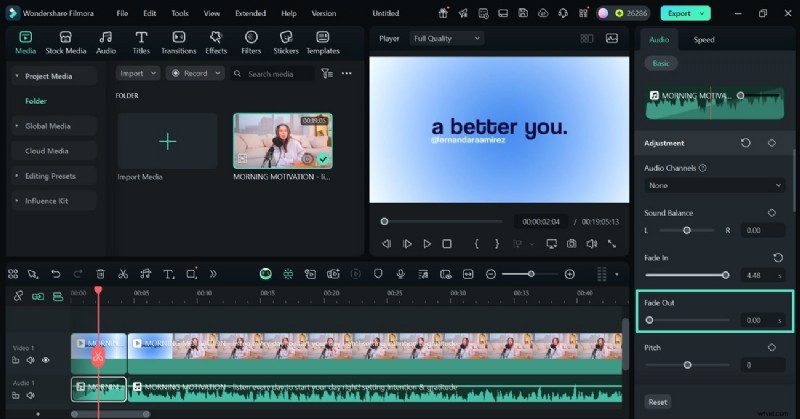
- Stap 5. Voeg een fade-out-overgangseffect toe aan het einde van de clip. Op dezelfde manier opent u de fade-outschuifregelaar en sleept u deze indien nodig naar het einde van de nieuw gemaakte clip. Optioneel kun je fade-in-effecten toevoegen aan het begin van de volgende clip en fade-out aan het einde ervan.
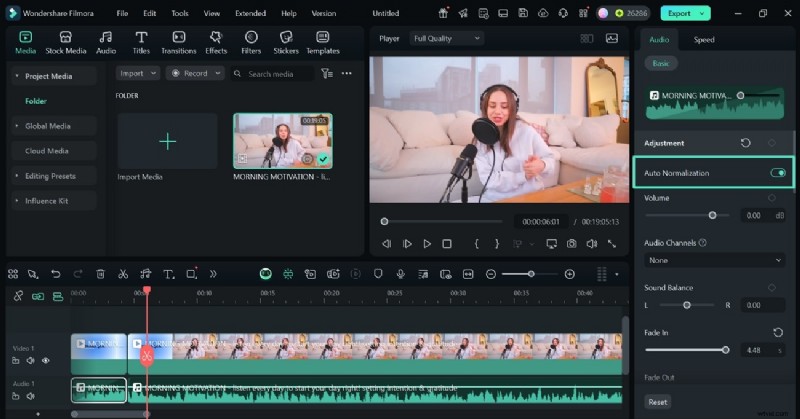
- Stap 6. Schakel de optie Automatische normalisatie in. Schakel bovenaan het rechterpaneel de schakelaar 'Autonormalisatie' in om het algemene volume van de audio automatisch aan te passen om een ingesteld luidheidsdoel te bereiken.
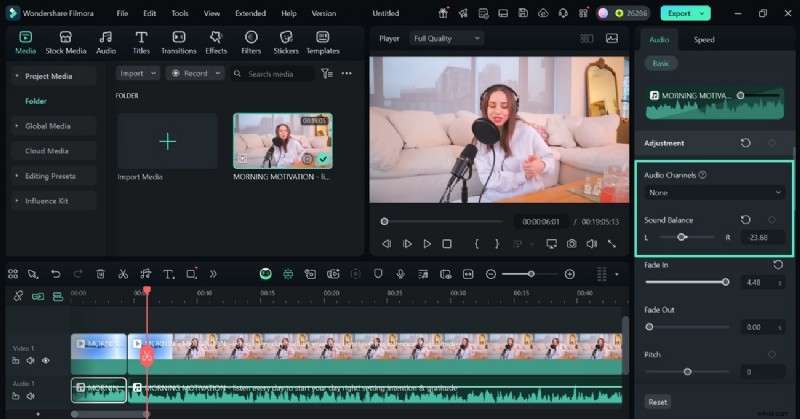
- Stap 7. Kies het audiokanaal. Blader nu door het paneel omlaag om het vervolgkeuzemenu "Audiokanalen" te verkennen en het gewenste kanaal te kiezen. Of u kunt de schuifregelaar 'Geluidsbalans' gebruiken om het geluid aan te passen in welk oor u maar wilt.
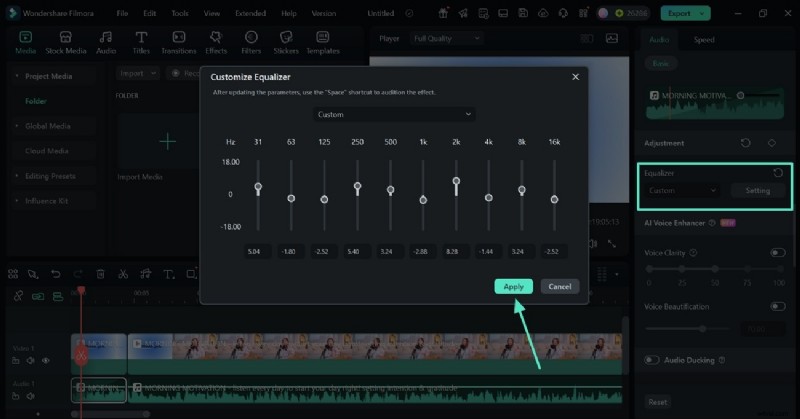
- Stap 8. Pas de aangepaste equalizerinstellingen toe. Ga vervolgens naar het menu "Equalizer" en selecteer de knop "Instellingen" om een nieuw venster te openen. Voer hier de gewenste opties in met behulp van de daarvoor bestemde schuifregelaars om de balans van frequentiebereiken aan te passen en te versterken.
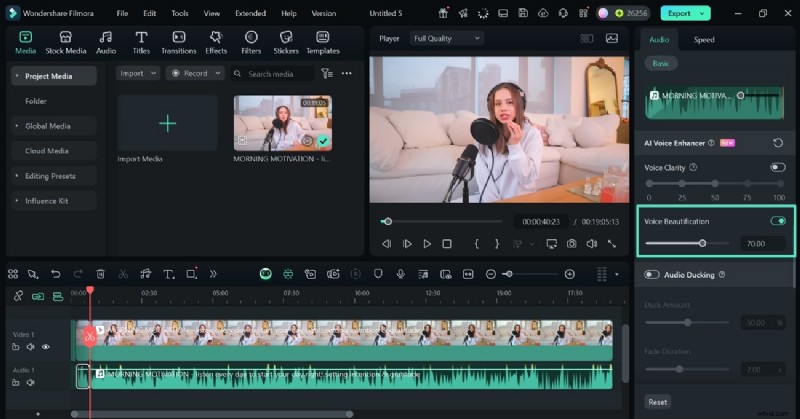
- Stap 9. Voeg schoonheid toe aan de toespraak in de video. Gebruik het menu 'AI Voice Enhancer', schakel de optie 'Stemverfraaiing' in en pas de intensiteit ervan aan.
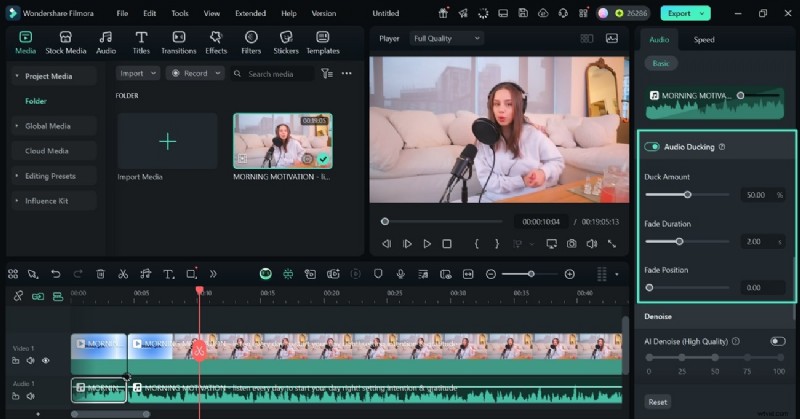
- Stap 10. Creëer een volumebalans met Audio Ducking. Schakel nu de optie "Audio Ducking" in en pas deze toe waar u wilt dat dialoog of voice-over opvalt boven de achtergrondmuziek. Met de schuifregelaar "Duck Amount" kunt u de hoeveelheid audio-onderdrukking selecteren.
Met behulp van de schuifregelaar "Fade Duration" kunt u de duur aanpassen waarvoor u een audiotrack wilt onderdrukken. Met de schuifregelaar voor de fade-positie kunt u bepalen wanneer het achtergrondgeluid begint te vervagen.
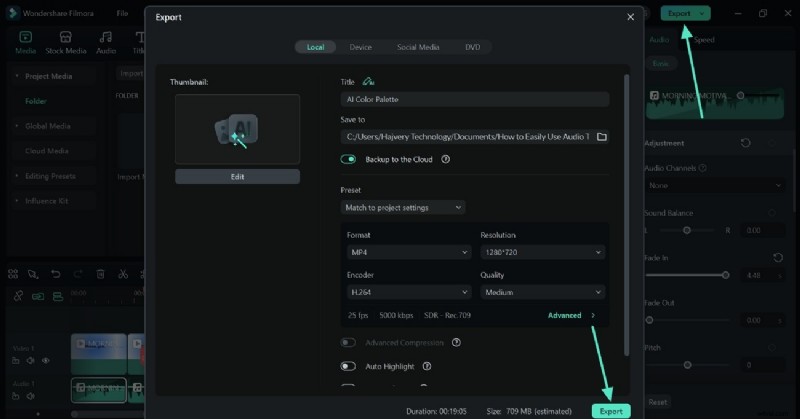
- Stap 11. Sla de video op nadat u het overgangseffect hebt toegepast. Om het proces te beëindigen, selecteert u rechtsboven de knop 'Exporteren' en opent u het nieuwe venster om de video op uw apparaat op te slaan.
Conclusie
In wezen worden audio-overgangen in Premiere Pro als professioneel beschouwd voor uitgebreide aanpassingen. Hoewel handig, is deze tool misschien niet nuttig voor een beginnend publiek of voor mensen die op zoek zijn naar meer diverse AI-audiobewerkingsfuncties. Filmora is een beter alternatief voor deze tool omdat het uitgebreide AI-aangedreven functies biedt voor audiobewerking, terwijl de interface eenvoudig blijft.