| Functie | Pinterest | Google Mixboard |
| Kerndoel | Visuele ontdekking, bladwijzers maken en bestaande inhoud van internet beheren. | Een door AI aangedreven creatief canvas voor het genereren en bewerken van nieuwe visuele ideeën. |
| Primaire technologie | Aanbevelingsalgoritmen gebaseerd op gebruikersgedrag en tags. | Gemini 3.0 (redeneren) en Nano Banana (afbeelding genereren/bewerken). |
| Inhoudsbron | Bestaande afbeeldingen en video's geüpload door gebruikers of gelinkt vanaf websites. | Originele, door AI gegenereerde inhoud en door gebruikers geüploade items. |
| Beeldbewerking | Minimaal (basis bijsnijden of filteren binnen de app). | Geavanceerde AI-bewerking; Wijzig specifieke delen van een afbeelding via tekstprompts. |
| Ideatiestijl | Bladeren door wat anderen al hebben gemaakt (Passive Discovery). | Co-creëren met AI om iets te visualiseren dat nog niet bestaat (Active Creation). |
| Samenwerking | Gedeelde borden om bestaande ideeën samen te brengen. | Realtime samenwerkend brainstormen met geïntegreerde AI-suggesties. |
| Tekstintegratie | Beschrijvingen en "Notities aan mezelf" op pinnen. | Gemini 3 Flash kan scripts, bijschriften of uitleg rechtstreeks op het bord schrijven. |
| Beste voor | Esthetische inspiratie, recepten en winkellinks vinden. | Storyboarding, conceptkunst, wetenschapscommunicatie en architectonisch tekenen. |
Technologie achter Google Mixboard
Over Mixboard gesproken, het zou niet compleet aanvoelen zonder de AI erachter te noemen. Mixboard AI wordt mogelijk gemaakt door Nano Banana en Gemini 3 .
- Nanobanaan verzorgt beeldbewerking en visuele aanpassingen op basis van tekstopdrachten
- Tweeling 3 fungeert als het brein dat de ideeën organiseert en de relatie tussen afbeeldingen en tekst begrijpt, zodat alles in uw moodboard relevant blijft voor uw prompt.
Deel 2. Mixboard-functies:wat u daadwerkelijk kunt doen
Er zijn minstens vijf basisdingen die u kunt doen met Google Mixboard:
- Start een nieuw project met behulp van een tekstprompt, of kies uit een van de populaire moodboards die al beschikbaar zijn op Mixboard .
- Gebruik je eigen afbeeldingen om ze te transformeren of voeg nieuwe elementen en karakters toe met AI.
- Bewerk je moodboard in eenvoudige taal om kleine wijzigingen aan te brengen of afbeeldingen te combineren met Nano Banana.
- Maak nieuwe varianten van uw ideeën met behulp van de optie "regenereren " en "meer zoals dit " opties.
- Genereer tekst op basis van de context van afbeeldingen op uw bord.
Met deze mogelijkheden kunt u uw bord ook een stap verder brengen en uw ideeën in een meer gestructureerd formaat presenteren.
Verander uw mixboards in presentaties
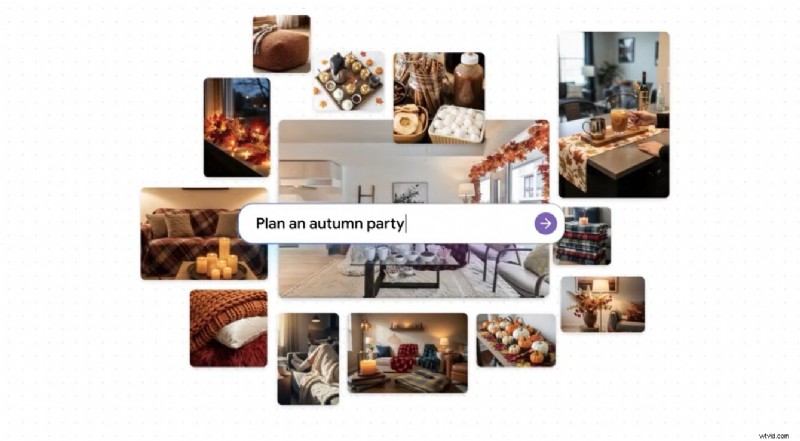
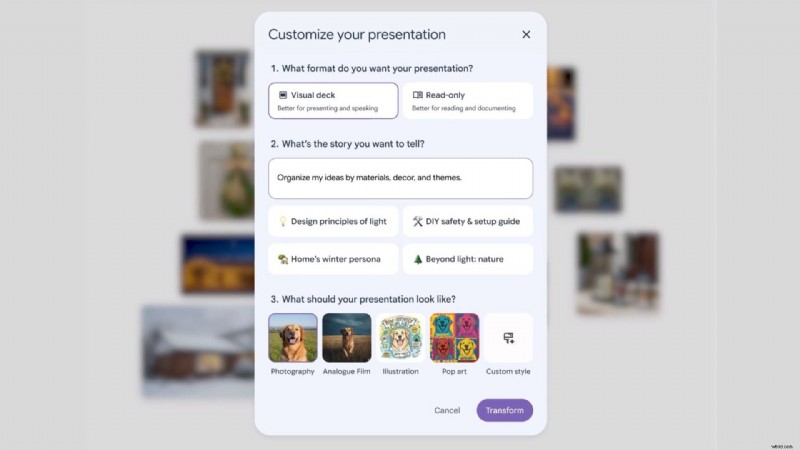
U kunt nog een stap verder gaan door van uw hele bord een volledige presentatie te maken. Mixboard haalt context uit uw bord en uw input, inclusief het formaat, de focus van de presentatie en de gewenste visuele stijl, om de dia's voor u samen te stellen. Het draait op Nano Banana Pro, dus zowel de beelden als de tekst zijn van hogere kwaliteit dan bij het standaardmodel.
Naast tekstprompts en foto-uploads ondersteunt Mixboard ook een aantal andere invoermethoden. Er is een ingebouwde selfiecamera zodat u een foto van uzelf kunt maken en deze rechtstreeks op uw bord kunt plaatsen. PDF-, HEIC- en TIFF-bestanden worden ook ondersteund om als referentie te gebruiken. Bovendien kunt u rechtstreeks op elke afbeelding tekenen om een specifiek gebied te markeren, uw bewerking te beschrijven en de AI de wijziging te laten toepassen.
Maak op meerdere borden
Heb je veel ideeën om uit te zoeken? U kunt binnen hetzelfde project meerdere borden maken om alles overzichtelijk te houden. Gebruik de optie 'Combineren " om twee willekeurige afbeeldingen te selecteren en te zien hoe de AI hun stijlen combineert. Elk bord kan een ander doel dienen. Bijvoorbeeld één voor brainstormen, één voor prullaria en één voor uw uiteindelijke visie.
Deel 3. Google Mixboard gebruiken (stap voor stap)
Mixboard gebruiken is supergemakkelijk. Laten we er samen doorheen lopen.

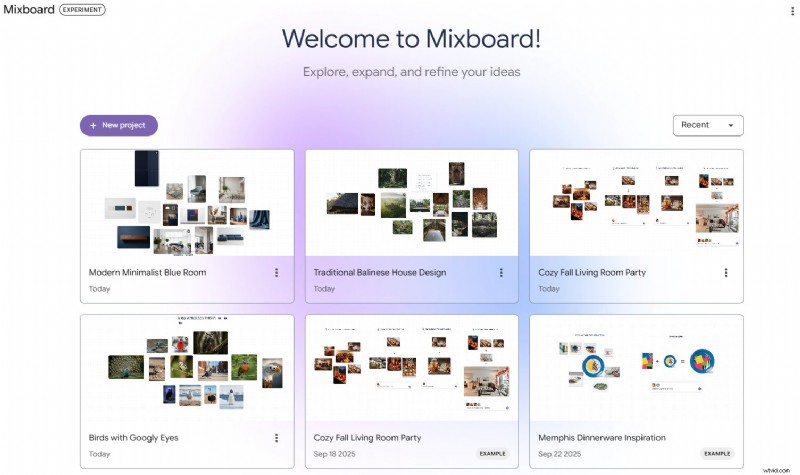
Stap 2Zodra je op het Mixboard bent dashboard, klik op "Aan de slag " button Kies vervolgens "Nieuw project" of kies een van de populaire moodboards als uitgangspunt.
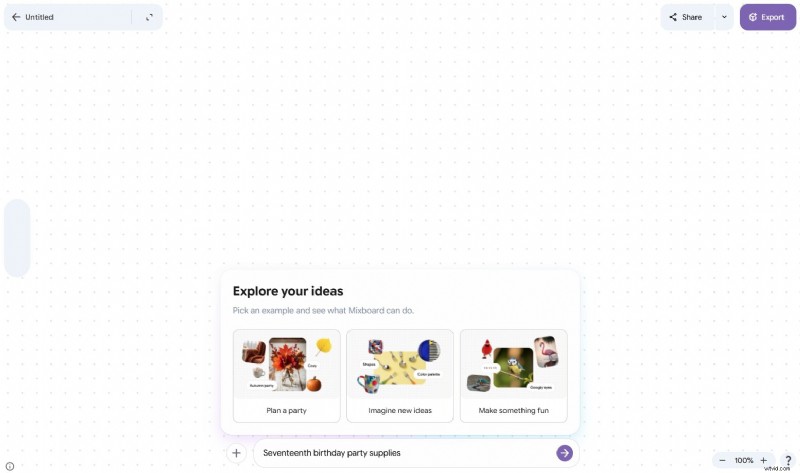
Stap 3Typ uw prompt in en klik op "Genereren " of druk op de pijlknop aan de rechterkant.
Stap 4Je kunt ook een afbeelding selecteren die je leuk vindt en Mixboard vragen om vergelijkbare afbeeldingen te genereren door extra aanwijzingen toe te voegen.
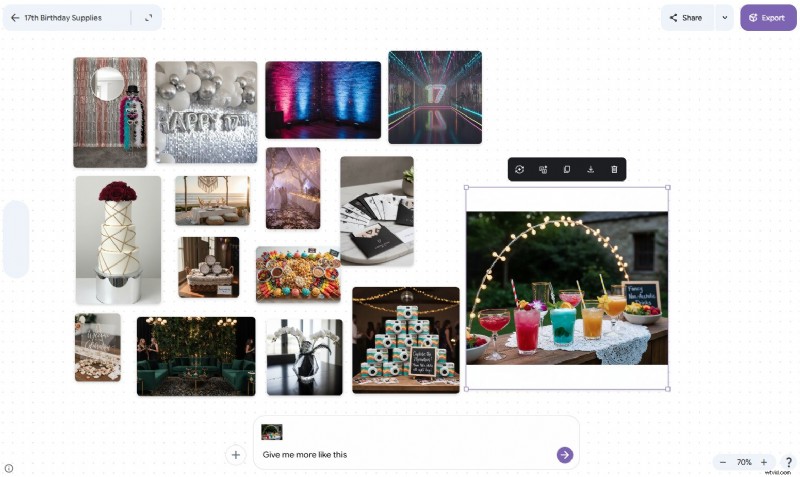
Of wijzig een deel van uw afbeelding met behulp van een tekstprompt. Stel, je wilt zien hoe die taart er roze uitziet. Selecteer gewoon de afbeelding en typ deze in, waarna Mixboard deze voor u bijwerkt.
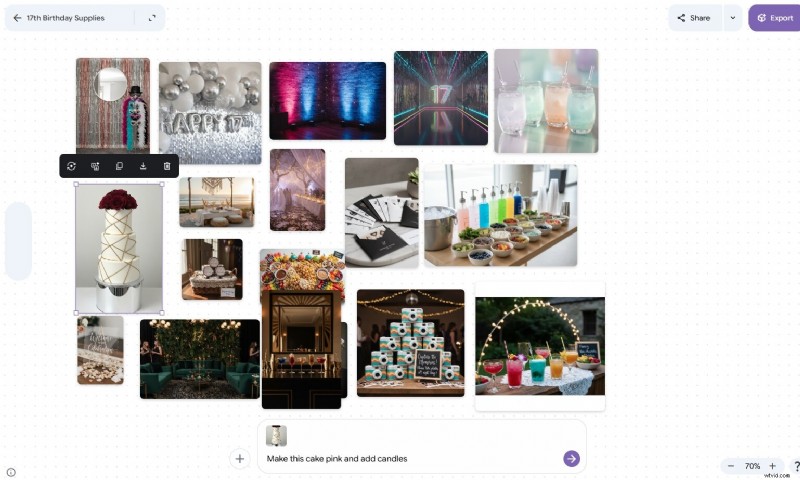
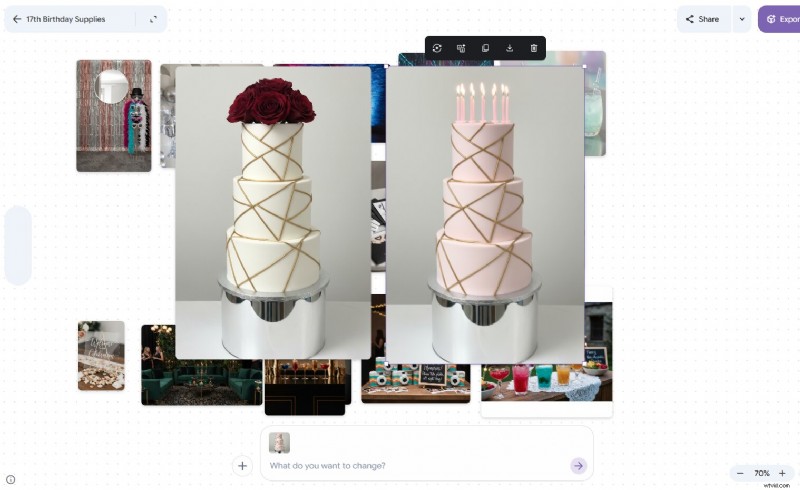
Zie het resultaat hieronder:
Stap 5U kunt uw eigen foto's uploaden en deze bewerken met andere afbeeldingen die beschikbaar zijn op Mixboard , net zoals wij deden. Sleep eenvoudigweg twee afbeeldingen die u wilt combineren en schrijf vervolgens uw prompt.
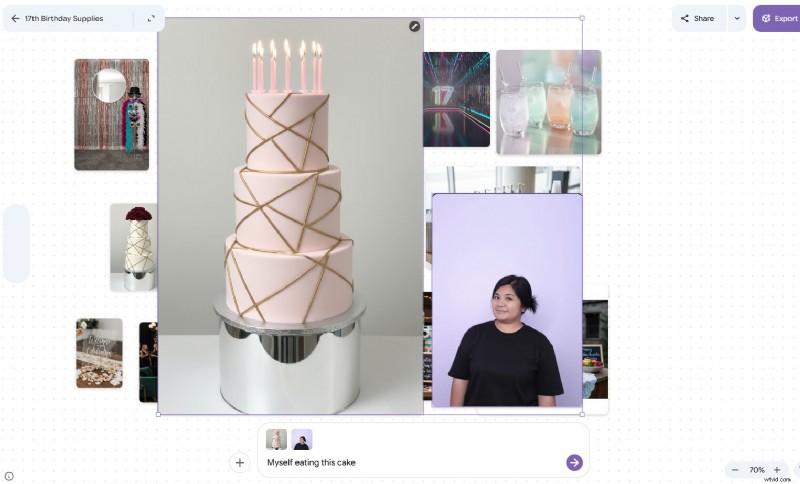
Ook al zijn de gegenereerde gezichten misschien niet 100% identiek aan het origineel, de resultaten zien er nog steeds erg goed uit en voelen niet te "AI-achtig" aan.
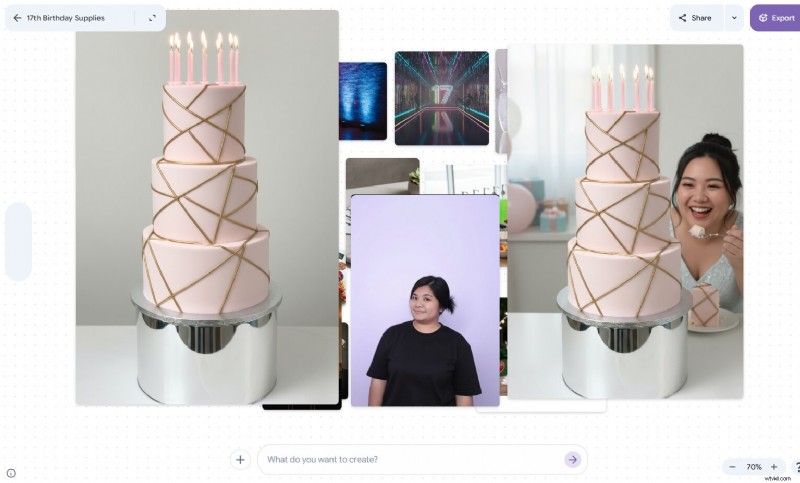
Dus over het algemeen Google Mixboard is een geweldig hulpmiddel voor het verkennen van ideeën met behulp van AI. Dat gezegd hebbende, heeft het wel een klein nadeel:je kunt het canvas niet slepen om te bewegen (omhoog, omlaag, naar links of naar rechts). U kunt echter nog steeds uw muiscursor gebruiken om omhoog en omlaag te scrollen.
En ook al zijn er een paar nadelen, waarschijnlijk omdat Mixboard AI zich nog in de experimentele fase bevindt, kun je lid worden van de Discord-community van Google om op de hoogte te blijven van de nieuwste ontwikkelingen van Google Mixboard AI.
Deel 4. Wie moet Google Mixboard gebruiken? Beste gebruiksscenario's
Google Mixboard AI kan door iedereen worden gebruikt. Het is niet beperkt tot mensen met specifieke soorten ideeën. Het is echter vooral handig voor bepaalde beroepen, zoals:
- Makers van sociale media: Makers kunnen inhoud produceren met afbeeldingen die zijn gegenereerd door Mixboard. Bovendien kunnen ze het ook gebruiken om te brainstormen over ideeën die visuele verkenning vereisen.
- Ontwerpers en kunstenaars: Ontwerpers en kunstenaars kunnen hun eigen studio Mixboard bouwen met Google Mixboard, waardoor ze een speciale ruimte krijgen om te brainstormen en ideeën voor hun creatieve projecten te ontwikkelen.
- Marketeers en schrijvers: Marketeers en schrijvers kunnen ook profiteren van Google Mixboard om hun onderzoeksproces voor projecten of geschreven inhoud te ondersteunen.
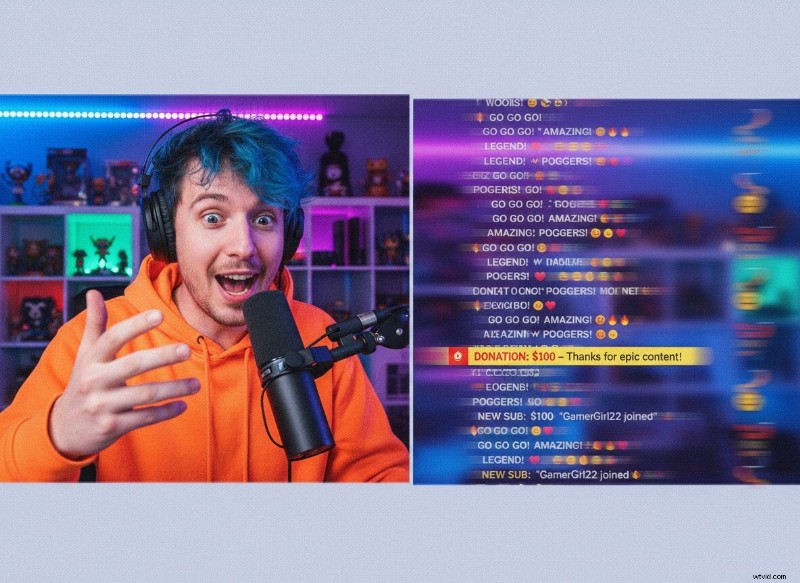
Deel 5. Je moodboard in echte videoprojecten plaatsen
Een moodboard heeft pas zin als je er ook daadwerkelijk iets mee doet. Zodra uw Mixboard klaar is, kunt u die visuele richting rechtstreeks naar Wondershare Filmora brengen en deze gebruiken als uw creatieve blauwdruk voor de hele video.
Filmora is beschikbaar op Windows, Mac, iOS en Android. Het is een app voor videobewerking die werkt voor zowel beginners als ervaren editors, met AI-functies die rechtstreeks in de workflow zijn ingebouwd. Een van de handigste is de Image to Video-functie, die afbeeldingen van je Mixboard kan nemen en deze kan animeren tot een volledige videoclip.
Draai je Mixboard afbeeldingen omzetten in video's met Filmora
Stap 1Sla de afbeelding op van Mixboard waarvan je een video wilt maken.
Stap 2Open de Filmora-app en klik vervolgens op "Nieuw project ' of 'Afbeelding naar video ." Importeer de afbeelding uit Mixboard die u wilt gebruiken.
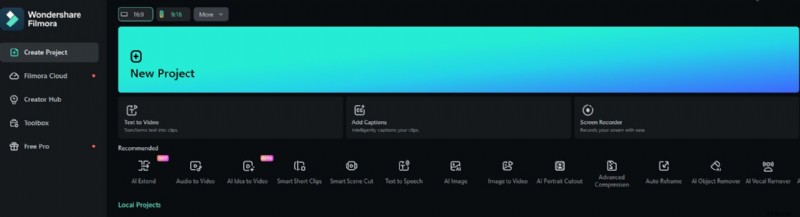
Stap 3Kies welk AI-model u wilt gebruiken (bijvoorbeeld Veo 3.1 of Sora 2). Pas de resolutie en duur van uw video aan op basis van de beschikbare opties.
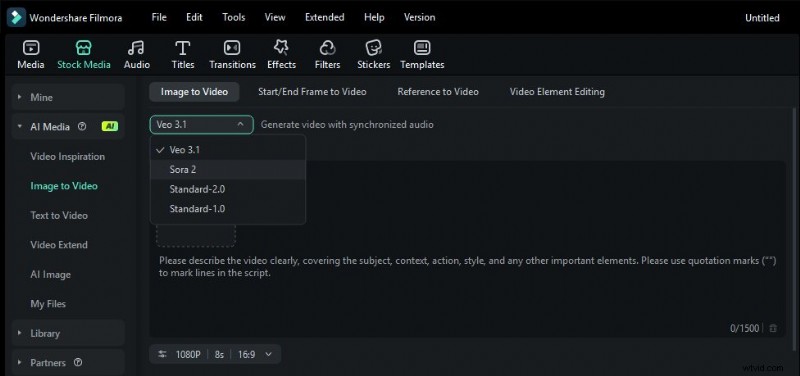
Upload vervolgens uw foto en typ de gewenste prompt zodat Filmora de afbeelding in een video kan veranderen.
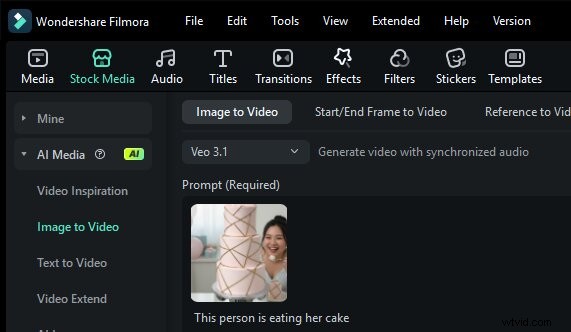
Stap 4Wacht even en tadaaa… je video is klaar!

 Veilig downloaden
Gebruik het kleurenpalet van uw Moodboard in uw video
Je kunt zelfs het kleurenpalet van je video wijzigen met Filmora's AI Color Palette-functie! Kies een afbeelding uit je Mixboard, gebruik deze als referentie, en Filmora verschuift de kleurtinten van je video zodat deze er automatisch mee overeenkomen. Zo gaat het:
Stap 1Open Filmora en importeer uw video samen met de afbeelding waarvan u de kleuren als referentie wilt gebruiken. Sleep ze vervolgens naar de tijdlijn onderaan.
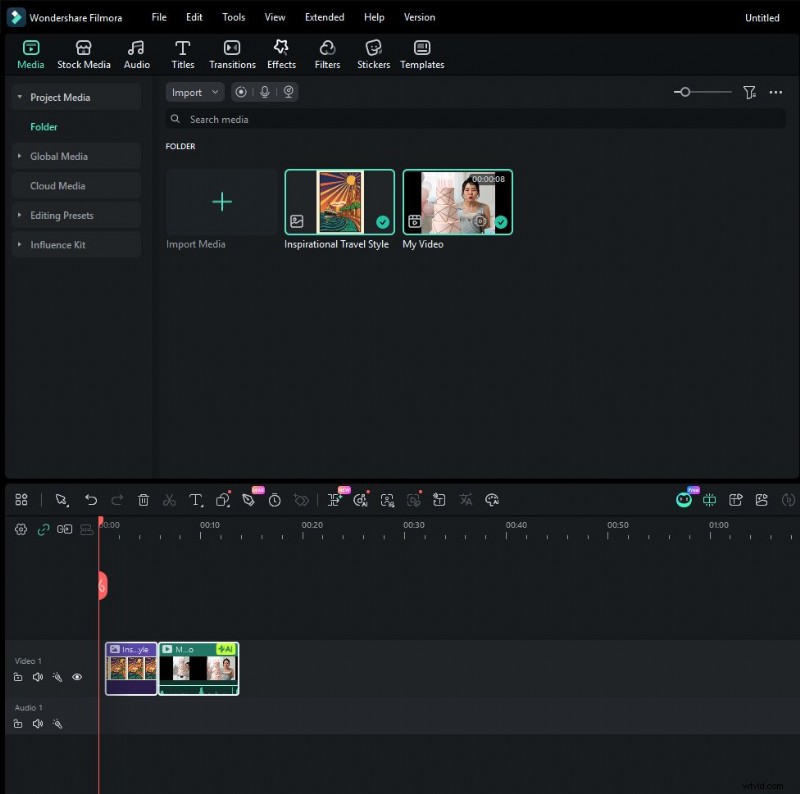
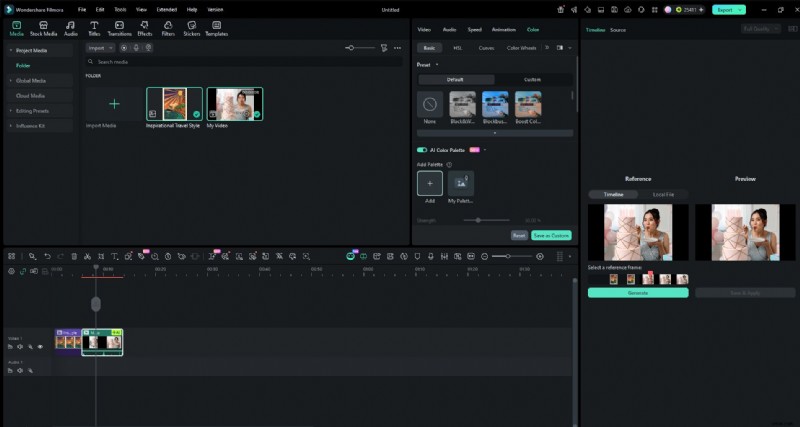
Stap 2Klik op 'Kleur " in de rechterbovenhoek en selecteer vervolgens "AI-kleurenpalet ." U ziet de 'Referentie " en "Voorbeeld " secties.
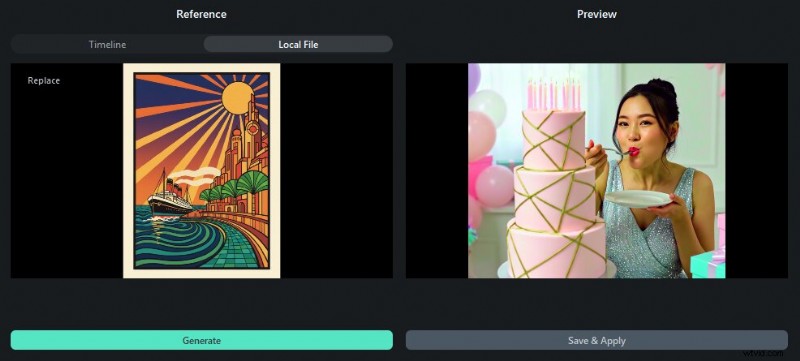
Klik in het gedeelte Referentie op 'Lokaal bestand' en upload de afbeelding die u wilt gebruiken als kleurenpalet voor uw video.
Stap 3Klik op "Genereren ," en het kleurenpalet van uw video wordt automatisch aangepast aan de geselecteerde afbeelding. Dit kleurenpalet wordt ook opgeslagen in de sectie AI-kleurenpalet.
Veilig downloaden
Conclusie
Google Mixboard AI biedt een frisse en intuïtieve manier om ideeën te verkennen door middel van visuele verhalen. Door tekstprompts, het genereren van afbeeldingen en slim AI-begrip te combineren, kunnen gebruikers sneller en creatiever dan ooit tevoren moodboards bouwen. Of je nu een maker, ontwerper, marketeer of gewoon iemand bent die op zoek is naar inspiratie, Mixboard biedt een flexibele ruimte om te experimenteren en concepten te verfijnen.
Hoewel het als experimenteel product nog steeds enkele beperkingen heeft, is het potentieel ervan duidelijk. Met voortdurende updates van Google, Mixboard AI zou gemakkelijk een essentieel hulpmiddel kunnen worden om ideeën om te zetten in echte creatieve projecten.
Veelgestelde vragen
-
1. Is Google Mixboard gratis te gebruiken?
Ja, Mixboard is voorlopig nog steeds gratis te gebruiken. Omdat het deel uitmaakt van een experimenteel project van Google Labs, is het belangrijkste doel het verzamelen van gebruikersfeedback. Maar houd er rekening mee dat:
- Er is een dagelijkse gebruikslimiet voor AI-functies op hoog niveau, zoals Nano Banana Pro of Gemini 3.
- Google biedt ook een AI Ultra Access-abonnement voor gebruikers die hogere limieten nodig hebben voor professionele projecten.
-
2. Ben ik de eigenaar van de afbeeldingen die ik op Mixboard maak?
Juridisch gezien claimt Google, op basis van het beleid van Google (vanaf begin 2026), geen eigendom van de originele inhoud die u maakt met behulp van hun AI-tools. Er zijn echter een paar dingen waar u op moet letten:
- Gebruiksrechten:u bent vrij om de afbeeldingen te gebruiken voor persoonlijke projecten, presentaties of sociale media-inhoud.
- Auteursrecht:onder de huidige wetgeving krijgt volledig door AI gegenereerde inhoud vaak niet dezelfde auteursrechtelijke bescherming als door mensen gemaakt werk.
- Licentie aan Google:door het platform te gebruiken, geeft u Google toestemming om uw inhoud te hosten en te gebruiken om hun services te exploiteren en te verbeteren.
-
3. Waarom heb ik geen toegang tot Google Mixboard?
Als u problemen ondervindt bij de toegang, heeft dit meestal een van deze redenen:
- Regio:Hoewel het beschikbaar is in meer dan 180 landen (inclusief Indonesië), is Mixboard nog steeds niet beschikbaar in de EU, het VK en enkele andere regio’s vanwege strikte privacyregels.
- Accounttype:u moet inloggen met een persoonlijk Google-account (@gmail.com). Werk- of schoolaccounts (Google Workspace) blokkeren vaak de toegang tot 'Labs'-functies, tenzij uw IT-beheerder dit toestaat.
- Leeftijdsgrens:deze service is alleen beschikbaar voor gebruikers van 18 jaar en ouder.
-
4. Kan ik mijn eigen foto's in een project gebruiken?
Ja, absoluut! Dit is eigenlijk een van de beste eigenschappen van Mixboard. U kunt uw eigen foto's uploaden (zoals schetsen, productfoto's of visuele referenties) en deze combineren met door AI gegenereerde elementen.