Als u de nieuwste AI-trends heeft gevolgd, bent u waarschijnlijk de Flow AI-videogenerator tegengekomen . Mogelijk gemaakt door Google's baanbrekende Veo 3.1 model herdefiniëert deze tool de creatie van filmische AI. Maar is het slechts een hype? In deze handleiding duiken we diep in de Google Flow AI-videogenerator , waarin u de professionele functies ervan verkent en hoe u Veo 3.1 rechtstreeks in Wondershare Filmora kunt gebruiken voor een naadloze bewerkingsworkflow.
Deel 1. Wat is Google Flow AI Video Generator &Veo 3.1?
De Flow Google AI-videogenerator is in feite Google die in de volledige filmische modus stapt. Het is gebouwd onder Google Labs en is meer ontworpen als een creatieve studio, aangedreven door AI. Volgens een rapport van CNET uit augustus 2025 is Flow al gebruikt om meer dan 100 miljoen AI-video's te maken, wat laat zien hoe snel videomakers het adopteren. Dat soort schaalgrootte ontstaat niet per ongeluk.
Dat komt omdat het hele idee achter de Flow AI Google-videogenerator is om je meer controle, meer realisme en iets te geven dat er opzettelijk uitziet in plaats van per ongeluk.
Flow Core-modellen
Flow begon niet op dit niveau. Eerdere versies draaiden op oudere Veo-modellen (Veo, Veo 2 en Veo 3), die al solide waren. Maar met de nieuwste Flow Veo 3.1 AI-videogenerator begint het echt te klikken.
Dit is wat er is veranderd:
- Betere natuurkundige simulatie.
- Verbeterde tekenconsistentie.
- Native audiogeneratie.
- Realistischer licht en filmische bewegingen.
Dit is het punt waarop de Flow AI-videogenerator niet langer een leuk experiment is, maar begint te voelen als iets dat je daadwerkelijk voor echte projecten zou kunnen gebruiken.
Deel 2. Waarom Flow op dit moment misschien wel de meest geavanceerde Flow AI-videomaker is
Flow wordt snel de favoriete Flow AI-videomaker voor professionals. In tegenstelling tot basisgeneratoren is de Google Flow AI-videogenerator richt zich op filmische kwaliteit. In combinatie met een geavanceerde editor zoals Wondershare Filmora kunnen deze Veo 3.1-clips onmiddellijk worden omgezet in inhoud van studiokwaliteit. Laten we dus eens kijken wat deze Flow AI-videomaker zo bijzonder maakt en waarom zoveel videomakers opletten.
1. Native audiogeneratie (niet alleen stille clips)
In tegenstelling tot veel tools die je alleen maar visuals geven, genereert Veo 3.1 in de Flow AI-videomaker het volgende:
- Geluidseffecten gesynchroniseerd met acties.
- Omgevingsaudio.
- Achtergrondsfeer.
Als u bijvoorbeeld een modderige autoscène op het terrein maakt. Je zult de auto niet alleen door vuil zien scheuren. Je hoort het motortoerental, de banden draaien, de modder spatten in het rond. Het komt allemaal overeen met de beweging.
2. Ingrediënten voor video (houdt alles consistent)
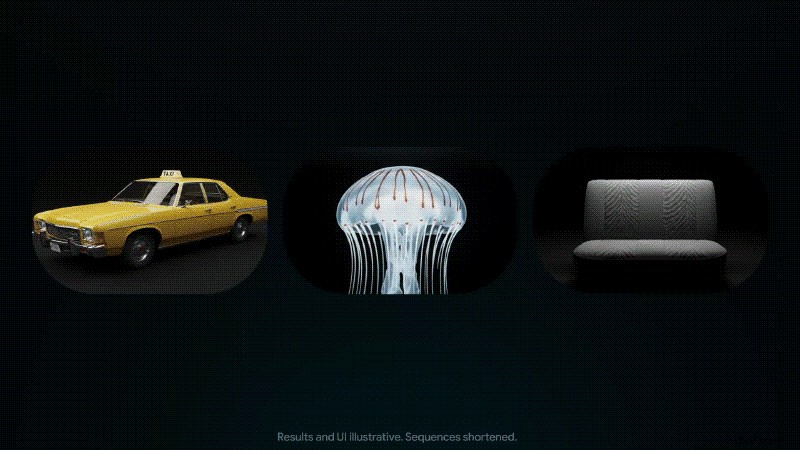
Een van de beste dingen in de Flow AI-videogenerator is Ingredients to Video. Hiermee kunt u referentieafbeeldingen uploaden en deze combineren met uw prompt. De tool gebruikt deze afbeeldingen vervolgens als leidraad, zodat het resultaat dichter bij uw wensen blijft.
Dit helpt enorm bij de consistentie, omdat:
- Je personage behoudt hetzelfde gezicht en dezelfde outfit.
- Objecten veranderen niet willekeurig.
- Scènes voelen verbonden aan.
3. Filmische bedieningselementen die aanvoelen als echte regie
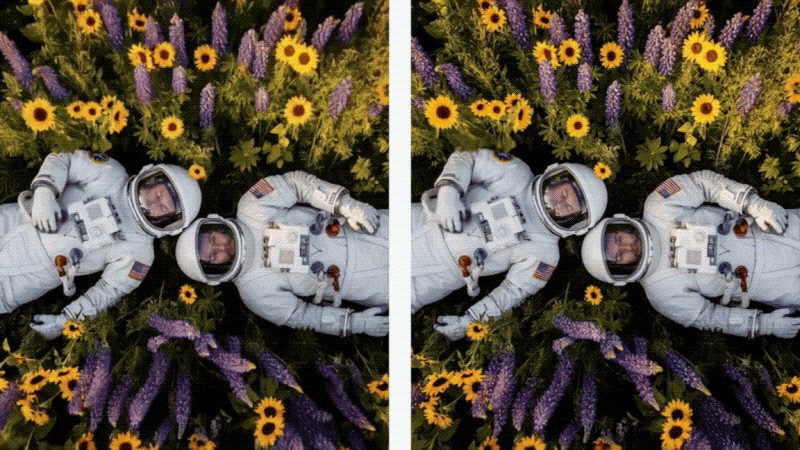
De Flow AI-videogenerator typt niet alleen maar iets en hoopt dat het goed komt. In plaats van te hopen dat de AI de juiste hoek raadt, kun je daadwerkelijk bepalen hoe de scène beweegt. Dat omvat:
- Camerapannen.
- Langzaam of snel zoomen.
- Opnamen volgen die een onderwerp volgen.
- Vloeiendere scène-overgangen.
Dat kleine beetje controle maakt een groot verschil. Het voelt minder alsof je aan het raden bent en meer alsof je regisseert.
Deel 3. Tijd om het te proberen:hoe u de Flow AI Video Generator stap voor stap gebruikt
Nadat je hebt gezien wat de Flow AI-videogenerator kan, ben je waarschijnlijk nieuwsgierig om het zelf te proberen en te zien of het de hype echt waarmaakt. Laten we er dus niet meer over praten en het daadwerkelijk gebruiken.
Volg de eenvoudige stappen hieronder en je bent in een mum van tijd aan het creëren met de Flow AI-videomaker.
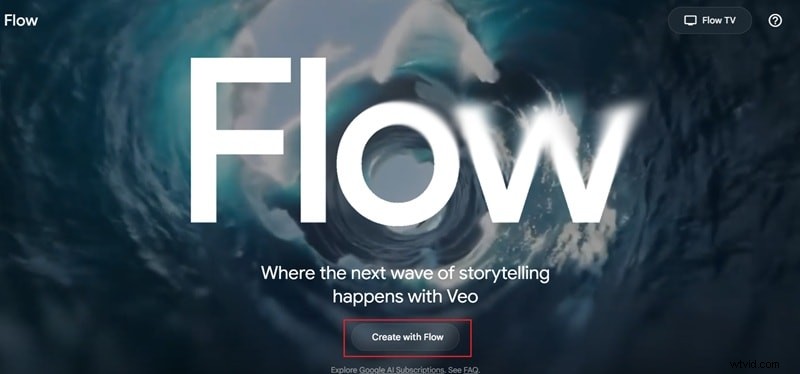
Stap 2 Schrijf uw prompt en genereer een scène.
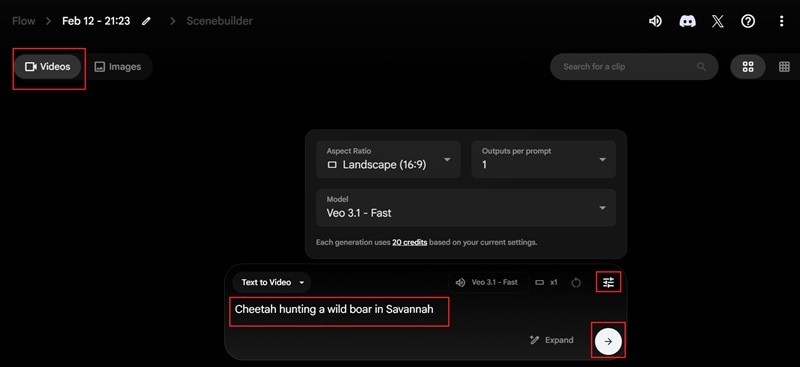
Klik op Video's linksboven om te beginnen met het maken van een video.
Typ uw prompt in het beschrijvingsvak.
Klik op het instellingenpictogram en kies de gewenste beeldverhouding, AI-model en uitvoeropties.
Druk op het pijlpictogram of druk op Enter om uw scène te genereren met de Flow AI-videogenerator.
Stap 3 Bekijk een voorbeeld en download het resultaat.
Wanneer de video klaar is, klikt u op afspelen om een voorbeeld van het resultaat te bekijken.
Bekijk het goed om er zeker van te zijn dat alles er goed uitziet.
Klik op het downloadpictogram om de video op uw apparaat op te slaan.
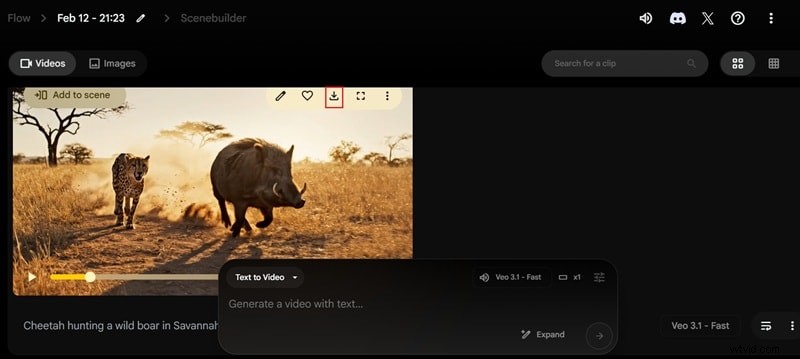
En dat is het! Slechts een paar eenvoudige stappen en u heeft uw video gemaakt met de Flow AI-videogenerator. Het hele proces is vrij eenvoudig, dus zelfs als je een absolute beginner bent, kun je meevolgen zonder je verloren te voelen. Laten we nu de video die je zojuist hebt gemaakt eens nader bekijken en kijken hoe deze is geworden.
Bonusmasterclass:Flow AI-promptformule voor videogenerator
Het maken van video's met de Flow AI-videogenerator kan een beetje een schot in de roos zijn. We moesten de onze zelfs twee keer genereren voordat het er goed uitzag, en de eerste versie was niet geweldig. Meestal komt het neer op de prompt die u schrijft.
Als u betere resultaten wilt met de Flow Google AI-videogenerator, houd uw prompt dan duidelijk en gestructureerd.
Een eenvoudige formule die goed werkt is:
Onderwerp + Actie + Omgeving + Camerabeweging + Belichting of Stijl + SFX-instructies
Gebruik dat elke keer als basis.
Om het gemakkelijker te maken om te zien hoe dit in echte projecten werkt, zijn hier een paar voorbeelden van Flow AI-videogeneratorprompts die u kunt kopiëren en aanpassen.
Voorbeeld 1:e-commerceproductvideo
Prompt gebruikt: "Luxe smartwatch die draait op marmeren tafel, spotlight voor zachte producten, langzaam filmisch inzoomen, studioverlichting, subtiel tikkend geluidseffect."
Voorbeeld 2:korte sociale clip
Prompt gebruikt: "Straatdanseres die 's nachts optreedt in een steegje in Tokio, camerabewegingen uit de hand, neonverlichting, energieke sfeer, stadssfeer en verre verkeerseffecten."
Voorbeeld 3:filmscène
Prompt gebruikt: "Middeleeuwse ridder die bij zonsopgang door een mistig slagveld loopt, dramatische trackingshot, gouden uurverlichting, filmische kleurcorrectie, verre oorlogstrommels en wind-SFX."
Deel 4. Flow AI versus Sora 2 versus Kling AI:de vergelijking van 2026
Oké, nu je met de Flow AI-videogenerator hebt gespeeld, ziet het er waarschijnlijk behoorlijk indrukwekkend uit. Dat gezegd hebbende, Flow with Veo 3.1 is niet het enige AI-model dat momenteel aandacht krijgt.
Sora 2 haalt de krantenkoppen. Kling AI verbetert ook snel. Ze beweren allemaal dat ze een beter realisme, vloeiendere bewegingen en sterkere resultaten opleveren. Dus, in plaats van te raden welke beter is, laten we ze naast elkaar zetten en kijken hoe ze echt met elkaar vergelijken. Zo kun je beslissen welke tool het beste bij je past.
| Functie | Flow AI (Veo 3.1) | Sora 2 | Kling-AI |
| Ondersteuning voor resoluties | Tot 4K | Tot 1080p | Tot 1080p |
| Videoduur | 4-8 seconden | 15–25 seconden | 10–30 seconden |
| Natieve audio | Ja | Ja | Ja |
| Fysieke simulatierealisme | Goed filmisch realisme en consistentie in meerdere shots | Sterke realistische beweging en natuurkundig gevoel | Gematigd realisme met efficiënte korte clips |
 Veilig downloaden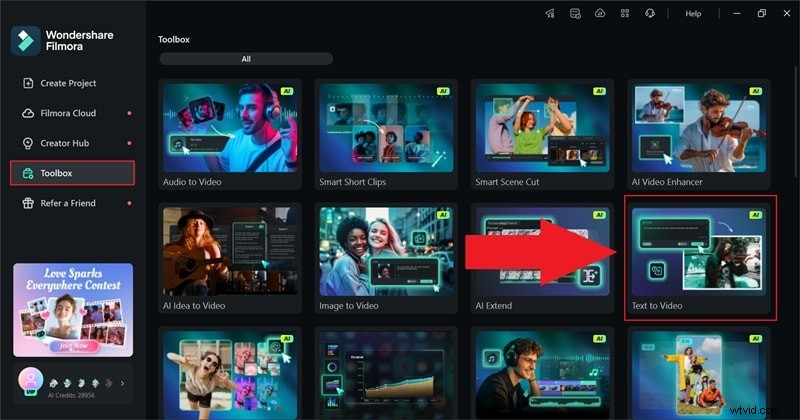
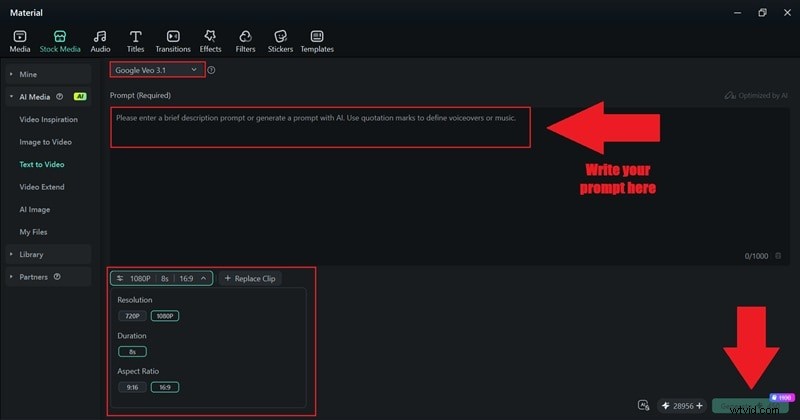
| Functie | Filmora met Veo 3.1 | Andere hulpmiddelen |
| Directe tijdlijnbewerking | Ja. Genereer en bewerk in één tijdlijn | Nee. Bewerken gebeurt meestal in een andere app |
| Uploaden of downloaden vereist | Geen extra stappen | Ja. Genereer, download en upload vervolgens |
| Ingebouwde audiobewerking | Volledige audiobediening en mixen | Alleen via prompt |
| Scène bijsnijden | Direct bijsnijden en fragmenten splitsen | Moet eerst exporteren |
| Exportcontrole | Flexibele formaten en resoluties | Beperkte exportopties |