
Als u contentmaker of video-editor bent, kunt u overwegen de LightCut AI-video-editor te gebruiken om u te helpen bij het bewerken en maken van uw project. Maar laten we eerst eens kijken wat deze app te bieden heeft en of het de moeite waard is om toe te voegen aan uw bewerkingstoolkit.
Het kiezen van de juiste video-editor is cruciaal voor videomakers. Het beïnvloedt de kwaliteit, creativiteit en snelheid van videoproductie. Het juiste gereedschap moet overeenkomen met uw vaardigheidsniveau en over de functies beschikken die u nodig heeft. Het moet het bewerken vereenvoudigen en de creatieve doelstellingen van uw project ondersteunen. Voldoet de LightCut-video-editor aan deze criteria?
Laten we eens kijken wat deze tool voor u kan betekenen! We laten u ook kennismaken met enkele van de beste AI-alternatieven voor de LightCut-video-editor voor pc.
In dit artikel
-
- Waarom LightCut gebruiken?
- Nadelen van het gebruik van LightCut Video Editor
-
- Tips bij het gebruik van Filmora
Deel 1. Wat is LightCut Video Editor?
LightCut video-editor is een videobewerkingstool die officieel wordt ondersteund door technologiebedrijf DJI. Het maakt gebruik van de kracht van AI-technologie om het bewerken van uw video's eenvoudig te maken. Met een reeks functies, zoals AI-gestuurd bewerken, aanpasbare sjablonen, vloeiende overgangen en snelle exportopties, is LightCut ontworpen om uw bewerkingservaring naar een hoger niveau te tillen. Bovendien kunt u in realtime een voorbeeld van uw beeldmateriaal bekijken en uw video's snel uitvoeren.
Deze app is perfect voor iedereen die met minimale inspanning inhoud van hoge kwaliteit wil creëren, vooral als je al DJI-producten gebruikt. Het is snel populair geworden onder makers van sociale media, vloggers en producenten van korte inhoud, die de krachtige mogelijkheden en efficiënte workflow waarderen.
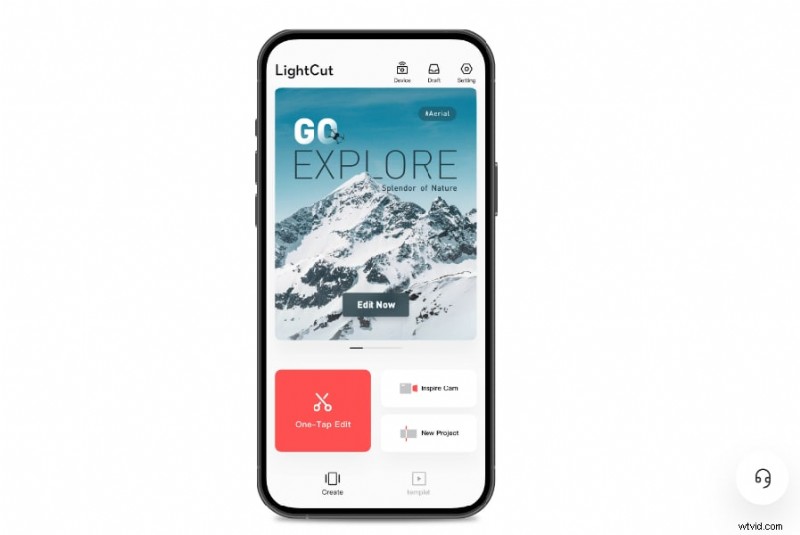
Waarom LightCut gebruiken?
De LightCut-video-editor is beschikbaar op iOS en Android, waardoor het een veelzijdige tool is voor mobiele videobewerking onderweg. Dit zijn de voordelen van het gebruik van LightCut:
- AI-aangedreven bewerkingstools
De AI-tools van LightCut analyseren videoclips. Het suggereert de beste bezuinigingen, overgangen en effecten. LightCut automatiseert een groot deel van het bewerkingsproces. Het kan u dus tijd besparen. Het is vooral handig voor het maken van korte, boeiende inhoud zonder geavanceerde vaardigheden.
Vooraf gemaakte sjablonenDeze app biedt een breed scala aan aanpasbare sjablonen waarmee u eenvoudig video's kunt maken die zijn aangepast aan een specifieke stijl of trend. Met slechts een paar tikken kunt u professionele sociale media-inhoud maken.
Ingebouwde overgangen en filtersLightCut biedt een verscheidenheid aan ingebouwde overgangen, filters en effecten die video's een vloeiende filmische uitstraling geven. Deze functies verbeteren de videokwaliteit zonder handmatige aanpassingen.
Snelle aanpassingLightCut-video-editor is ontworpen voor snelle aanpassing. De app maakt eenvoudige bewerkingen, overgangen en aanpassingen mogelijk. Het is perfect voor degenen die veel inhoud moeten produceren en een soepele en efficiënte werklast willen.
Nadelen van het gebruik van LightCut Video Editor
Hoewel LightCut veel voordelen biedt, zijn er ook enkele beperkingen waar u rekening mee moet houden:
- Beperkte geavanceerde bewerkingsfuncties
LightCut is geweldig voor beginners en makers van sociale media. Maar het mist enkele geavanceerde functies van professionele bewerkingssoftware.
Alleen beschikbaar voor mobiele appsLightCut is alleen beschikbaar op iOS en Android, wat betekent dat het beperkt is tot mobiele apparaten. Het kan een beperking vormen voor videomakers die de voorkeur geven aan desktopvideobewerking.
Behoefte aan een krachtig apparaatDe afhankelijkheid van LightCut van AI en realtime-effecten kan prestatieproblemen veroorzaken op oudere of minder krachtige apparaten. Gebruikers met oudere smartphones kunnen last krijgen van vertragingen of crashes. Het kan het bewerkingsproces onderbreken.
Deel 2. Beste gebruiksscenario's voor het gebruik van LightCut
LightCut maakt het gemakkelijk voor verschillende soorten professionals. Hier volgen enkele van de beste gebruiksscenario's voor het gebruik van de LightCut-video-editor .
- Creatie van sociale media-inhoud (platforms:Instagram, TikTok, YouTube Shorts).
LightCut video-editor is ideaal voor het maken van korte video's voor Instagram, TikTok en YouTube Shorts. Met AI-tools en -sjablonen kun je snel trendy, boeiende video's maken. Het is perfect voor videomakers die regelmatig berichten moeten plaatsen en op de hoogte moeten blijven van de nieuwste trends op sociale media.
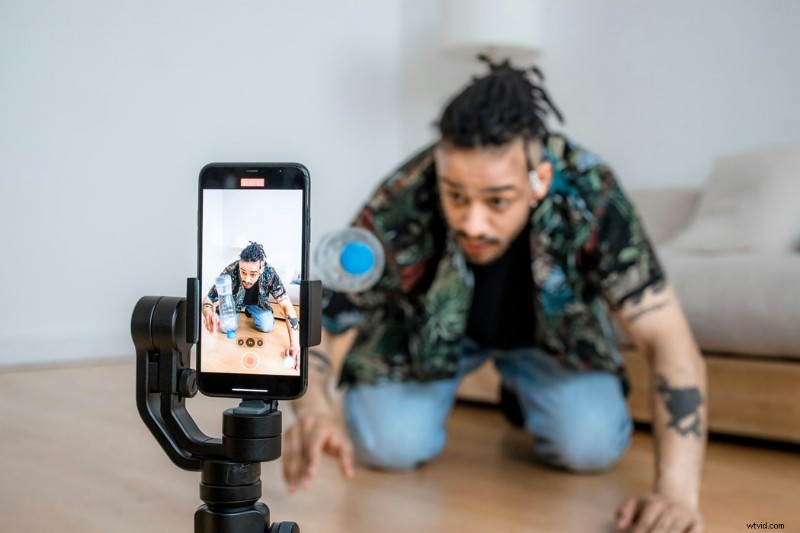 Vlogs en reisvideo
 LightCut vereenvoudigt het bewerken voor vloggers en reisliefhebbers. Het heeft ingebouwde overgangen, filters en automatisch bijsnijden van video's. Met de app deel je eenvoudig je avonturen. Er zijn geen geavanceerde bewerkingsvaardigheden vereist.
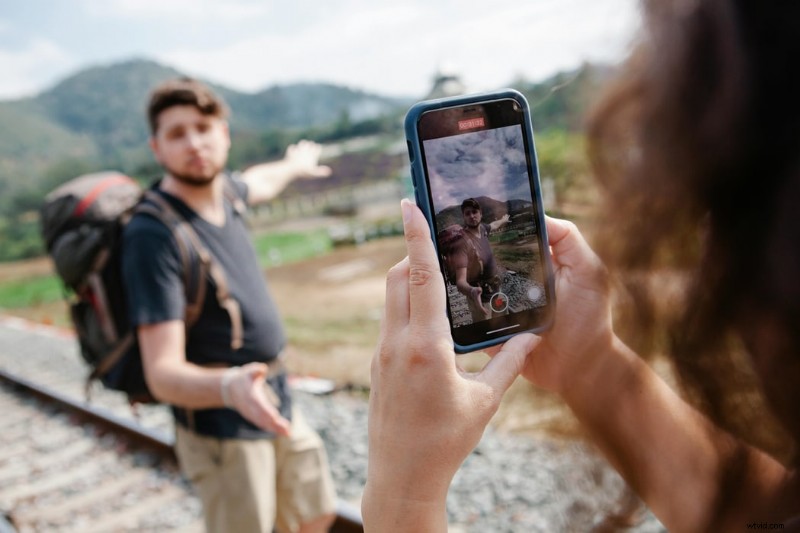 Promotievideo's voor kleine bedrijven
 LightCut kan door eigenaren van kleine bedrijven worden gebruikt om professioneel ogende promotievideo's te maken. De sjablonen en AI-tools zijn eenvoudig te gebruiken. Hiermee kunnen bedrijven snel advertenties en marketinginhoud voor hun producten maken. Dit vergroot uw online aanwezigheid zonder dat u een professionele video-editor hoeft in te huren.
 Inhoud voor beginners
 De eenvoudige interface en geautomatiseerde bewerkingstools van de LightCut-app zijn ideaal voor beginners. De app is voor hobby's of het starten van een YouTube-kanaal. Het biedt de tools om gepolijste inhoud te creëren. Het zal je niet overweldigen met technische complexiteit.
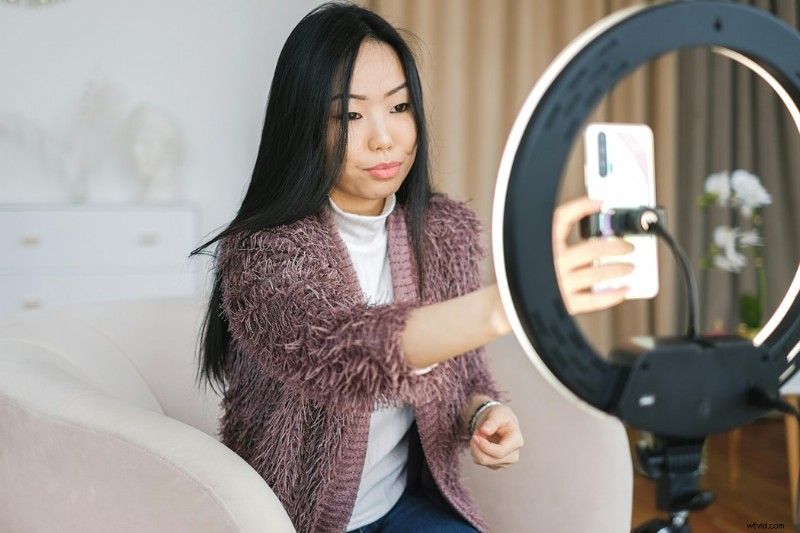 Influencermarketing
 Influencers kunnen de LightCut-video-editor gebruiken om hoogwaardige promovideo's, productrecensies of lifestyle-inhoud te maken. Dankzij de aanpassingsmogelijkheden en het gebruiksgemak van de app kunnen influencers unieke en boeiende inhoud creëren.

Deel 3. Beste AI-alternatief voor LightCut Video Editor voor pc – Wondershare Filmora
Omdat Lightcut niet beschikbaar is op pc, kunnen degenen die een AI-video-editor zoals LightCut voor pc nodig hebben alternatief nodig. Of u nu een Windows- of Mac-gebruiker bent en behoefte heeft aan meer flexibiliteit en functies, u zou Wondershare Filmora moeten overwegen.
Filmora is ook beschikbaar in mobiele apps voor zowel iOS als Android. Filmora voor Desktop biedt echter een breder scala aan AI-aangedreven functies, terwijl de eenvoud behouden blijft. Het is een uitstekend alternatief voor iedereen die op zoek is naar geautomatiseerde videobewerking, vergelijkbaar met wat LightCut biedt, maar met meer geavanceerde mogelijkheden die geschikt zijn voor pc's.
Maak video's met Wondershare Filmora
- Enorme video-/audio-effecten en creatieve middelen.
- Krachtige AI voor moeiteloze contentcreatie.
- Intuïtief, professioneel en toch beginnersvriendelijk.
- Werkt op Mac, Windows, iOS en Android.


Een van de opvallende aspecten van Filmora is de uitgebreide lijst met AI-aangedreven tools. Ze vereenvoudigen het bewerken en zorgen voor resultaten van hoge kwaliteit. Hier zijn enkele van de beste AI-functies van Filmora:
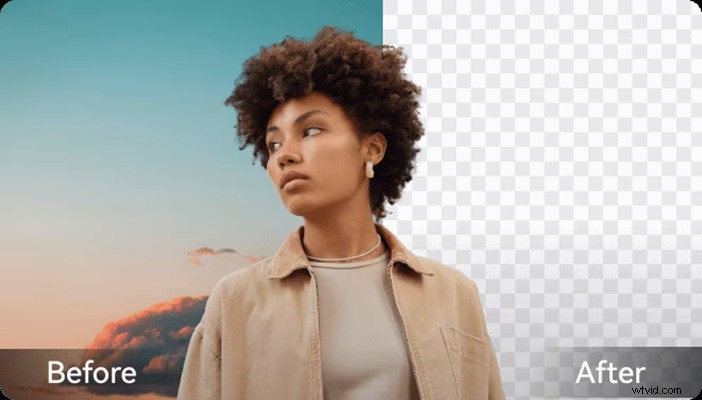
- AI Portret:Het verwijdert de video-achtergrond automatisch. Hiermee kunt u het onderwerp scheiden zonder een groen scherm.
- AI Smart Cutout:selecteer en verwijder eenvoudig ongewenste delen uit de video met de AI Smart Cutout-tool.
- AI Video Enhancer:je kunt de zichtbaarheid van elk detail verbeteren en wazige of oude video's verscherpen.
- AI spraak-naar-tekst en tekst-naar-spraak:deze functies helpen bij het transcriberen van videospraak naar tekst of het converteren van tekst naar natuurlijk klinkende voice-overs bij het maken van inhoud.
- AI Copywriting:helpt bij het maken van bijschriften, beschrijvingen of scripts om video's te verbeteren met door AI gegenereerde tekst.
- AI-video-interpolatie:genereert automatisch frames om de vloeiendheid van video's te verbeteren en naadloze overgangen te creëren zonder kwaliteitsverlies.
Dit zijn slechts enkele van de AI-tools die beschikbaar zijn in Filmora. Om je video's verder te verbeteren, ga je naar het volgende gedeelte voor meer tips en functies! Je ontdekt in Filmora nog meer door AI aangedreven tools, waaronder AI Text-to-Video, waarmee je video's uit tekst kunt genereren, en andere AI-generatoren voor het maken van afbeeldingen en muziek uit tekst.
Deel 4. Tips voor het gebruik van LightCut Video Editor en Filmora
Hieronder geven we een lijst met tips voor het gebruik van Light video-editor en Wondershare Filmora. U kunt het toepassen om aantrekkelijkere en geoptimaliseerde videoresultaten te krijgen.
- Begin met automatische AI-bewerking
Gebruik een van de opvallende kenmerken van de LightCut-video-editor. De AI-tool voor automatische bewerking kan uw beeldmateriaal analyseren en slimme bewerkingen uitvoeren.
Gebruik vooraf gemaakte sjablonenLightCut biedt sjablonen voor verschillende stijlen en platforms. U kunt ze voor uw project aanpassen aan uw behoeften. Deze sjablonen zijn met slechts een paar tikken perfect voor sociale media-inhoud.
Houd het simpel met overgangen en effectenU kunt vloeiende overgangen en effecten aanbrengen om uw video's er schoon en professioneel uit te laten zien. Zorg ervoor dat u ze niet overdrijft.
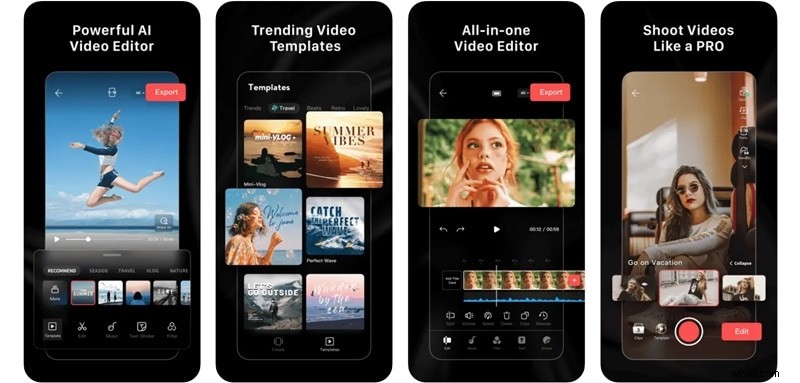
Tips bij het gebruik van Filmora
Filmora zit boordevol krachtige functies waarmee u eenvoudig unieke video's van professionele kwaliteit kunt maken. Hier volgen enkele technieken en tutorials die u kunt gebruiken om uw workflow te verbeteren en boeiende inhoud te produceren.
1. Gebruik tekst-naar-video AI om een video te maken
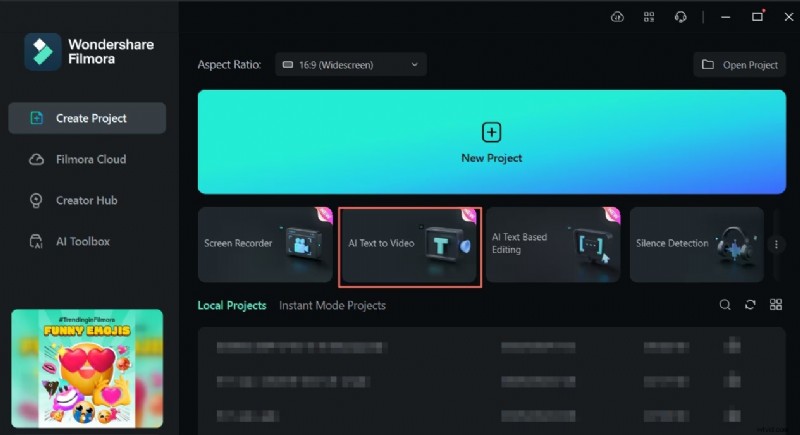
Een van de AI-tools die je misschien niet vaak tegenkomt in andere video-editors, waaronder LightCut, is de Text-to-Video AI-functie in Filmora. Met deze tool kunt u boeiende video's maken op basis van de tekstbeschrijving die u opgeeft. Vervolgens kunt u uw video verder verbeteren door lettertypen, stijlen en overgangen aan te passen.
Stap 1. Open Filmora en klik op "AI Text-to-Video."
Stap 2. Voeg een tekstprompt toe
In het AI Text to Video-venster kunt u uw prompt invoeren. U heeft maximaal 1000 tekens voor uw tekstinvoer. Nadat u uw prompt heeft ingevoerd, kunt u aanvullende instellingen aanpassen, waaronder 'Teksttaal', 'Videoverhouding' en 'Videostem'.
Zodra alles is ingesteld, klikt u onderaan op de knop 'Tekst naar video' om het proces te starten.
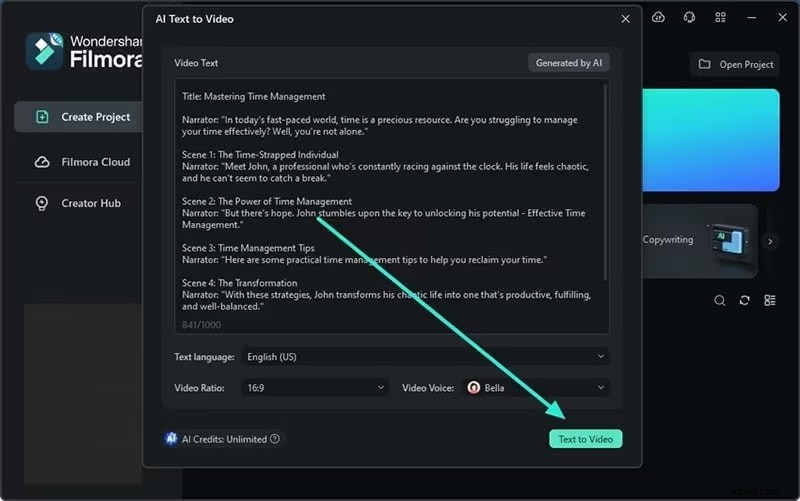
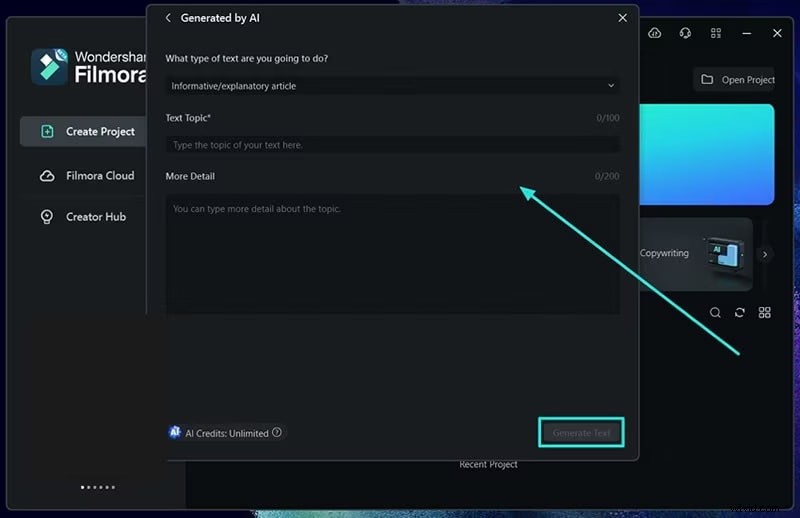
Tip:Hoewel u uw eigen aanwijzingen kunt maken, biedt Filmora voor extra gemak ook de mogelijkheid om door AI gegenereerde inhoud te gebruiken. Om deze te gebruiken, klikt u op de knop 'Gegenereerd door AI' bovenaan het venster.
Hiermee gaat u naar een nieuw scherm waar u uit de beschikbare opties het type tekst kunt selecteren dat u wilt genereren. Nadat u een teksttype heeft gekozen, voegt u een 'Tekstonderwerp' toe en voegt u indien nodig alle relevante details toe. Klik ten slotte op 'Tekst genereren' om een door AI gegenereerd script te ontvangen op basis van het door u gekozen onderwerp.
Stap 3. Bekijk een voorbeeld van de gegenereerde video
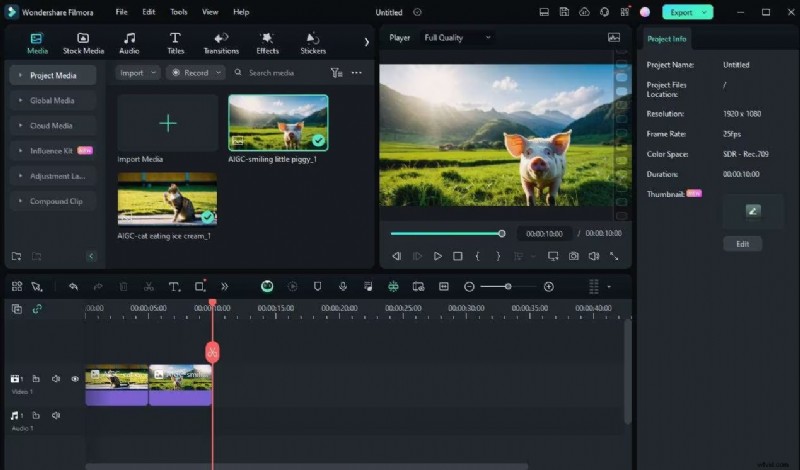
Zodra de AI klaar is met het genereren van uw video, wordt u naar het bewerkingsvenster van Filmora geleid. Neem even de tijd om de video af te spelen en controleer of deze aan uw verwachtingen voldoet. Als u aanpassingen moet maken, kunt u dit doen met behulp van de beschikbare functies op de tijdlijn.

2. Gebruik AI Image en AI Music om afbeeldingen en muziek te genereren
Naast het genereren van video's uit tekst, kun je de AI-tools van Filmora ook gebruiken om aangepaste afbeeldingen en muziek te maken. Volg de onderstaande stappen:
Stap 1:Start AI-afbeelding
Zoek AI Image onder het menu Stock Media. Vervolgens kunt u de afbeeldingsstijl kiezen voordat u de prompt invoert.

Typ daarna de beschrijving van de afbeelding die u wilt maken in het invoervak, kies de gewenste resolutie en klik op Start met maken om deze te genereren.
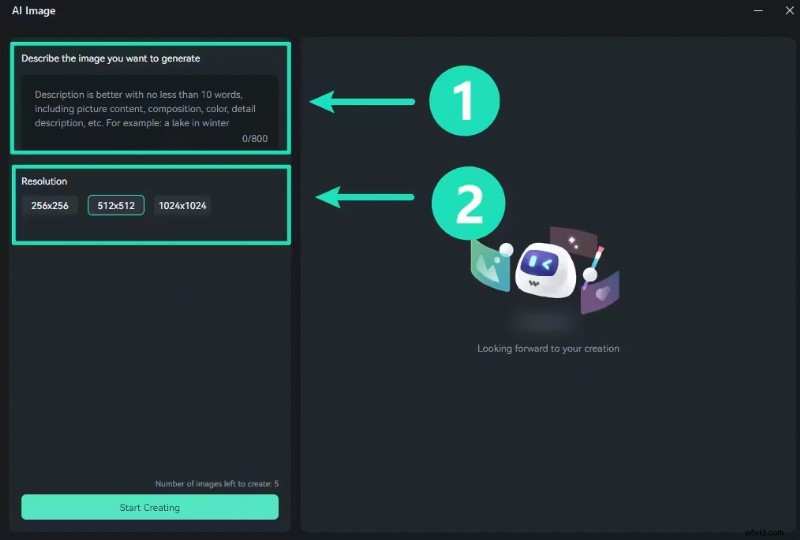
Sleep de gegenereerde afbeelding naar de tijdlijn voor directe en diepgaande bewerking.
Stap 2. Krijg toegang tot de AI-muziek op Filmora
Navigeer in de hoofdbewerkingsinterface van Filmora naar Audio> AI Music. Klik vervolgens op 'Start'.
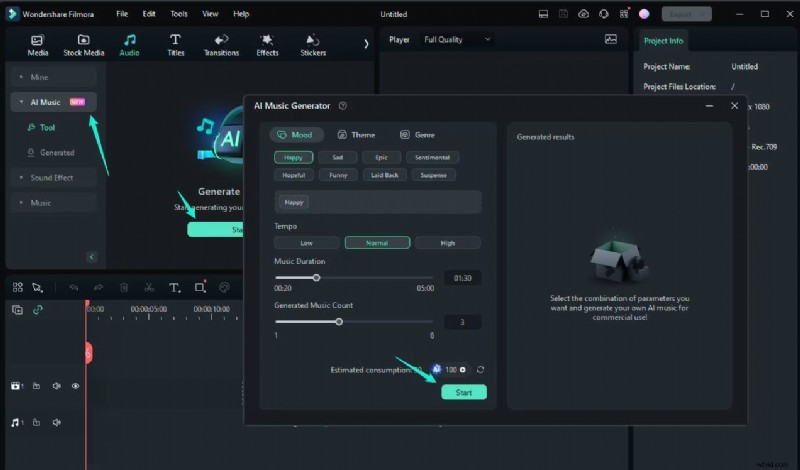
Wanneer het AI Music Generator-venster verschijnt, kunt u uw muziekvoorkeuren aanpassen. Selecteer verschillende parameters zoals Stemming, Thema, Genre, Tempo en Muziekduur. Nadat u uw instellingen heeft gedefinieerd, klikt u opnieuw op Start om uw muziek te genereren.
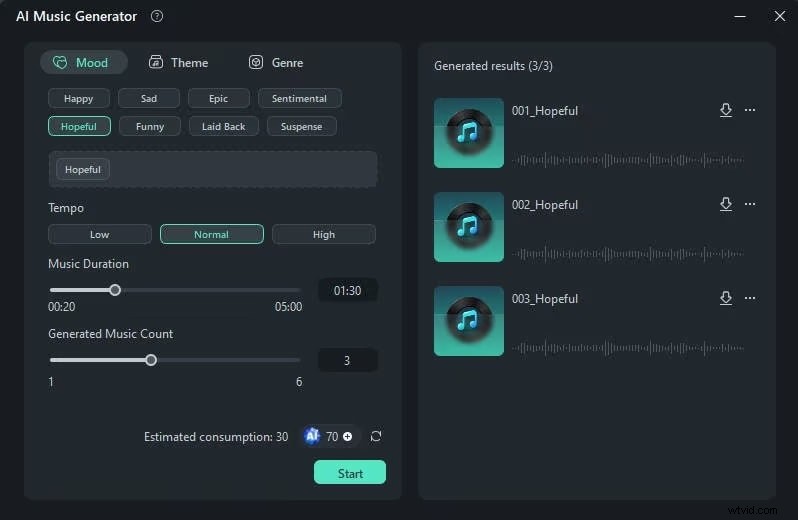
Zodra de muziek is gegenereerd, kunt u het resultaat beluisteren en bekijken. Om de muziek voor commercieel gebruik te downloaden, klikt u eenvoudig op de downloadpijl. Dat is het! Bezoek de officiële pagina voor meer tutorials en tips over het gebruik van Filmora.
Conclusie
Het kiezen van de juiste video-editor maakt echt het verschil, nietwaar? Als je van DJI-producten houdt, kun je overwegen de LightCut-app te gebruiken. We hebben alle voor- en nadelen op een rij gezet om u te helpen een weloverwogen beslissing te nemen.
Maar sinds LightCut-video-editor is alleen beschikbaar op mobiel, degenen die liever op een pc bewerken, kunnen op zoek gaan naar alternatieven zoals Wondershare Filmora. Filmora werkt als een geweldig alternatief voor LightCut-video-editor voor pc, omdat het ook veel AI-verbeterde functies biedt om het bewerkingsproces te vereenvoudigen en te verbeteren.